
Organizationの管理者を追加・削除する
チームのメンバーから管理者を選ぶ、削除する、またはOrganizationを譲る。
チームのオーナーと管理者向け · 6ステップ
Organizationにはオーナーが1人と、管理者が何人でもいる。管理者はオーナーと同じようにOrganizationを運営できる(チームの追加、招待の送信と取り消し、設定の変更)。さらにすべてのチームで、そのチームの管理者としてロスター、募集、スケジュール、設定を扱える。管理者がチームのオーナーになることはない。だから、チームのオーナーだけができること(たとえばチームを新しいオーナーに渡すこと)は、そのチーム自身のオーナーが行う。
チームの切り離し、管理者の追加と削除、Organizationの譲渡と削除は、Organizationのオーナーだけができる。
事前に必要なもの
- あなたがOrganizationのオーナーであること。管理者には、管理者ページがボタンなしで表示される。
- 相手があなたのチームのどれかのメンバーであること。管理者は、すでにあなたのチームにいる人から選ぶ。チームにいない人は、たとえば募集ポジションに応募して、先にチームに入る必要がある。
手順
ステップ1: 「管理者」を開く
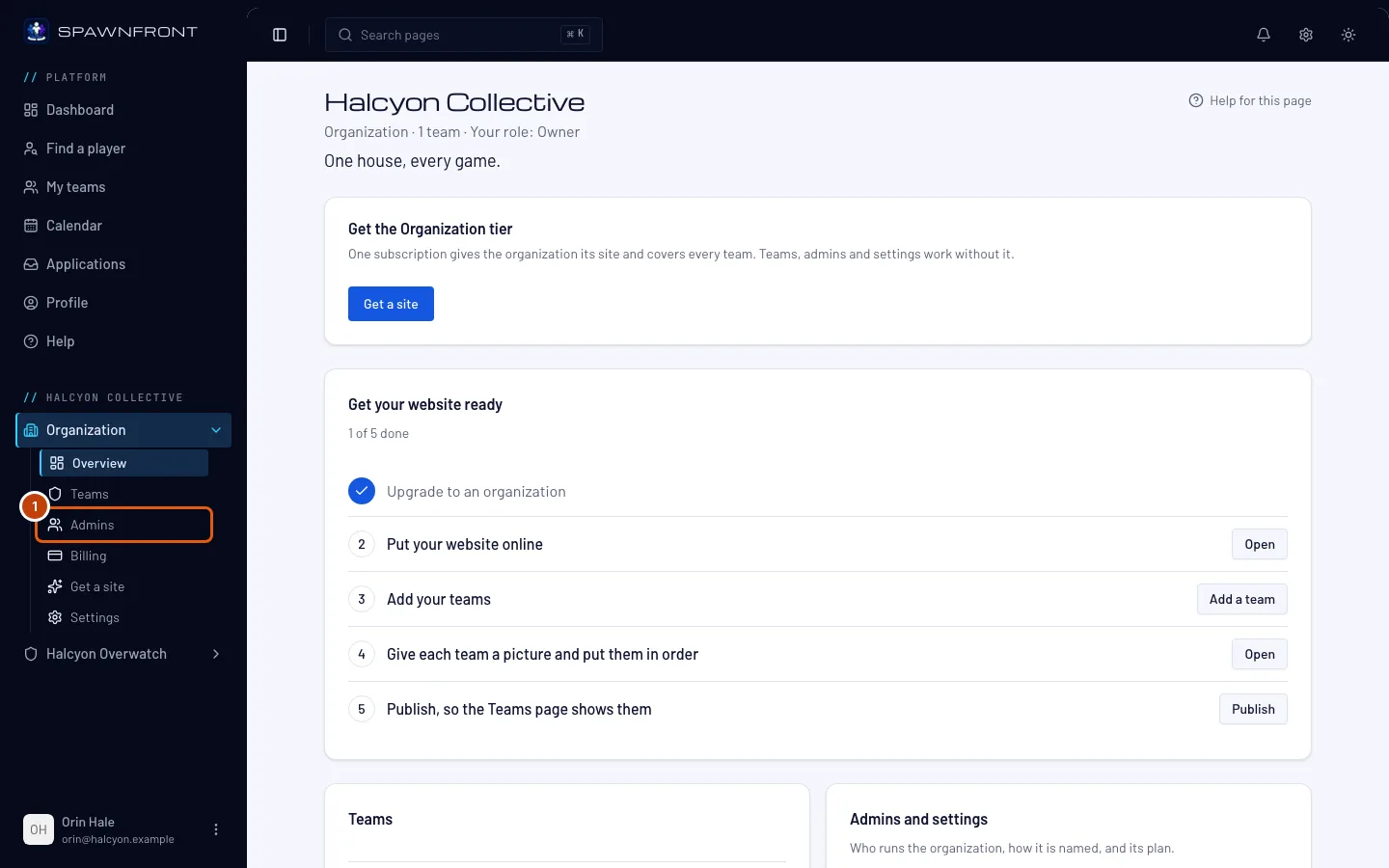
左のメニューで、Organizationの名前の下にある管理者を押す(Organizationの一覧の中)。一覧が閉じている場合は、先にOrganizationを押して開く。
こう表示される:Organizationを運営している全員(それぞれオーナーか管理者の表示付き)と、管理者を追加ボタン。
ステップ2: 「管理者を追加」を押す
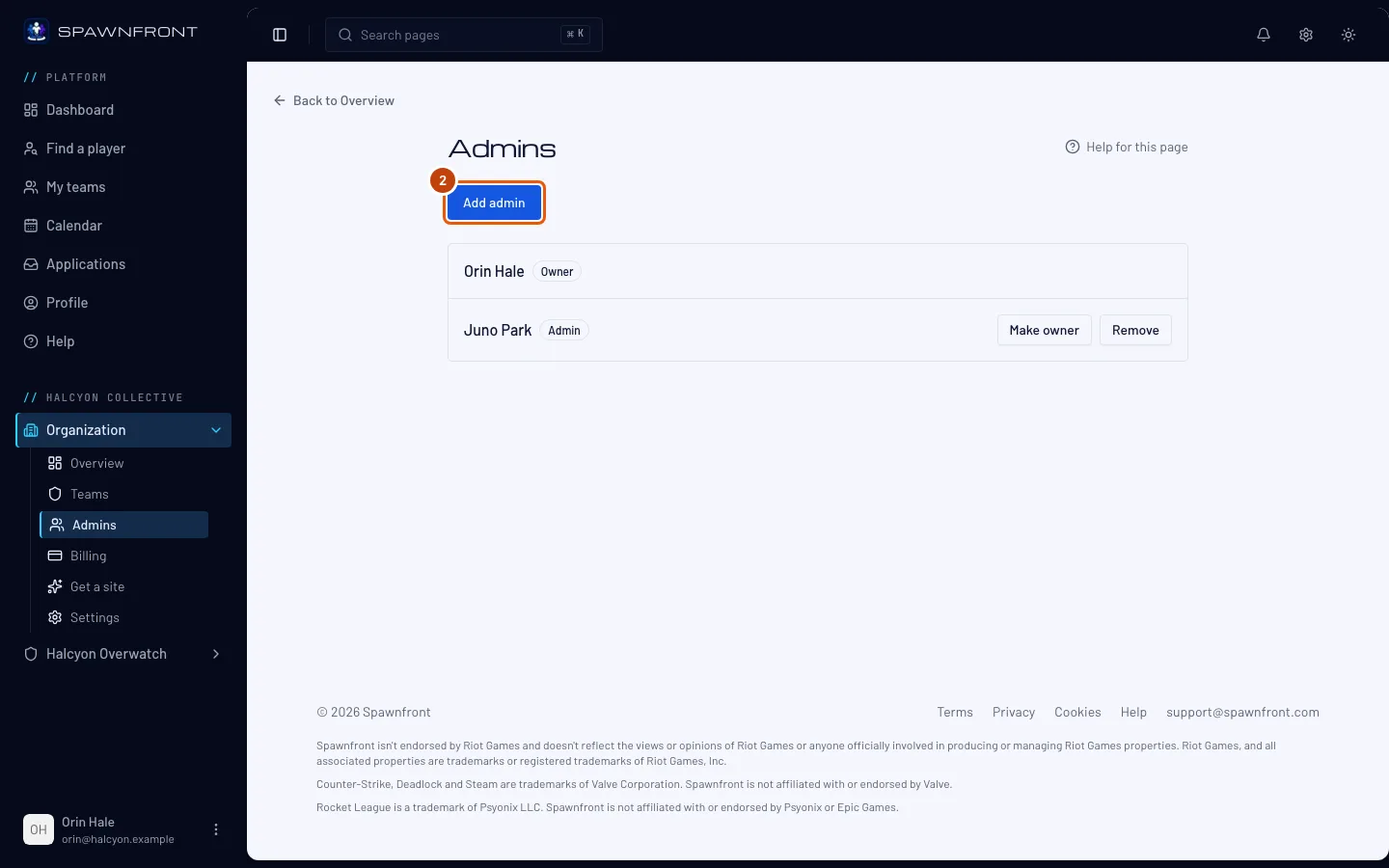
管理者を追加を押す。
こう表示される:管理者にできること・できないことが書かれた管理者を追加ボックス。
ステップ3: チームメンバーを選ぶ
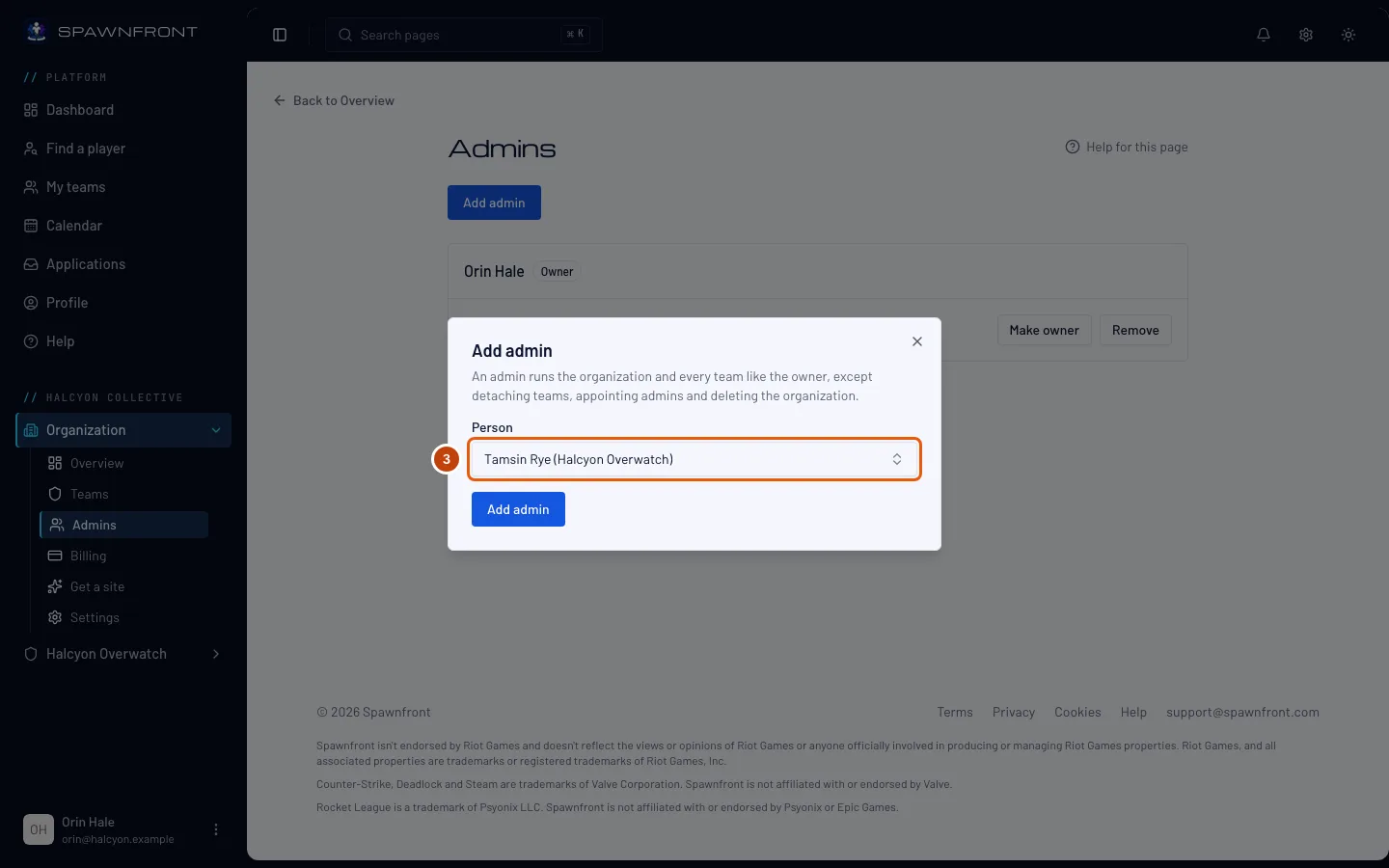
メンバーを開いて、相手を選ぶ。名前ごとに所属チームが表示される。
ステップ4: 追加する
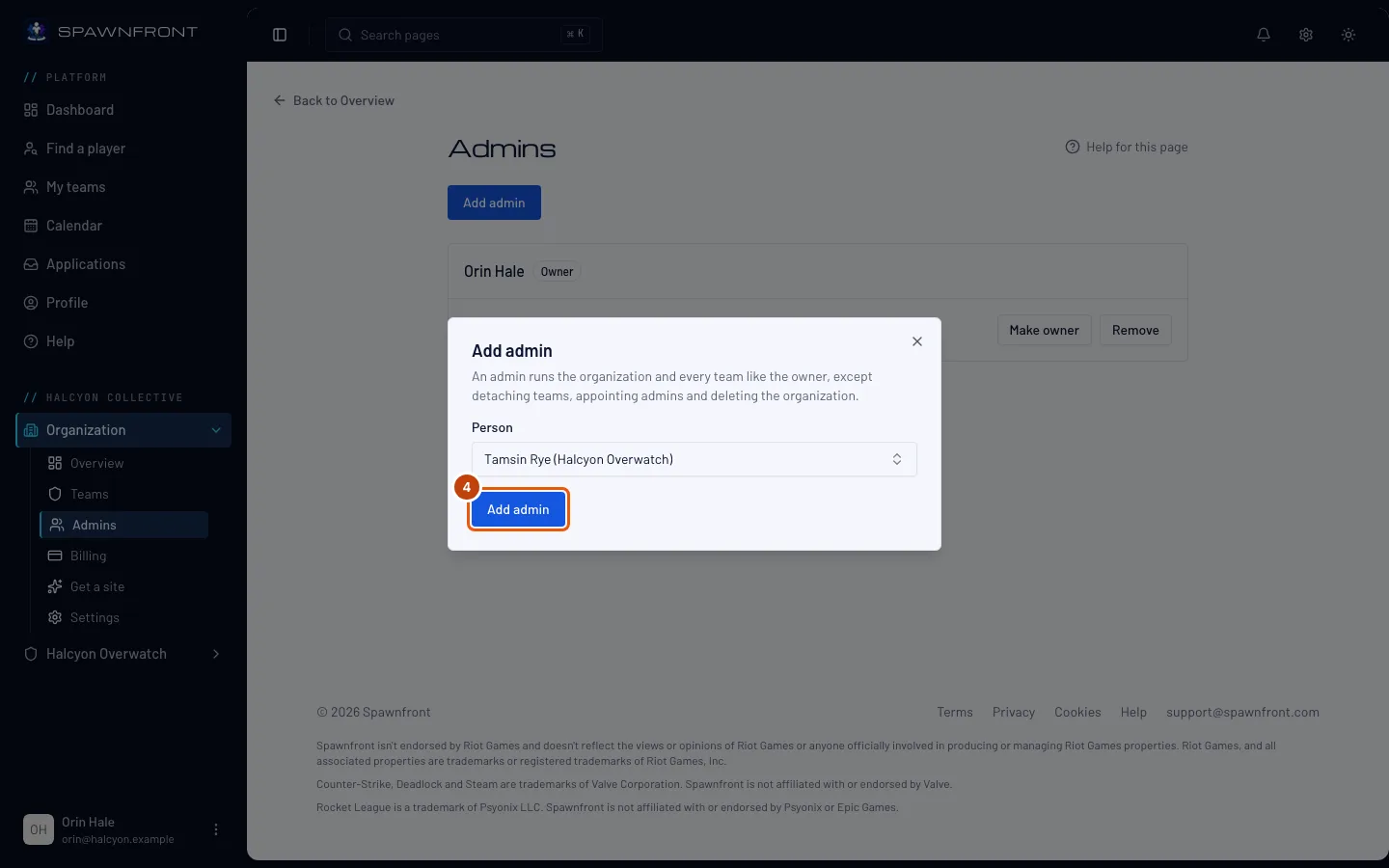
ボックス内の管理者を追加を押す。
こう表示される:「…が管理者になりました」と、その人の行に管理者の表示。すぐに反映され、その人が次に開くページから、左のメニューとマイチームにOrganizationが表示される。
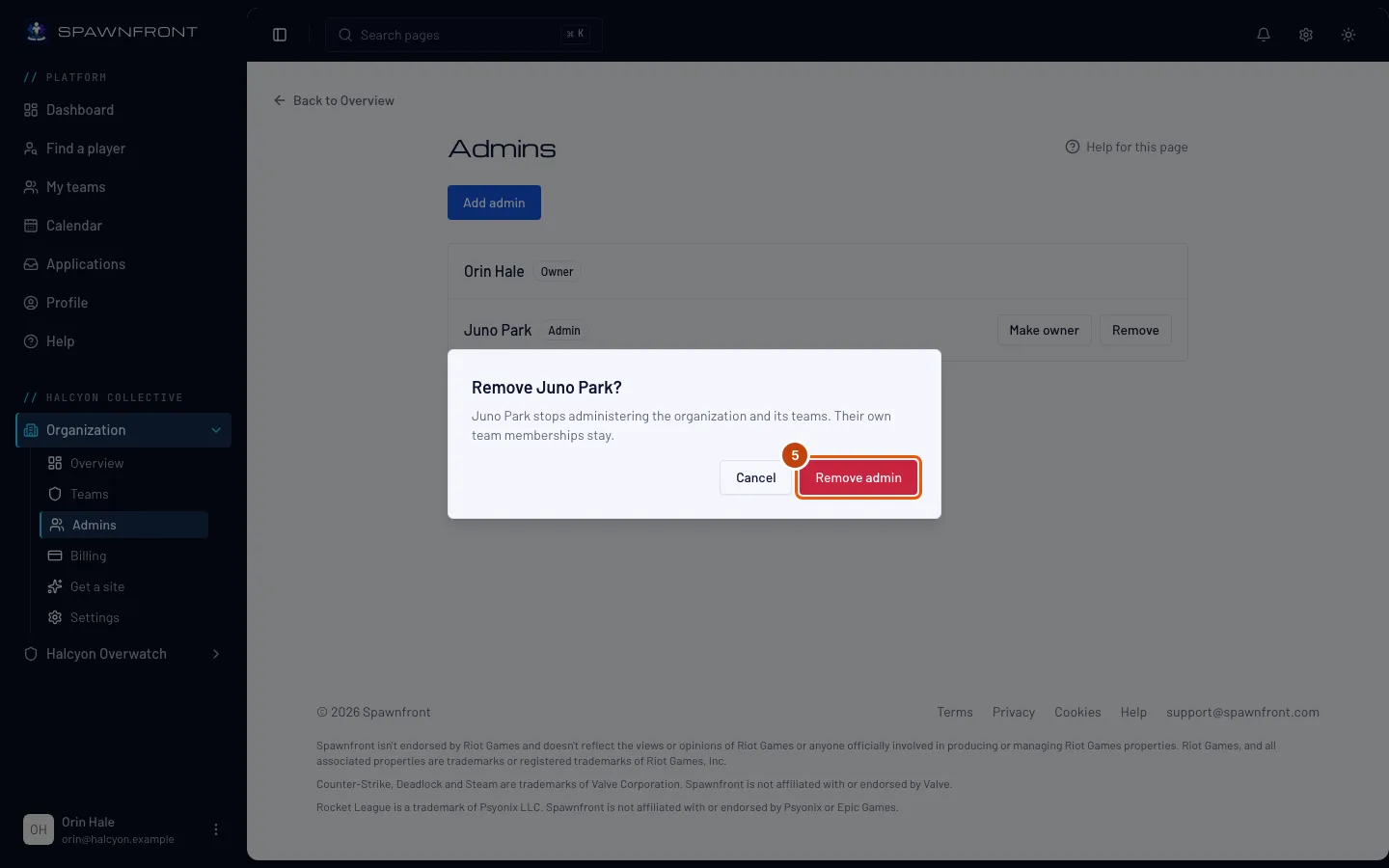
ステップ5: 管理者を削除する
管理者の行で削除を押し、開いたボックスで管理者を削除を押す。
こう表示される:「…は管理者ではなくなりました」。その人は自分のチームには残る。管理者を削除しても、なくなるのはOrganization全体でできていたことだけ。
ステップ6: オーナーを譲る
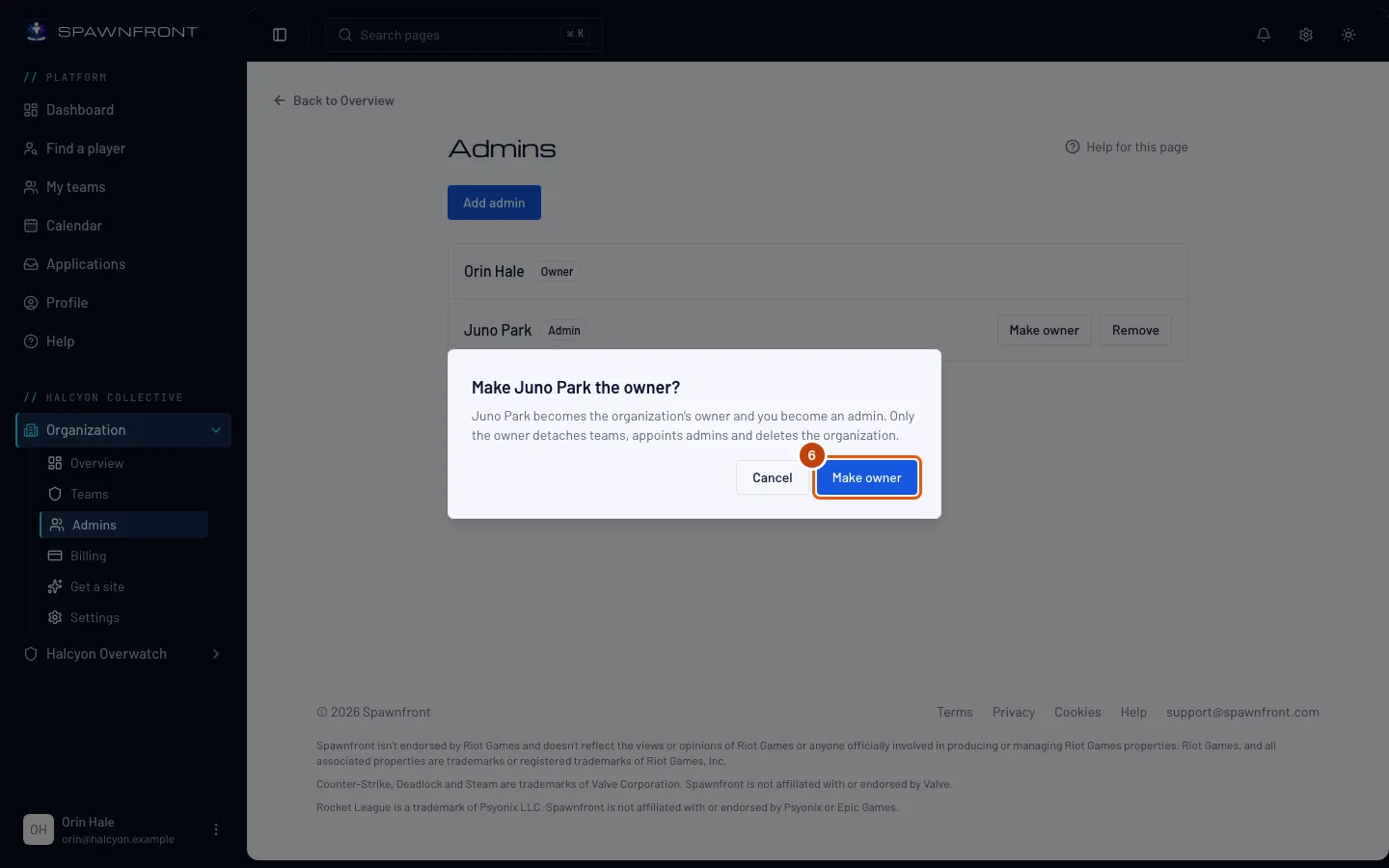
管理者の行でオーナーにするを押し、開いたボックスでオーナーにするを押す。
こう表示される:「…がオーナーになりました」と、自分の行に管理者の表示。自分では取り消せない。もう一度譲れるのは新しいオーナーだけ。
うまくいったか確認する方法
- 管理者ページで、その人が管理者(譲渡した場合はオーナー)と表示されている。
- その人のマイチームに、そのOrganizationがロール付きで表示されている。
何かおかしい?
「管理者を追加」がグレーアウトしている
追加できる人があなたのチームにいない。チームの全員がすでにOrganizationを運営しているか、まだチームがない。相手には先にあなたのチームのどれかに入ってもらう。Organizationにチームを追加すると応募を確認するを見てね。
リストに相手が見つからない
リストに出るのはOrganizationのチームのメンバーだけで、1人1回だけ表示される。どのチームにもいない人は選べない。
行に「オーナーにする」や「削除」がない
これらはオーナーにだけ、管理者の行にだけ表示される。オーナー自身の行にはどちらもない。オーナーをやめるには、先に管理者をオーナーにする。
Organizationのオーナーしかできないと表示される
あなたは管理者で、オーナーではない。Organizationのオーナーに頼んでね。
関連記事
まだ解決しない? サポートに問い合わせるか、support@spawnfront.comにメールしてね。今いるページとステップ番号を教えて。