
ログイン、またはパスワードのリセット
メールアドレスとパスワードでログインするか、メールで届くリンクから新しいパスワードを設定しよう。
すべての人向け · 6ステップ
事前に必要なもの
- Spawnfrontのアカウント。まだ持っていない場合は、先に作成しよう。無料だよ。
- パスワードをリセットする場合:登録したメールアドレスを開いておく。
手順
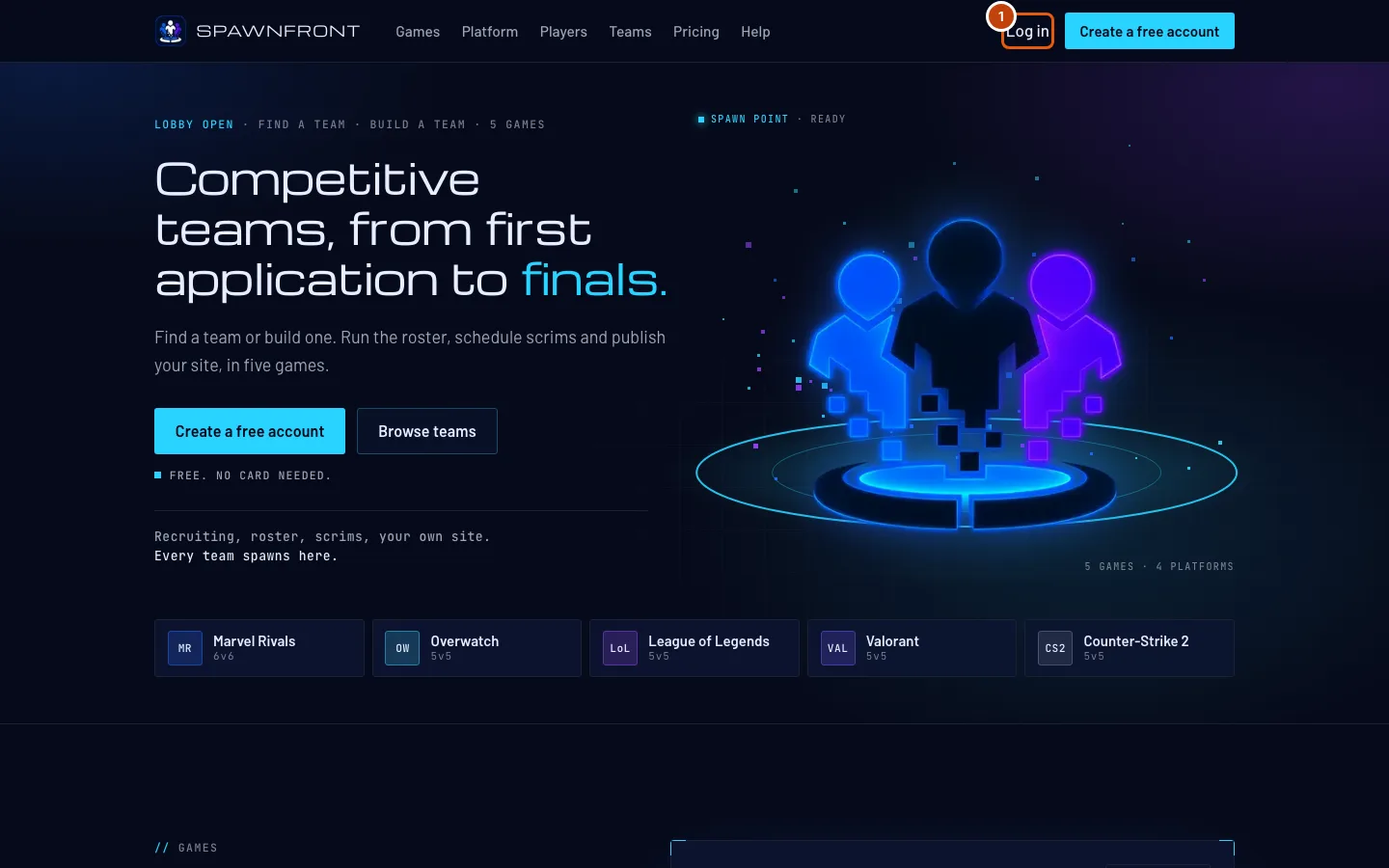
ステップ1: ログインを開く
spawnfront.com を開いて、ページ上部の ログイン を押す。
表示される画面:Spawnfrontにログイン
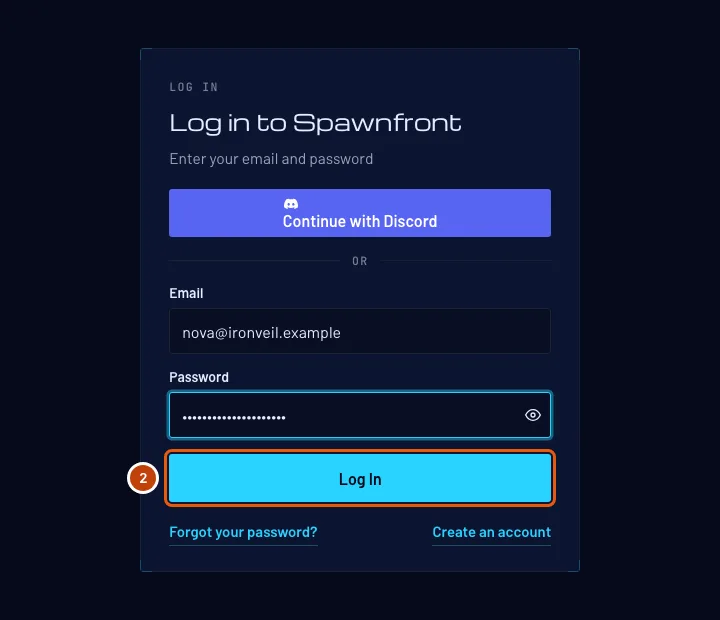
ステップ2: メールアドレスとパスワードを入力する
メール にメールアドレス、パスワード にパスワードを入力して、Log In を押す。
表示される画面:ダッシュボード。認証情報が無効ですと表示されて、パスワードを覚えていない場合は、ステップ3に進もう。
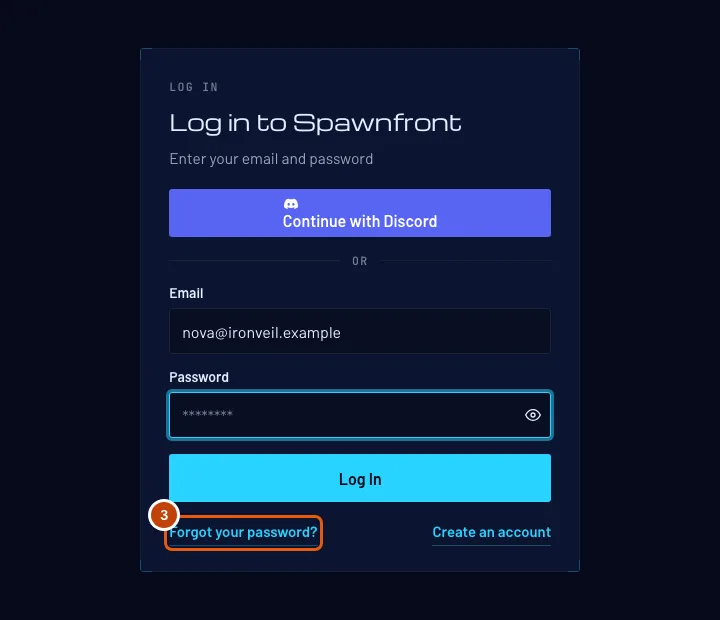
ステップ3: 「パスワードを忘れた場合」を開く
ログインフォームの下にある パスワードを忘れた場合 を押す。
表示される画面:パスワードをリセット
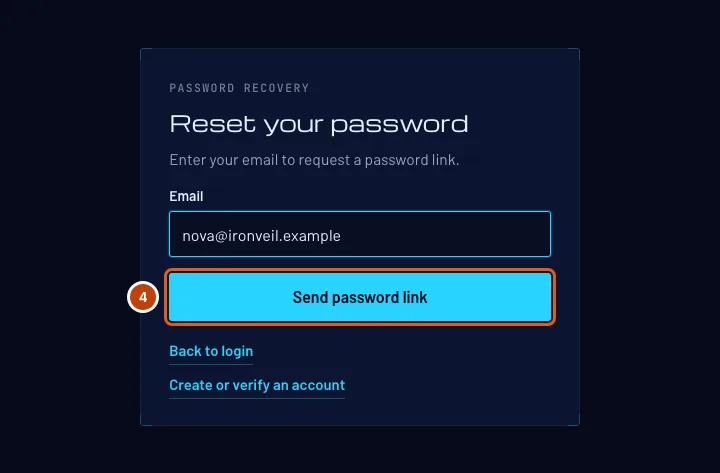
ステップ4: パスワードリンクをリクエストする
メール に登録したメールアドレスを入力して、パスワードリンクを送信 を押す。
表示される画面:「このアドレスで続行できる場合は、次の手順を記載したメールが届きます。」どのアドレスでも同じメッセージが表示されるので、このページで誰がアカウントを持っているかを調べることはできない。
ステップ5: メール内のリンクを開く
Spawnfrontからのメールを開いて、リンクを押す。
リンクの有効期限は2時間で、使えるのは最新のリンクだけ。 2回リクエストした場合は、新しいほうのメールを使おう。
表示される画面:パスワードを設定
ステップ6: 新しいパスワードを設定する
新しいパスワード に新しいパスワードを入力し、パスワードの確認 にもう一度入力して、パスワードを保存 を押す。入力欄の下にあるルールをすべて満たす必要があり、最近使ったパスワードは使えない。
保存すると、ほかのすべての端末からログアウトされる。別のパソコンやスマホでは、新しいパスワードでもう一度ログインしよう。
表示される画面:「パスワードを保存しました。ログインして続けてください。」ログイン を押して、新しいパスワードでログインしよう。
うまくいったか確認する方法
- ダッシュボードが表示されている。
- リセット後は、古いパスワードが使えなくなっている。
何かおかしい?
「認証情報が無効です」と表示される
メールアドレスかパスワードが一致していない。メールアドレスに入力ミスがないか確認しよう。パスワードは大文字と小文字を区別するので、Caps Lockも確認しよう。それでもダメなら、パスワードをリセットしよう(ステップ3〜6)。
「認証情報が無効です」と表示され、アカウント停止のメールが届いた
パスワードは合っているけど、Spawnfrontの運営スタッフがアカウントを停止したため、停止が終わるまでログインできない。理由と期間はメールに書いてあるよ。アカウントが停止された場合を見てね。
「パスワードリンクは利用できません」と表示される
リンクの有効期限(2時間)が切れたか、すでに使われたか、新しいリンクが送られている。新しいパスワードリンクをリクエストを押して、最新のメールを使おう。
パスワードのメールが届かない
1分ほど待ってから、迷惑メールフォルダを確認しよう。メールは登録したアドレスにしか届かないので、そのアドレスで試してね。
パスワードのページに「しばらく待ってから、もう一度お試しください」と表示される
Spawnfrontが混み合っているか、短時間に何度も試したため。1分ほど待ってから、もう一度ボタンを押そう。
ログインしたままパスワードを変更したい
プロフィールを開く。ログイン方法カードのパスワードの行でパスワードを変更を押し、現在のパスワードと新しいパスワードを入力して、ボックス内のパスワードを変更を押す。アカウントにログインしているすべてのブラウザ(このブラウザも含む)からログアウトされ、連携中のCompanion PCとAIアプリの接続も解除される。そのあと、新しいパスワードでログインしよう。
ほかの誰かが自分のアカウントにログインしているかもしれない
プロフィールを開いて、ログイン方法カードの一番下にあるすべての端末からログアウトを押し、続けてボックス内のすべての端末からログアウトを押す。このブラウザを含むすべてのブラウザからログアウトされ、連携中のCompanion PCとAIアプリの接続も解除される。もう一度ログインして、ほかの誰かにパスワードを知られているかもしれないなら、パスワードを変更しよう。
関連記事
まだ解決しない? サポートに問い合わせるか、support@spawnfront.comにメールしてね。今いるページとステップ番号を教えて。