
メールでメンバーを招待する
メールでチームに招待し、招待を再送信・取り消しする。
チームのオーナーと管理者向け · 7ステップ
事前に必要なもの
- チームにサイトのサブスクリプションがあること。メールでの招待はサイトとセットの機能だよ。無料チームでは、募集ポジションへの応募でメンバーが参加する。詳しくは募集ポジションを投稿するを見てね。
- あなたがチームのオーナーか管理者であること。管理者が招待できるのはメンバーだけ。管理者として招待できるのはオーナーだけだよ。
- 1チームに入れるのはメンバーと保留中の招待を合わせて20人まで。招待メールは24時間で10通まで送れる。
手順
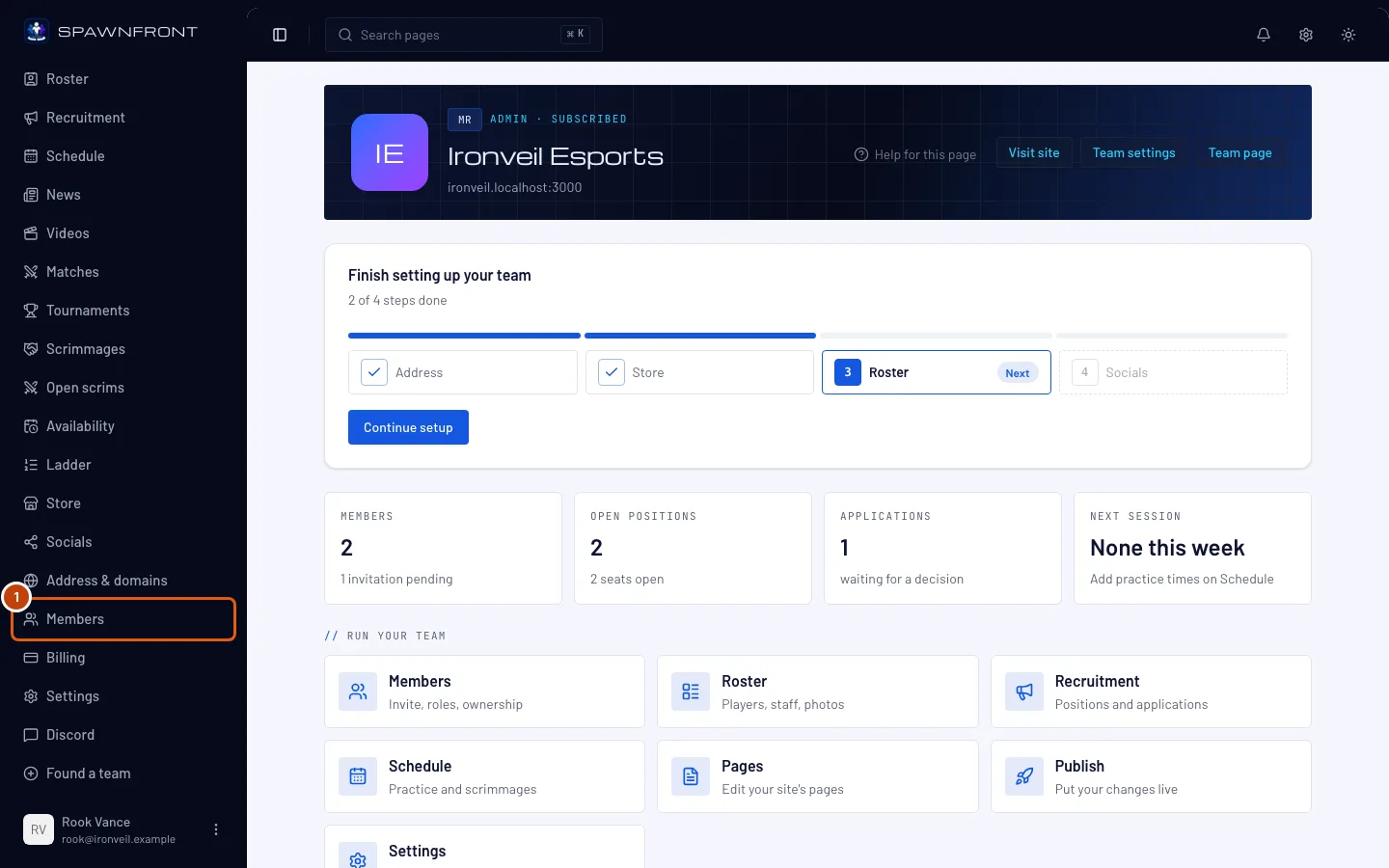
ステップ1: メンバーを開く
左のメニューでメンバーを押す。
表示される内容:チーム名と「メンバー」がタイトルのページ。いちばん上にメンバーを招待がある。
ステップ2: メールアドレスを入力する
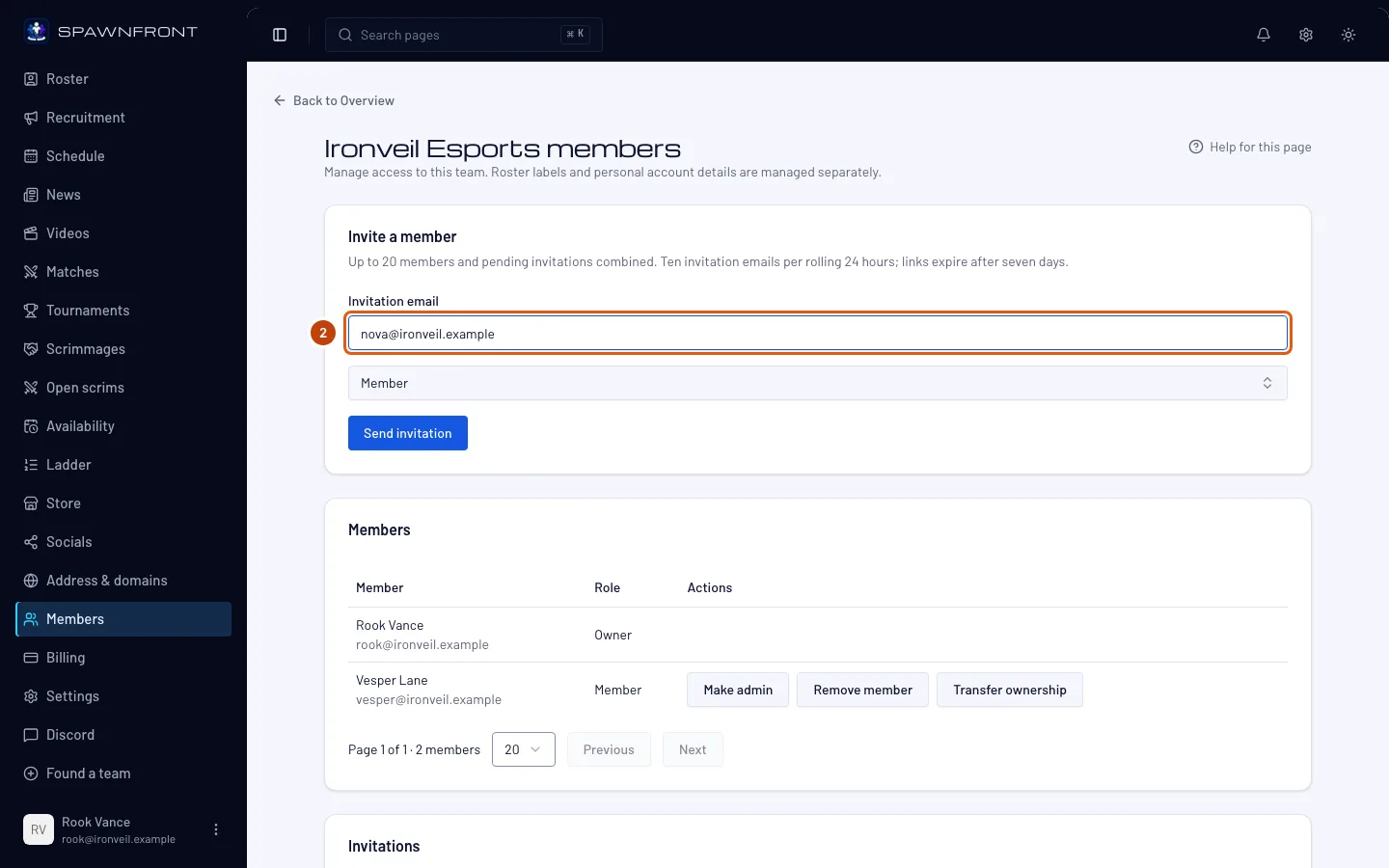
メンバーを招待の下で、招待先のメールアドレスに相手のメールアドレスを入力する。
相手がログインに使うアドレスを入力しよう。 承諾するには、相手が同じアドレスでログインか登録をする必要がある。
ステップ3: ロールを選ぶ
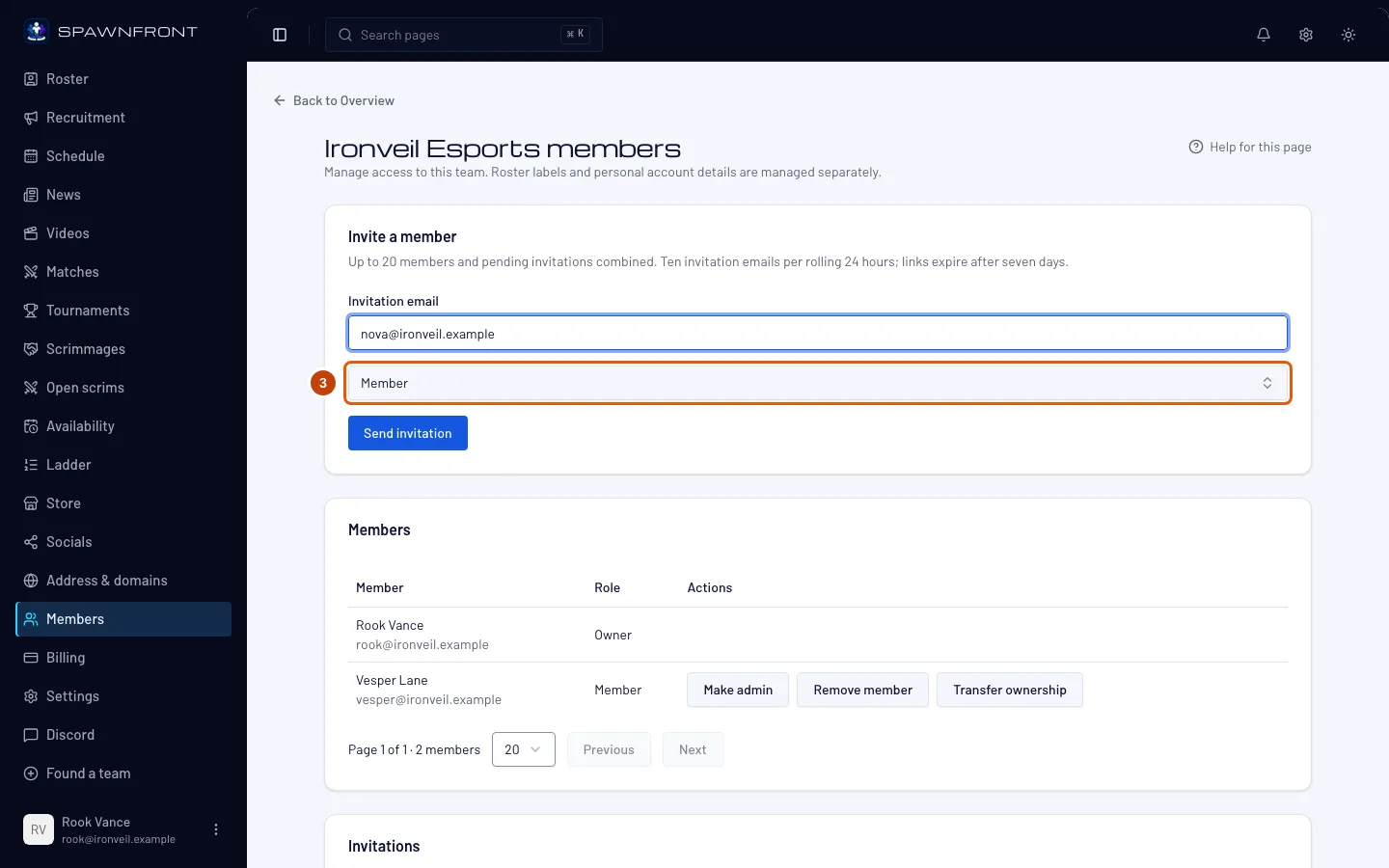
オーナーなら、ロール欄でメンバーか管理者を選ぶ。管理者にはロール欄は表示されない。管理者の招待は常にメンバーとしての招待になる。
表示される内容:選んだロールが欄に表示される。
ステップ4: 招待を送信する
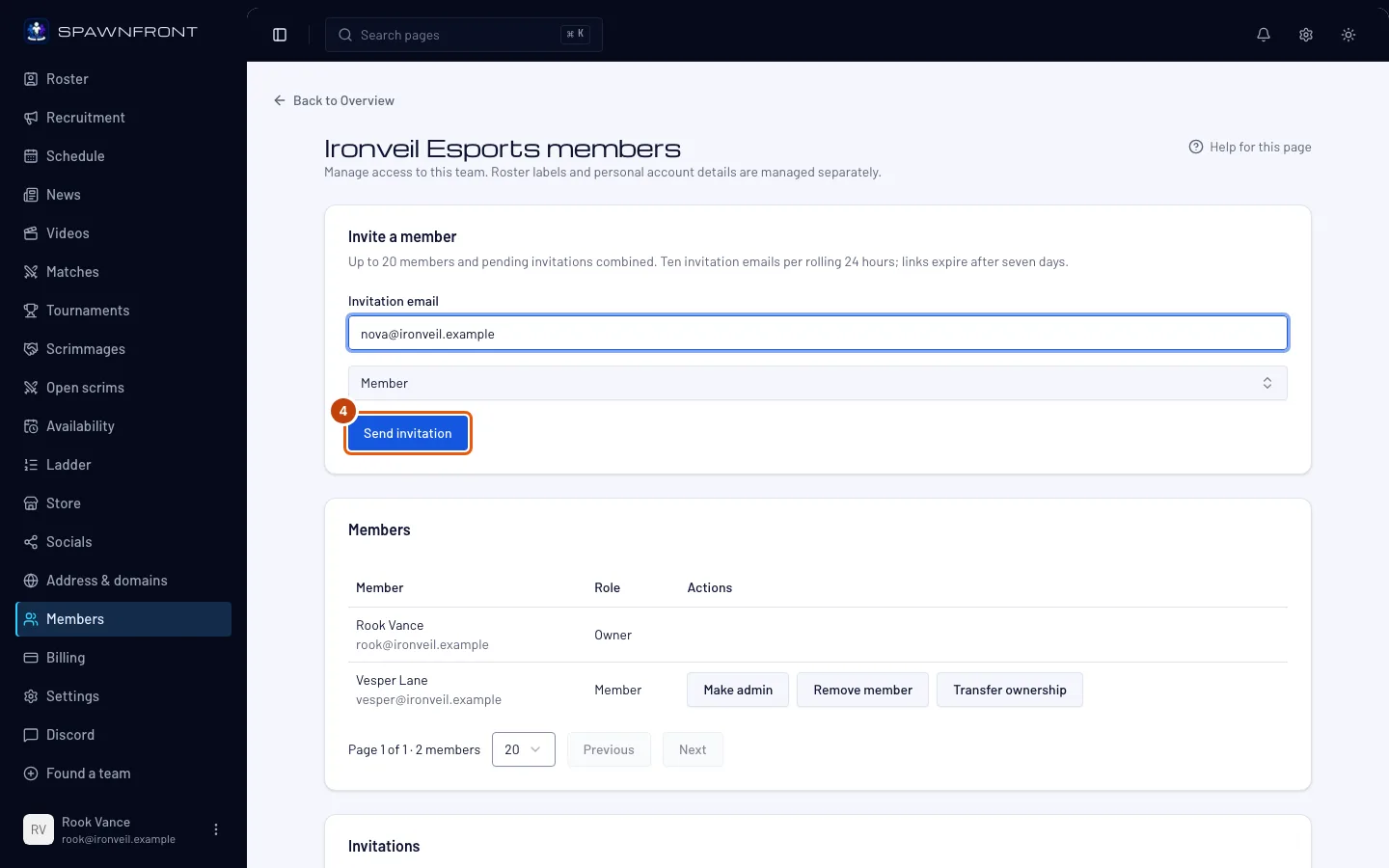
招待を送信を押す。
表示される内容:「招待メールを送信しました。参加するには本人の承諾が必要です。」 相手のアドレスが招待の下に、ステータス保留中で表示される。
招待の有効期限は7日間。 承諾されるか、取り消すか、期限が切れるまで、20人の枠を1つ使う。
ステップ5: 相手が招待を承諾する
これは相手の受信トレイで行うので、画像はないよ。相手には「チームへの招待が届いています」という件名のメールが届く。メール内の招待を確認リンクでSpawnfrontが開くので、招待されたアドレスでログイン(または登録)して、招待を承諾を押してもらう。
表示される内容:相手が選んだロールでメンバー一覧に表示され、招待のステータスが承諾済みになる。
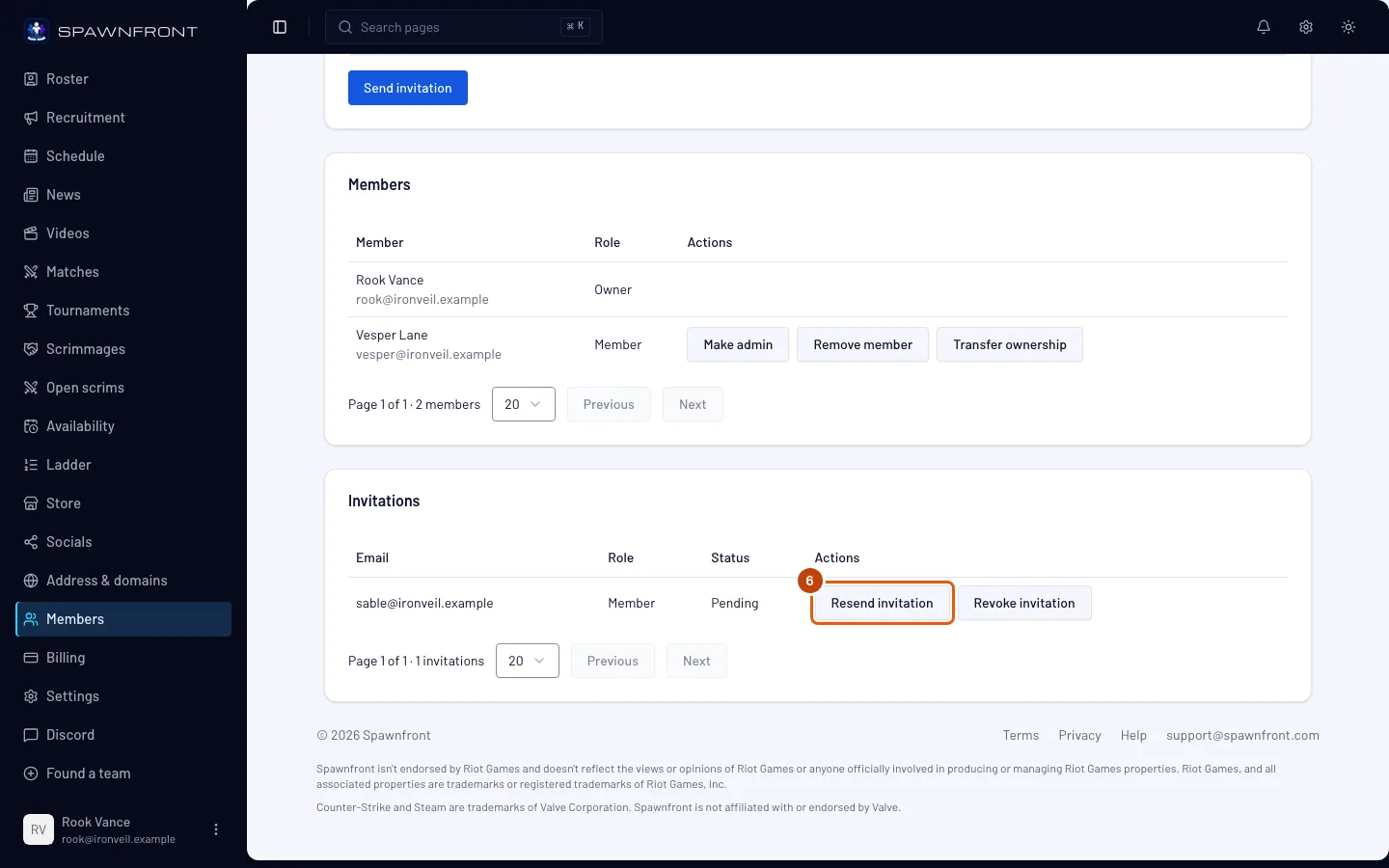
ステップ6: 招待を再送信する
相手がメールをなくしたり、期限が切れたりした場合は、招待の下にある相手の行で招待を再送信を押す。
確認なしですぐに新しいメールが送られ、前のメールのリンクは使えなくなる。
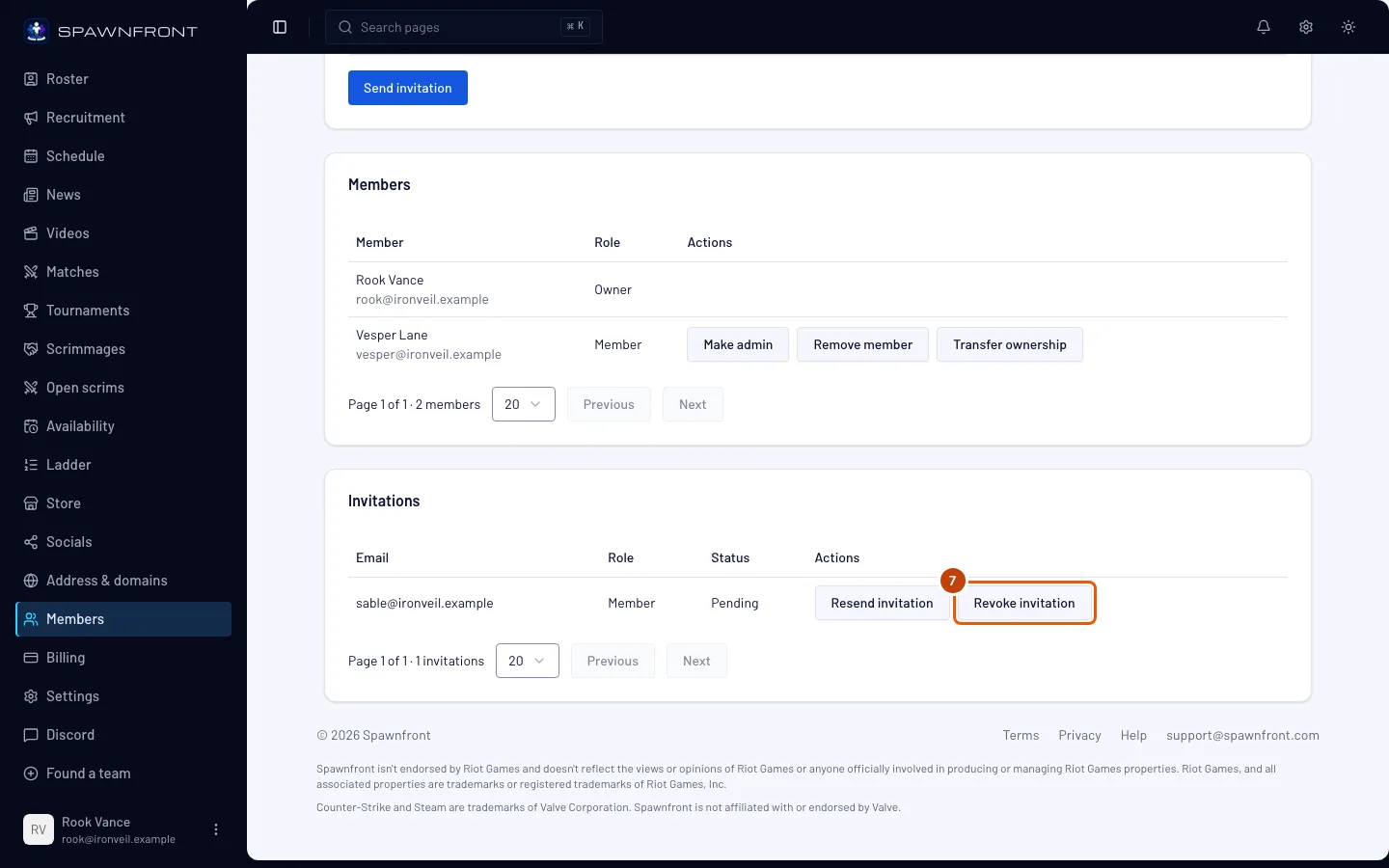
ステップ7: 招待を取り消す
招待をキャンセルするには、その行で招待を取り消すを押す。
確認なしですぐに取り消される。 表示される内容:「招待を取り消しました。確保していた枠がまた使えます。」 ステータスは取り消し済みになる。
うまくいったか確認する方法
- 招待の下の相手の行は、承諾される(承諾済み)か、7日たって期限が切れる(期限切れ — 再送信しよう)まで保留中と表示される。
- 承諾されると、相手がメンバー一覧に入る。ロールを変えるにはメンバーを管理するを見てね。
何かおかしい?
相手にメールが届かない
迷惑メールフォルダを確認してもらい、相手の行のアドレスもチェックしよう。アドレスが正しければ招待を再送信を押す(ステップ6)。間違っていたら取り消して、正しいアドレスに招待し直そう。
「保留中の招待には再送信を使ってください」と表示される
そのアドレスにはもう保留中の招待がある。招待の下でその行を見つけて、招待を再送信を押そう。相手がすでにメンバー一覧にいるなら、送る必要はないよ。
「チームが満員です」と表示される
メンバーと保留中の招待の合計が20人に達している。使われない招待を取り消すか、メンバーを外してから、もう一度招待しよう。
招待メールの上限に達したと表示される
招待メールは、再送信も含めて24時間で10通まで送れる。少し待ってから、もう一度試そう。
無料チームに招待フォームがない
メールでの招待はサイトとセットの機能だよ。無料チームでは、募集ポジションへの応募でメンバーが参加する。詳しくは募集ポジションを投稿するを見てね。
関連記事
まだ解決しない? サポートに問い合わせるか、support@spawnfront.comにメールしてね。今いるページとステップ番号を教えて。