
大会をフォローする
主催大会のページの見方:情報、チェックイン、参加チーム、ブラケット、各試合。
すべての人向け · 8ステップ
事前に必要なもの
- ログインは不要。大会ページは主催チームのサイトにあり、誰でも見られる。
- 主催者が大会を公開し、サイトも公開済みであること。下書きの大会にはページがない。
手順
ステップ1: 大会ページを開く
主催チームのサイトのメニューで大会を押し、大会を選ぶ。誰かが共有したリンクからも同じページが開く。主催者がOrganizationのチームの場合、ページはOrganizationのサイトの、そのチームのページの下にある:
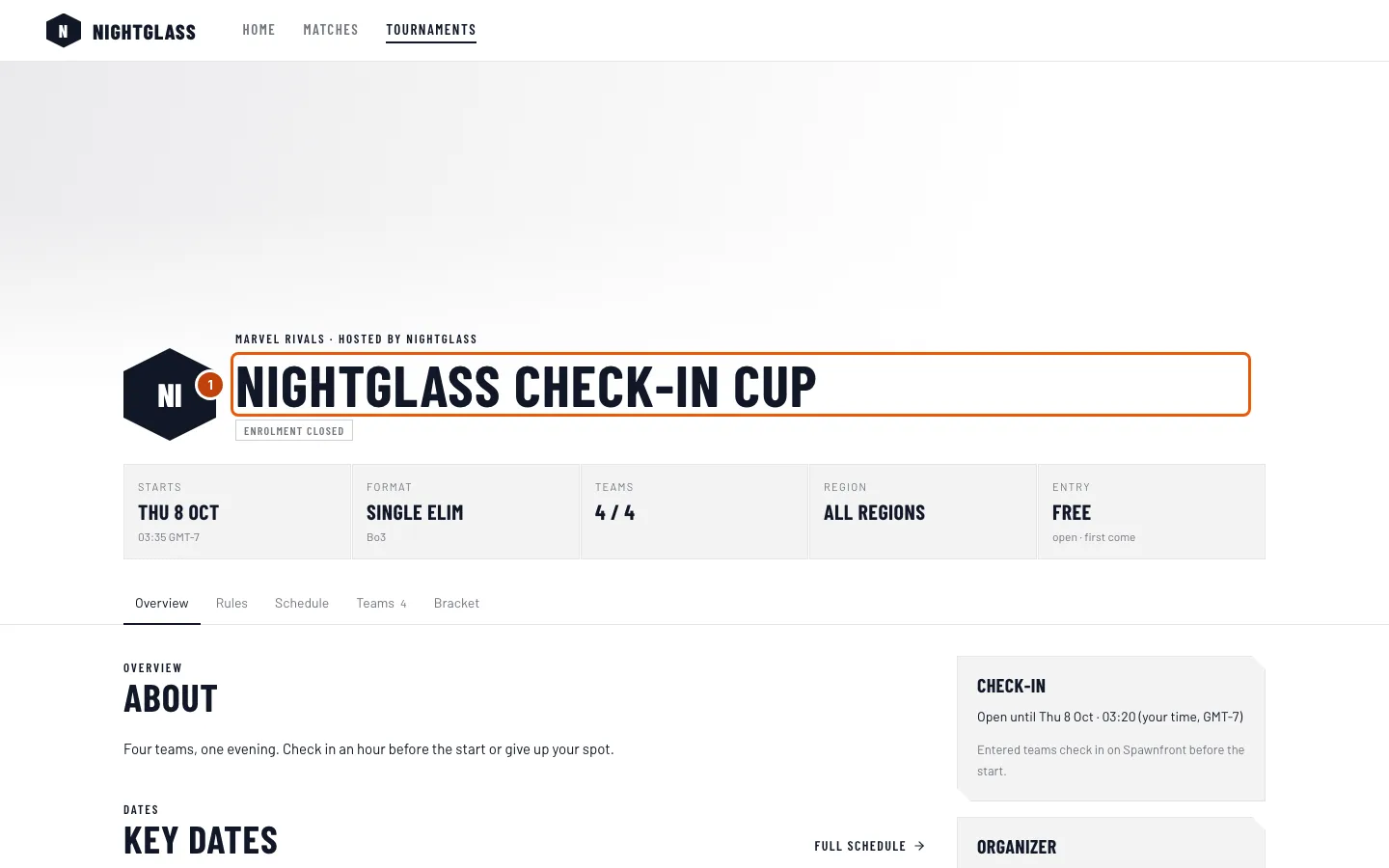
/teams/<game>/<team>/tournaments/<name>。表示される内容:大会のバナーと名前、開始日時・形式・チーム数・リージョン・エントリー条件・賞品(主催者が記載している場合)などの情報、そして現在の状態(エントリー受付中、エントリー締切、開催中、終了)。
ステップ2: 横の情報を読む
ページの横(スマホでは下)にあるカードを読む:
- エントリー:まだエントリーできる間に表示。現在のチーム数(例:3/8チーム)とチームをエントリーがある。これを押すとSpawnfrontが開く。チームはこのページではなく、自分のチームの管理からエントリーする。
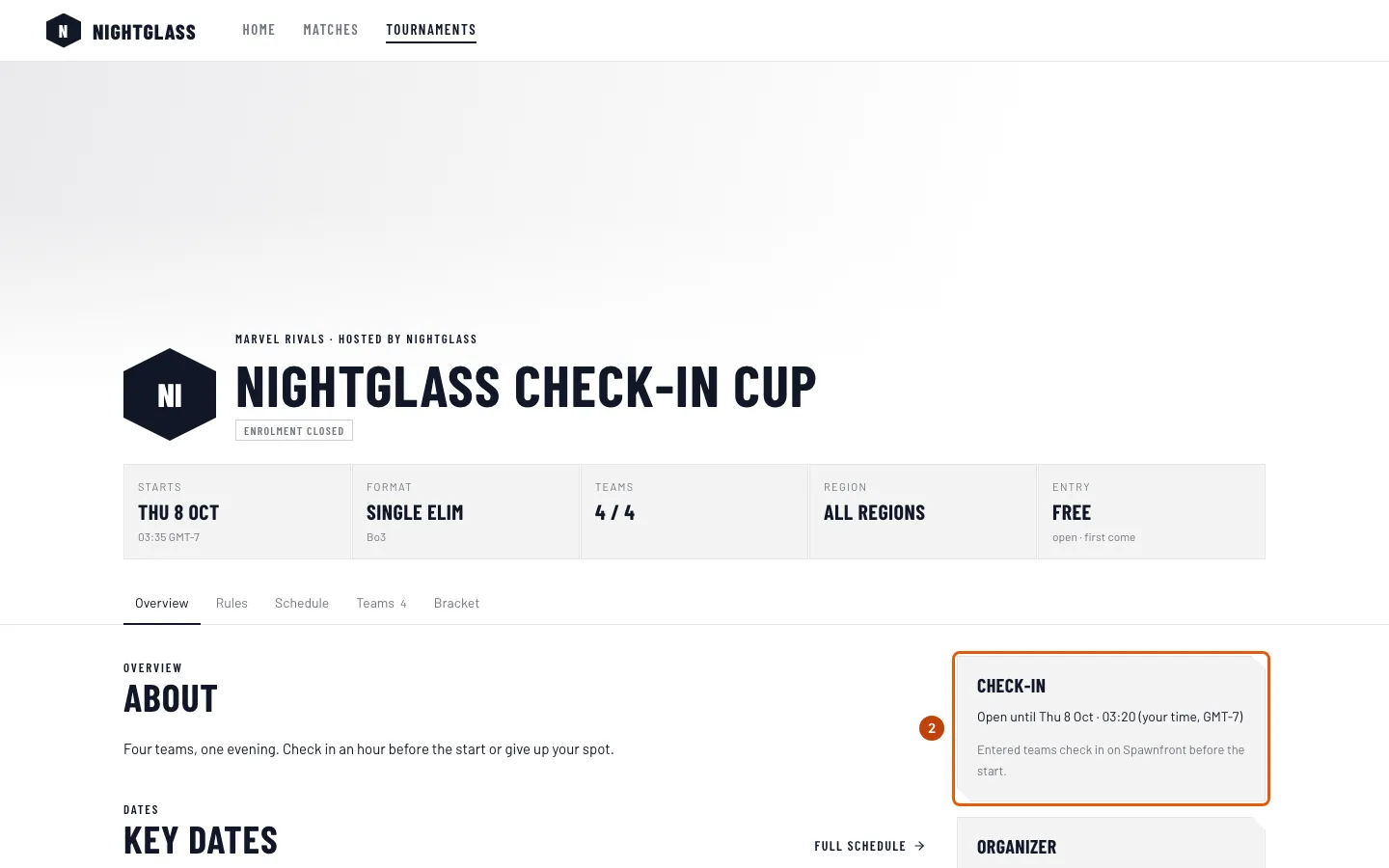
- チェックイン:主催者がオンにしている場合に表示。…に開始、…まで受付中、締切のいずれかが、あなたのタイムゾーンで表示される。エントリーしたチームは開始前にSpawnfrontでチェックインする。 誰がチェックイン済みかはここには表示されない。
- 現在開催中:大会の開催中に表示。進行中の試合。
- 主催者から:主催者が投稿すると表示。主催者のお知らせ(ステップ3)。
- 主催者:大会を主催しているチーム。
表示される内容:今の大会に当てはまるカード。
ステップ3: 主催者のお知らせを読む
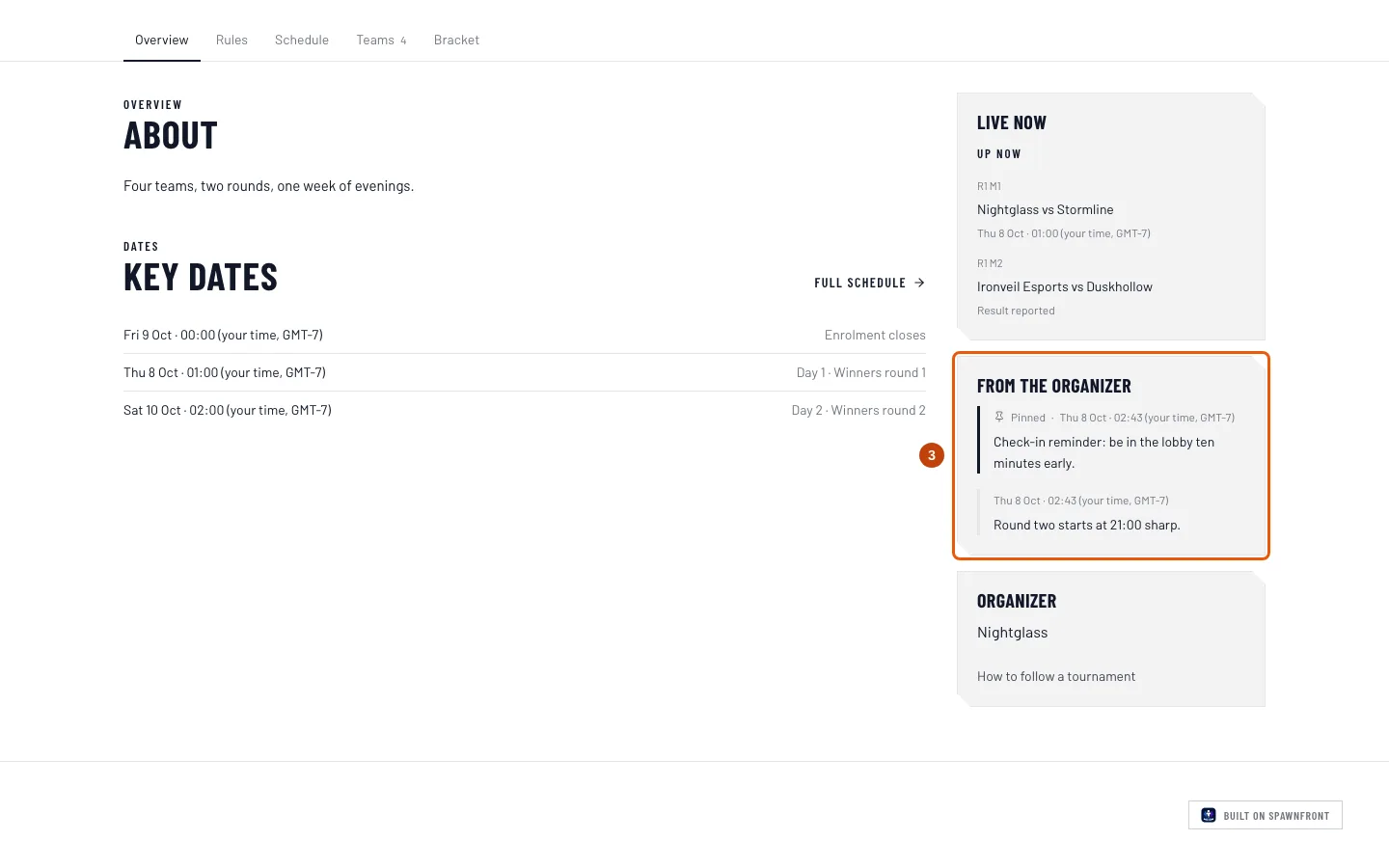
ページの横(スマホでは下)にある主催者からを読む。どのタブでも同じ場所に表示される。
主催者は試合当日にここで投稿する。たとえばラウンドの開始が遅れる、マップの変更、リマインダーなど。ピン留めされたお知らせが先頭にピン留めの印つきで表示され、その後に新しい順で並ぶ。それぞれ投稿時刻があなたのタイムゾーンで表示される。
表示される内容:主催者のお知らせ。主催者がまだ何も投稿していない場合、主催者からのカード自体が表示されない。
ステップ4: タブを切り替える
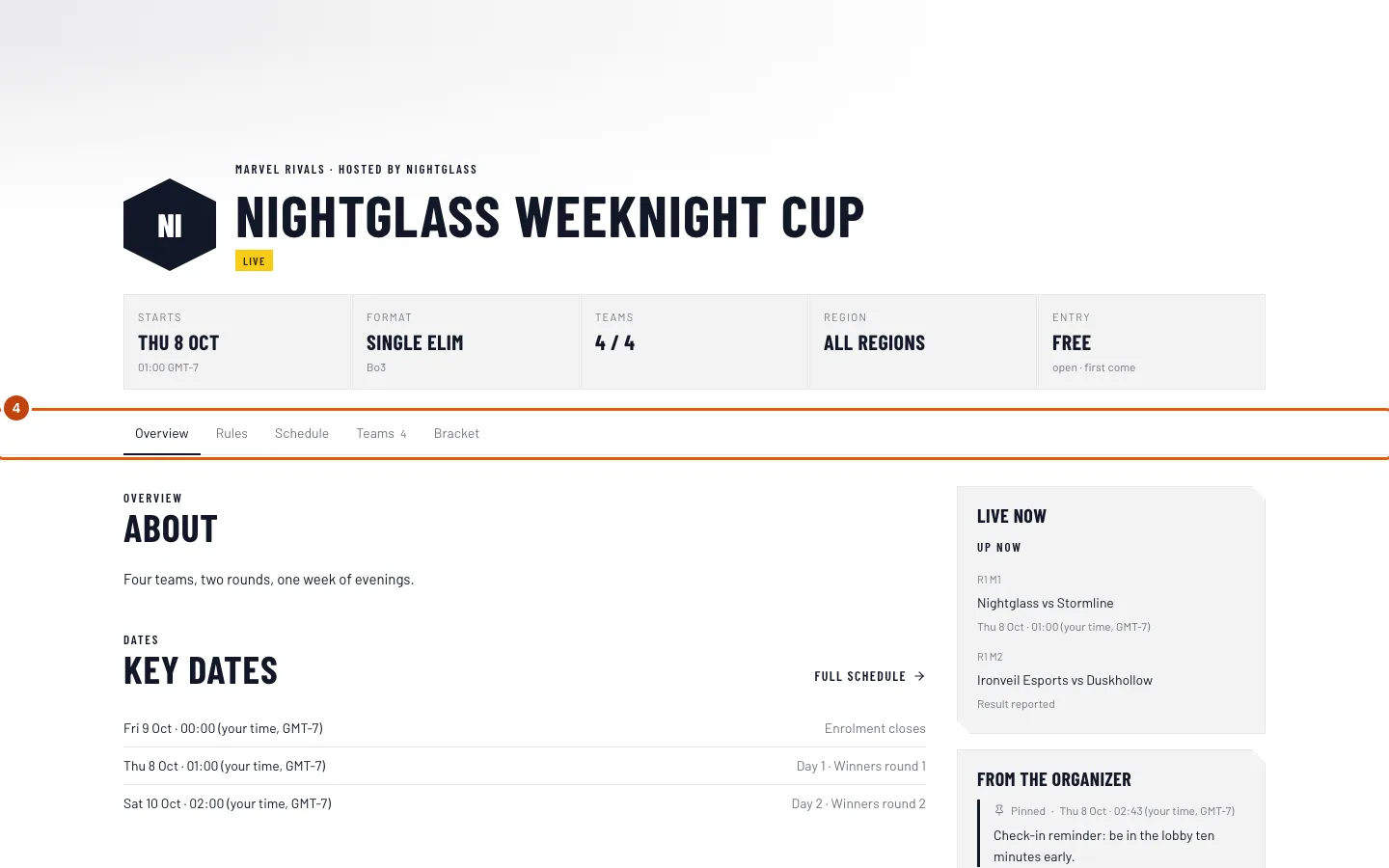
上部のタブを押す:概要、ルール、賞品、スケジュール、チーム、トーナメント表、配信、お問い合わせ。
中身があるタブだけが表示される。 賞品のない大会には賞品タブがなく、ブラケットが組まれる前はブラケットタブもない。スケジュールの時刻はあなたのタイムゾーンで表示される。
表示される内容:タブバーの下にタブの内容が表示され、選んだタブに印がつく。
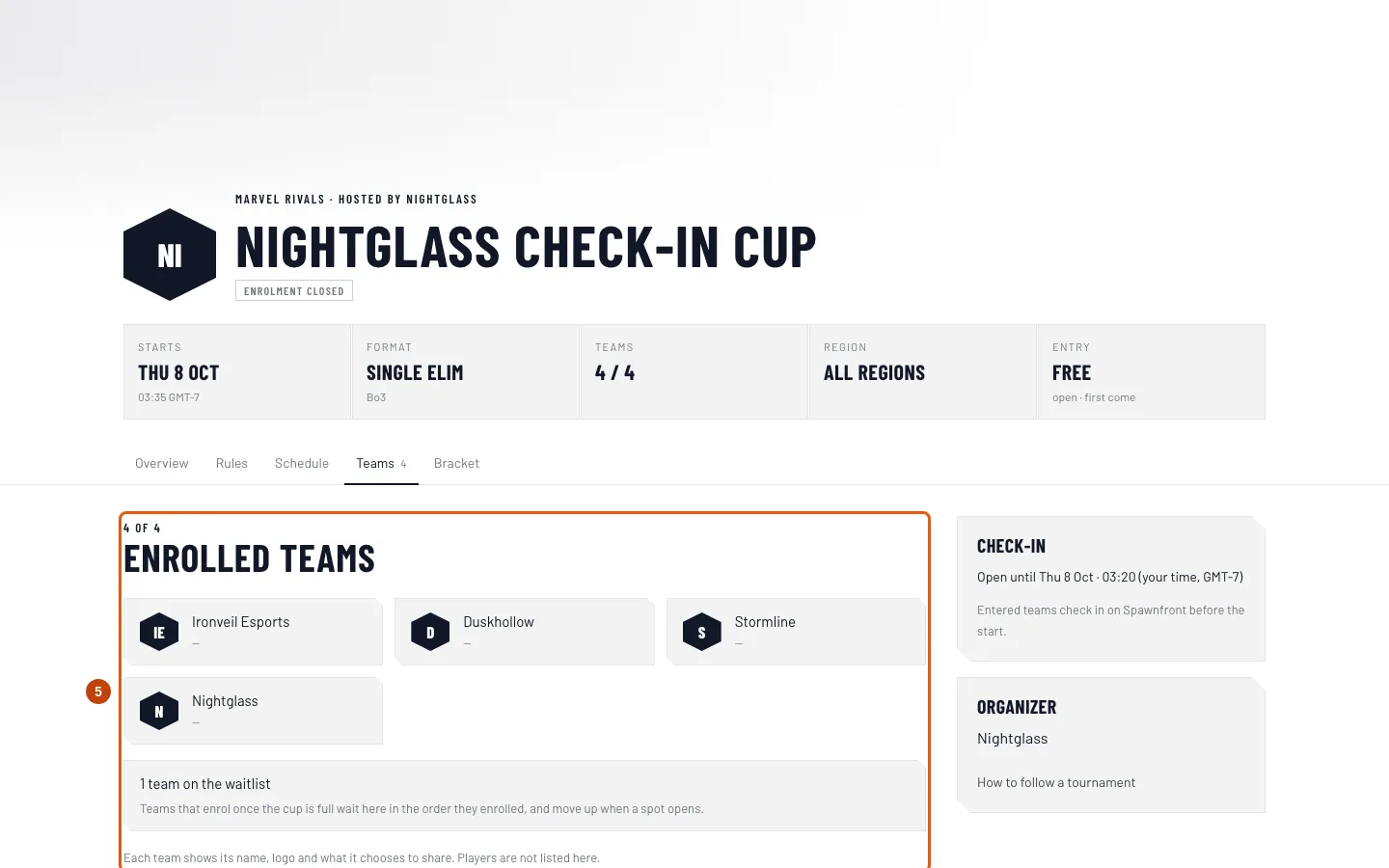
ステップ5: 参加チームを見る
チームを押す。
表示される内容:エントリーしたすべてのチームの名前、ロゴ、そのチームが公開している情報。Organizationに所属するチームはOrganization · チームの形で表示される(例:Blades · Team 2)。ブラケットや各試合のページでも同じ表示になる。プレイヤーはここには表示されない。 大会が満員の場合は、キャンセル待ち1チームのように、空きを待っているチーム数がエントリー順で表示される。チーム名は表示されない。
ステップ6: ブラケットを追う
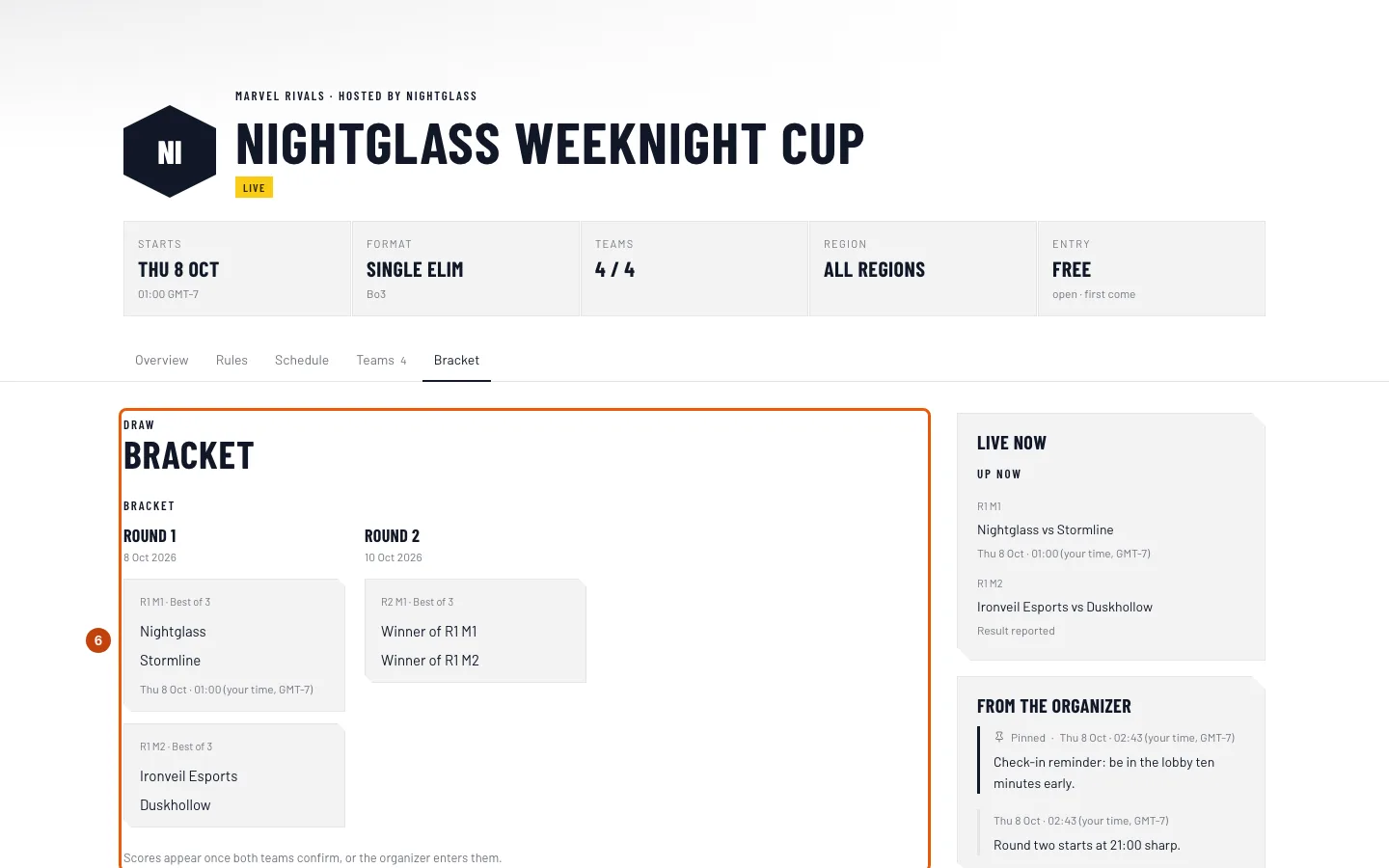
トーナメント表を押す。
表示される内容:すべてのラウンドと、各試合の2チーム、試合後はそのスコア。結果に異議が出ている試合は、主催者が判定するまで審査中と表示される。
ステップ7: 試合を開く
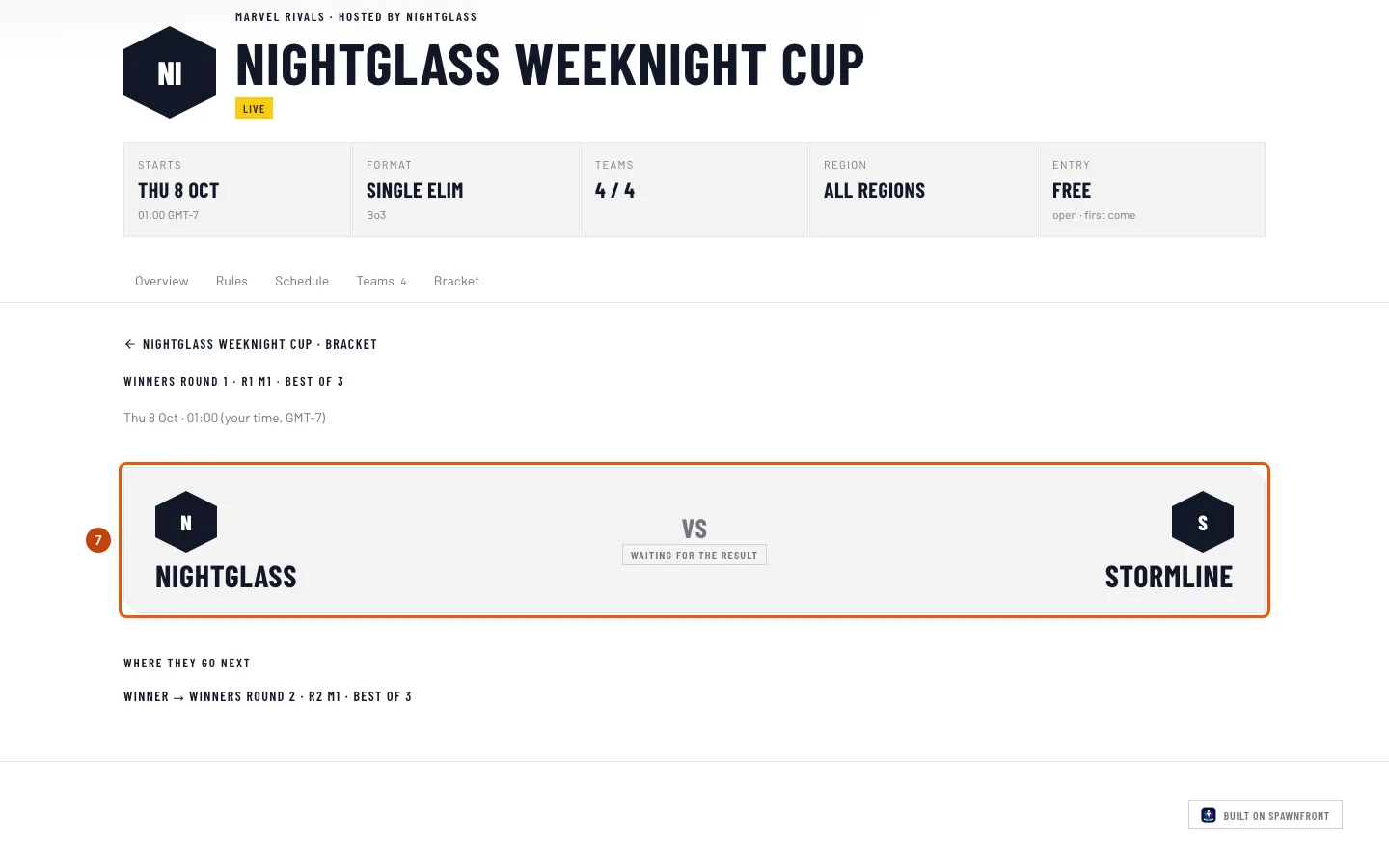
ブラケットで終わった試合を押す。試合が終わると、その試合のページへのリンクになる。 どの試合にも専用のアドレスがあり、主催者は開始前から共有できる。
表示される内容:その試合のページ。2チーム、開始時刻、結果が出た後はスコアと各ゲーム、主催者が配信を登録していれば視聴先。戻るリンクを押すとブラケットに戻る。
プレイヤーがSpawnfront Companionで試合を記録していると、ゲームの下にゲーム戦績が表示される。各チームのゲームごとのK / D / A(キル・デス・アシスト)をプレイヤーの合計で表示し、記録した人数も示す(例:· 6人中4人の記録)。プレイヤーの公開試合履歴から読み取ったMarvel Rivalsのゲームでは、代わりにプレイヤーの下に、名前のある各プレイヤーのK / D / Aが表示される。チームの合計は、プレイヤーの半数以上(かつ2人以上)がゲームを記録し、プロフィールで戦績を公開している場合だけ表示される。 それ以外はそのチームの行は表示されず、誰も記録していない試合にはゲーム戦績自体がない。
Spawnfrontがゲームを読み取ると、ゲームの下にMarvel RivalsのリプレイIDが表示され、横にコピーがある。Marvel Riveals内に貼り付けると、そのゲームを見返せる。ロビーがリプレイを非公開にしている場合は表示されない。
ステップ8: ページを共有する
ブラウザからページのアドレスをコピーして送る。タブごと、試合ごとに専用のアドレスがある。
表示される内容:チャットアプリやSNSの投稿で、大会名とバナーのプレビューが表示される。
うまくいったか確認する方法
- 大会ページに状態、情報、中身のあるタブが表示されている。
- 開始後、ブラケットにチームが報告した結果が順に表示される。
何かおかしい?
主催者が言っていたタブが見つからない
タブは、主催者が中身を入力して初めて表示される。賞品タブには賞品、配信タブには配信が必要。ブラケットタブは大会が始まると表示される。
このページからチームをエントリーするには?
ここではエントリーできない。チームをエントリーを押すとSpawnfrontが開くので、チームのオーナーか管理者がチームの管理からエントリーする。詳しくは主催大会にエントリーするを見てね。
大会はまだ始まっていないのに、チェックインが締切になっている
チェックインは、ブラケットを組むために最初のラウンド開始の15分前に締め切られる。主催者がそれより早く締め切ることもある。チェックインしなかったチームは出場できない。
試合にゲーム戦績がない
ゲーム戦績は、Spawnfront Companionで試合を記録したプレイヤーのデータから作られる。チームの行はプレイヤーの半数以上がゲームを記録した場合だけ表示されるので、それより少ない試合には表示されない。Marvel Rivalsでは、チームがUIDを認証したプレイヤーの公開試合履歴からSpawnfrontが読み取ると、ゲームのプレイヤーが表示される。試合の2〜8時間後、それ以上かかることもある。
あるはずの結果がページにない
新しい結果がページに反映されるまで数分かかることがある。結果は、両チームが合意したとき、主催者が入力したとき、または相手チームが期限内に応答せず報告されたスコアが自動で確定したときに表示される。異議が出ている試合は審査中と表示される。
関連記事
まだ解決しない? サポートに問い合わせるか、support@spawnfront.comにメールしてね。今いるページとステップ番号を教えて。