
チームの設定を編集する
チーム名、キャッチコピー、チーム紹介、地域、プラットフォーム、言語、タイムゾーン、サイトの言語を変更する。
チームのオーナーと管理者向け · 4ステップ
事前に必要なもの
- チームのオーナーか管理者であること。
手順
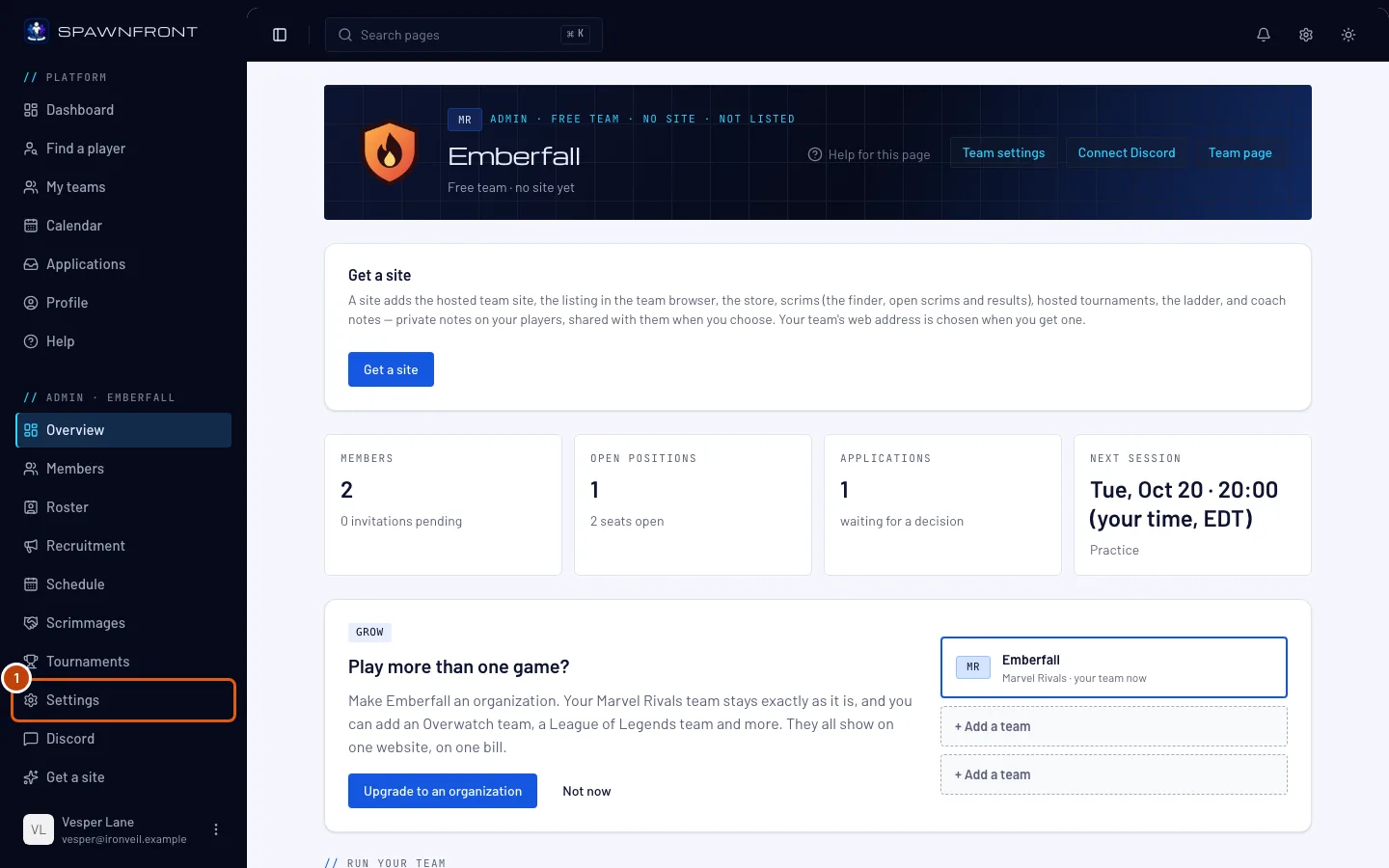
ステップ1: 設定を開く
左のメニューの管理にある設定を押す。
上にチーム名、その下にチームの詳細が表示される。
ステップ2: チームを紹介する
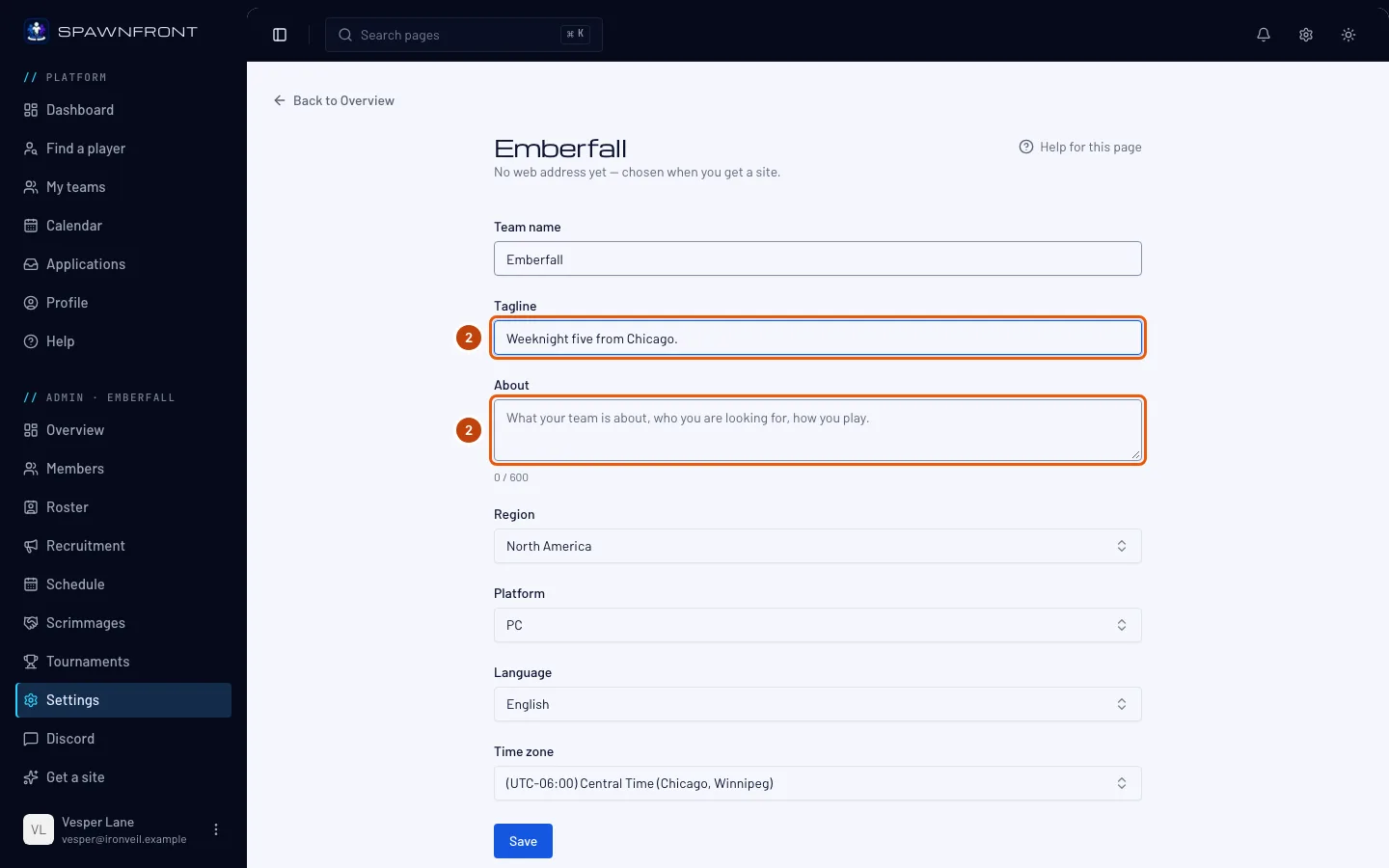
必要ならチーム名を変えて、キャッチコピーとチーム紹介(600文字まで)を入力しよう。チームの特徴、探しているプレイヤー、プレイスタイルなどを書く。
プレイヤーは応募する前に、チームページでこれを読む。
チームがOrganizationに所属している場合、名前の下に「あなたかOrganizationの管理者が名前を変更できます。」と表示される。チーム名がまだTeam 2、Team 3などのままなら、その前に「デフォルトの名前です。」と表示される。Organization内の同じゲームのチーム同士で、同じ名前は使えない。
ステップ3: プレイ環境を確認する
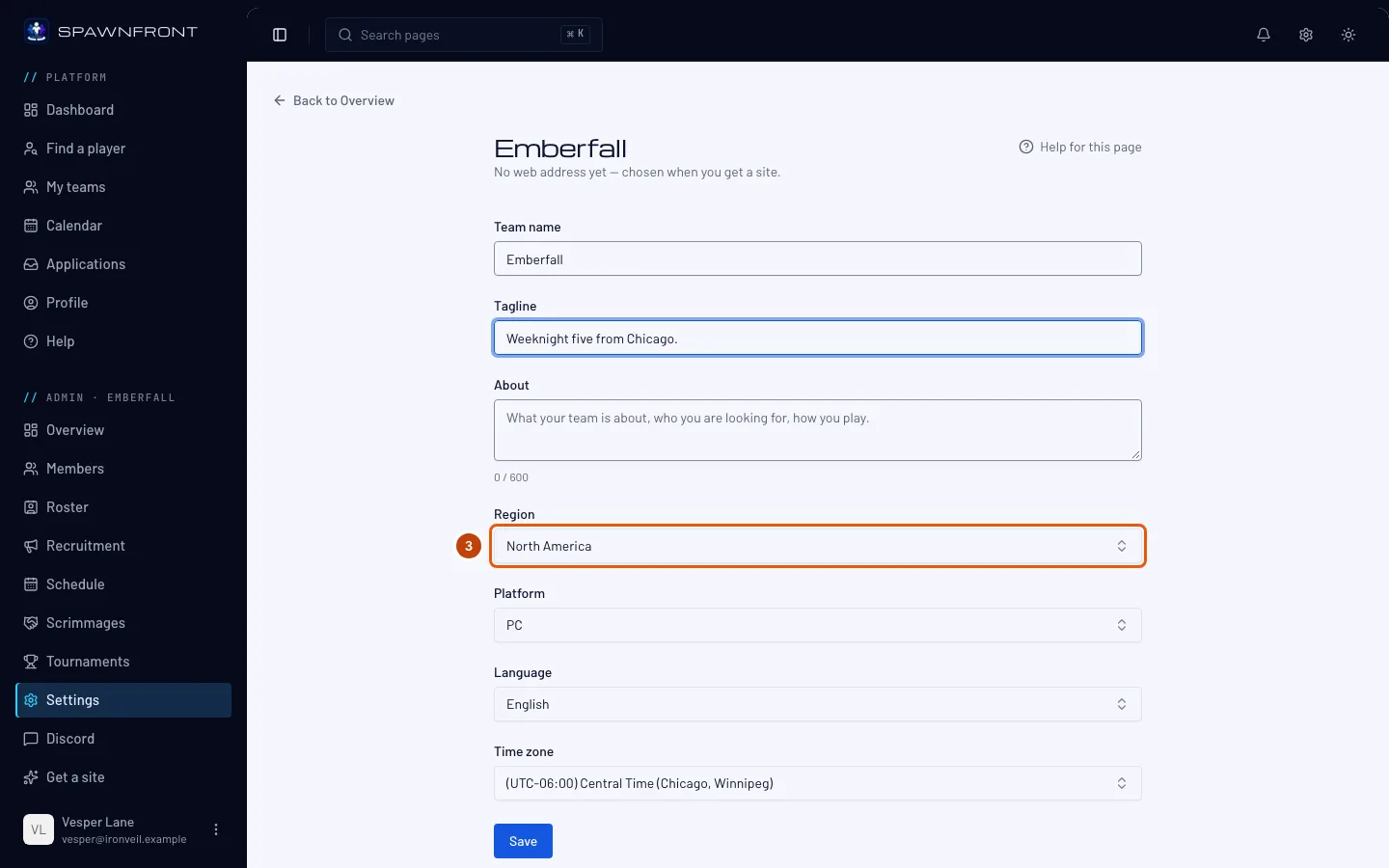
地域、プラットフォーム、言語、タイムゾーンを確認する。タイムゾーンは練習スケジュールの基準になる。
チームにサイトがある場合は、下のサイト設定でサイトの言語を選んで、サイトの言語を保存を押す。サイトの言語は、サイト自体の文字(メニュー、ボタン、日付)を表示する言語だよ。**新しい言語は次に公開したときから反映される。**チームが書いた文章はそのまま変わらない。
ステップ4: 保存する
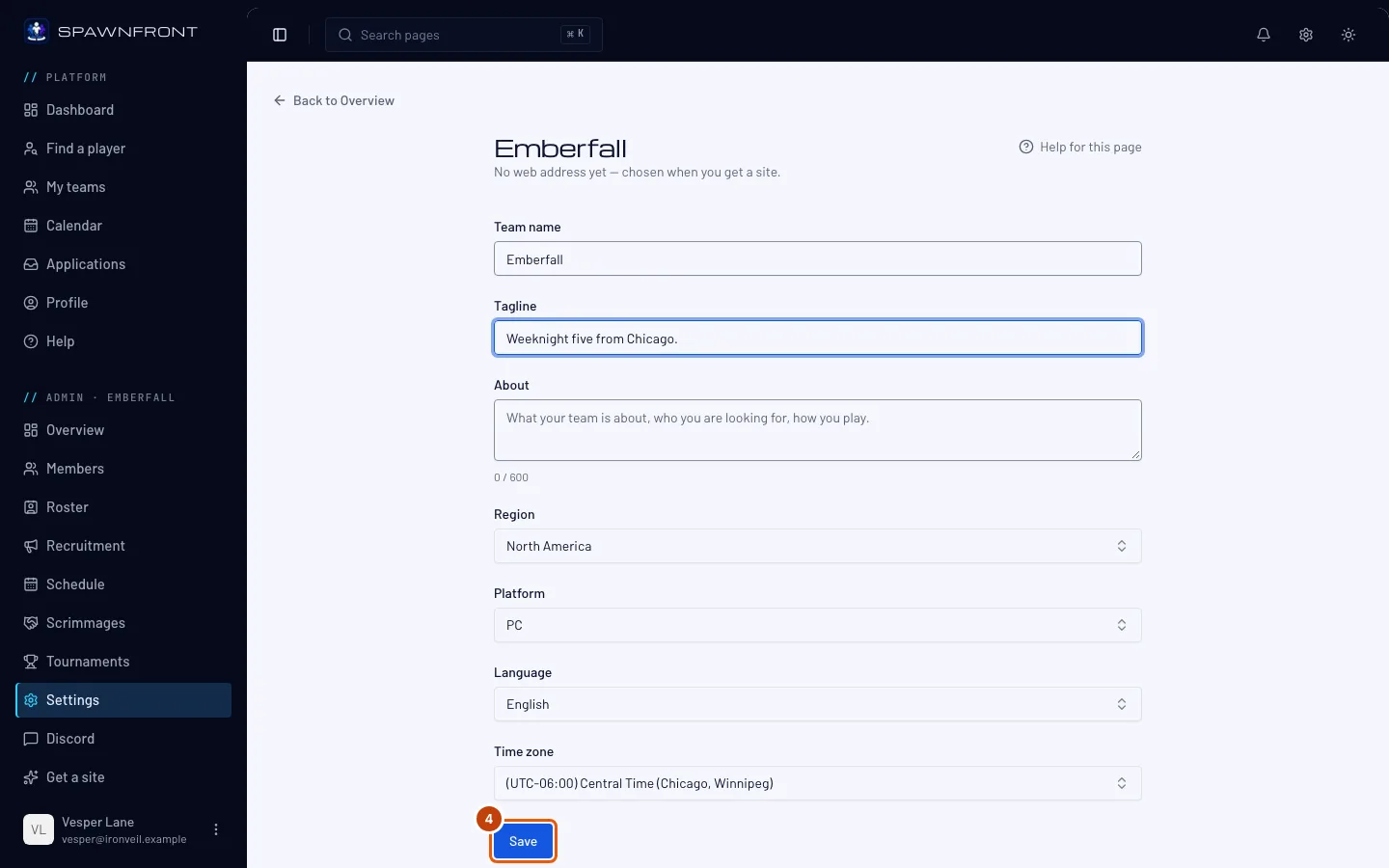
保存を押す。
「チームを更新しました」と表示される。
うまくいったか確認する方法
- チームページに新しいキャッチコピーと詳細が表示されている。
何かおかしい?
ゲームを変更できない
チームのゲームは作成時に決まり、あとから変更できない。
「…の別の…チームが「…」という名前です」と表示される
チームがOrganizationに所属していて、同じゲームの別のチームがすでにその名前を使っている。大文字と小文字は区別されない。別の名前を入力して、もう一度保存を押そう。
他の人にチーム名を変えられた
Organizationでは、Organizationのオーナーと管理者も、Organizationのチームページの名前を変更でチーム名を変えられる。必要ならここで名前を戻そう。
関連記事
まだ解決しない? サポートに問い合わせるか、support@spawnfront.comにメールしてね。今いるページとステップ番号を教えて。