
アカウントを作成する
メールアドレスで登録して、届いたコードを入力し、パスワードを設定しよう。無料。
すべての人向け · 6ステップ
事前に必要なもの
- 今すぐ開けるメールアドレス。送られるコードは10分で期限切れになる。
- 13歳以上であること。
- ほかには何もいらない。アカウントは無料。お金がかかるのは、チームがサイトを持ちたいときだけ。
手順
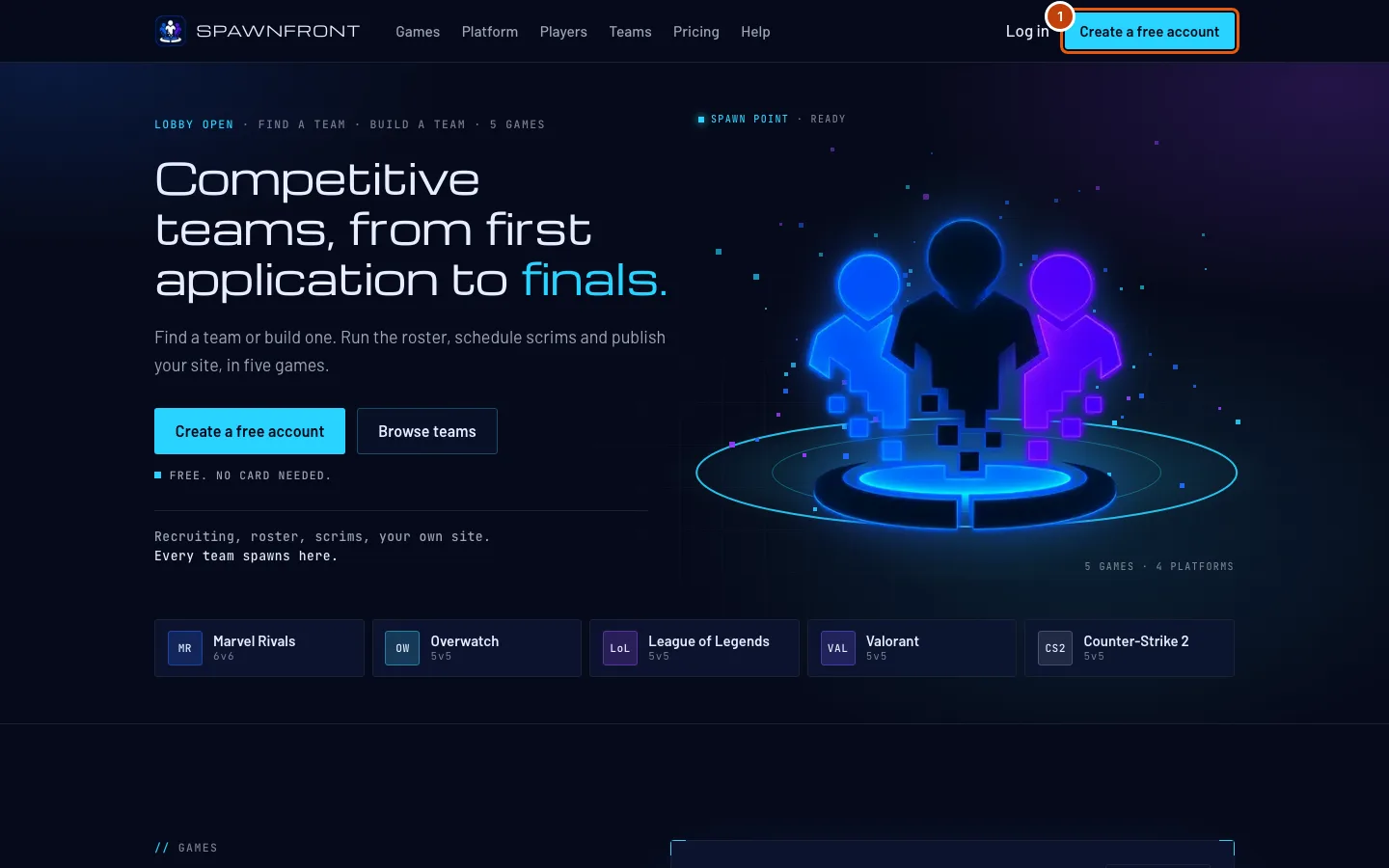
ステップ1: 無料アカウント作成を開く
spawnfront.com を開いて、ページ上部の無料アカウントを作成を押そう。
表示されるもの:**生年月日は?**と聞くページ。
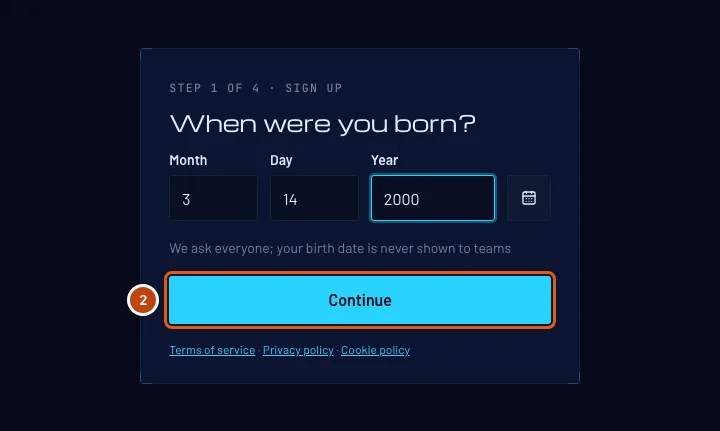
ステップ2: 生年月日を入力する
生年月日の月、日、年を数字で入力しよう。月や日を入力し終えると、カーソルは自動で次の欄に移る。欄の横にあるカレンダーボタンを押して、年と月を選び、日を押してもOK。入力したら続けるを押そう。
**生年月日は全員に聞いていて、チームに表示されることはない。**応募先のチームに見えるのは年齢だけで、日付は見えない。
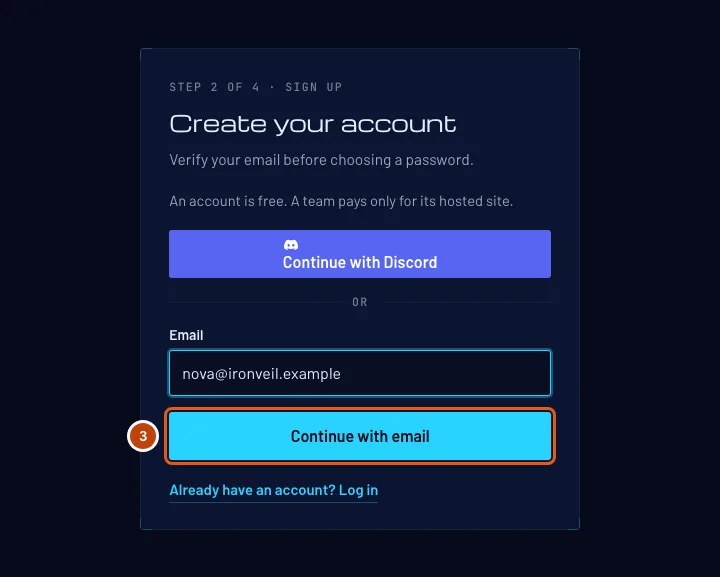
表示されるもの:メールの入力欄があるアカウントを作成。
ステップ3: メールアドレスを入力する
メールにメールアドレスを入力して、メールアドレスで続けるを押そう。
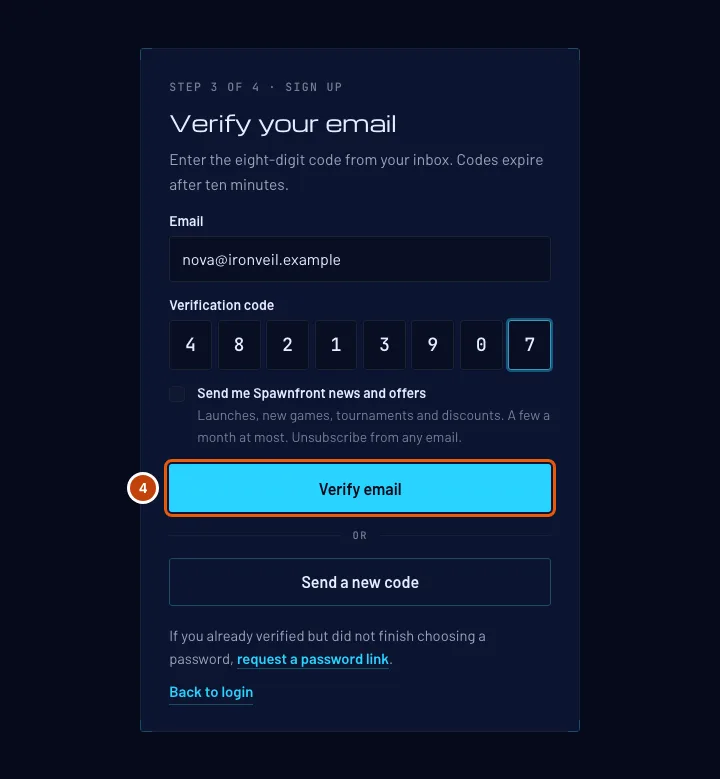
表示されるもの:メールアドレスの確認。そのアドレスに8桁のコードが送られている。
ステップ4: メールに届いたコードを入力する
Spawnfrontからのメールを開いて、8桁のコードを確認コードの下にある8つの欄に入力し、メールを確認を押そう。
コードの下でSpawnfrontのニュースとお得な情報を受け取るにチェックを入れられる。**これは任意で、自分でチェックしない限りオフのまま。**あとからプロフィールで変更できる。詳しくはメールの設定を見てね。
**コードは10分で期限切れになる。**期限が切れたり届かなかったりしたら、同じページで新しいコードを送信を押そう。
表示されるもの:パスワードを設定。
ステップ5: パスワードを設定する
新しいパスワードにパスワードを入力し、パスワードの確認にもう一度入力して、パスワードを保存を押そう。条件を満たすと、入力欄の下のリストにチェックが付いていく:
- 12文字以上
- 大文字
- 小文字
- 数字
- 記号またはスペース
**今ここで設定しよう。保存せずにこのページを離れたら、ログインページのパスワードを忘れた?**からリンクを受け取って、そこで設定してね。
表示されるもの:「パスワードを保存しました。ログインして続けてください。」
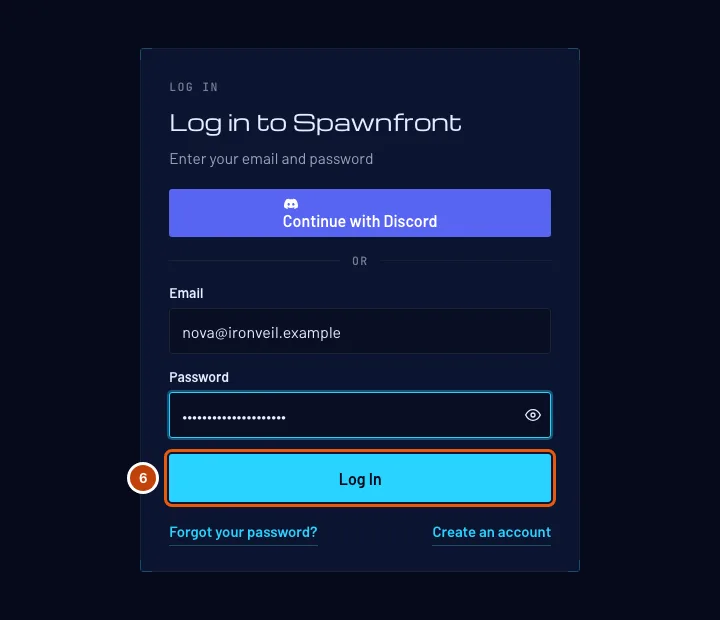
ステップ6: ログインする
ログインを押そう。メールアドレスと新しいパスワードを入力して、Log Inを押す。
表示されるもの:あなたのダッシュボード。
うまくいったか確認する方法
- ダッシュボードが開いていて、左のメニューにプロフィールがある。
- ログアウトして、メールアドレスとパスワードでもう一度ログインできる。
何かおかしい?
コードが届かない
1分ほど待ってから、迷惑メールフォルダにSpawnfrontからのメールがないか確認しよう。それでもない?メールアドレスの確認ページのメールの下にあるアドレスを確認して、新しいコードを送信を押そう。
「このコードは期限切れです」と表示される
コードの有効期限は10分。新しいコードを送信を押して、いちばん新しいメールのコードを使おう。新しいコードが送られると、古いコードは使えなくなる。
「このメールアドレスはすでにアカウントがあります」と表示される
このアドレスで前にアカウントを作っている。代わりにログインしよう。パスワードを覚えていなければ、ログインページの**パスワードを忘れた?**を使ってね。
「アカウントを作成できません」と表示される
Spawnfrontのアカウントは13歳以上の人向けだよ。
メールを確認したけど、パスワードを設定する前にページを閉じてしまった
ログインページで**パスワードを忘れた?**を開いて、パスワード設定用のリンクをリクエストしよう。届いたメールからパスワードを設定して完了できる。
関連記事
まだ解決しない? サポートに問い合わせるか、support@spawnfront.comにメールしてね。今いるページとステップ番号を教えて。