
Gestisci il giorno del torneo
Mentre il torneo è in corso: risolvi le contestazioni, segui i punteggi che si confermano da soli, pubblica annunci per tutti i team iscritti e posticipa la data di fine.
Per proprietari e admin dei team · 12 passaggi
Cosa ti serve prima
- Il tuo team organizza un torneo su Spawnfront che è iniziato: la sua pagina Gestisci mostra In corso. Per avviarne uno, vedi Organizza un torneo.
- Sei il proprietario o un admin del team, e il team ha un abbonamento al sito attivo. Se l'abbonamento è scaduto, la pagina Gestisci resta consultabile ma i pulsanti non funzionano.
Passaggi
Passaggio 1: Apri la pagina Gestisci
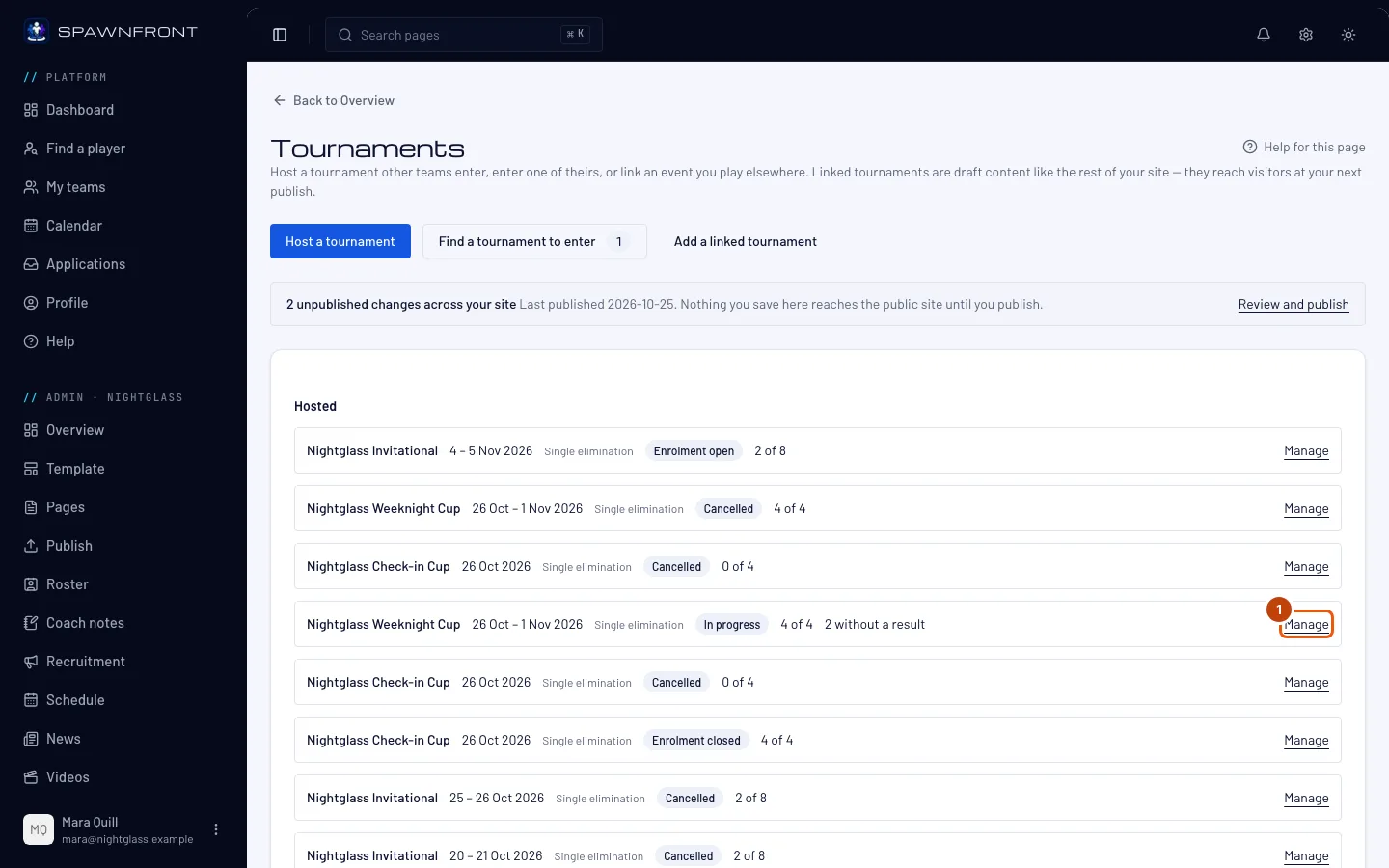
Nel menu a sinistra, sotto Admin, premi Tornei, poi Gestisci sulla riga del torneo nella scheda Organizzati.
Dovresti vedere: la pagina Gestisci del torneo, con In corso evidenziato nella riga degli stati, la scheda Risultati e la scheda Annunci.
Passaggio 2: Leggi la scheda Risultati
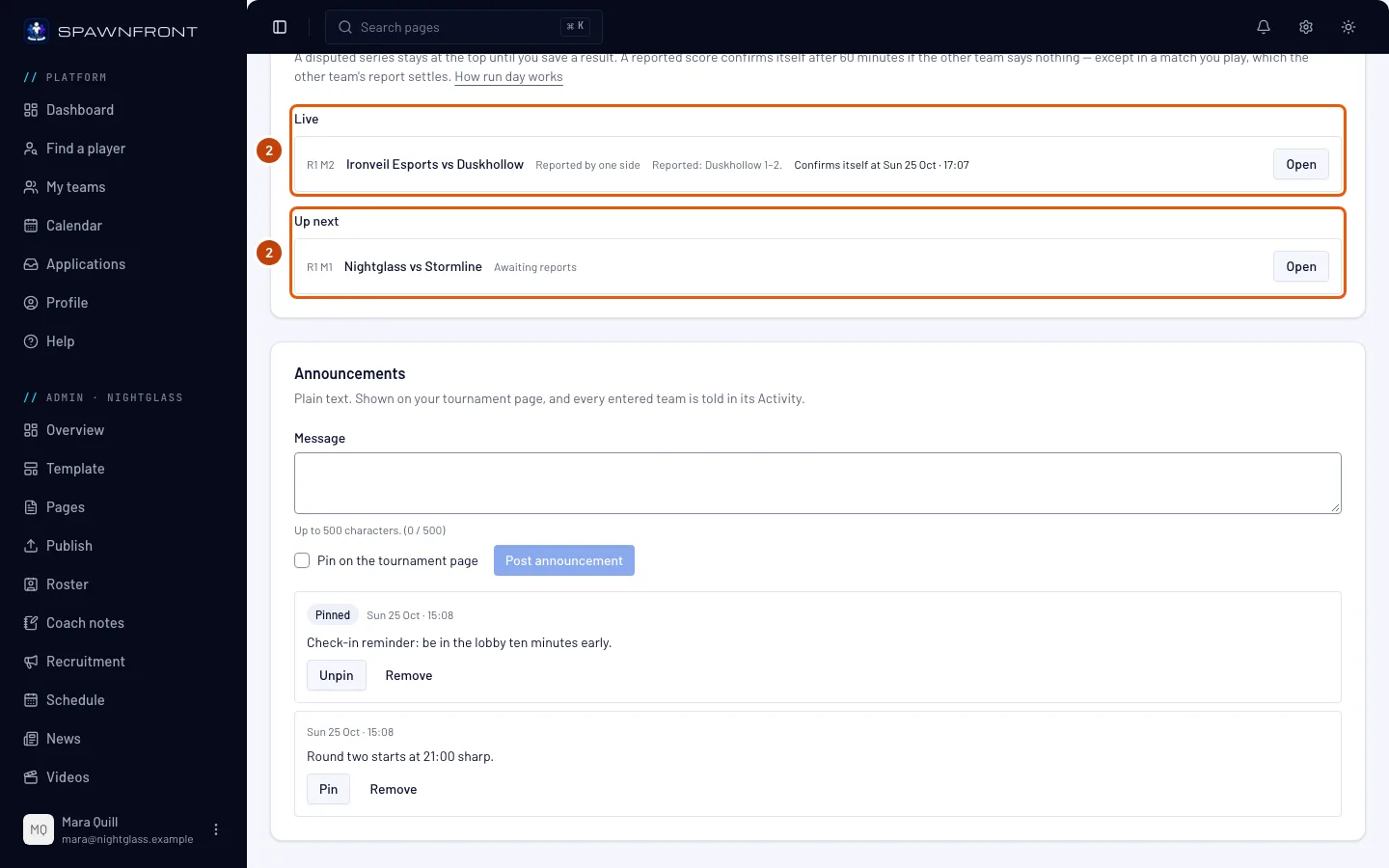
Leggi la scheda Risultati dall'alto. Mentre il torneo è in corso, divide le partite in quattro gruppi e non mostra quelli vuoti:
- Serve il tuo intervento: partite con un risultato contestato, dalla contestazione più vecchia. Ognuna aspetta te.
- Live: un punteggio segnalato da un team, con quello che ha segnalato ciascuna parte e quando si conferma da solo.
- Prossime: partite in cui entrambi i team sono noti e che si possono giocare ora.
- Concluse: partite finite, dalla più recente, con lo stato del risultato, per esempio Confermato da entrambi i team o Confermato automaticamente.
Dovresti vedere: sotto il titolo della scheda, "Una serie contestata resta in cima finché non salvi un risultato. Un punteggio segnalato si conferma da solo dopo … minuti se l'altro team non dice nulla, tranne in una partita che giochi tu, decisa dalla segnalazione dell'altro team.", seguito dal link Come funziona il giorno del torneo a questa pagina.
Passaggio 3: Risolvi una partita contestata
Sotto Serve il tuo intervento, premi Aperta sulla partita. Nella finestra che si apre, leggi cosa ha segnalato ciascuna parte, inserisci i due punteggi e premi Salva risultato. Le vittorie a tavolino e le altre opzioni della finestra sono in Organizza un torneo, passaggio 15.
Una partita contestata non si conferma mai da sola. Resta sotto Serve il tuo intervento finché non salvi un risultato.
Dovresti vedere: la partita esce da Serve il tuo intervento e compare sotto Concluse con Inserito dall'organizzatore.
Passaggio 4: Controlla il timer di un punteggio segnalato
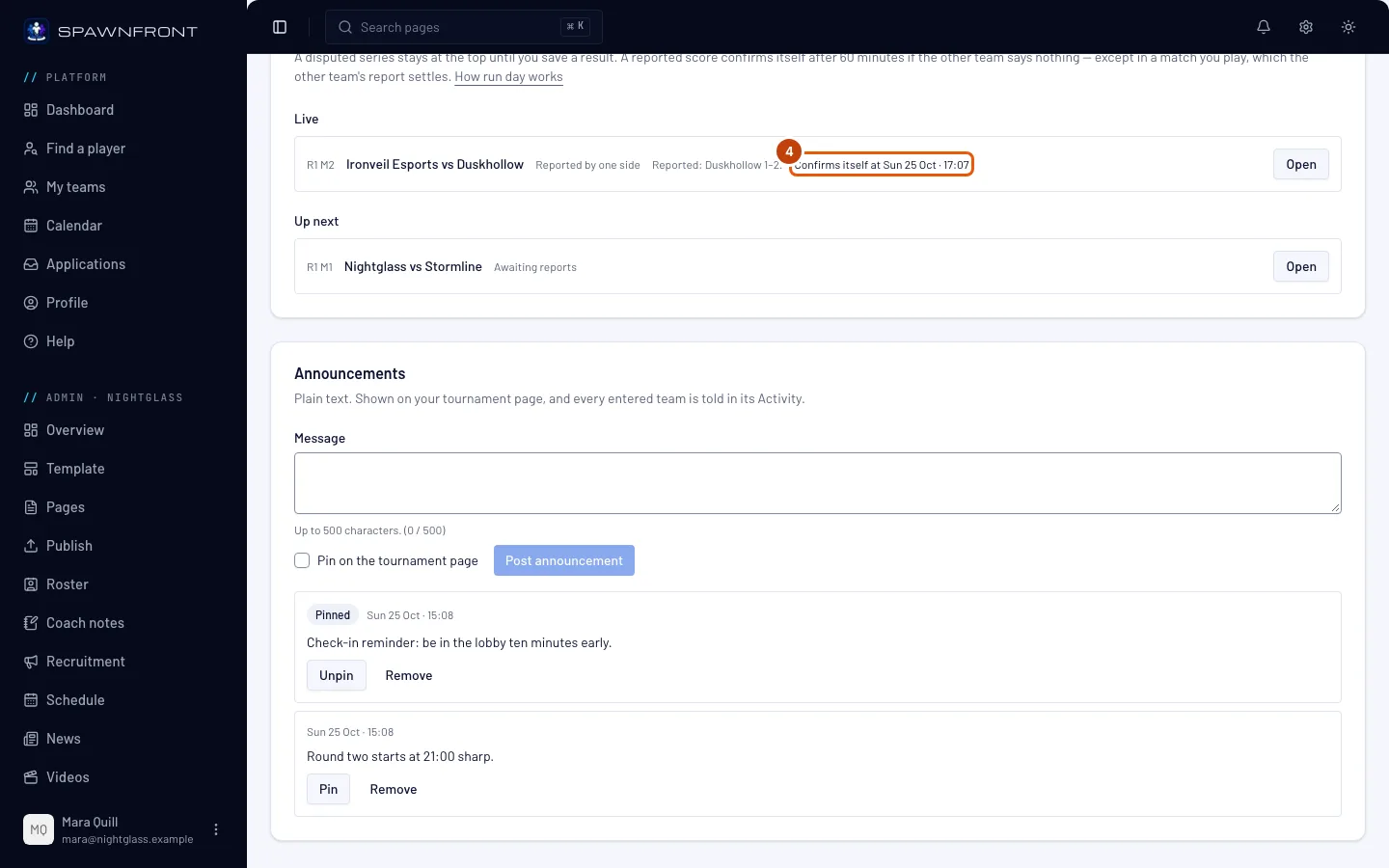
Sotto Live, leggi Si conferma alle … su ogni riga, nel fuso orario del tuo team.
Un punteggio segnalato si conferma da solo se l'altro team non risponde in tempo: passato il tempo che hai scelto nelle impostazioni del torneo dall'ultima segnalazione (15, 30 o 60 minuti), il punteggio segnalato diventa il risultato. Una nuova segnalazione di uno dei due team fa ripartire il timer. Una partita giocata dal tuo team non ha timer, perché la decide già la segnalazione del tuo avversario. Passato il tempo, la riga mostra Verrà confermato al prossimo controllo: Spawnfront controlla ogni pochi minuti. Una riga senza orario (una partita segnalata prima di questa funzione, o bloccata da una partita precedente contestata) aspetta che tu o l'altro team la risolviate.
Per decidere tu una partita Live prima di allora, premi Aperta sulla sua riga e salva un risultato, come nel passaggio 3.
Dovresti vedere: la partita passa in Concluse con Confermato automaticamente quando si è confermata da sola.
Passaggio 5: Scrivi un annuncio
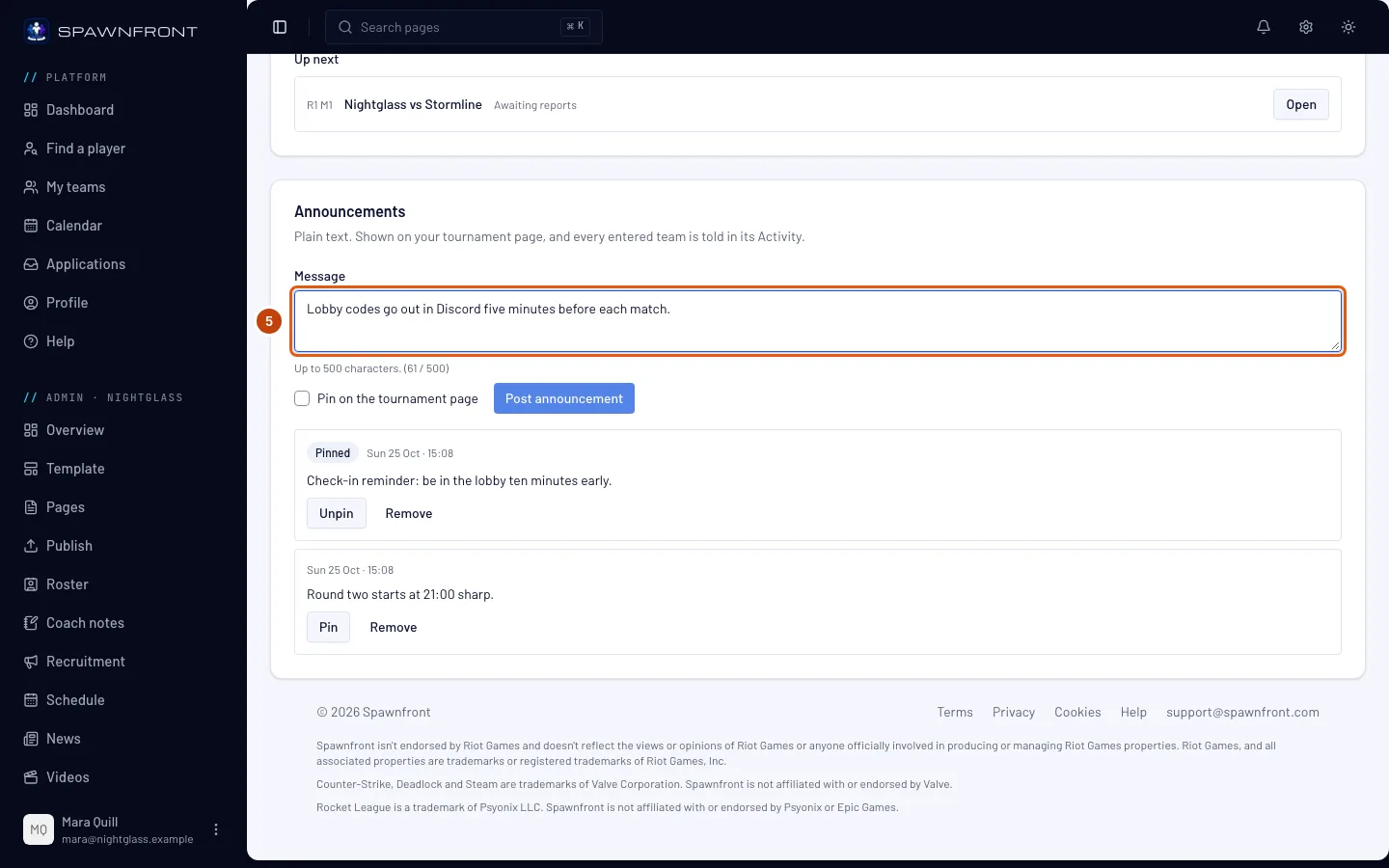
Nella scheda Annunci, scrivi il tuo messaggio sotto Messaggio, per esempio un round che inizia più tardi o un cambio di mappa.
Gli annunci sono solo testo, fino a 500 caratteri: link e formattazione compaiono esattamente come li hai scritti.
Dovresti vedere: il conteggio sotto la casella, per esempio (52 / 500).
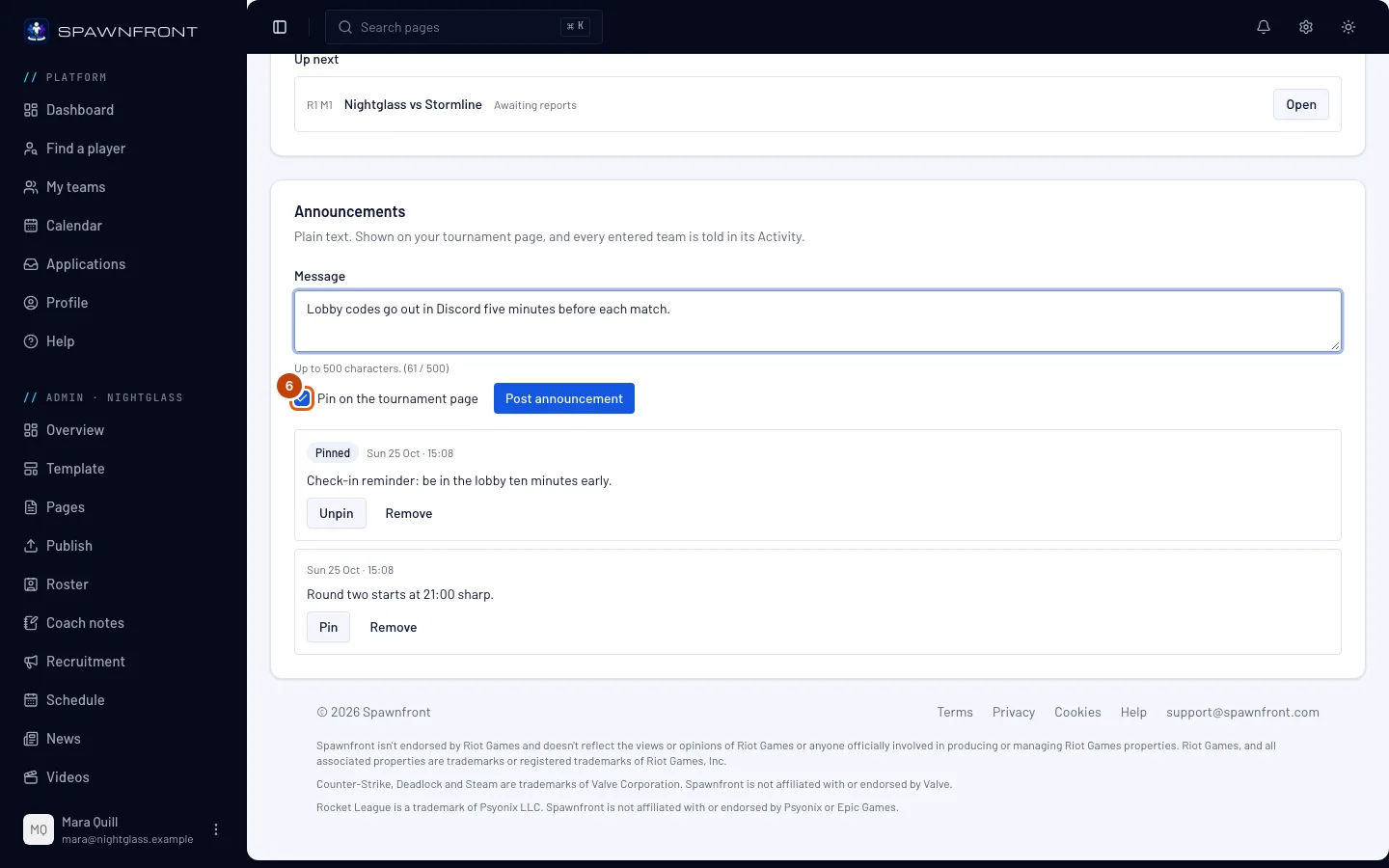
Passaggio 6: Scegli se fissarlo
Per tenere il messaggio in cima, spunta Fissa sulla pagina del torneo. Lasciala vuota per un messaggio che conta solo per ora.
Gli annunci fissati vengono prima sulla pagina del tuo torneo e sulla bacheca di ogni team iscritto; gli altri seguono, dal più recente.
Dovresti vedere: la casella spuntata.
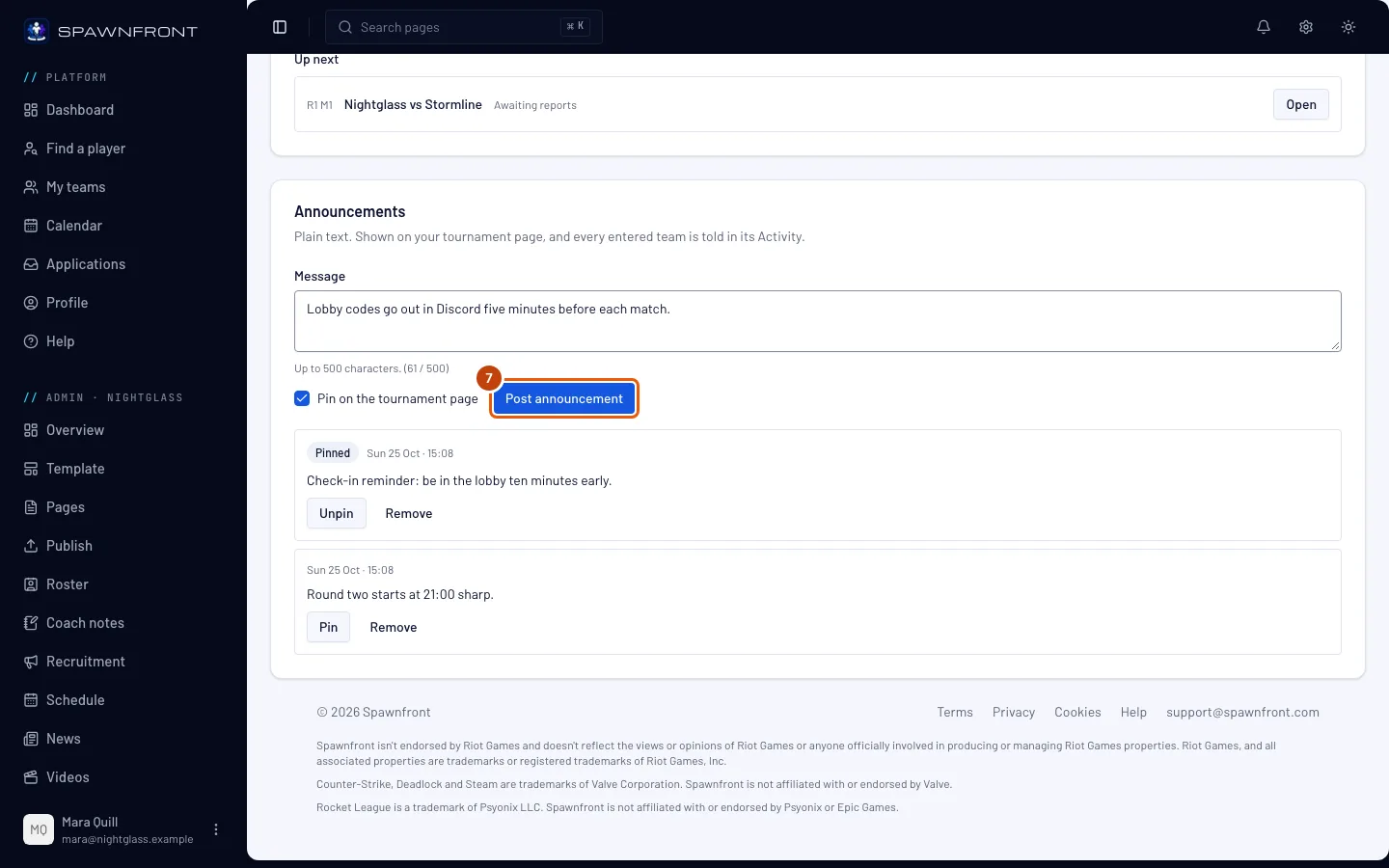
Passaggio 7: Premi Pubblica annuncio
Premi Pubblica annuncio. Resta grigio finché il messaggio è vuoto.
Tutti i team iscritti vengono avvisati subito: il messaggio compare sotto Dall'organizzatore sulla pagina del tuo torneo e sulla bacheca di ogni team iscritto, e ogni team iscritto riceve un avviso nella sua sezione Attività. Non viene inviata nessuna email.
Dovresti vedere: il messaggio Annuncio pubblicato e il tuo annuncio nell'elenco della scheda, prima quelli fissati, poi i più recenti.
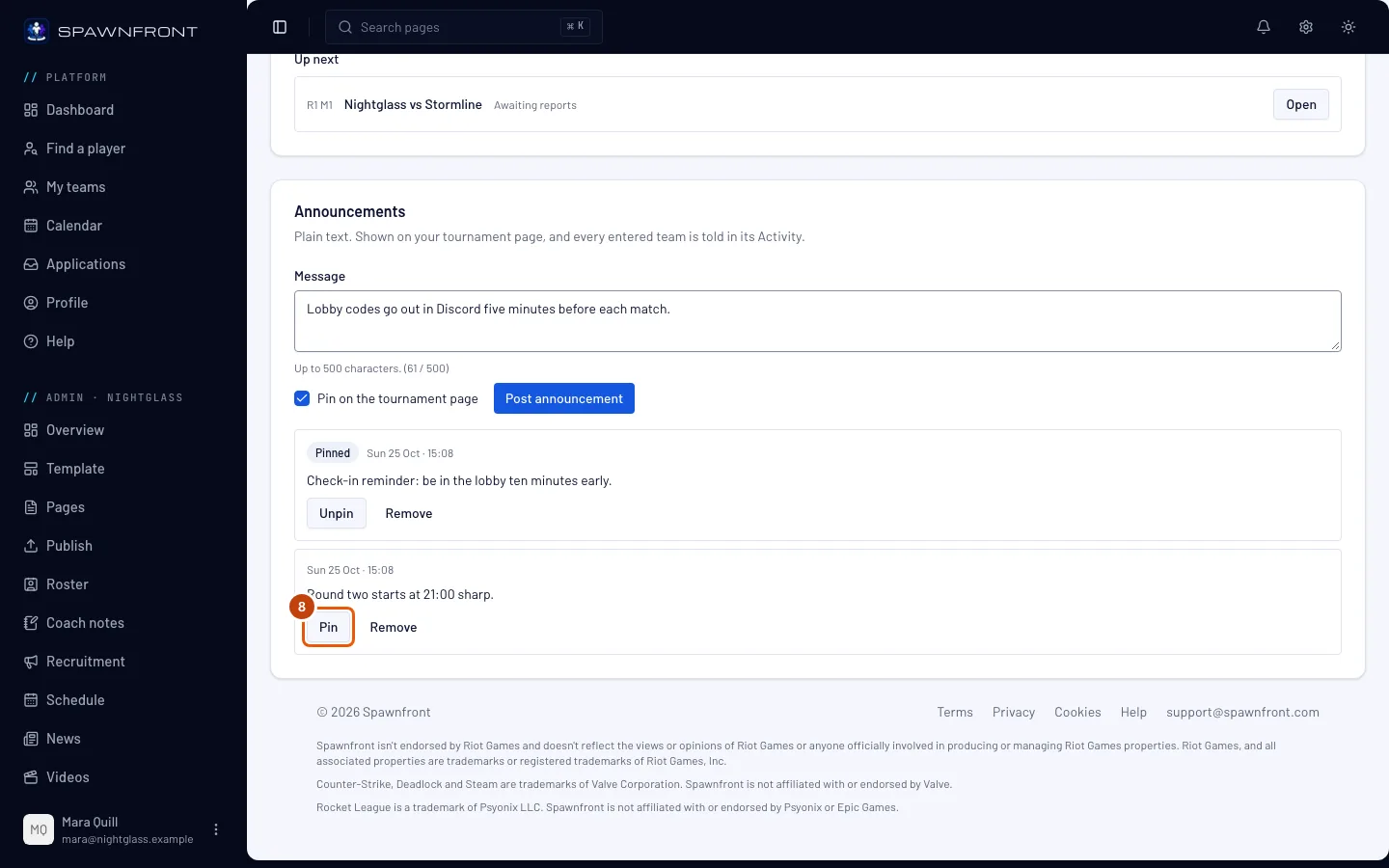
Passaggio 8: Fissa o sblocca un annuncio pubblicato
Su un annuncio nell'elenco, premi Fissa per fissarlo, oppure Sblocca su uno fissato. Nessuno viene avvisato di nuovo.
Dovresti vedere: Fissato accanto all'orario di un annuncio fissato e l'elenco nel nuovo ordine.
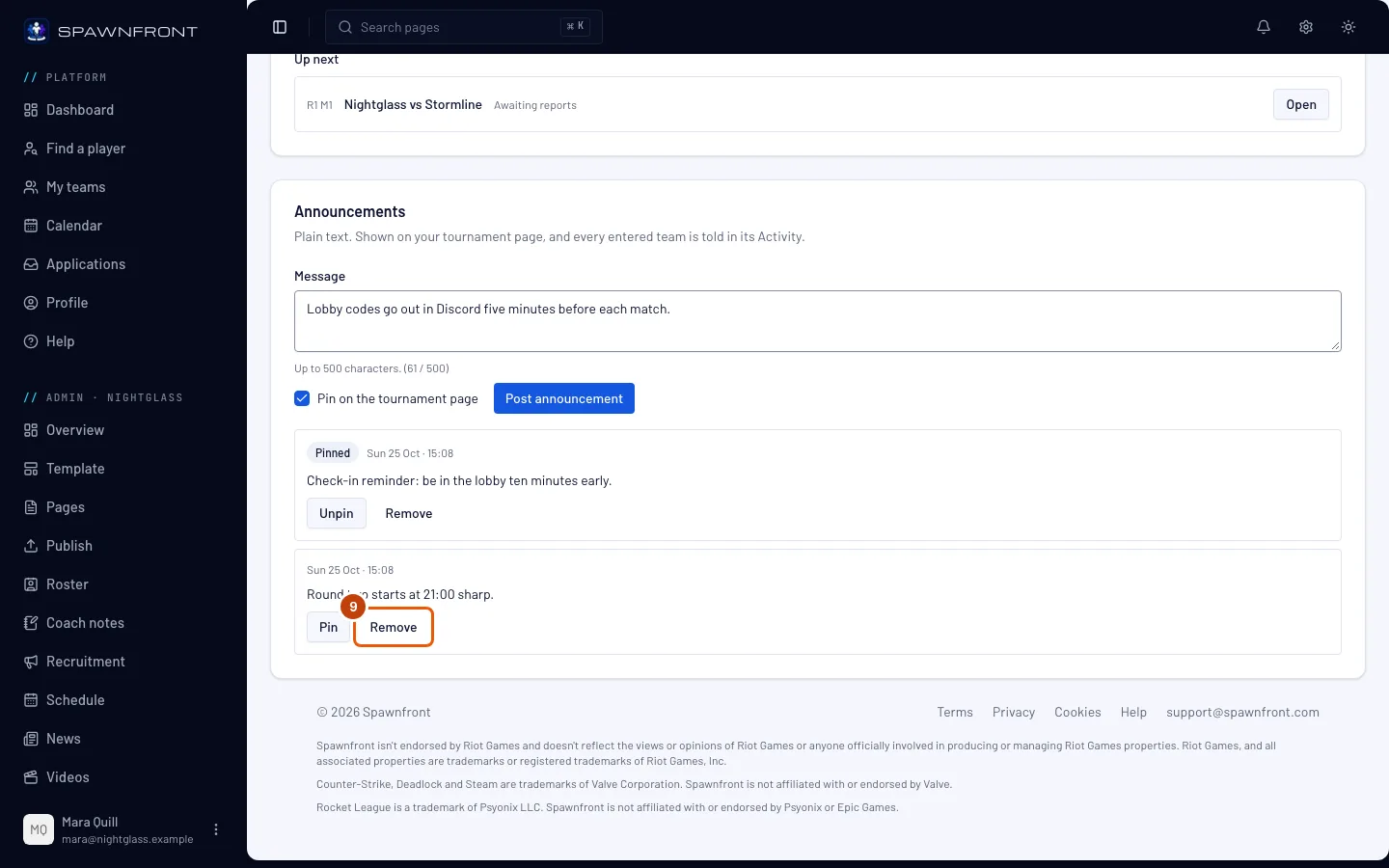
Passaggio 9: Rimuovi un annuncio
Sull'annuncio, premi Rimuovi, poi Rimuovi nella finestra che si apre.
Rimuoverlo lo toglie dalla pagina del tuo torneo e dalla bacheca di ogni team iscritto. Non si può ripristinare: se ti serve, pubblicalo di nuovo.
Dovresti vedere: il messaggio Annuncio rimosso e l'annuncio sparito dall'elenco.
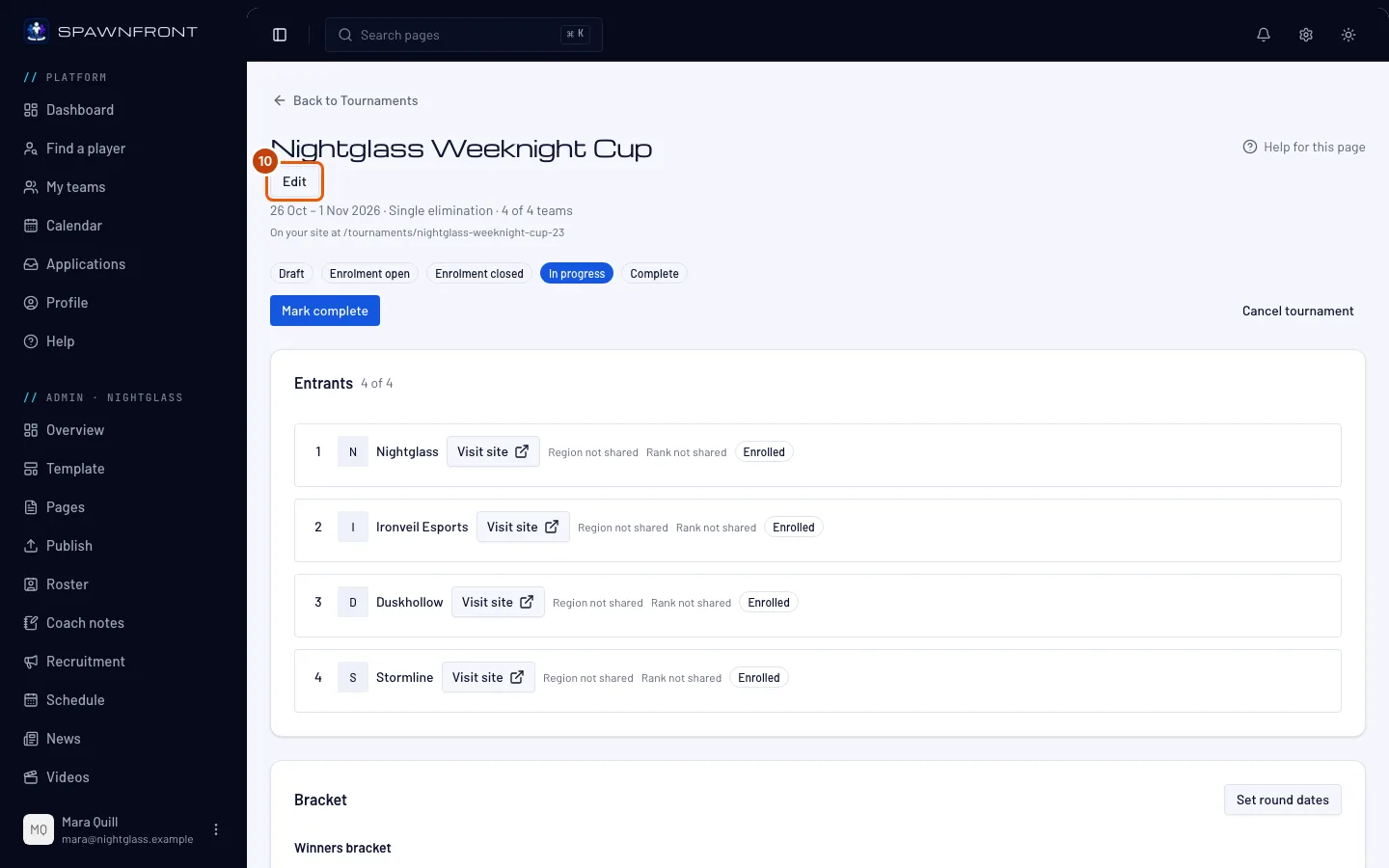
Passaggio 10: Apri Modifica
Se la giornata si allunga, premi Modifica in cima alla pagina Gestisci.
Dovresti vedere: la pagina delle sezioni del torneo, con Informazioni di base per prima e Conferma e salva in fondo.
Passaggio 11: Scegli una data di fine successiva
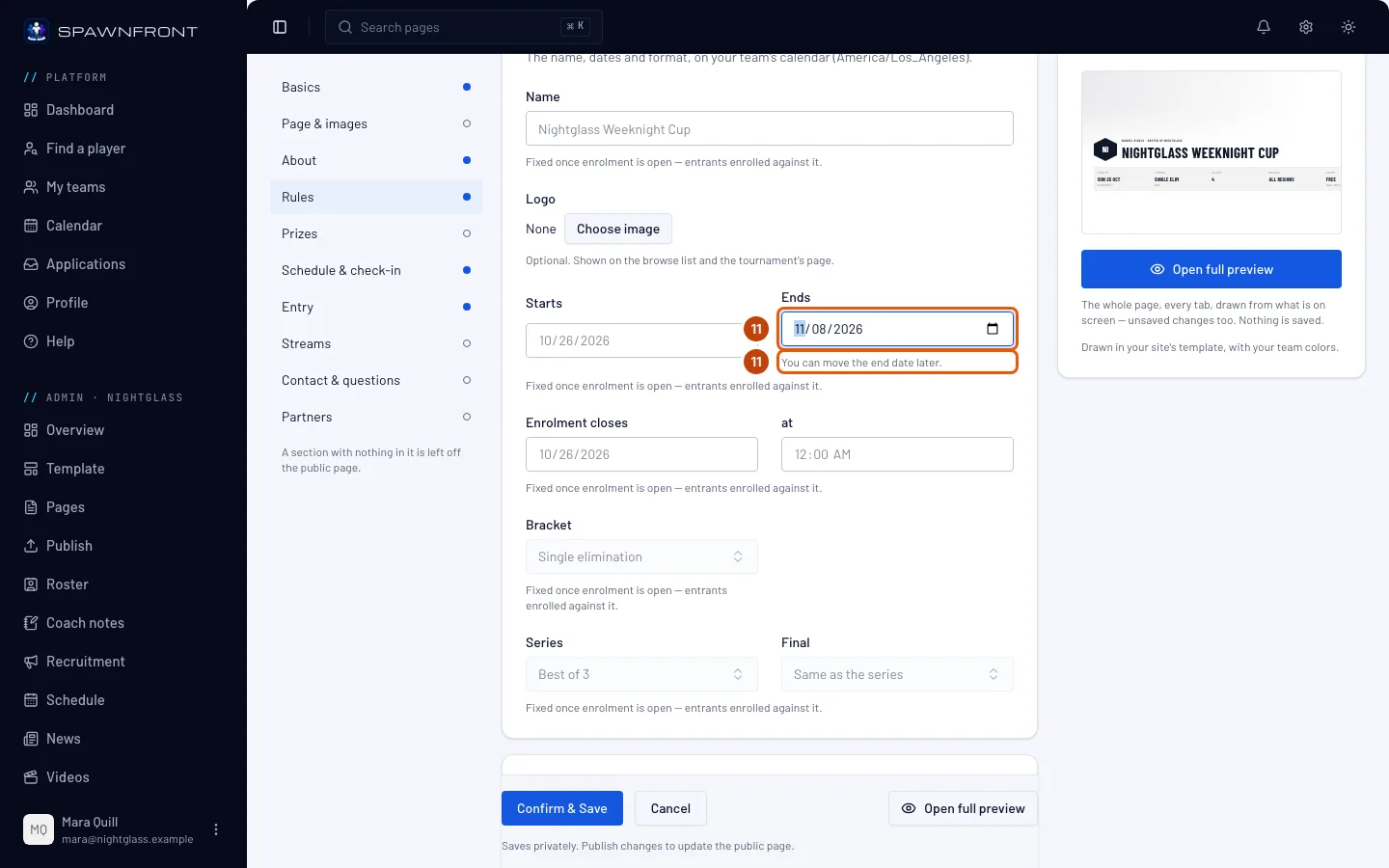
In Informazioni di base, scegli una data di Fine successiva.
La data di fine può solo essere posticipata mentre il torneo è in corso: mai anticipata né cancellata, così a nessun team iscritto viene detto che la coppa finisce prima. La data di inizio e il tabellone restano come sono.
Dovresti vedere: "Puoi posticipare la data di fine." sotto Fine, con la nuova data.
Passaggio 12: Premi Conferma e salva
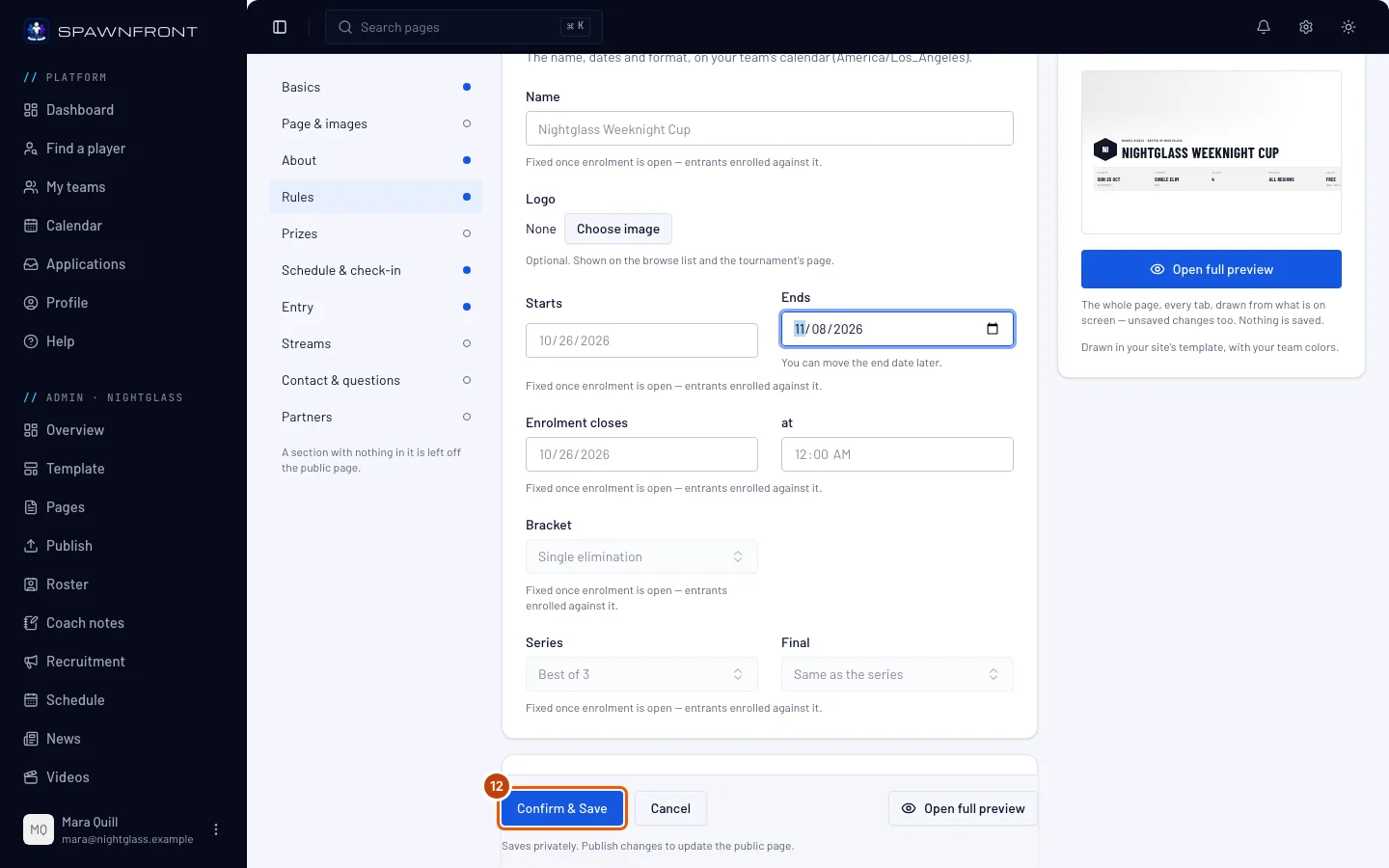
Premi Conferma e salva. Per uscire senza cambiare nulla, premi invece Annulla; se hai cambiato qualcosa, poi Esci senza salvare.
Se un altro admin ha salvato prima di te, le tue modifiche non vengono salvate: vedi "Un altro admin ha salvato questo torneo prima di te." Premi Ricarica e scegli di nuovo la data.
Dovresti vedere: "Torneo salvato" e la pagina Gestisci, oppure solo la pagina Gestisci se non hai cambiato nulla.
Come capire se ha funzionato
- Serve il tuo intervento è vuoto, oppure ogni partita al suo interno è una che stai già guardando.
- I tuoi annunci compaiono sotto Dall'organizzatore sulla pagina del tuo torneo.
Qualcosa non va?
Un punteggio si è confermato da solo prima che lo guardassi
L'altro team non ha risposto entro il tempo che hai scelto, quindi il punteggio segnalato è diventato il risultato: sotto Concluse compare Confermato automaticamente. Se è sbagliato, premi Aperta sulla partita e salva il risultato giusto, purché nessuna partita successiva abbia già un risultato. Un tempo più lungo dà ai team più margine per rispondere: si imposta nelle impostazioni del torneo prima che si aprano le iscrizioni e dopo non si può cambiare.
Il mio annuncio non compare sulla pagina
Un nuovo annuncio può impiegare qualche minuto per arrivare sulla pagina del torneo. Il tuo sito deve essere pubblicato perché la pagina compaia. La pagina mostra tutti gli annunci fissati e i cinque più recenti degli altri: fissa un annuncio più vecchio per tenerlo lì. Un annuncio rimosso sparisce dalla pagina.
Sotto Fine compare "La data di fine può solo essere posticipata"
Una volta aperte le iscrizioni, la data di fine non può essere anticipata rispetto a quella salvata né cancellata. Scegli una data di Fine successiva (passaggio 11), oppure premi Annulla.
Non riesco a pubblicare un annuncio
Pubblica annuncio resta grigio finché non scrivi un messaggio. La scheda Annunci compare solo quando si aprono le iscrizioni: una bozza non ce l'ha e un torneo annullato non ne accetta altri. Puoi pubblicare annunci una volta aperte le iscrizioni, ma non su un torneo annullato. Un torneo accetta venti annunci al giorno: oltre, vedi Puoi pubblicare 20 annunci al giorno su un torneo. Riprova domani. Se l'abbonamento del tuo team è scaduto, tutti i pulsanti della scheda restano grigi.
Guide correlate
Ancora bloccato? Contatta l’assistenza o scrivi a support@spawnfront.com: indicaci la pagina in cui ti trovi e il numero del passaggio.