
Aggiungi o rimuovi admin dell'organizzazione
Scegli gli admin tra i membri dei tuoi team, rimuovili o cedi l'organizzazione a uno di loro.
Per proprietari e admin dei team · 6 passaggi
Un'organizzazione ha un solo proprietario e un numero qualsiasi di admin. Un admin gestisce l'organizzazione come il proprietario — aggiunge team, invia e ritira inviti, ne modifica le impostazioni — e agisce in ogni team come admin di quel team: roster, reclutamento, programma e impostazioni. Un admin non è mai il proprietario di un team, quindi ciò che può fare solo il proprietario di un team — per esempio cedere il team a un nuovo proprietario — resta al proprietario di quel team.
Solo il proprietario dell'organizzazione scollega i team, aggiunge e rimuove gli admin, cede l'organizzazione e la elimina.
Cosa ti serve prima
- Sei il proprietario dell'organizzazione. Gli admin vedono la pagina Amministratori senza i pulsanti.
- La persona è membro di uno dei tuoi team. Un admin si sceglie tra le persone già presenti in uno dei tuoi team: chi non c'è deve prima entrarci, per esempio candidandosi a una delle sue posizioni aperte.
Passaggi
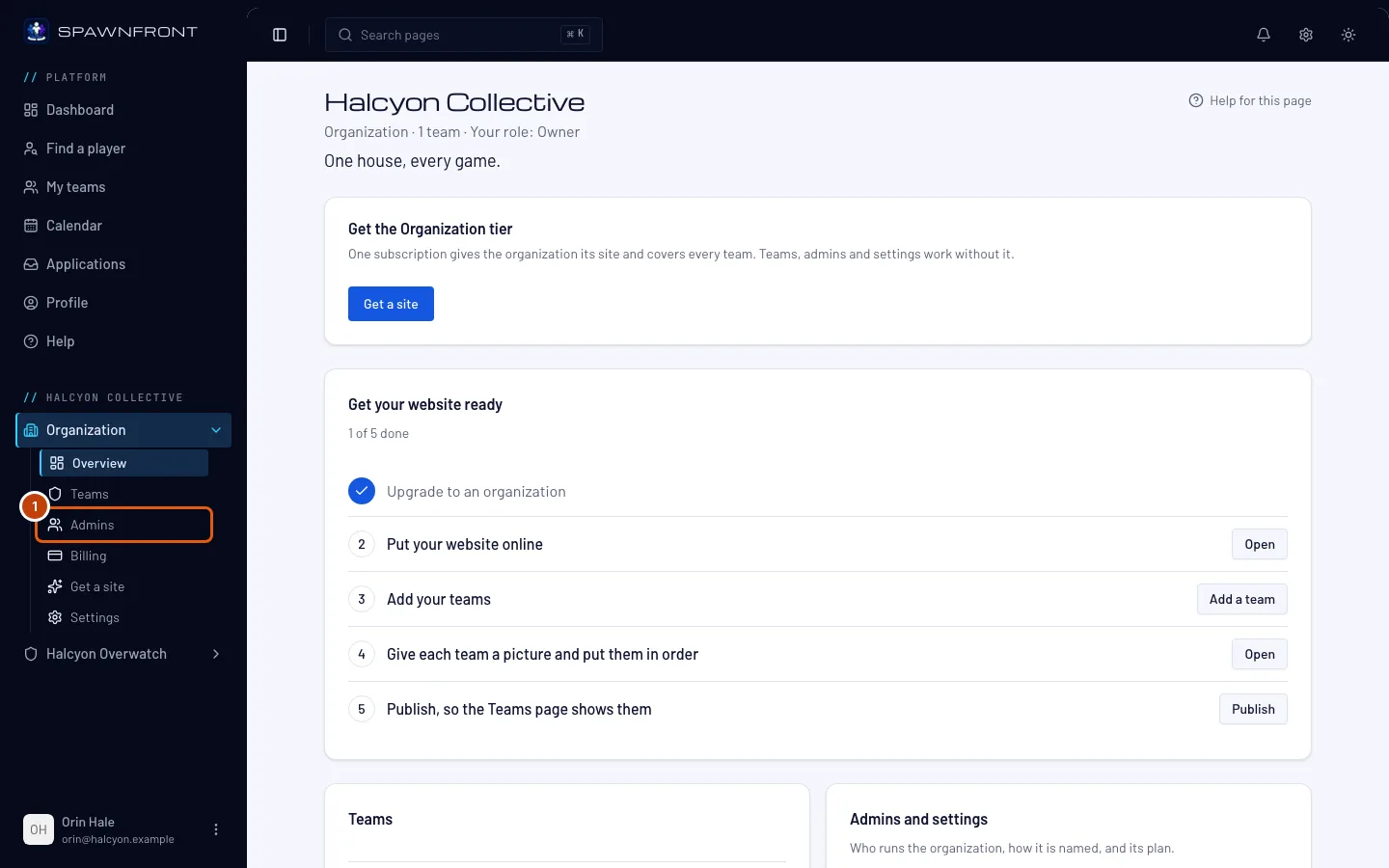
Passaggio 1: Apri Amministratori
Nel menu a sinistra, sotto il nome della tua organizzazione, premi Amministratori nell'elenco Organizzazione. Se l'elenco è chiuso, premi prima Organizzazione per aprirlo.
Dovresti vedere: tutte le persone che gestiscono l'organizzazione, ognuna indicata come Proprietario o Admin, e un pulsante Aggiungi admin.
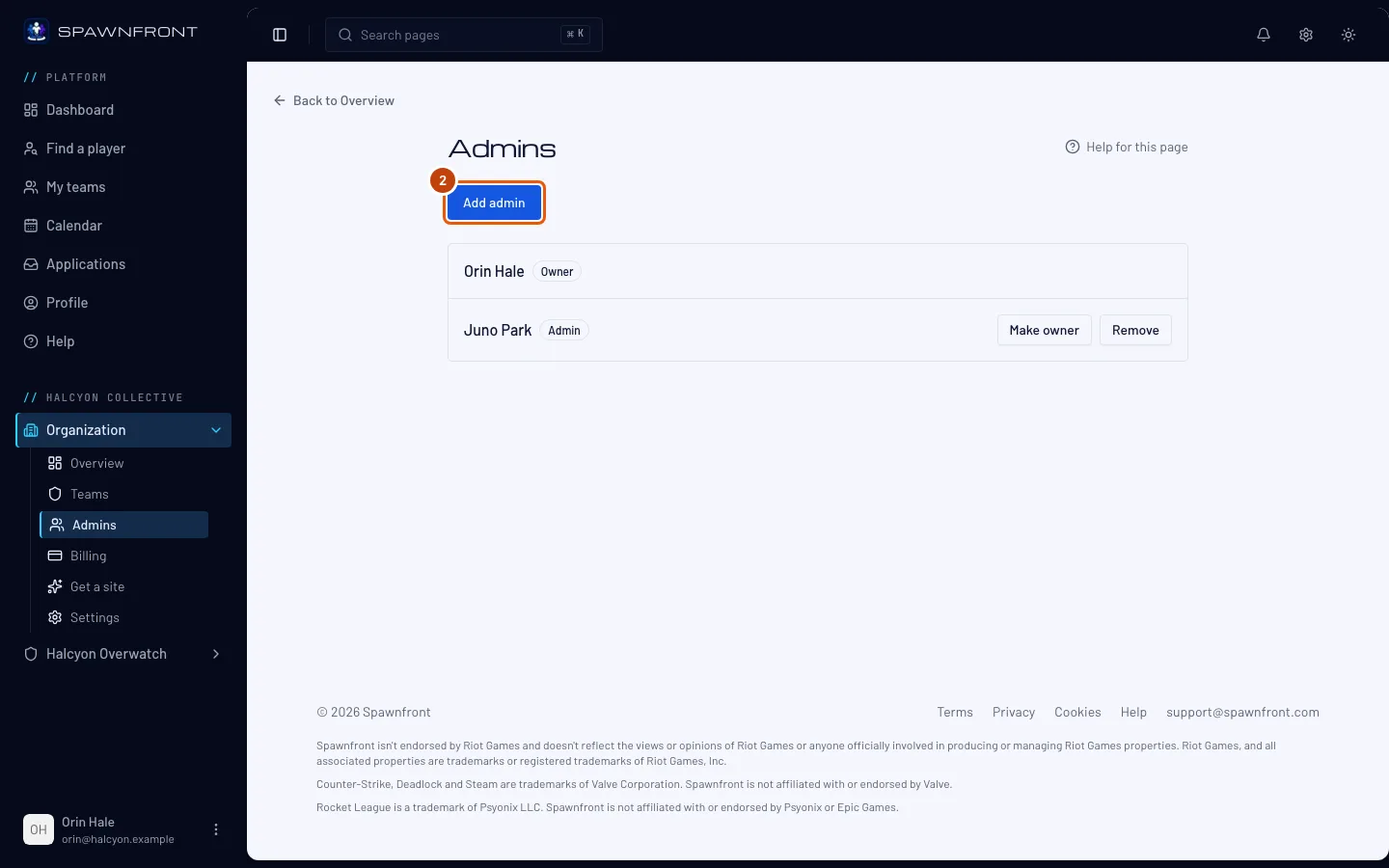
Passaggio 2: Premi Aggiungi admin
Premi Aggiungi admin.
Dovresti vedere: la finestra Aggiungi admin, che spiega cosa può e non può fare un admin.
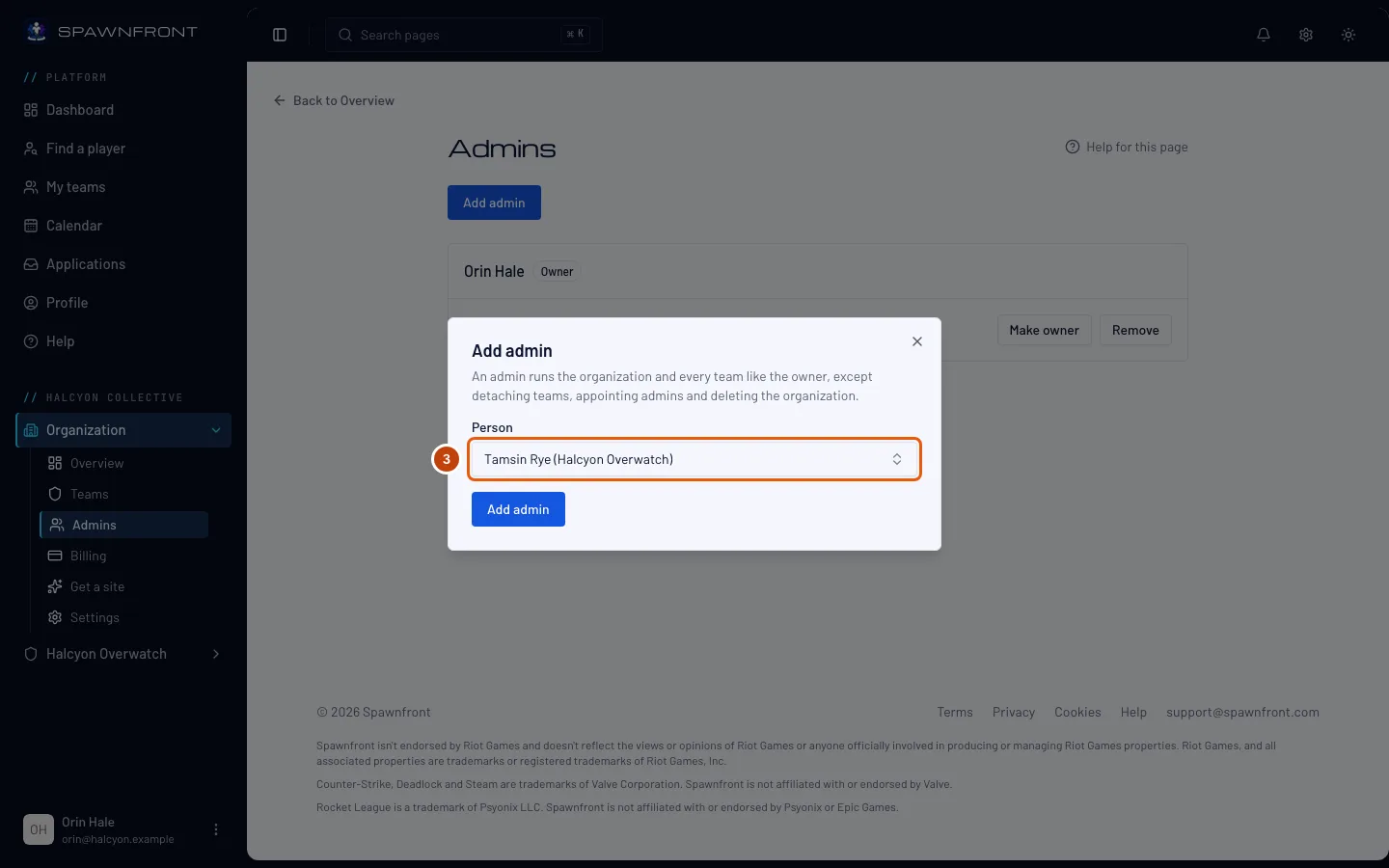
Passaggio 3: Scegli un membro del team
Apri Persona e scegli la persona. Accanto a ogni nome c'è il team in cui si trova.
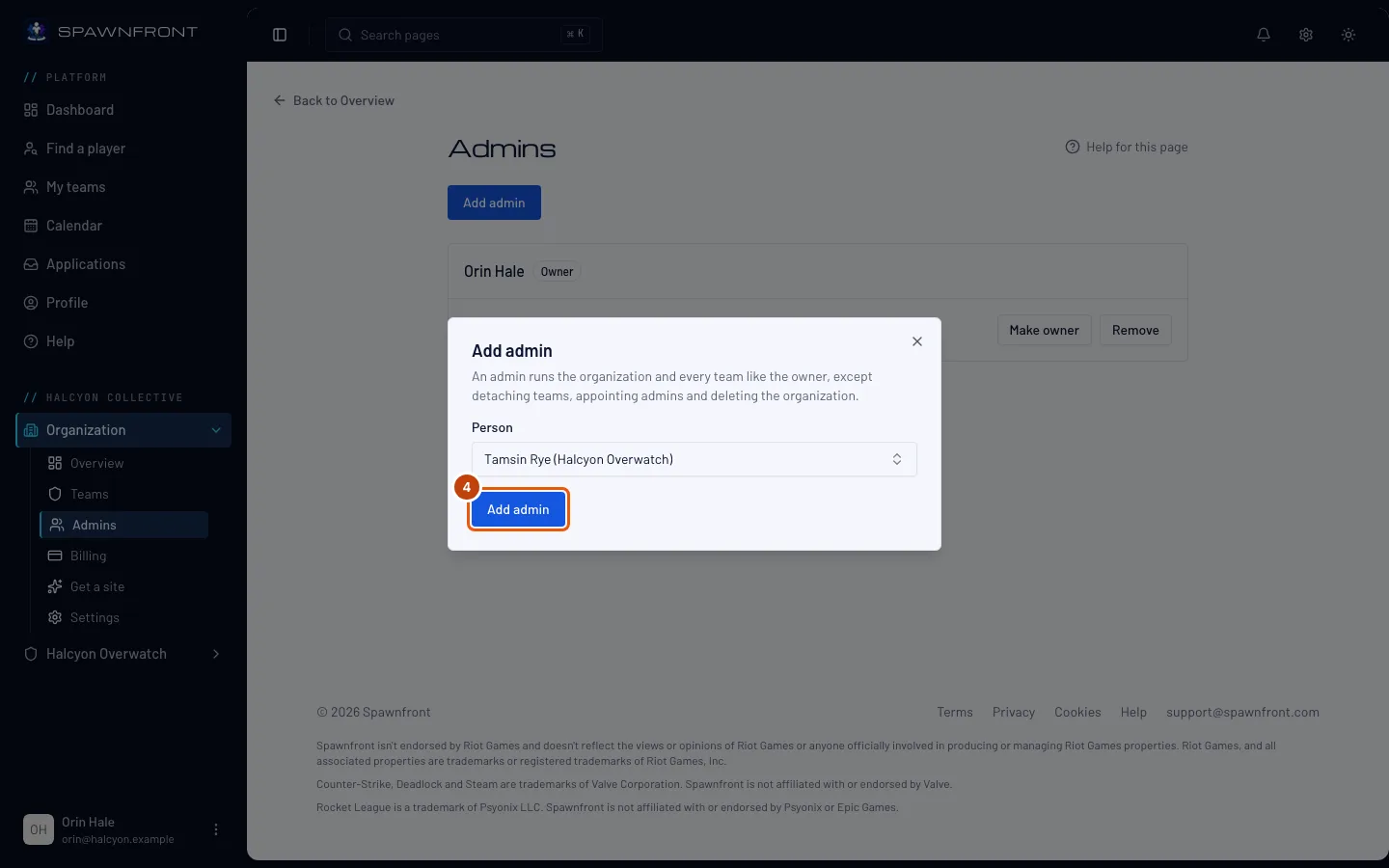
Passaggio 4: Aggiungilo
Premi Aggiungi admin nella finestra.
Dovresti vedere: "… ora è admin" e la sua riga indicata come Admin. La modifica è immediata: dalla prossima pagina che apre vedrà la tua organizzazione nel suo menu a sinistra e nella sua pagina I miei team.
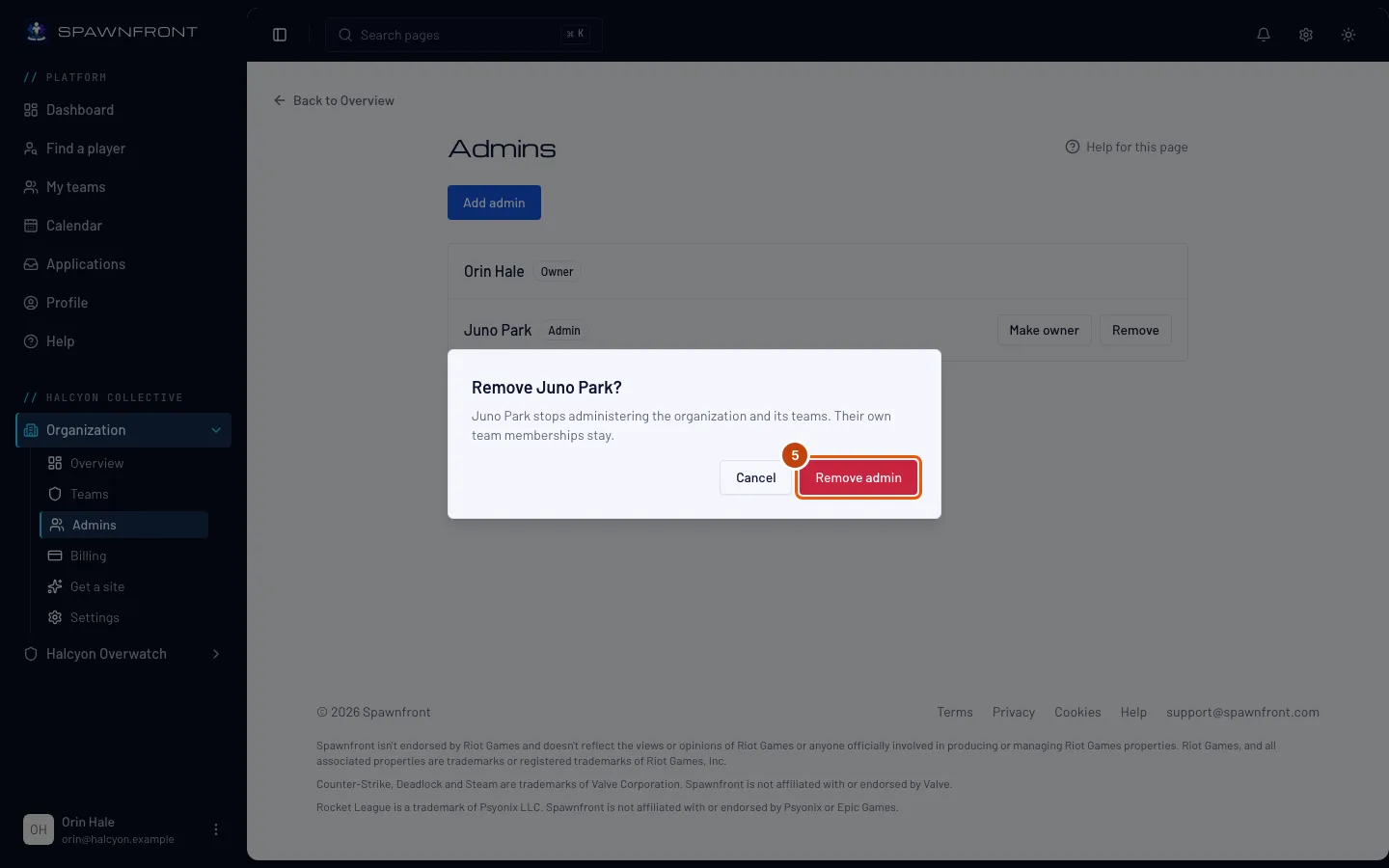
Passaggio 5: Rimuovi un admin
Premi Rimuovi sulla riga dell'admin, poi Rimuovi admin nella finestra che si apre.
Dovresti vedere: "… non è più admin". Resta nel suo team: rimuovere un admin toglie solo ciò che poteva fare in tutta l'organizzazione.
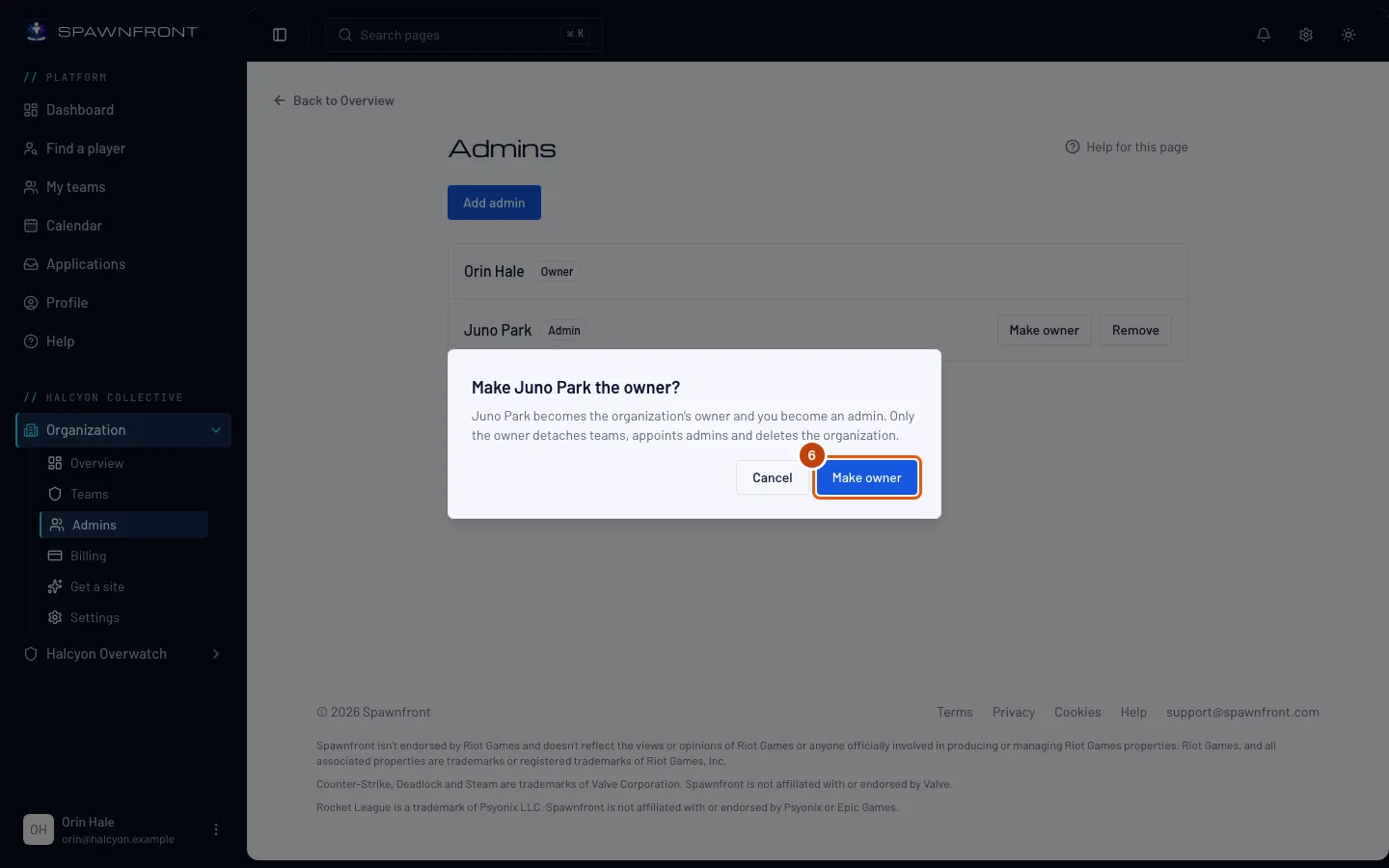
Passaggio 6: Cedi la proprietà
Premi Rendi proprietario sulla riga di un admin, poi Rendi proprietario nella finestra che si apre.
Dovresti vedere: "… ora è il proprietario" e la tua riga indicata come Admin. Non puoi annullarlo da solo: solo il nuovo proprietario può cedere di nuovo la proprietà.
Come capire se ha funzionato
- La pagina Amministratori indica la persona come Admin, o come Proprietario dopo un passaggio di proprietà.
- Nella sua pagina I miei team compare l'organizzazione con il suo ruolo.
Qualcosa non va?
Aggiungi admin è disattivato
Nessuno nei tuoi team può essere aggiunto: chi c'è gestisce già l'organizzazione, oppure non ci sono ancora team. La persona deve prima entrare in uno dei tuoi team: vedi Aggiungi un team alla tua organizzazione e Esamina le candidature.
Non trovo la persona nell'elenco
Sono elencati solo i membri dei team dell'organizzazione, e una sola volta. Chi non è in nessuno dei suoi team non può essere scelto.
Su una riga non ci sono Rendi proprietario o Rimuovi
Compaiono solo al proprietario, e solo sulle righe degli admin: la riga del proprietario non ha nessuno dei due. Per lasciare il ruolo di proprietario, prima rendi proprietario un admin.
Dice che solo il proprietario dell'organizzazione può farlo
Sei un admin, non il proprietario. Chiedi al proprietario dell'organizzazione.
Guide correlate
Ancora bloccato? Contatta l’assistenza o scrivi a support@spawnfront.com: indicaci la pagina in cui ti trovi e il numero del passaggio.