
Gestisci i tuoi membri
Rendi admin i membri, rimuovili o passa il team a un nuovo proprietario.
Per proprietari e admin dei team · 4 passaggi
Cosa ti serve prima
- Sei il proprietario del team. Un admin può solo rimuovere i membri, non altri admin. Non può cambiare i ruoli né trasferire la proprietà.
- Le persone entrano nel team con una candidatura accettata: vedi Esamina le candidature. Un team con un sito può anche invitare persone via email: vedi Invita membri via email.
Passaggi
Passaggio 1: Apri Membri
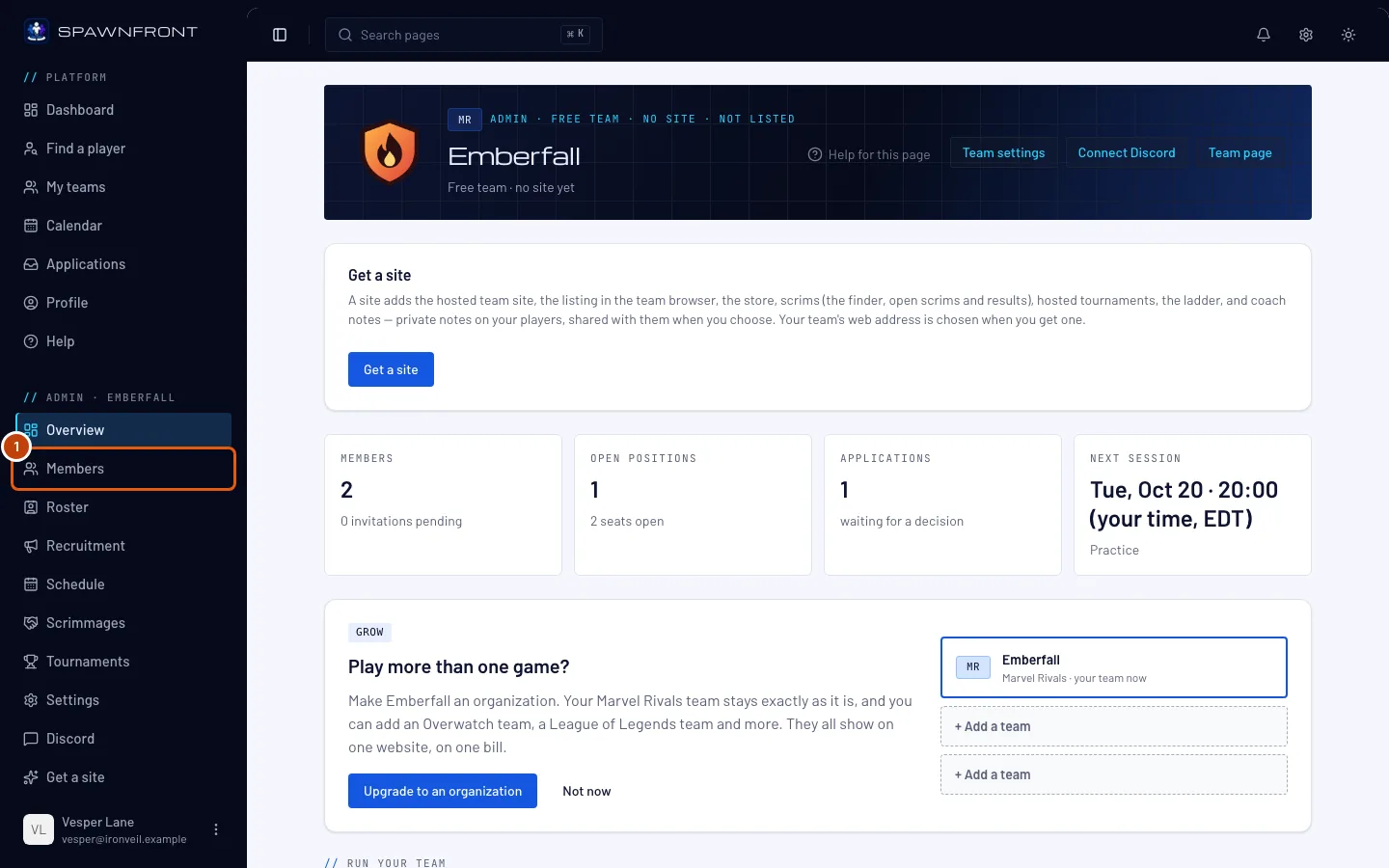
Nel menu a sinistra, sotto Admin, premi Membri.
Dovresti vedere: i membri del tuo team, ognuno con il suo ruolo.
Passaggio 2: Rendi admin qualcuno
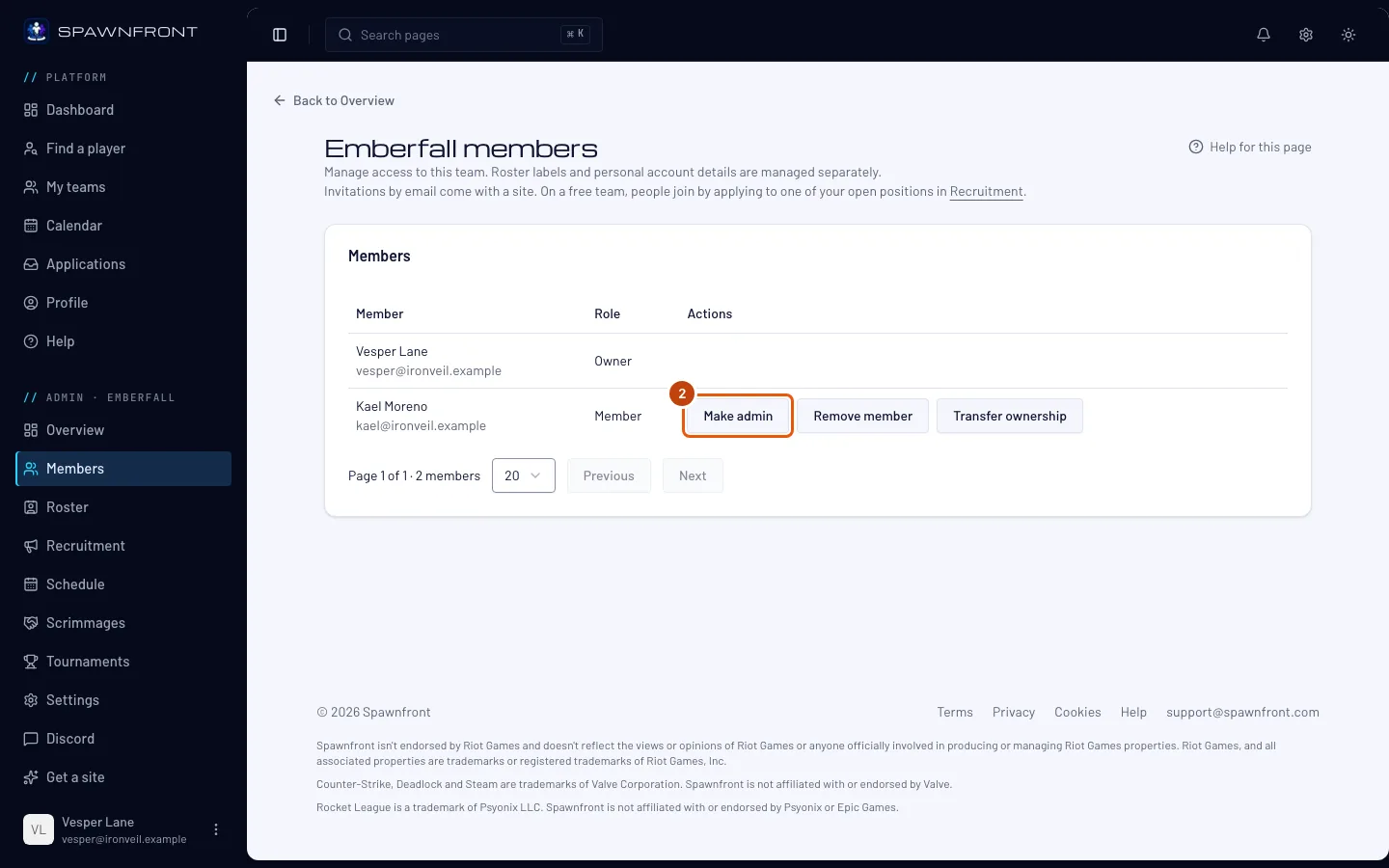
Da proprietario, nella riga di un membro, premi Rendi admin. Nella riga di un admin, lo stesso pulsante mostra Rendi membro.
La modifica è immediata: non c'è nessuna conferma. Un admin può gestire il team; un membro non può aprire la sezione Admin.
Passaggio 3: Rimuovi un membro
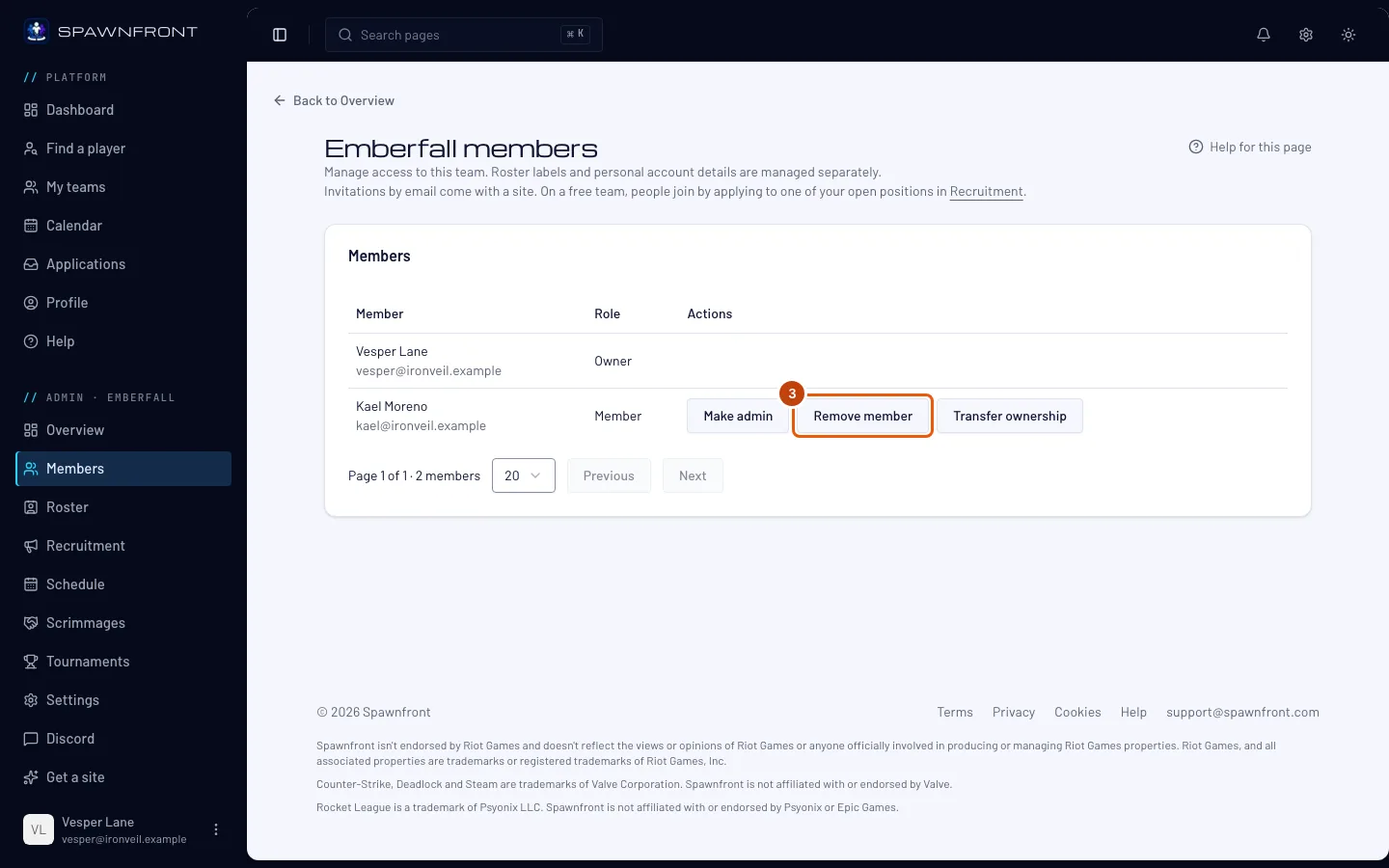
Nella sua riga, premi Rimuovi membro.
Viene rimosso subito: non c'è nessuna conferma. La sua voce nel roster resta; se vuoi eliminarla, rimuovila dalla pagina Roster.
Passaggio 4: Trasferisci la proprietà
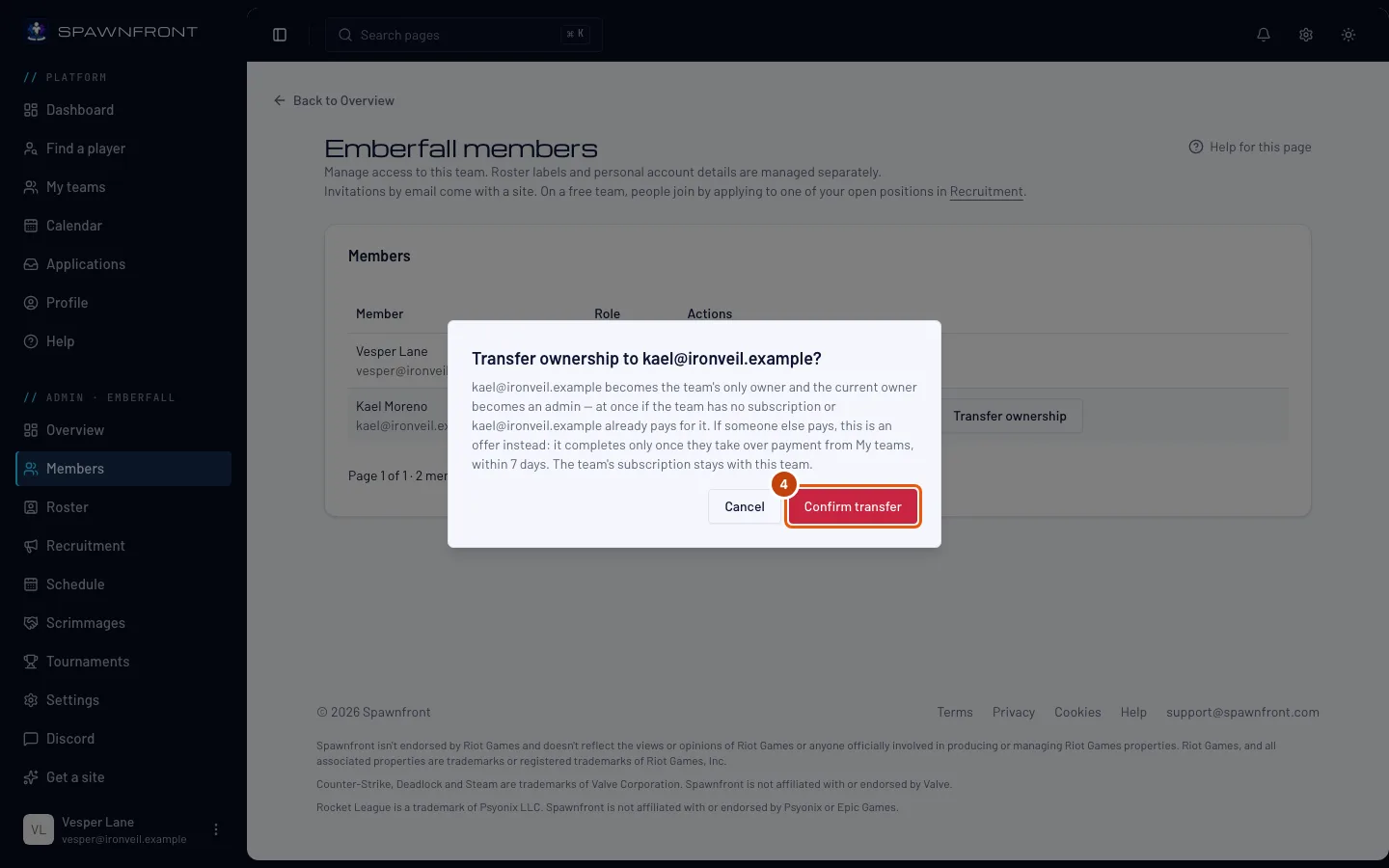
Nella riga del nuovo proprietario, premi Trasferisci proprietà, poi Conferma trasferimento nella finestra che si apre.
In un team gratuito avviene subito: lui diventa il proprietario e tu diventi admin. In un team con un abbonamento attivo pagato da qualcun altro, il nuovo proprietario deve prima subentrare nell'abbonamento: vedi «Trasferimento di proprietà in sospeso», lui lo completa da I miei team entro sette giorni e non cambia nulla finché non lo fa.
Come capire se ha funzionato
- La colonna Ruolo mostra il nuovo ruolo di ogni membro.
Qualcosa non va?
Non vedo Rendi admin o Trasferisci proprietà
Solo il proprietario può cambiare i ruoli e trasferire la proprietà. Un admin vede Rimuovi membro nelle righe dei membri e niente nelle righe degli altri admin.
Compare «Trasferimento di proprietà in sospeso»
L'abbonamento del tuo team è pagato da una persona diversa dal nuovo proprietario, quindi lui deve prima subentrare. Troverà la proposta nella sua pagina I miei team; scade dopo sette giorni.
Il nostro proprietario se n'è andato e non può trasferire il team
Scrivi a support@spawnfront.com dall'indirizzo email del tuo account. Indica qual è il team, quale membro deve diventare proprietario e dimostra che il team è d'accordo, per esempio con messaggi degli altri admin. Con questa prova, l'assistenza Spawnfront può rendere proprietario un altro membro. Se il vecchio proprietario paga l'abbonamento del team, il nuovo proprietario deve prima subentrare nell'abbonamento.
Non riesco a invitare qualcuno via email
Gli inviti via email sono inclusi con un sito, quindi la pagina Membri di un team gratuito non ha il modulo di invito. In un team gratuito, le persone entrano candidandosi a una delle tue posizioni aperte: vedi Pubblica una posizione aperta. Con un sito, vedi Invita membri via email.
Guide correlate
Ancora bloccato? Contatta l’assistenza o scrivi a support@spawnfront.com: indicaci la pagina in cui ti trovi e il numero del passaggio.