
Invitare membri via email
Invita qualcuno nel tuo team via email, poi reinvia o revoca l'invito.
Per proprietari e admin dei team · 7 passaggi
Cosa ti serve prima
- Il tuo team ha un abbonamento al sito. Gli inviti via email sono inclusi con il sito: in un team gratuito, le persone entrano candidandosi a una delle tue posizioni aperte — vedi Pubblica una posizione aperta.
- Sei il proprietario o un admin del team. Un admin può invitare solo membri; solo il proprietario può invitare qualcuno come admin.
- Un team può avere al massimo 20 tra membri e inviti in attesa, e può inviare dieci email di invito ogni 24 ore.
Passaggi
Passaggio 1: Apri Membri
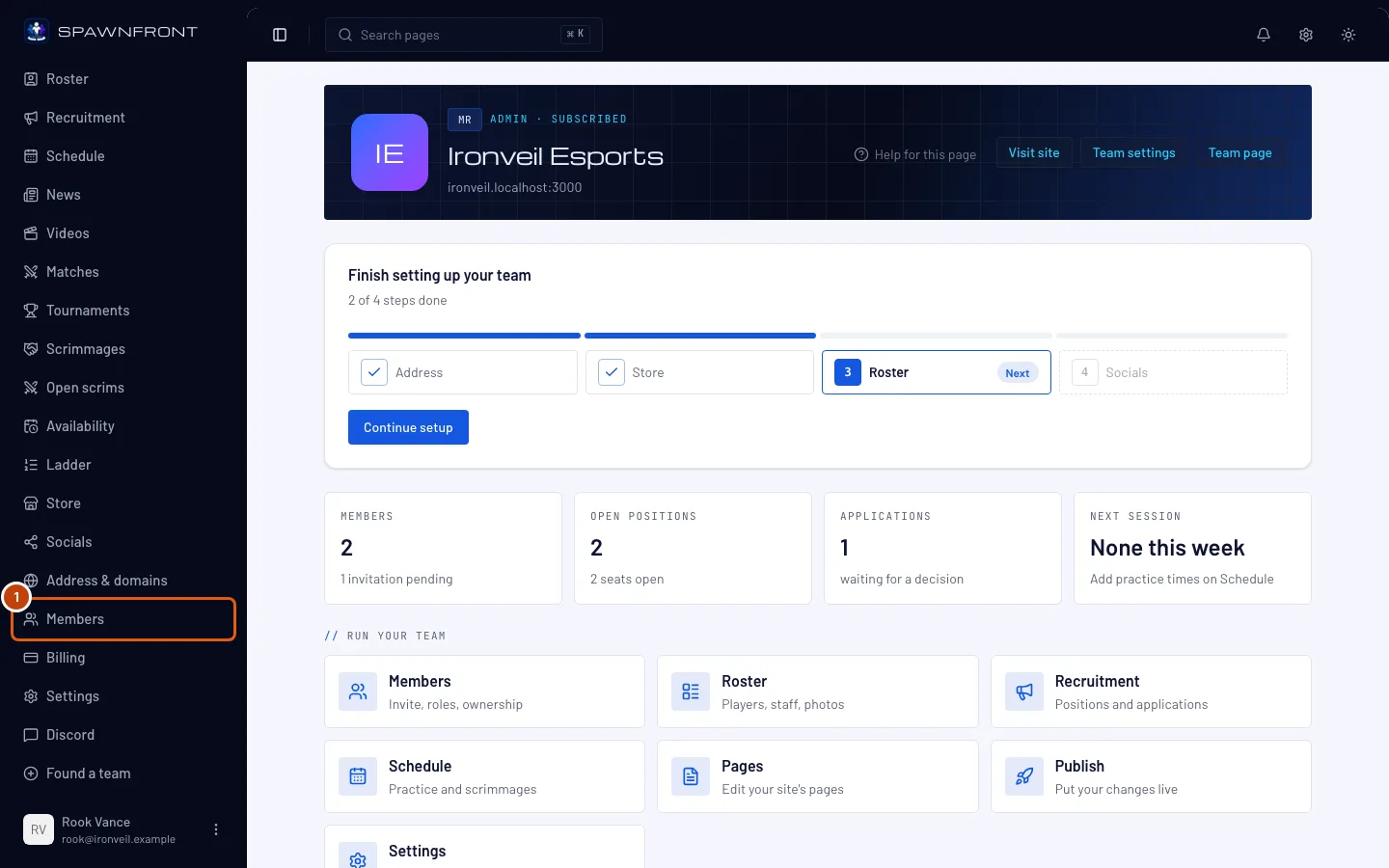
Nel menu a sinistra, premi Membri.
Dovresti vedere: una pagina con il nome del tuo team e "membri" nel titolo, che inizia con Invita un membro.
Passaggio 2: Inserisci il suo indirizzo email
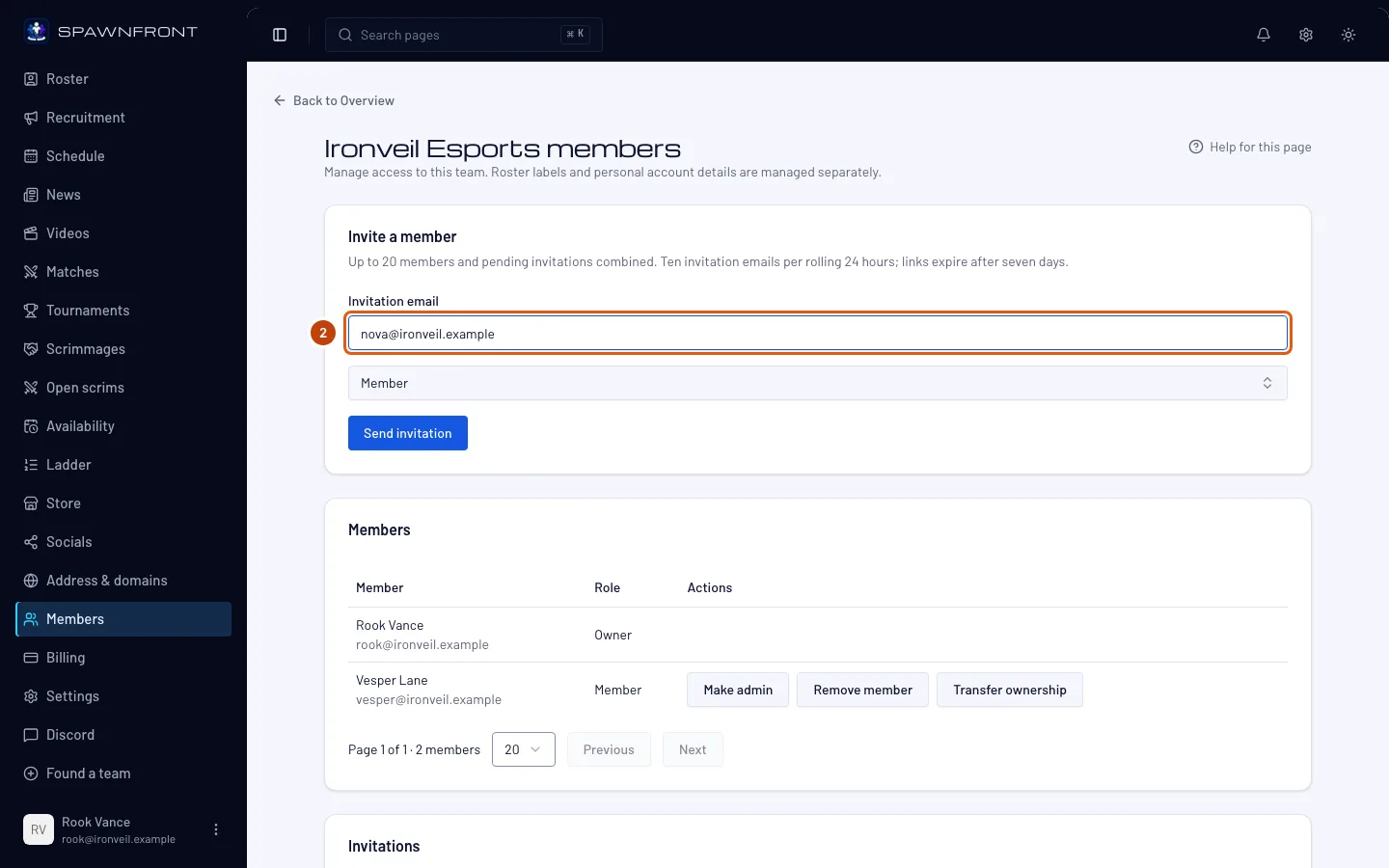
In Invita un membro, scrivi l'indirizzo email della persona in Email dell’invito.
Usa l'indirizzo con cui accederà. Per accettare deve accedere o registrarsi con lo stesso indirizzo.
Passaggio 3: Scegli il suo ruolo
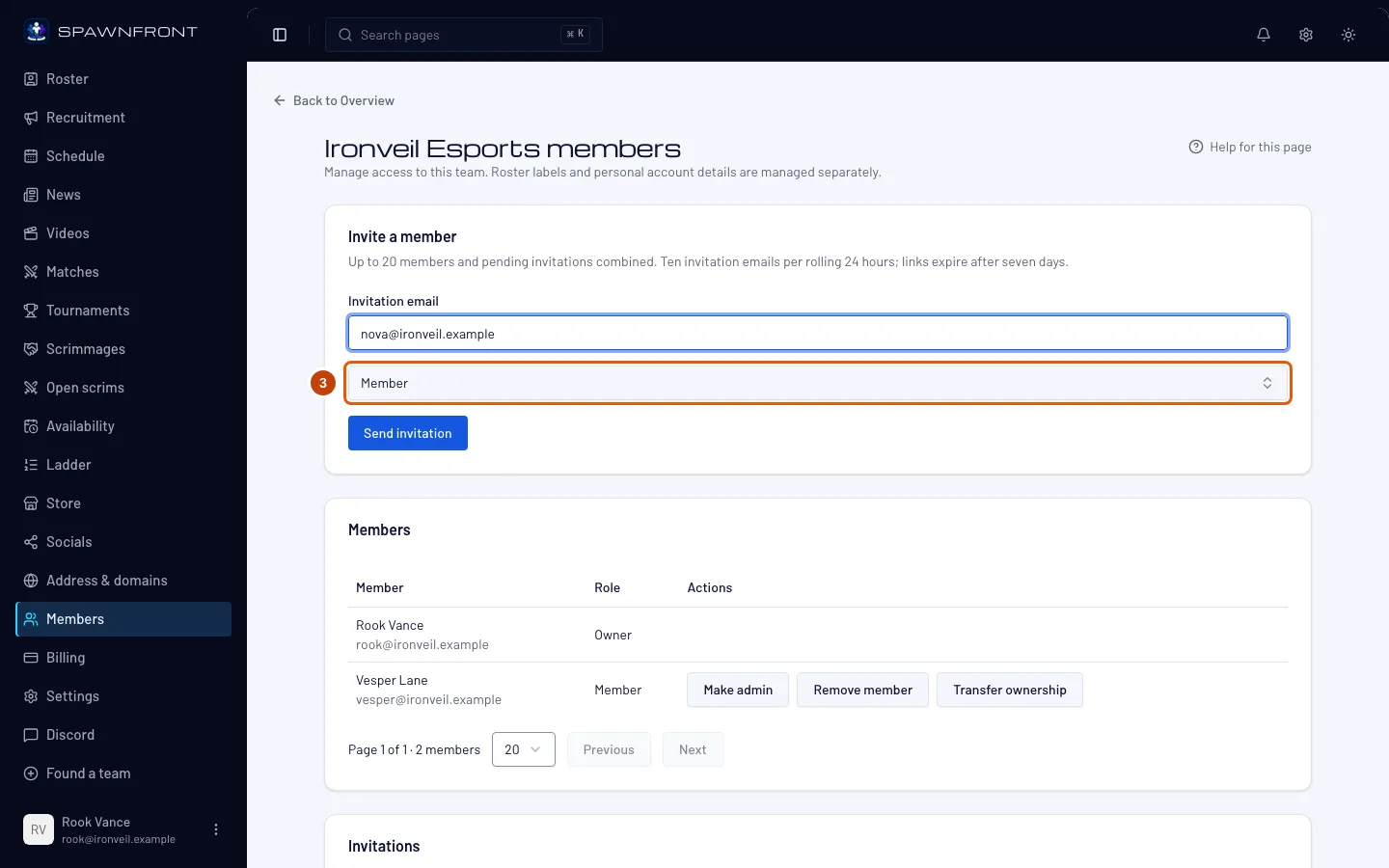
Se sei il proprietario, scegli Membro o Admin nella casella del ruolo. Un admin non vede la casella del ruolo: i suoi inviti sono sempre per un membro.
Dovresti vedere: il ruolo che hai scelto nella casella.
Passaggio 4: Invia l'invito
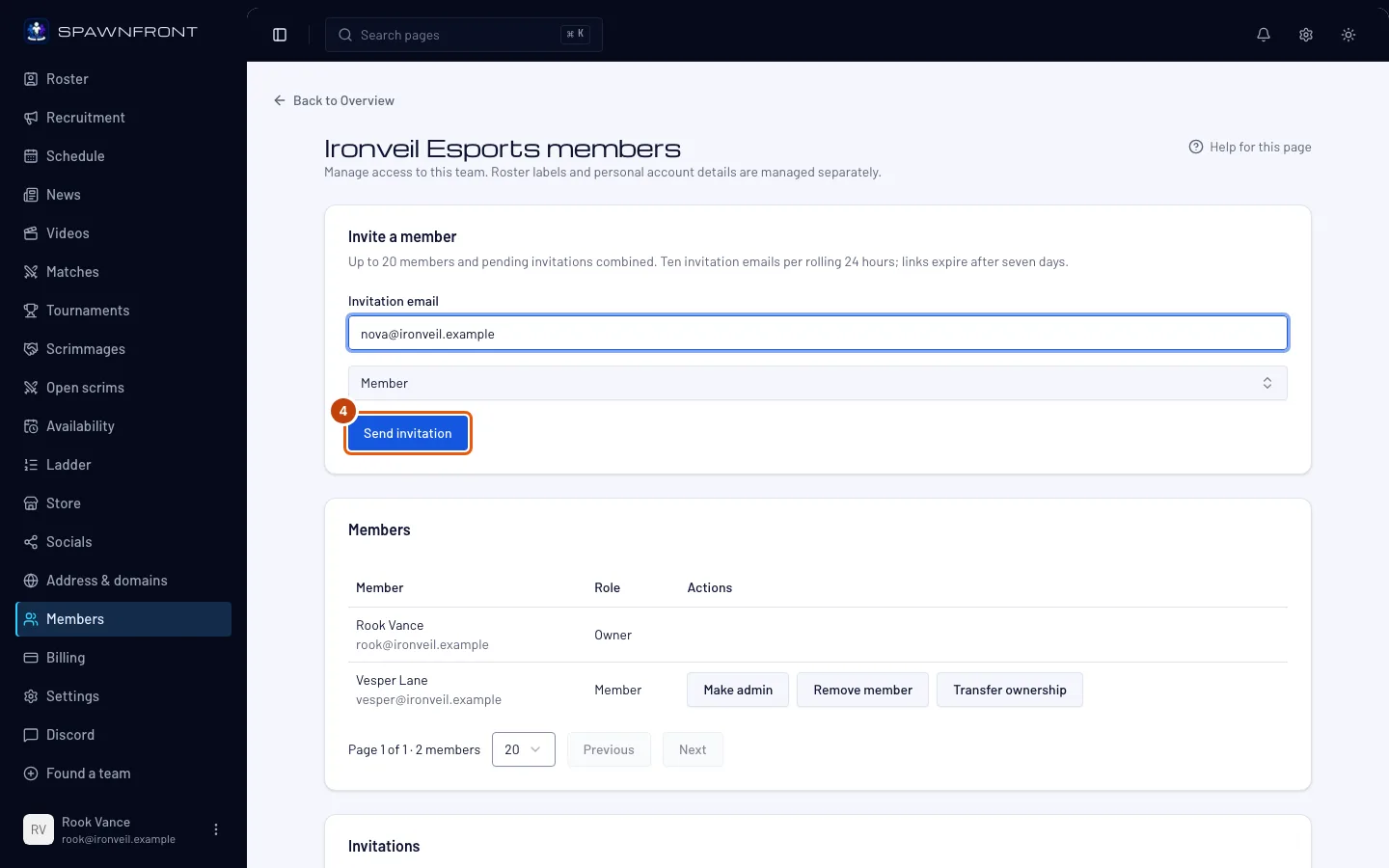
Premi Invia invito.
Dovresti vedere: "Email di invito inviata. La persona deve accettare esplicitamente per unirsi." Il suo indirizzo compare in Inviti con lo stato In attesa.
L'invito dura sette giorni e occupa uno dei tuoi 20 posti finché non viene accettato, revocato o scade.
Passaggio 5: La persona accetta l'invito
Questo succede nella sua casella email, quindi non c'è un'immagine. Riceve un'email con oggetto "Sei stato invitato a unirti a un team". Il link Vedi invito apre Spawnfront, dove accede — o si registra — con l'indirizzo invitato, poi preme Accetta invito.
Dovresti vedere: la persona nell'elenco dei membri con il ruolo che hai scelto, e lo stato del suo invito Accettato.
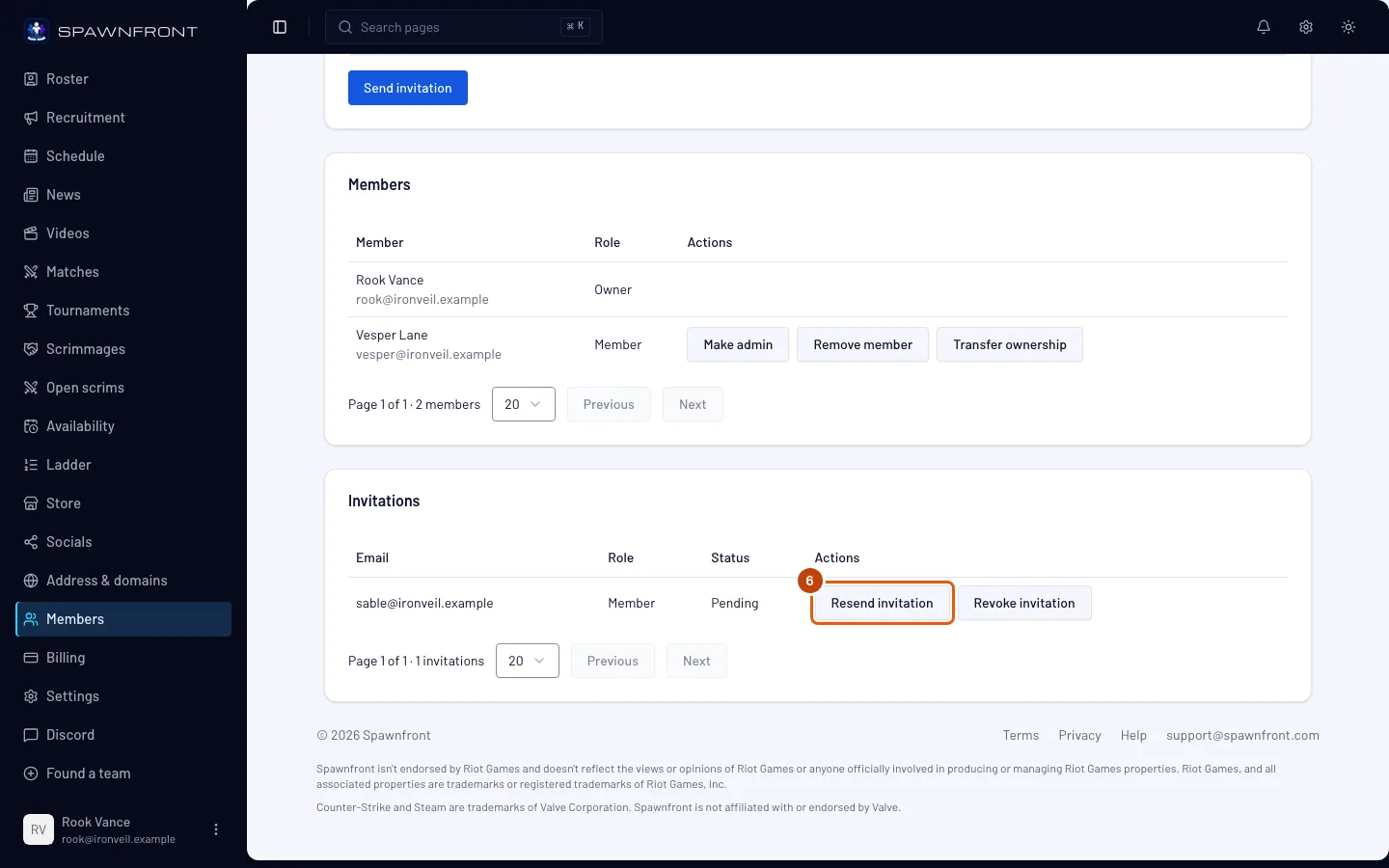
Passaggio 6: Reinvia un invito
Se ha perso l'email o l'invito è scaduto, premi Reinvia invito sulla sua riga in Inviti.
Parte subito una nuova email, senza conferma, e il link della vecchia email smette di funzionare.
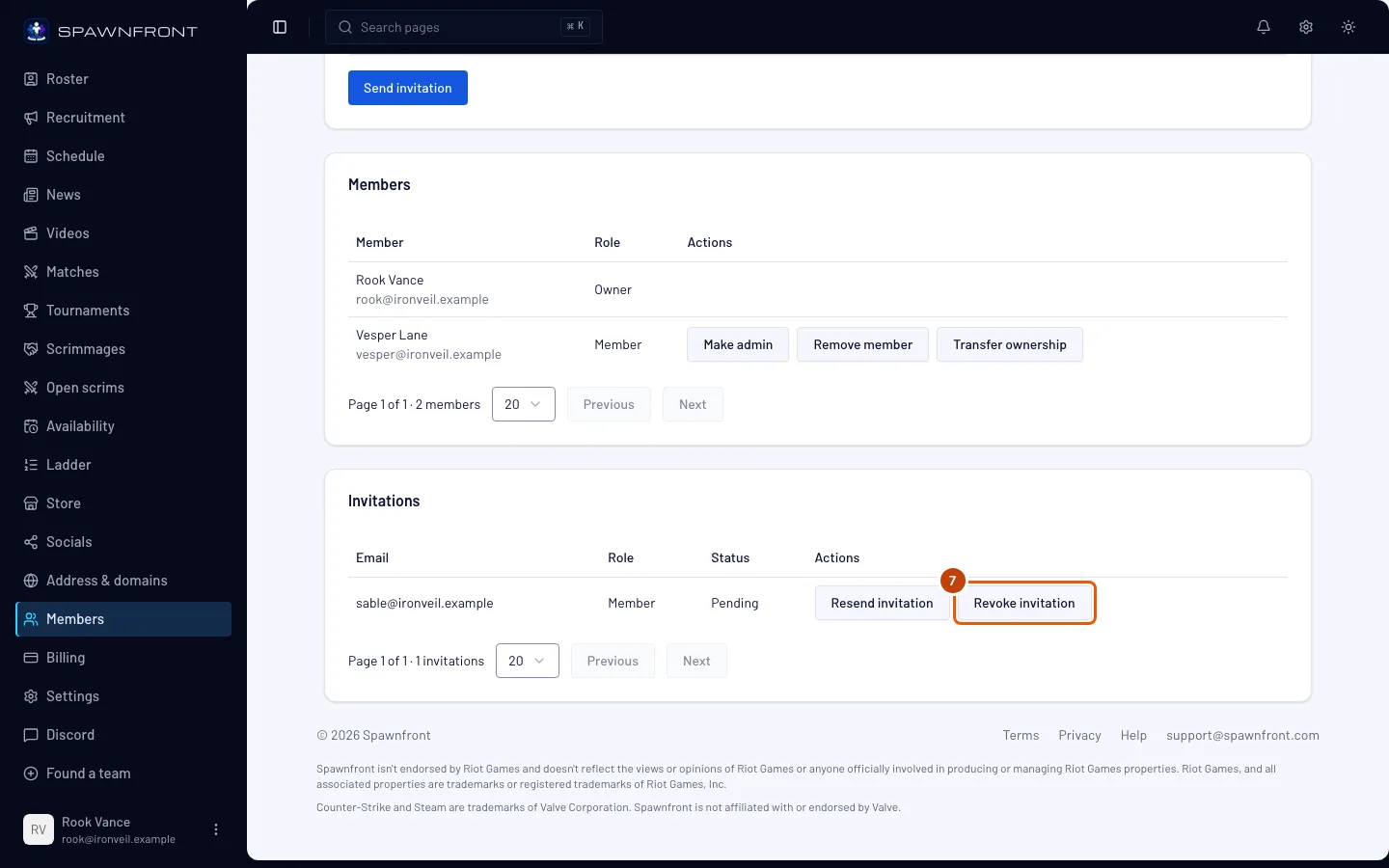
Passaggio 7: Revoca un invito
Per annullare un invito, premi Revoca invito sulla sua riga.
Viene annullato subito, senza conferma. Dovresti vedere: "Invito revocato. Il posto riservato è di nuovo disponibile." e lo stato Revocato.
Come capire se ha funzionato
- In Inviti, la riga della persona indica In attesa finché non accetta (Accettato) o finché l'invito non scade dopo sette giorni (Scaduto — reinvialo).
- Dopo che ha accettato, la persona è nell'elenco dei membri — vedi Gestisci i membri per cambiarne il ruolo.
Qualcosa non va?
Non ha mai ricevuto l'email
Chiedile di controllare la cartella spam e controlla l'indirizzo sulla sua riga. Se è giusto, premi Reinvia invito (passaggio 6); se è sbagliato, revoca l'invito e invita l'indirizzo giusto.
Dice "usa Reinvia per un invito già in attesa"
Quell'indirizzo ha già un invito in attesa: trova la sua riga in Inviti e premi Reinvia invito. Se la persona è già nell'elenco dei membri, non c'è niente da inviare.
Dice "Il team è pieno"
Membri e inviti in attesa insieme arrivano a 20. Revoca un invito che nessuno userà o rimuovi un membro, poi invita di nuovo.
Dice che è stato raggiunto il limite di email di invito
Un team può inviare dieci email di invito ogni 24 ore, reinvii compresi. Aspetta e poi riprova.
Il mio team gratuito non ha il modulo di invito
Gli inviti via email sono inclusi con il sito. In un team gratuito, le persone entrano candidandosi a una delle tue posizioni aperte — vedi Pubblica una posizione aperta.
Guide correlate
Ancora bloccato? Contatta l’assistenza o scrivi a support@spawnfront.com: indicaci la pagina in cui ti trovi e il numero del passaggio.