
Segui un torneo
Leggi la pagina di un torneo organizzato: dati, check-in, team, tabellone e ogni partita.
Per tutti · 8 passaggi
Cosa ti serve prima
- Non devi accedere. La pagina di un torneo è sul sito del team organizzatore, aperta a tutti.
- L'organizzatore ha aperto il torneo e pubblicato il suo sito. Una bozza non ha una pagina.
Passaggi
Passaggio 1: Apri la pagina del torneo
Sul sito del team organizzatore, premi Tornei nel menu, poi il torneo. Un link condiviso da qualcuno apre la stessa pagina. Se l'organizzatore è uno dei team di un'organizzazione, la pagina è sul sito dell'organizzazione, sotto la pagina di quel team:
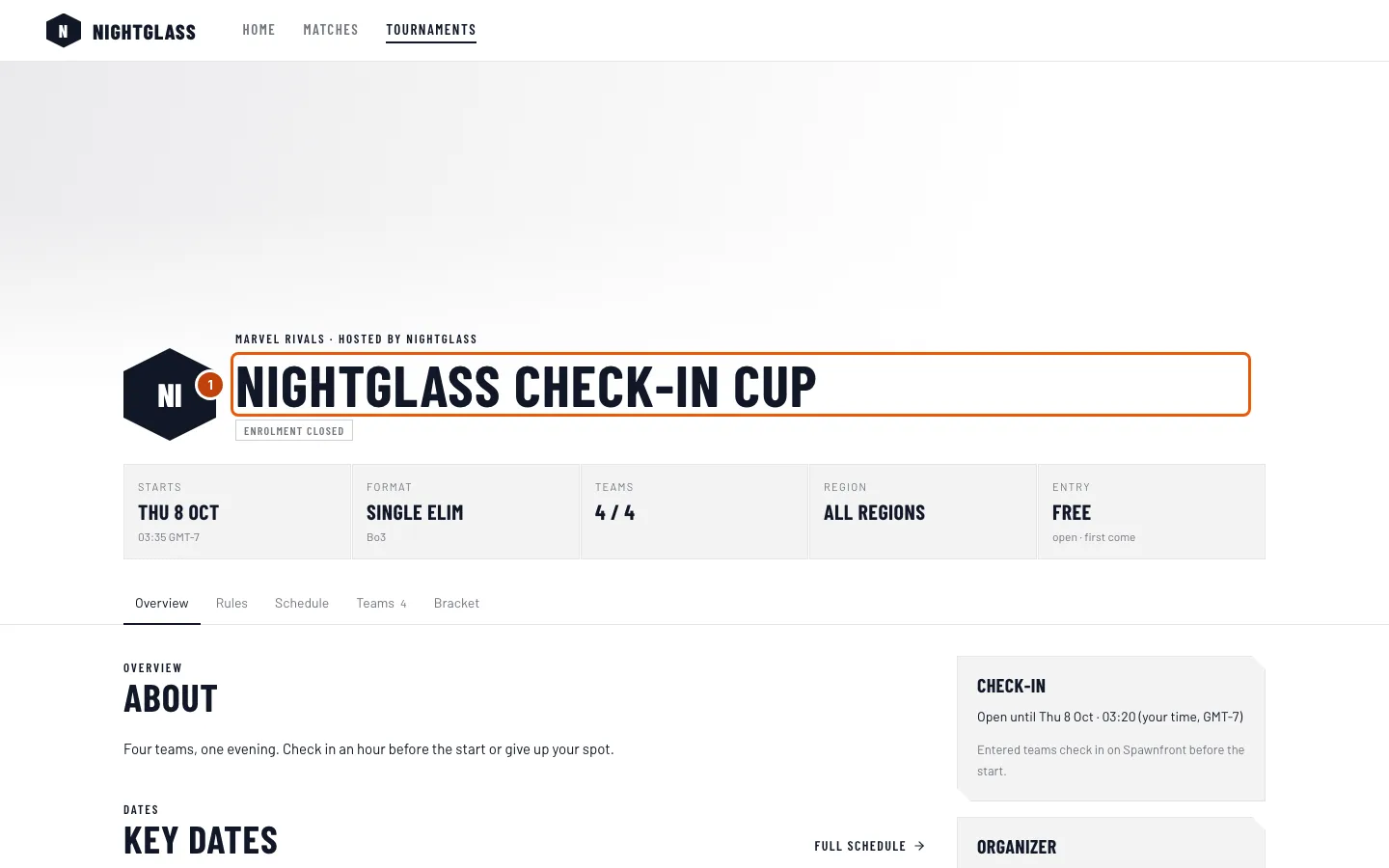
/teams/<game>/<team>/tournaments/<name>.Dovresti vedere: il banner e il nome del torneo, i suoi dati (inizio, formato, team, regione, iscrizione e premi, se l'organizzatore li indica) e il suo stato: Iscrizioni aperte, Iscrizioni chiuse, In corso o Concluso.
Passaggio 2: Leggi i dati a lato
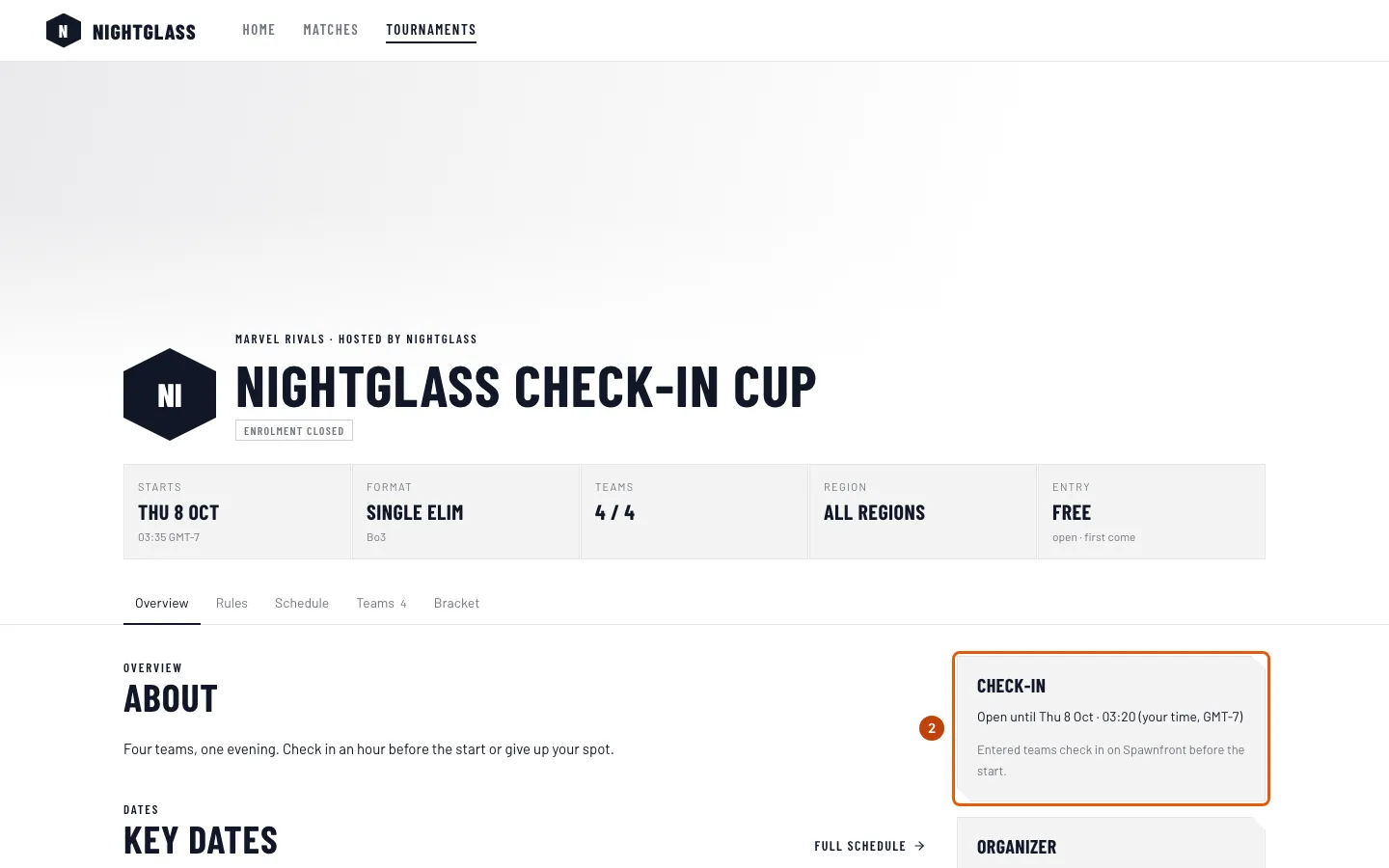
Accanto alla pagina (sotto, sul telefono), leggi i riquadri:
- Iscrizioni, finché i team possono ancora iscriversi: i team iscritti finora, come 3 team su 8, e Iscrivi il tuo team, che apre Spawnfront. I team si iscrivono dalla sezione Admin del proprio team, mai da questa pagina.
- Check-in, se l'organizzatore l'ha attivato: Apre …, Aperto fino a … o Chiuso, nel tuo fuso orario. I team iscritti fanno il check-in su Spawnfront prima dell'inizio. Qui non viene mai mostrato chi ha fatto il check-in.
- In corso ora, mentre il torneo si gioca: le partite in corso.
- Dall'organizzatore, quando l'organizzatore ha pubblicato qualcosa: i suoi annunci (passaggio 3).
- Organizzatore: il team che organizza il torneo.
Dovresti vedere: i riquadri validi per il torneo in questo momento.
Passaggio 3: Leggi gli annunci dell'organizzatore
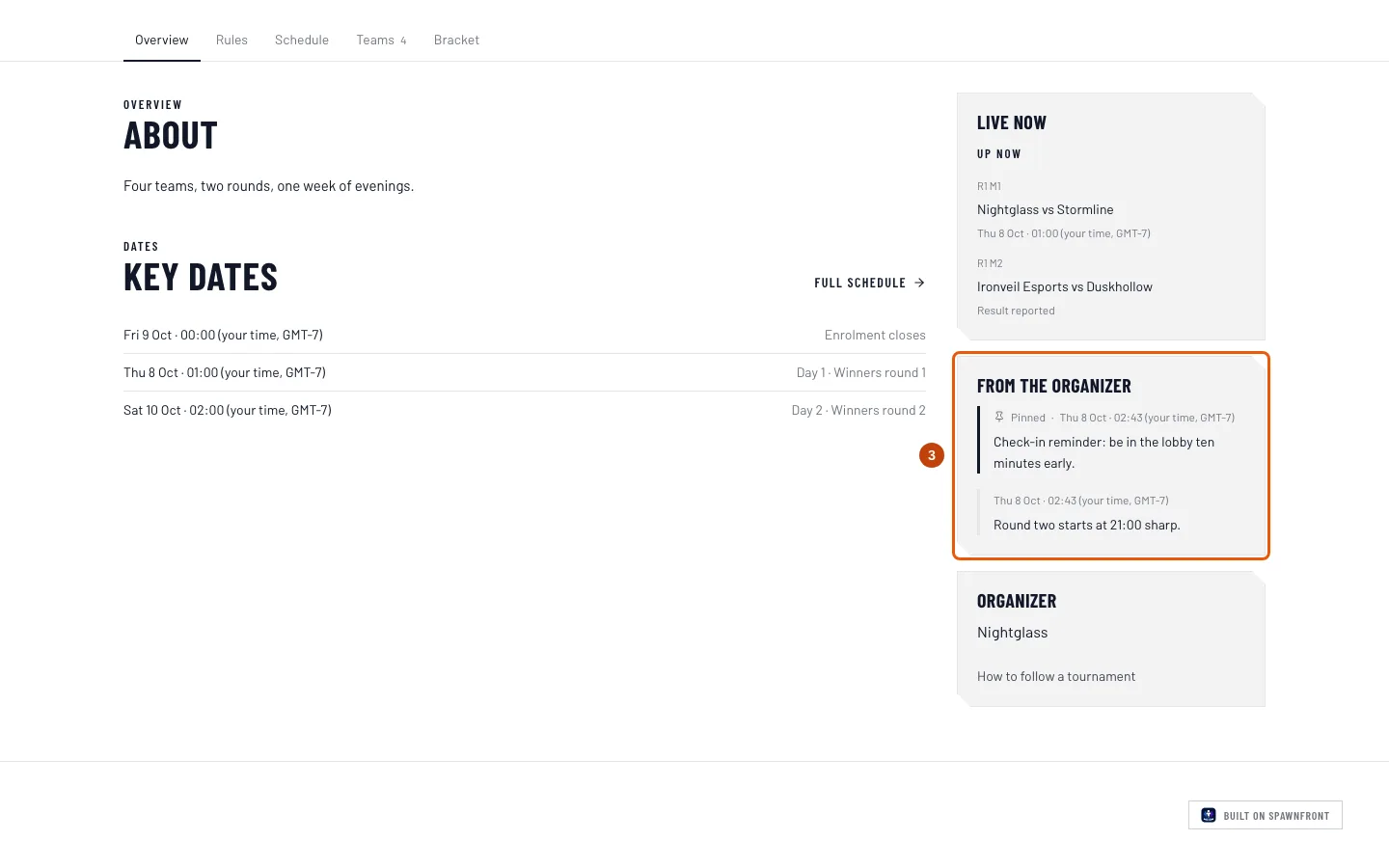
Leggi Dall'organizzatore accanto alla pagina (sotto, sul telefono). Resta lì in ogni scheda.
L'organizzatore pubblica qui nel giorno delle partite: un round che inizia più tardi, un cambio di mappa, un promemoria. Gli annunci In evidenza vengono per primi, contrassegnati con In evidenza; poi i più recenti, ognuno con l'ora di pubblicazione nel tuo fuso orario.
Dovresti vedere: gli annunci dell'organizzatore, oppure nessun riquadro Dall'organizzatore se non ne ha pubblicati.
Passaggio 4: Cambia scheda
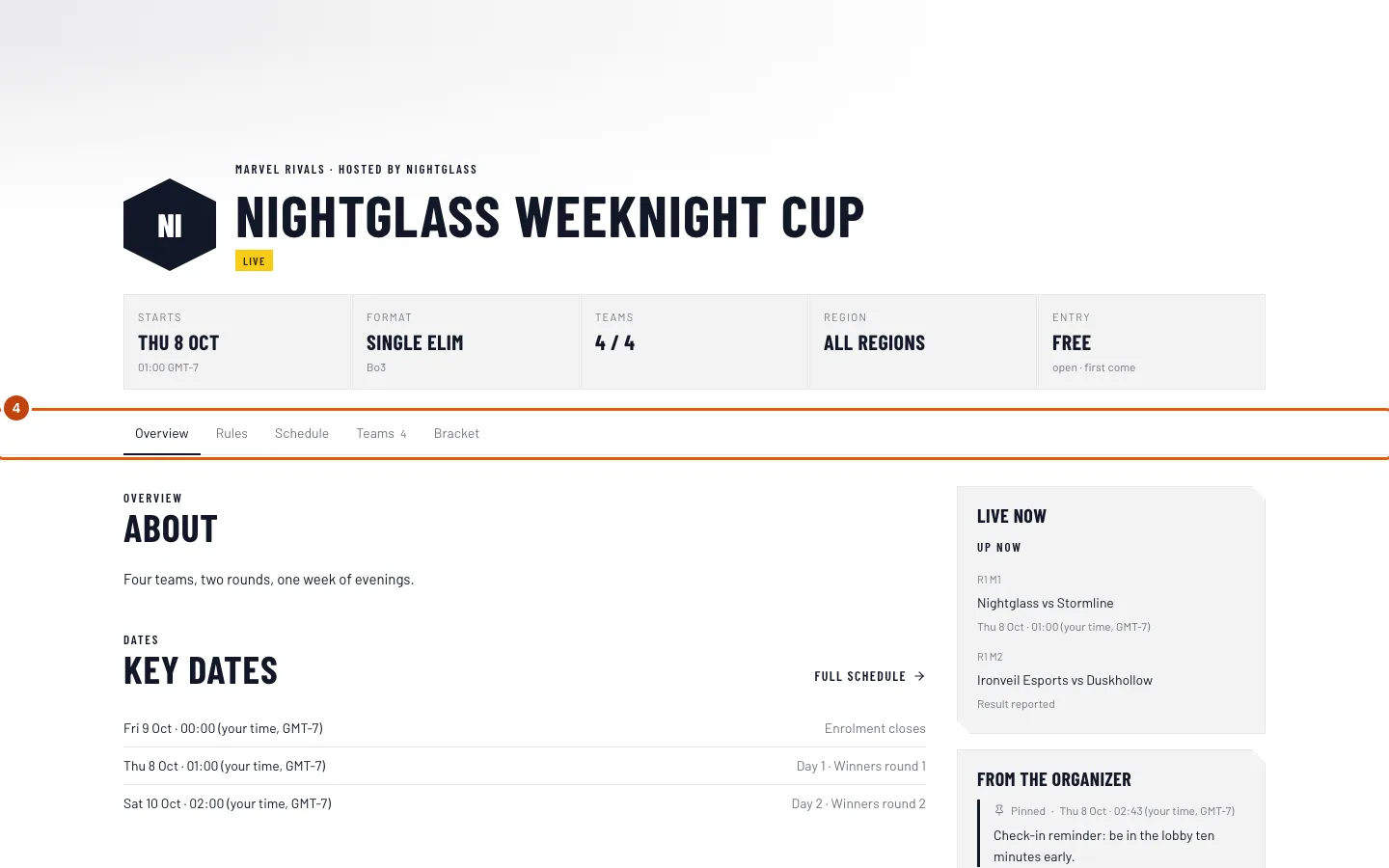
Premi una scheda in alto: Panoramica, Regolamento, Premi, Programma, Team, Tabellone, Dirette o Contatti.
Compaiono solo le schede con dei contenuti: un torneo senza premi non ha la scheda Premi, e non c'è la scheda Tabellone prima che il tabellone sia generato. Gli orari in Programma sono nel tuo fuso orario.
Dovresti vedere: il contenuto della scheda sotto la barra delle schede, con la scheda evidenziata.
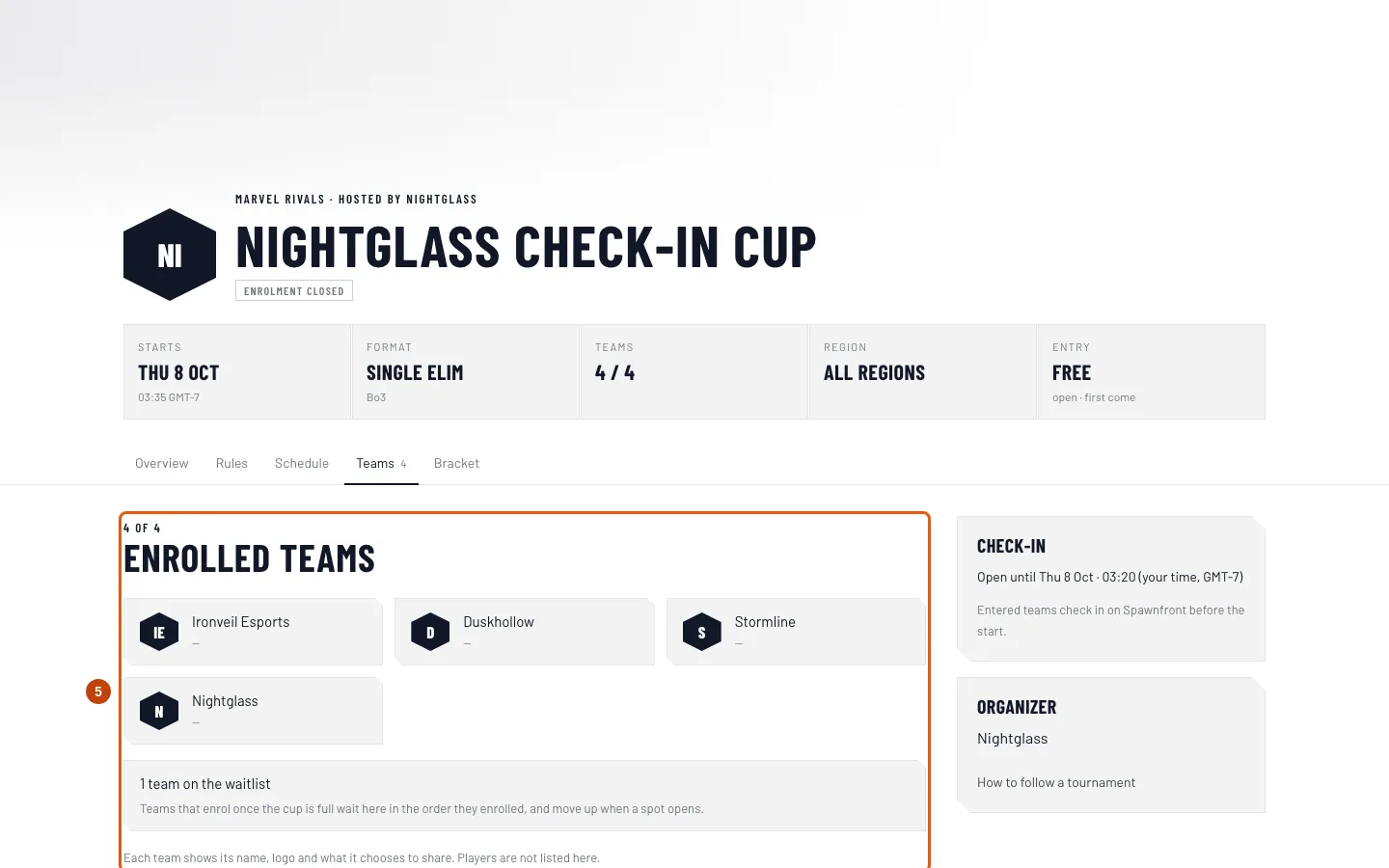
Passaggio 5: Guarda chi gioca
Premi Team.
Dovresti vedere: ogni team iscritto, con nome, logo e ciò che sceglie di condividere. Un team che fa parte di un'organizzazione appare come Organizzazione · Team, per esempio Blades · Team 2. Il tabellone e ogni pagina partita indicano i team allo stesso modo. Qui i giocatori non sono elencati. Quando il torneo è pieno, un conteggio come 1 team in lista d'attesa indica quanti team aspettano un posto, nell'ordine di iscrizione, senza nominarli.
Passaggio 6: Segui il tabellone
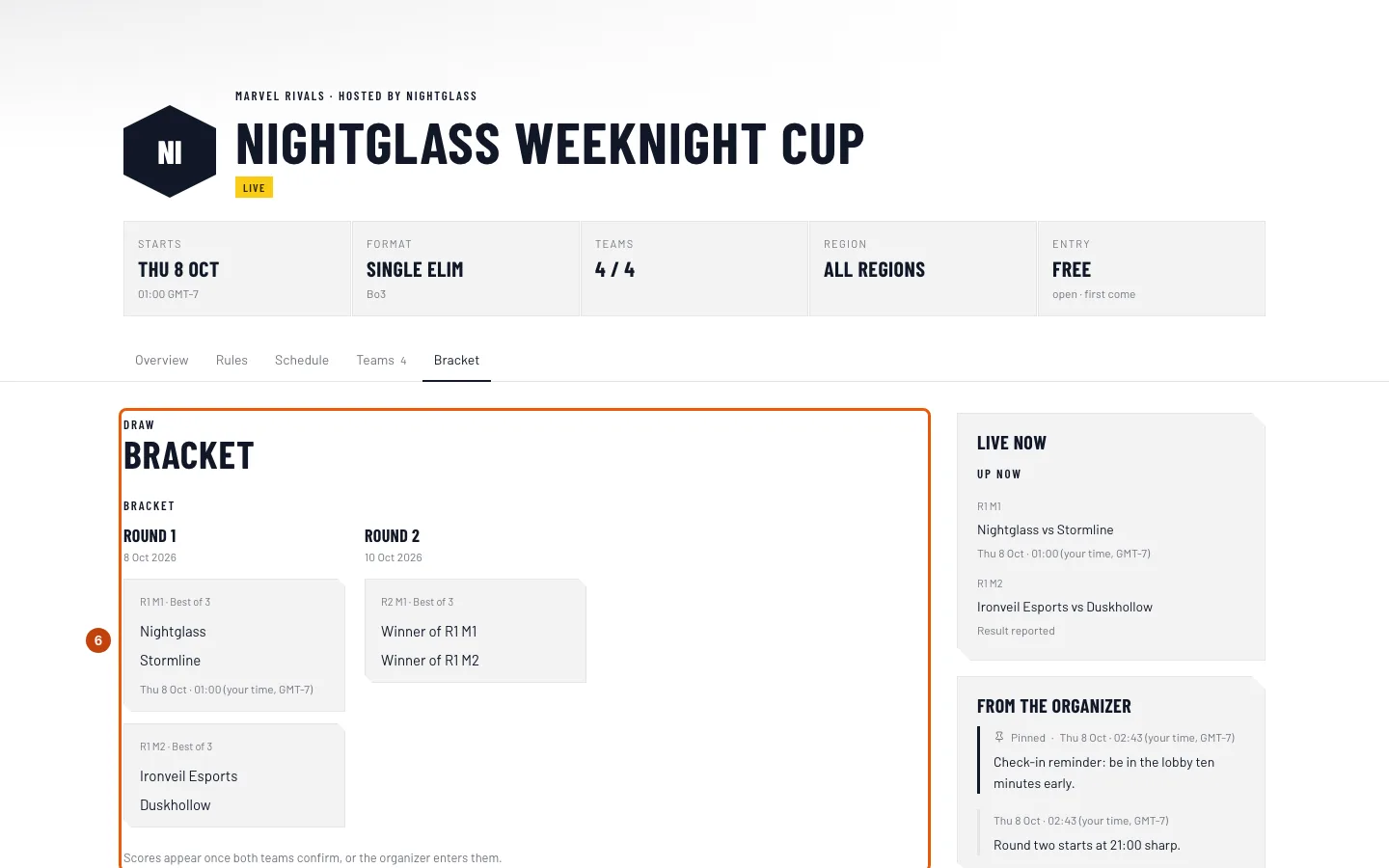
Premi Tabellone.
Dovresti vedere: ogni round, ogni partita con i suoi due team e, una volta giocata, il punteggio. Una partita con risultato contestato mostra In revisione finché l'organizzatore non decide.
Passaggio 7: Apri una partita
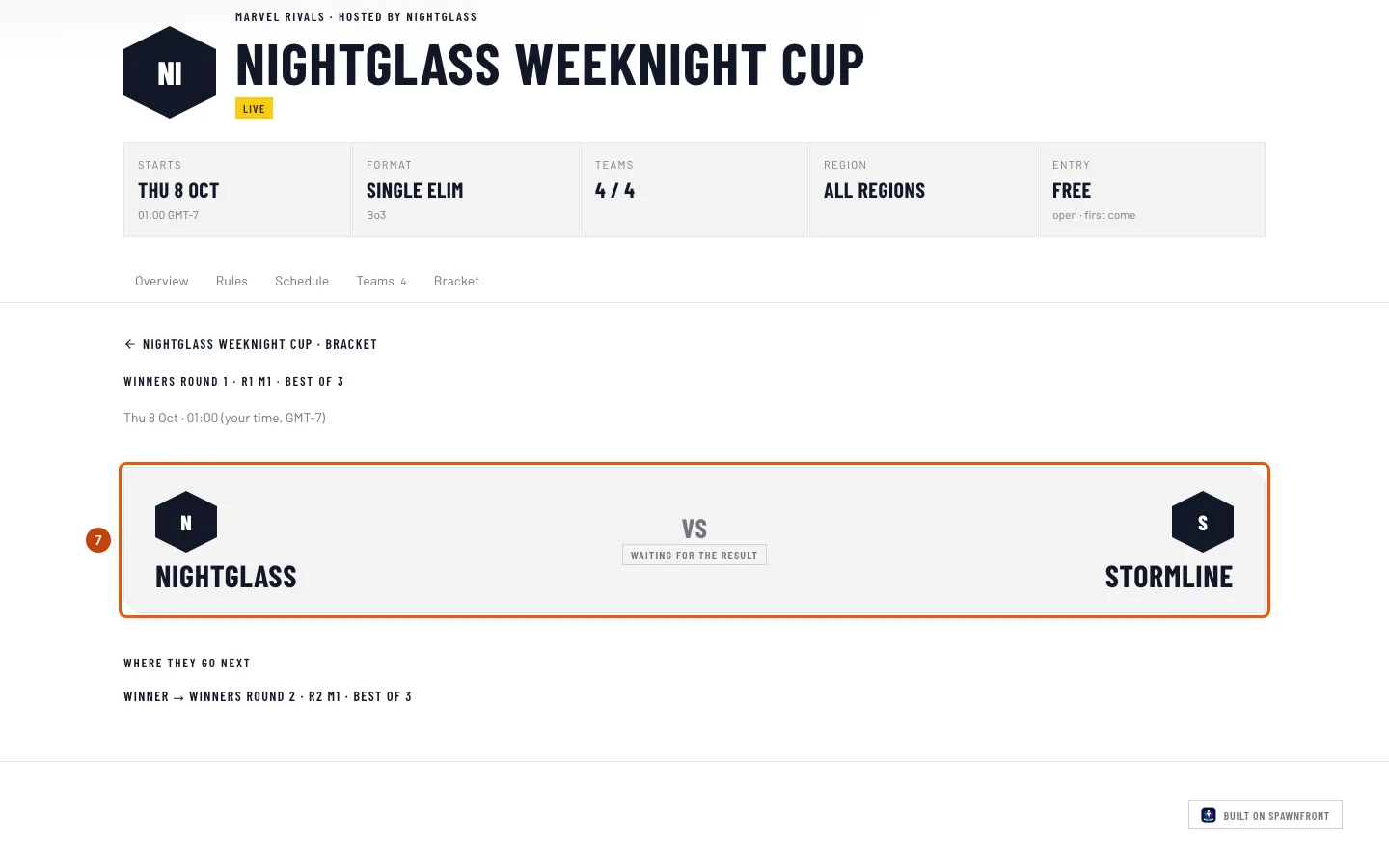
Premi una partita conclusa nel tabellone: una partita rimanda alla sua pagina dopo essere stata giocata. Ogni partita ha anche un proprio indirizzo, che l'organizzatore può condividere prima dell'inizio.
Dovresti vedere: la pagina della partita, con i due team, l'orario di inizio, il punteggio e ogni game quando arriva il risultato, e dove guardarla se l'organizzatore ha indicato una diretta. Premi il link indietro per tornare al tabellone.
Le statistiche di gioco compaiono sotto i game quando i giocatori hanno registrato la partita con Spawnfront Companion: le K / D / A (uccisioni, morti e assist) di ogni team per game, sommate dai suoi giocatori, con quanti le hanno registrate, per esempio · da 4 giocatori su 6. Un game di Marvel Rivals letto dalla cronologia partite pubblica di un giocatore mostra invece le K / D / A di ogni giocatore indicato, sotto Giocatori. Un team mostra un totale solo quando almeno metà dei suoi giocatori, e almeno due, hanno registrato il game con le statistiche visibili sul profilo; altrimenti la sua riga non appare, e una partita che nessuno ha registrato non ha statistiche di gioco.
Il Replay ID di un game di Marvel Rivals compare sotto i game dopo che Spawnfront ha letto il game, con Copia accanto: incollalo in Marvel Rivals per rivedere il game. Non compare se la lobby ha nascosto il replay.
Passaggio 8: Condividi la pagina
Copia l'indirizzo della pagina dal browser e invialo. Ogni scheda e ogni partita ha il suo indirizzo.
Dovresti vedere: nelle app di chat e nei post sui social, un'anteprima con il nome e il banner del torneo.
Come capire se ha funzionato
- La pagina del torneo mostra il suo stato, i suoi dati e le schede che hanno contenuti.
- Dopo l'inizio, Tabellone mostra ogni risultato man mano che i team lo segnalano.
Qualcosa non va?
Non trovo una scheda citata dall'organizzatore
Una scheda compare solo quando l'organizzatore compila ciò che mostra: la scheda Premi richiede un premio, la scheda Dirette una diretta. La scheda Tabellone compare quando inizia il torneo.
Come iscrivo il mio team da questa pagina?
Qui non puoi iscriverti. Premi Iscrivi il tuo team: si apre Spawnfront, dove il proprietario o un admin del team lo iscrive dalla sezione Admin del team. Vedi Iscriviti a un torneo organizzato.
La pagina dice Check-in Chiuso, ma il torneo non è iniziato
Il check-in chiude quindici minuti prima dell'inizio del primo round, o prima se l'organizzatore lo chiude, così il tabellone può essere generato. I team che non hanno fatto il check-in non giocano.
Una partita non ha statistiche di gioco
Le statistiche di gioco arrivano dai giocatori che hanno registrato la partita con Spawnfront Companion. La riga di un team compare solo quando almeno metà dei suoi giocatori ha registrato il game, quindi una partita in cui l'hanno fatto in meno non ne ha. In Marvel Rivals, i giocatori di un game compaiono dopo che Spawnfront l'ha letto dalla cronologia partite pubblica di un giocatore il cui team ha verificato il suo UID: da due a otto ore dopo la partita, a volte di più.
Un risultato che mi aspettavo non è sulla pagina
Un nuovo risultato può impiegare qualche minuto ad arrivare sulla pagina. Un risultato compare quando entrambi i team sono d'accordo, quando l'organizzatore lo inserisce, o quando un punteggio segnalato si conferma da solo perché l'altro team non ha risposto in tempo; una partita contestata mostra In revisione.
Guide correlate
Ancora bloccato? Contatta l’assistenza o scrivi a support@spawnfront.com: indicaci la pagina in cui ti trovi e il numero del passaggio.