
Scegli l'indirizzo del tuo sito
Scegli o cambia l'indirizzo Spawnfront del tuo sito, come ironveil.spawnfront.com.
Per proprietari e admin dei team · 3 passaggi
Cosa ti serve prima
- Il tuo team ha un abbonamento al sito. Un team gratuito non ha ancora un indirizzo del sito: lo sceglie mentre configura il sito dopo l'abbonamento.
- Sei il proprietario o un admin del team.
Passaggi
Passaggio 1: Apri Indirizzo e domini
Nel menu a sinistra, sotto Admin, premi Indirizzo e domini.
Dovresti vedere: una pagina con il titolo Indirizzo e domini. Sotto Il tuo sito si trova su c'è l'indirizzo attuale del tuo sito, ad esempio
https://ironveil.spawnfront.com.
Passaggio 2: Scrivi il nuovo indirizzo
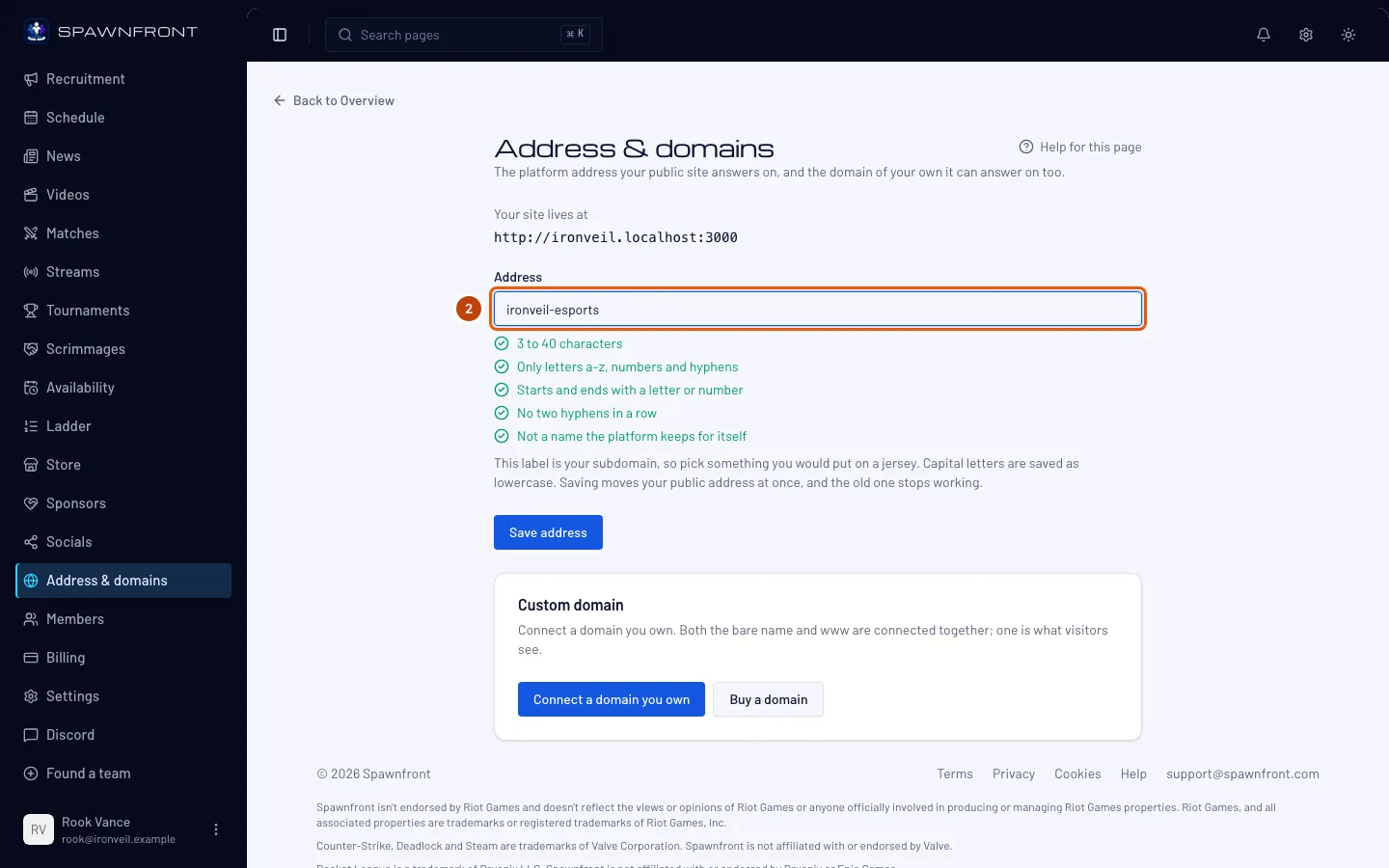
Nel campo Indirizzo, sostituisci l'indirizzo attuale con quello che vuoi. Scrivi solo la prima parte:
ironveil, nonironveil.spawnfront.com.Le regole: da 3 a 40 caratteri; solo lettere minuscole, numeri e trattini singoli (niente spazi, niente due trattini di fila, niente trattino all'inizio o alla fine). Le maiuscole vengono salvate come minuscole. Alcune parole appartengono a Spawnfront e non si possono usare:
www,staff,admin,api,mail,app,cdn,static,assets,status,support,help,blog,docs,ns1,ns2,smtp,imap,ftpepage, oltre ai nomi degli editori di giochi e delle piattaforme su cui si gioca, comeriot,valorantesteam. L'elenco sotto il campo controlla ogni regola mentre scrivi: una spunta quando il tuo indirizzo la rispetta, una croce quando non la rispetta.Dovresti vedere: il nuovo indirizzo nel campo e una spunta accanto a ogni regola sotto di esso.
Passaggio 3: Salva l'indirizzo
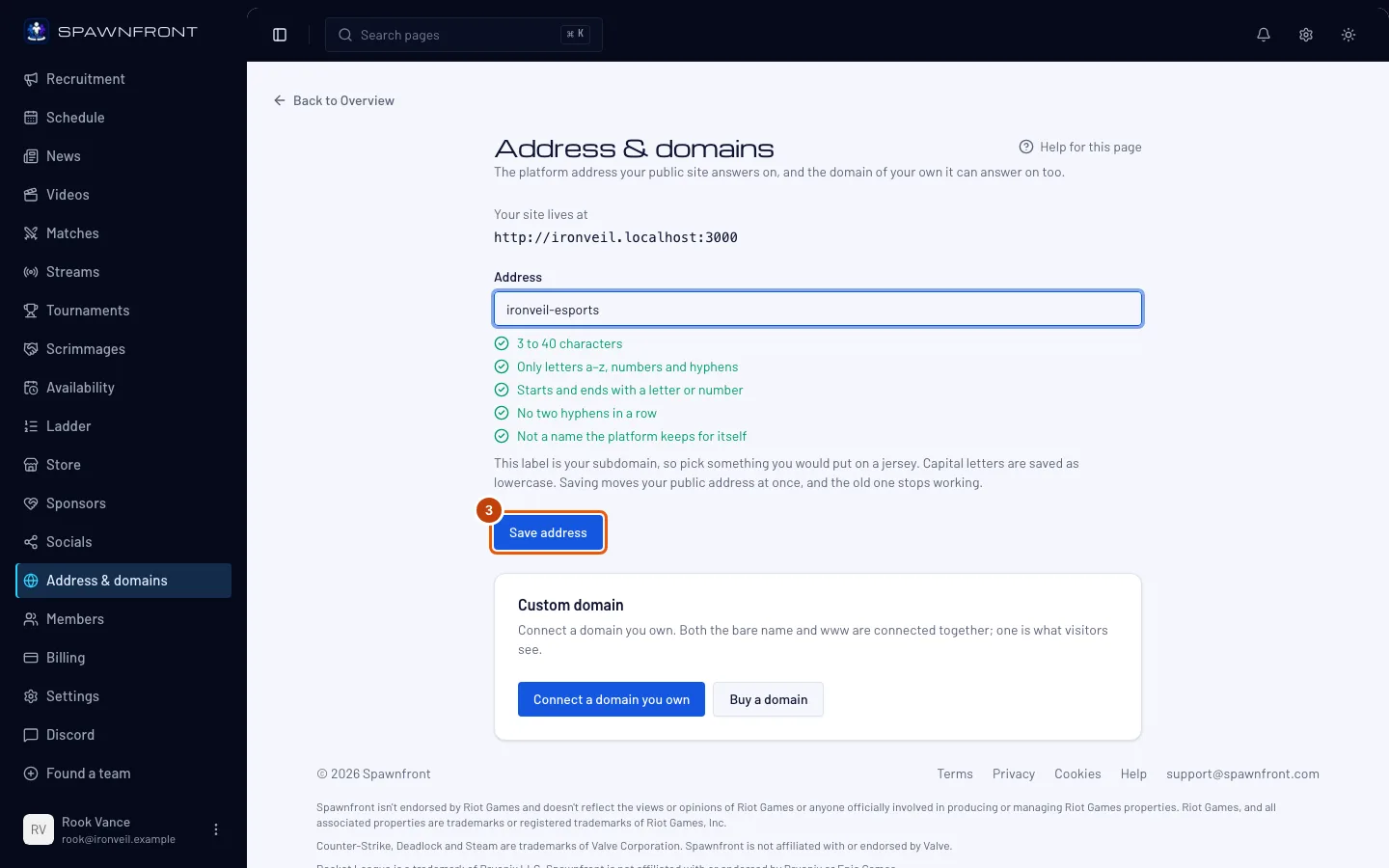
Premi Salva indirizzo.
Il tuo sito si sposta subito e il vecchio indirizzo smette di funzionare: non reindirizza a quello nuovo. Chi apre un vecchio link vede «pagina non trovata». Aggiorna i link che hai condiviso. Quando lasci un indirizzo, un altro team può prenderlo.
Dovresti vedere: «Indirizzo salvato», e Il tuo sito si trova su mostra il nuovo indirizzo.
Come capire se ha funzionato
- Il tuo sito si trova su mostra il nuovo indirizzo.
- Se apri il nuovo indirizzo nel browser, vedi il tuo sito.
Qualcosa non va?
Compare "Questo indirizzo è già in uso."
Un altro team usa quell'indirizzo. Prova una variante: aggiungi la tua regione o esports, ad esempio ironveil-esports.
Compare "Questo indirizzo è riservato"
L'indirizzo è una delle parole che Spawnfront tiene per sé (le trovi al passaggio 2). Scegline un altro.
I miei vecchi link non funzionano più
È normale: cambiare l'indirizzo non lascia un reindirizzamento. Condividi il nuovo indirizzo, oppure salva di nuovo quello vecchio (passaggio 3) se nessun altro team l'ha preso nel frattempo. Se hai collegato un tuo dominio, quello continua a funzionare in ogni caso.
Voglio usare un mio dominio
L'indirizzo del tuo team su Spawnfront funziona sempre. Con il piano Team Pro puoi aggiungere accanto un tuo dominio: vedi Collega un dominio che possiedi o Acquista un dominio tramite Spawnfront.
Guide correlate
Ancora bloccato? Contatta l’assistenza o scrivi a support@spawnfront.com: indicaci la pagina in cui ti trovi e il numero del passaggio.