
Acquista un dominio con Spawnfront
Con Team Pro, cerca un dominio, paga su Polar e lo colleghiamo noi al tuo sito.
Per proprietari e admin dei team · 7 passaggi
Cosa ti serve prima
- Il tuo team ha il piano Team Pro. Con il piano Team, la scheda Dominio personalizzato mostra I domini personalizzati fanno parte di Team Pro. e al suo posto c'è il pulsante Esegui l’upgrade.
- Sei il proprietario o un admin del team. Le email di rinnovo arrivano a chi paga.
- Il tuo team non ha ancora un dominio: nessuno collegato, nessuno acquistato. Un team può avere un solo dominio.
- Una carta per pagare. Paghi su Polar, il servizio di pagamento usato da Spawnfront: il prezzo mostrato è quello che paghi.
Passaggi
Passaggio 1: Apri Indirizzo e domini
Nel menu a sinistra, sotto Admin, premi Indirizzo e domini.
Dovresti vedere: l'indirizzo del tuo sito in alto e, sotto, la scheda Dominio personalizzato.

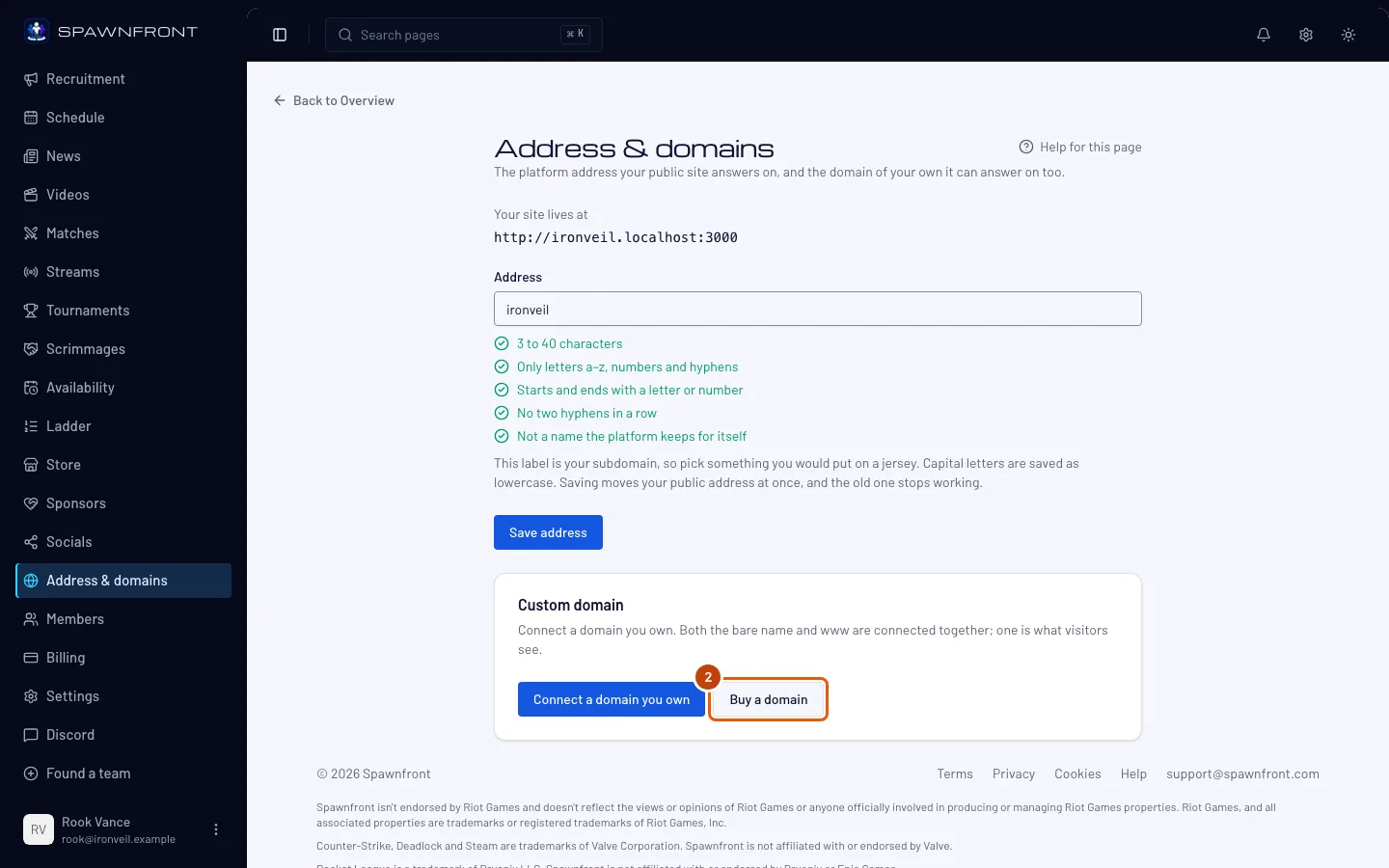
Passaggio 2: Premi Acquista un dominio
Nella scheda Dominio personalizzato, premi Acquista un dominio.
Dovresti vedere: il campo Trova un dominio.
Passaggio 3: Cerca un nome
In Trova un dominio, scrivi il nome che vuoi, come
yourteamo un nome completo comeyourteam.gg, e premi Cerca.Dovresti vedere: prima il nome completo che hai scritto (se ne hai scritto uno), poi il tuo nome con
.gg,.team,.proe.com, ognuno segnato come Disponibile, Già preso o Impossibile verificare, con un prezzo annuale accanto a ogni nome disponibile.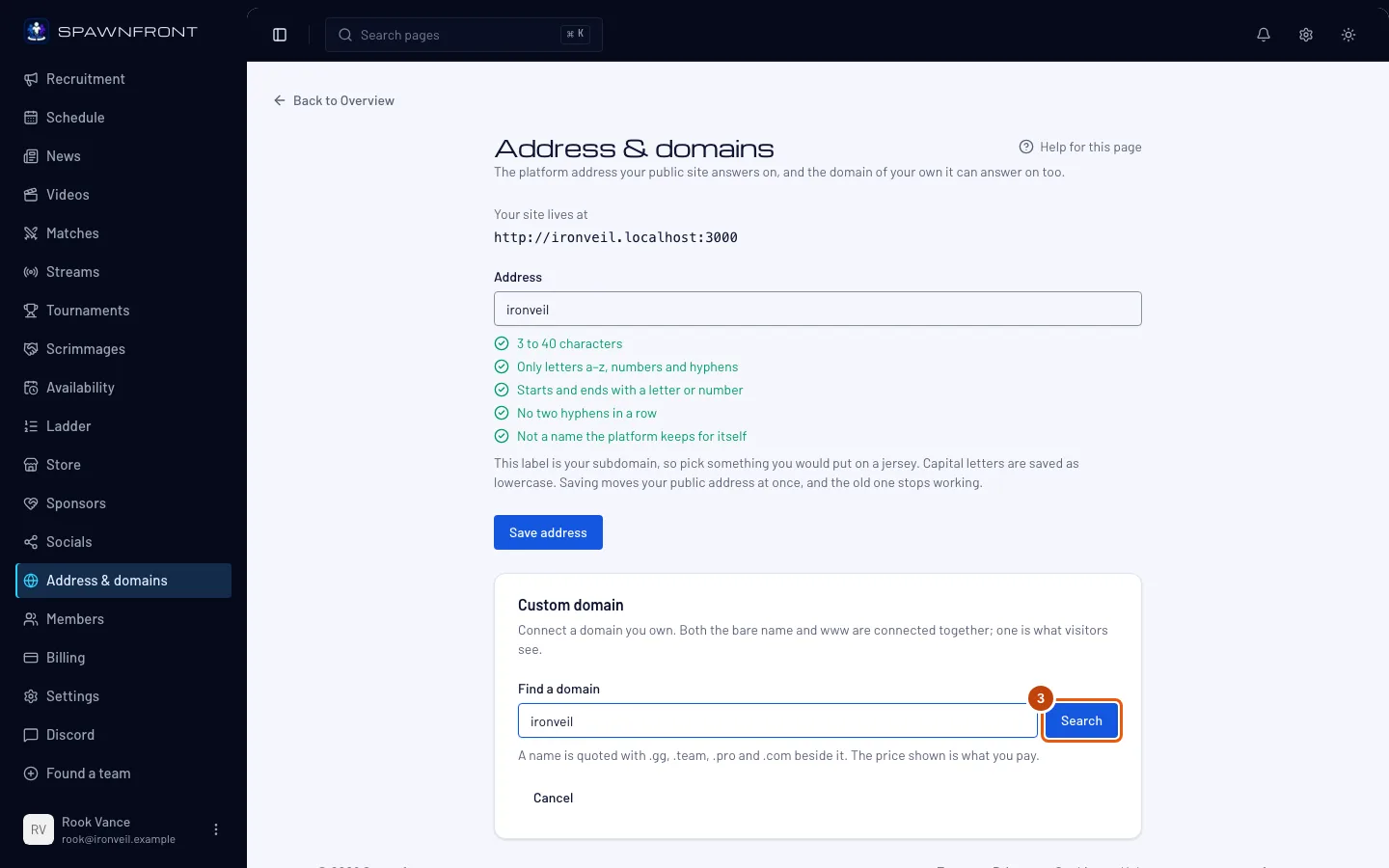
Passaggio 4: Scegli un nome
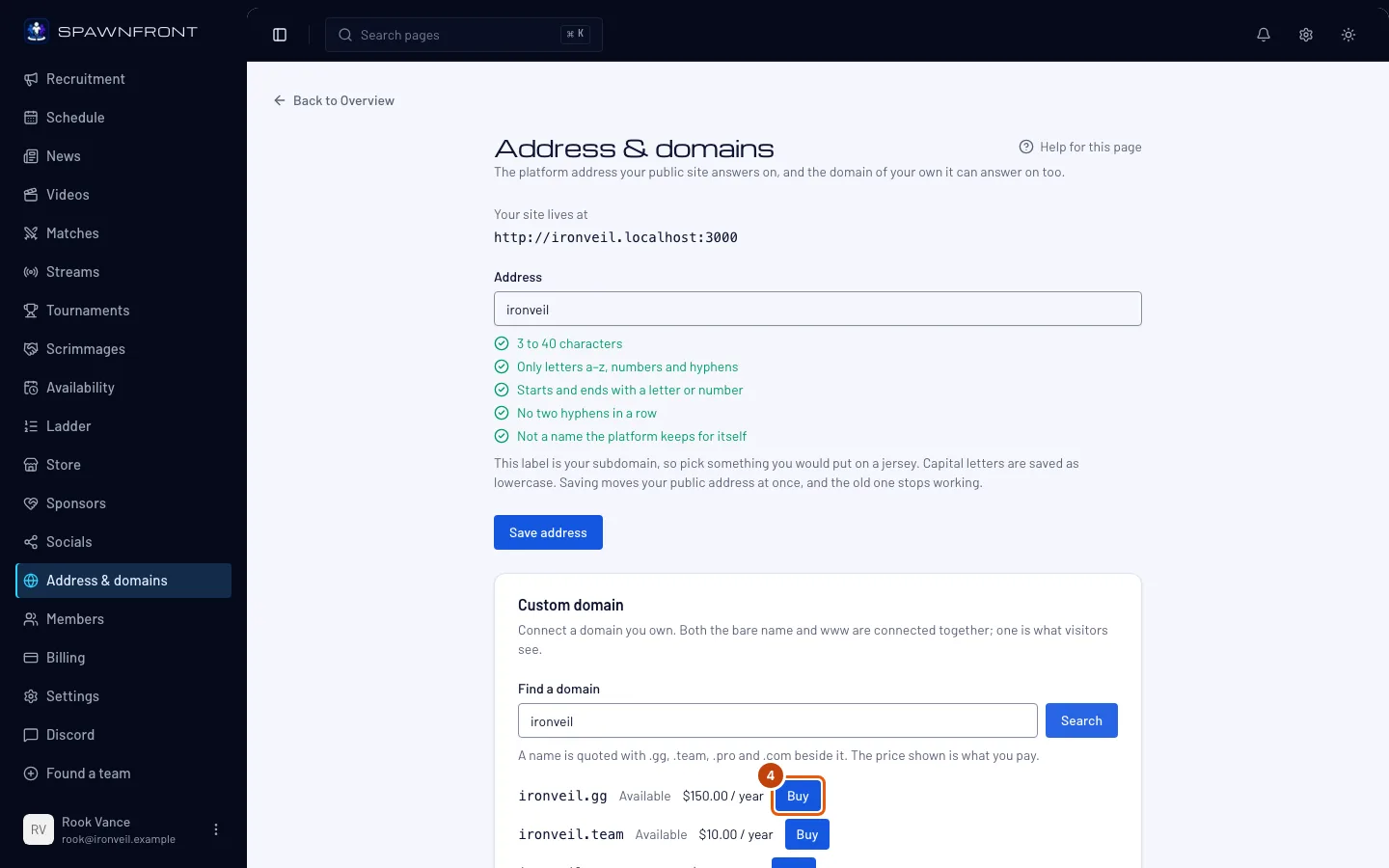
Premi Acquista accanto al nome che vuoi. Il pulsante c'è solo accanto ai nomi disponibili.
Non hai ancora acquistato nulla: si apre il modulo con i dati di chi registra il nome.
Dovresti vedere: Chi registra yourteam.gg?, con il dominio che hai scelto.
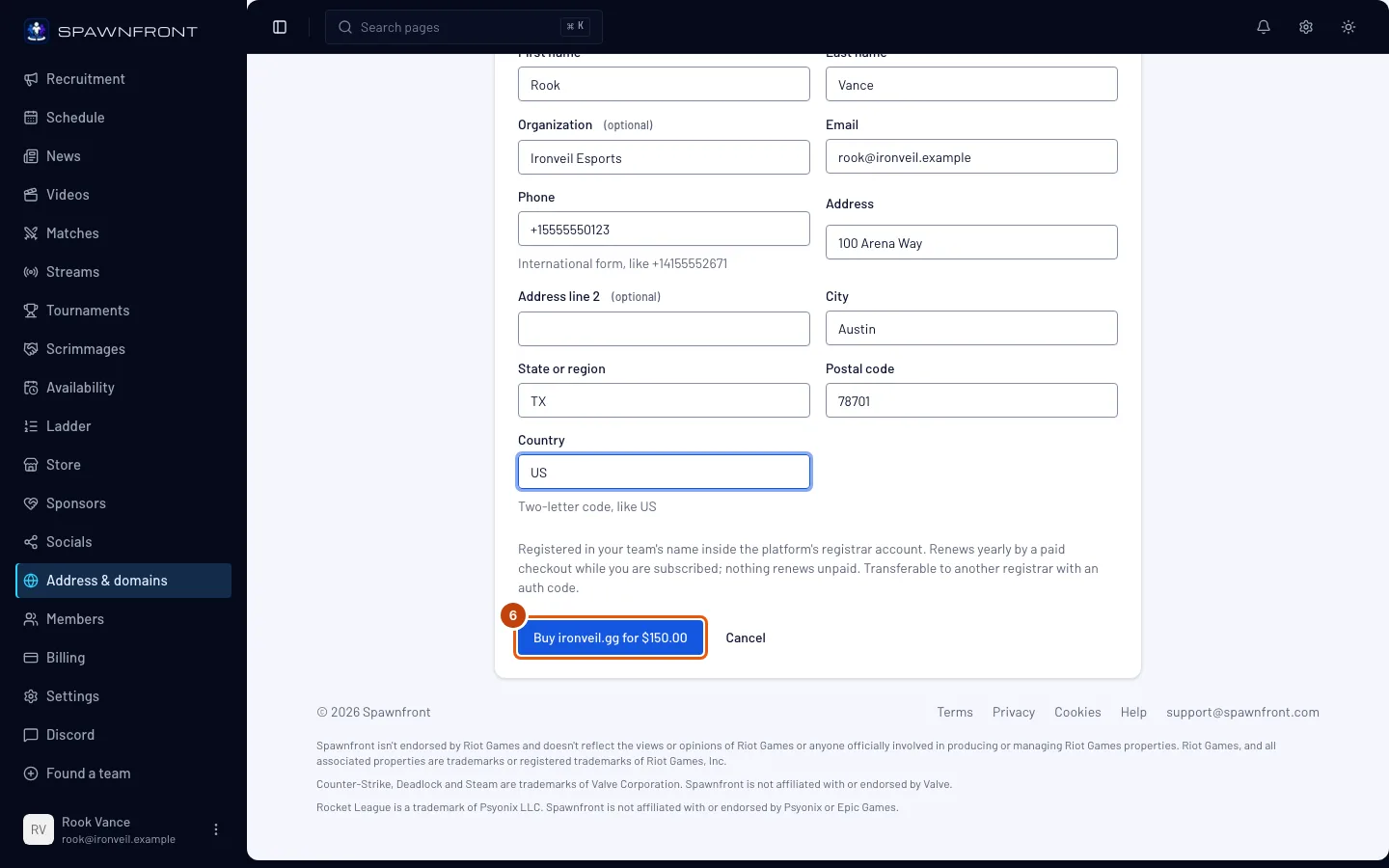
Passaggio 5: Inserisci chi lo registra
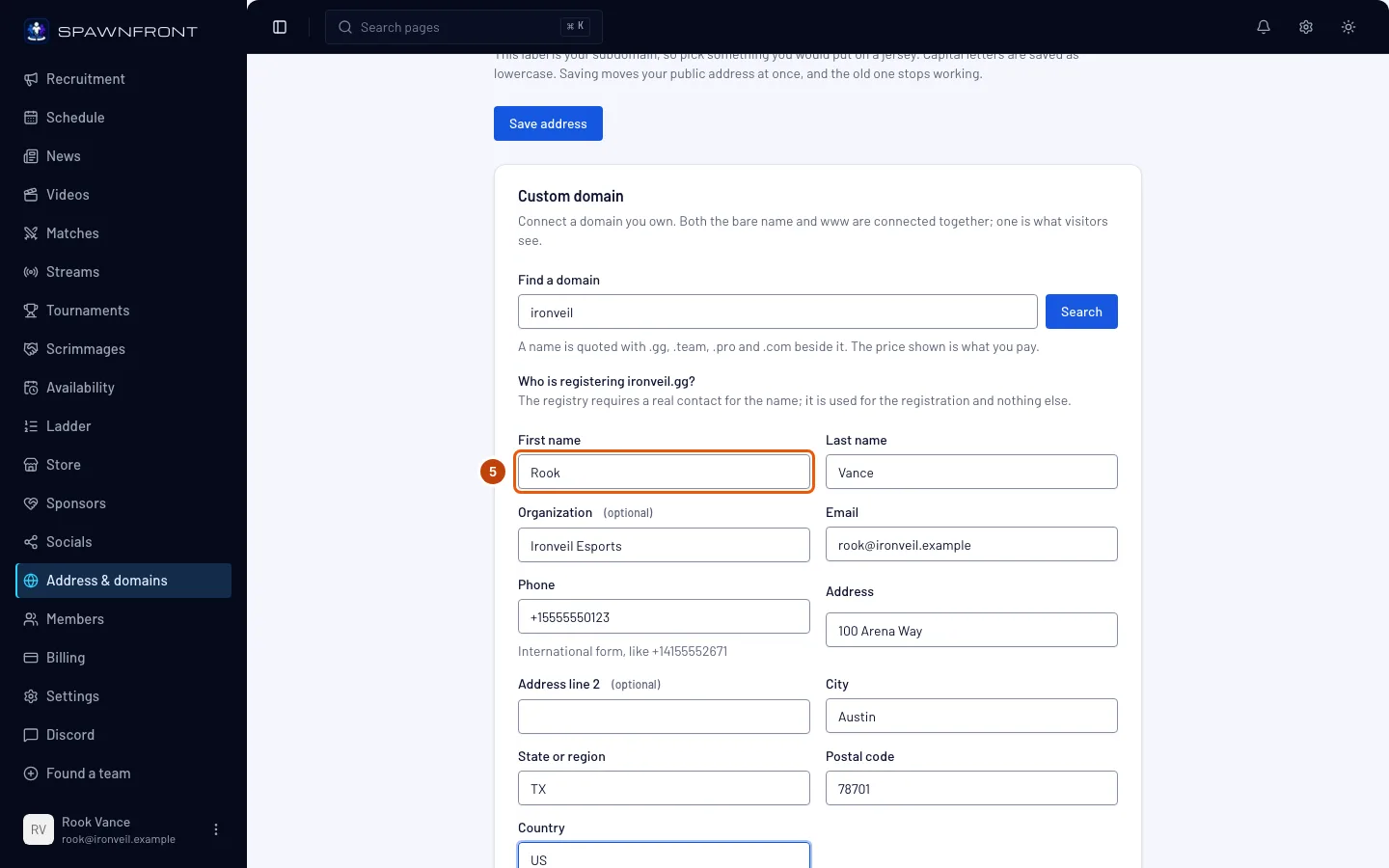
Compila tutti i campi. Organization e Indirizzo (riga 2) sono facoltativi. Telefono va scritto in formato internazionale, come
+14155552671; Paese è un codice di due lettere, comeUS.Usa un contatto reale: il registro lo richiede per il nome. Viene usato solo per la registrazione.
Dovresti vedere: nessun messaggio rosso sotto i campi.
Passaggio 6: Vai al pagamento
Premi il pulsante Buy yourteam.gg for $…: riporta il tuo dominio e il suo prezzo.
Dovresti vedere: la pagina di pagamento di Polar, con quel prezzo.
Passaggio 7: Paga su Polar
Paga sulla pagina di Polar. Il pagamento avviene sul sito di Polar, non su Spawnfront.
Il nome si acquista pagando: se esci dalla pagina prima di pagare, non acquisti nulla.
Dovresti vedere: di nuovo su Indirizzo e domini, "In attesa della conferma del pagamento…", poi "Pagamento confermato. Stiamo registrando il tuo dominio: la sua scheda apparirà quando sarà pronto." e Registrazione del dominio in corso… su una scheda con il nome del tuo dominio. A registrazione completata, la scheda mostra Si rinnova il con una data e il tuo dominio compare nell'elenco sotto, già collegato al tuo sito.
Come capire se ha funzionato
- La scheda del tuo dominio mostra Si rinnova il e una data.
- La riga del tuo dominio nell'elenco mostra Attivo. Premi Rendi principale per renderlo l'indirizzo principale del sito: vedi Collega un dominio che possiedi, passaggio 9.
Qualcosa non va?
Il nostro primo dominio è gratis?
Con un piano Team Pro annuale che ha già fatto il primo pagamento, il primo .com del tuo team che costa al registro fino a $20 all'anno è gratis per il primo anno: la ricerca mostra Gratis il primo anno, poi $… / anno accanto al nome, e il pulsante dice Ottieni yourteam.com gratis per un anno. Non c'è nessun pagamento. L'anno successivo si rinnova con il normale pagamento. Ogni team ha un solo dominio gratuito; un piano mensile, una prova gratuita, un regalo o un codice non lo includono.
Come viene calcolato il prezzo?
Il prezzo è quello del registro più il 15% o $5, il valore più alto, arrotondato per eccesso al dollaro intero. Un nome da $14 costa $19 all'anno; un nome da $130 costa $150. Il rinnovo si calcola allo stesso modo dal prezzo di rinnovo del registro.
Compare "Acquisto non riuscito — il rimborso è in arrivo."
Il registro ha rifiutato il nome dopo il pagamento. Il rimborso è in arrivo e chi ha pagato riceve un'email. Cerca un altro nome.
Compare "Puoi acquistare un dominio quando il tuo primo pagamento è andato a buon fine."
Il tuo piano è nella prova gratuita di 14 giorni. L'acquisto di un dominio aspetta il tuo primo pagamento, perché il dominio si paga subito. Durante la prova puoi collegare un dominio che possiedi già: vedi Collega un dominio che possiedi.
Come si rinnova il mio dominio?
Non si rinnova mai da solo. Circa 30 giorni prima della data Si rinnova il, chi ha pagato riceve un'email con il pagamento per l'anno successivo: il prezzo del rinnovo può essere diverso da quello del primo anno. Se non paghi, 7 giorni prima arriva un'ultima email: il nome scadrà e il proprietario del team può prendere il codice di autorizzazione per spostarlo altrove. I rinnovi avvengono solo se il team ha Team Pro con un abbonamento attivo; altrimenti la scheda mostra Rinnovo in pausa.
Come sposto il mio dominio a un altro registrar?
Come proprietario del team, premi Ottieni codice di autorizzazione sulla scheda del dominio. La finestra mostra il codice una sola volta: copialo e dallo al nuovo registrar. Un nome appena acquistato resta bloccato per un po'; se lo è ancora, la finestra mostra "Il dominio può essere trasferito dopo il" e la data.
Compare "Ricerche troppo ravvicinate — riprova tra qualche secondo"
Puoi fare una ricerca ogni pochi secondi. Aspetta un momento, poi premi di nuovo Cerca.
Guide correlate
Ancora bloccato? Contatta l’assistenza o scrivi a support@spawnfront.com: indicaci la pagina in cui ti trovi e il numero del passaggio.