
Acquista dal negozio di un team
Aggiungi il merch di un team al carrello sul suo sito e paga su Fourthwall, senza account.
Per chi acquista da un team · 7 passaggi
Cosa ti serve prima
- Non ti serve un account per acquistare. Niente sul sito del team ti chiede di accedere.
- Il sito del team ha Negozio nel menu, con un carrello accanto. Se il sito non li ha, non ha un negozio aperto.
- Il tuo carrello viene salvato solo in questo browser. Su un altro browser o dispositivo il carrello è vuoto.
Passaggi
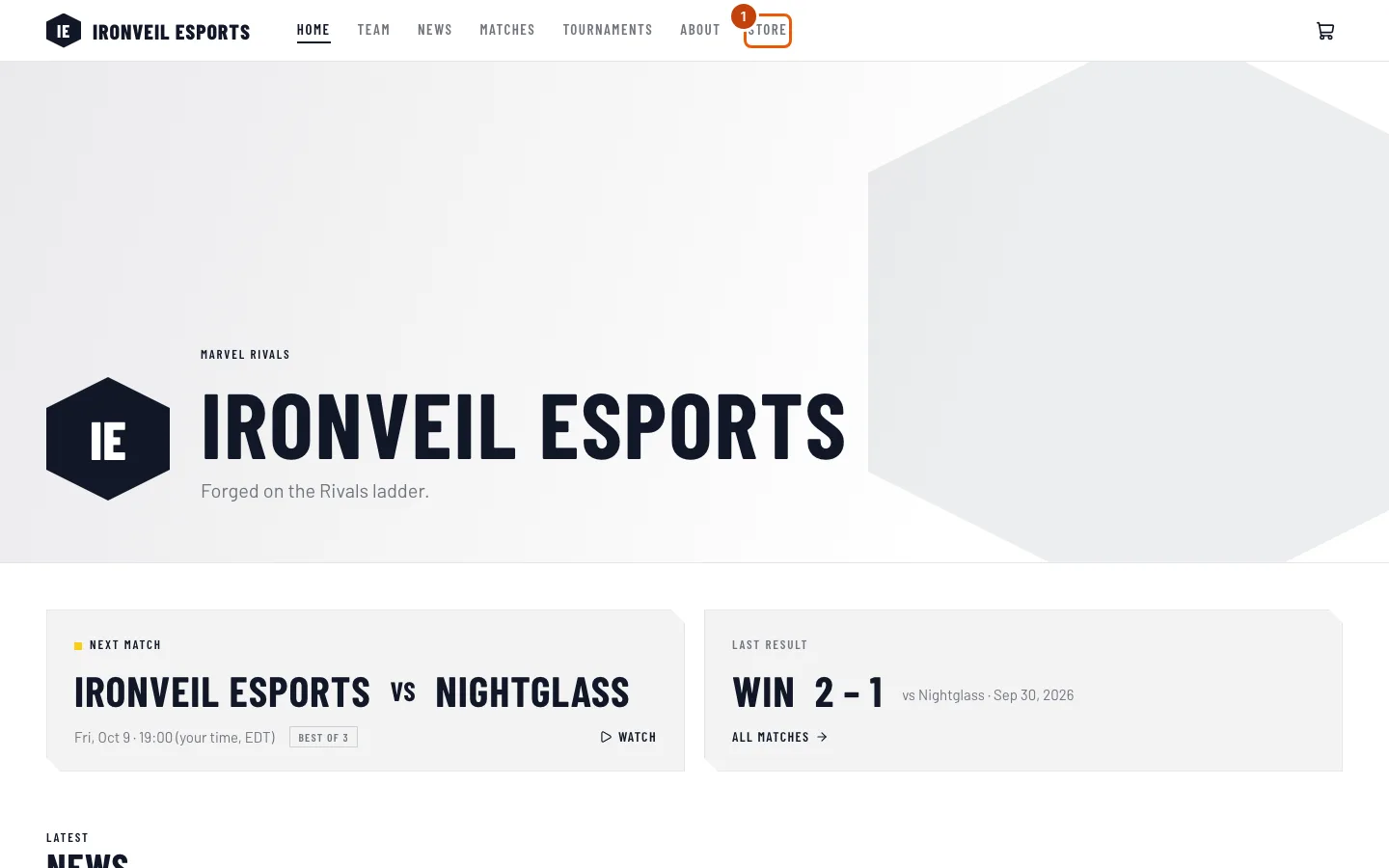
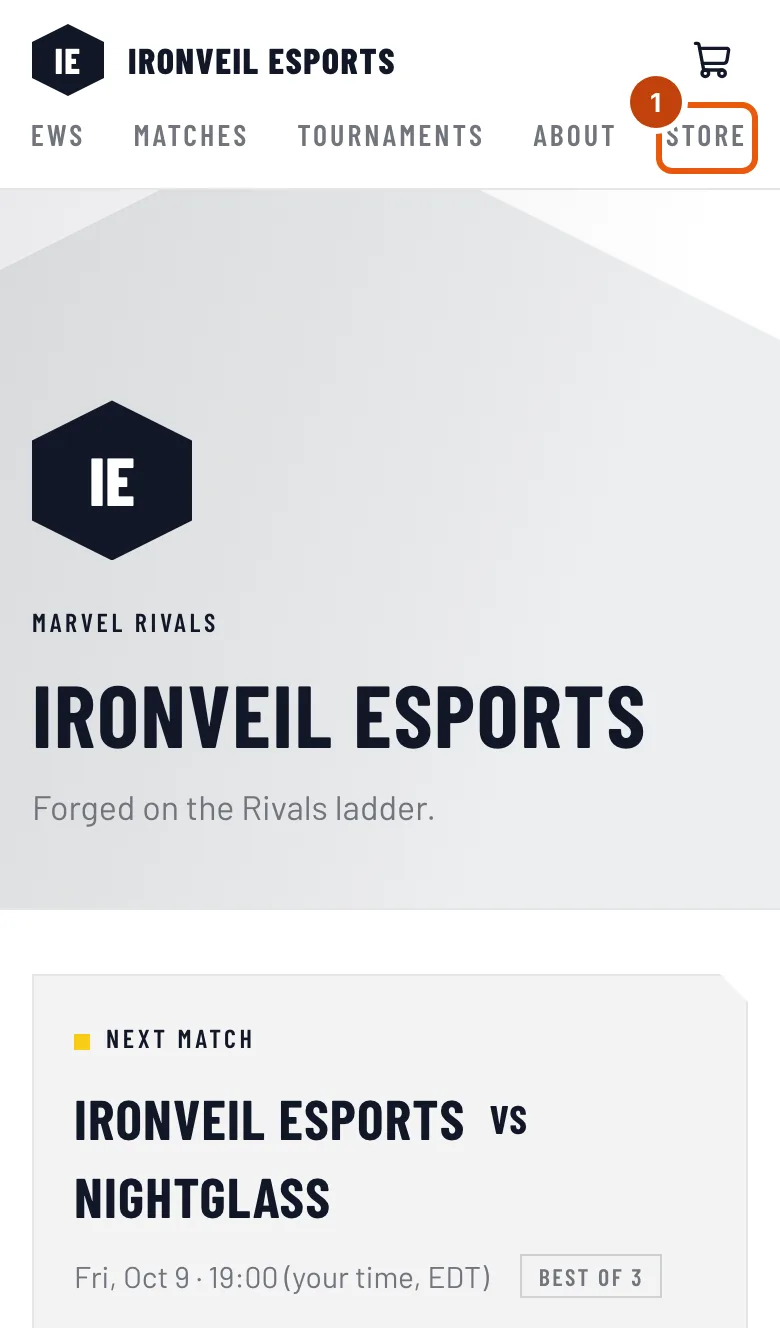
Passaggio 1: Apri il negozio del team
Sul sito del team, premi Negozio nel menu in alto.
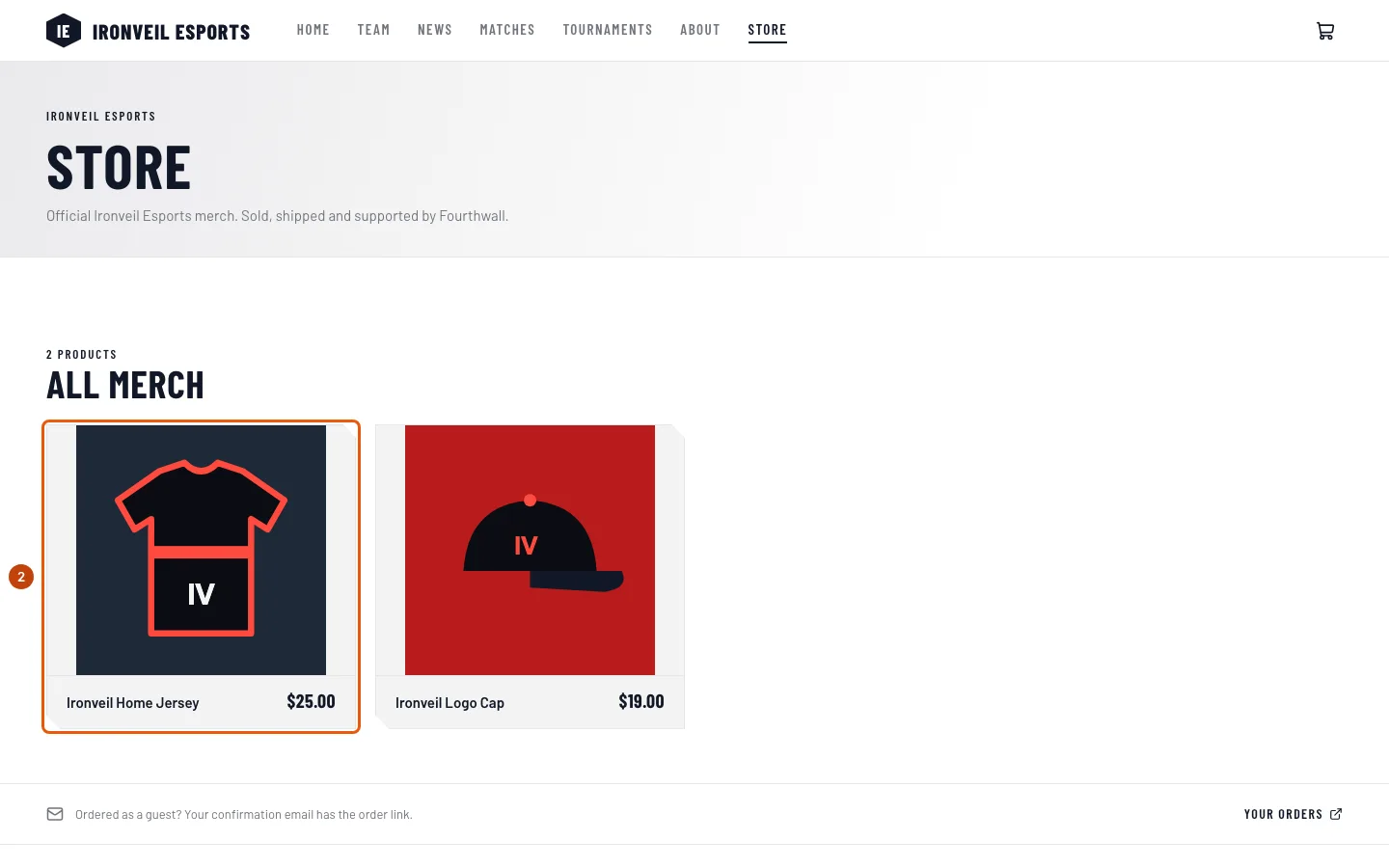
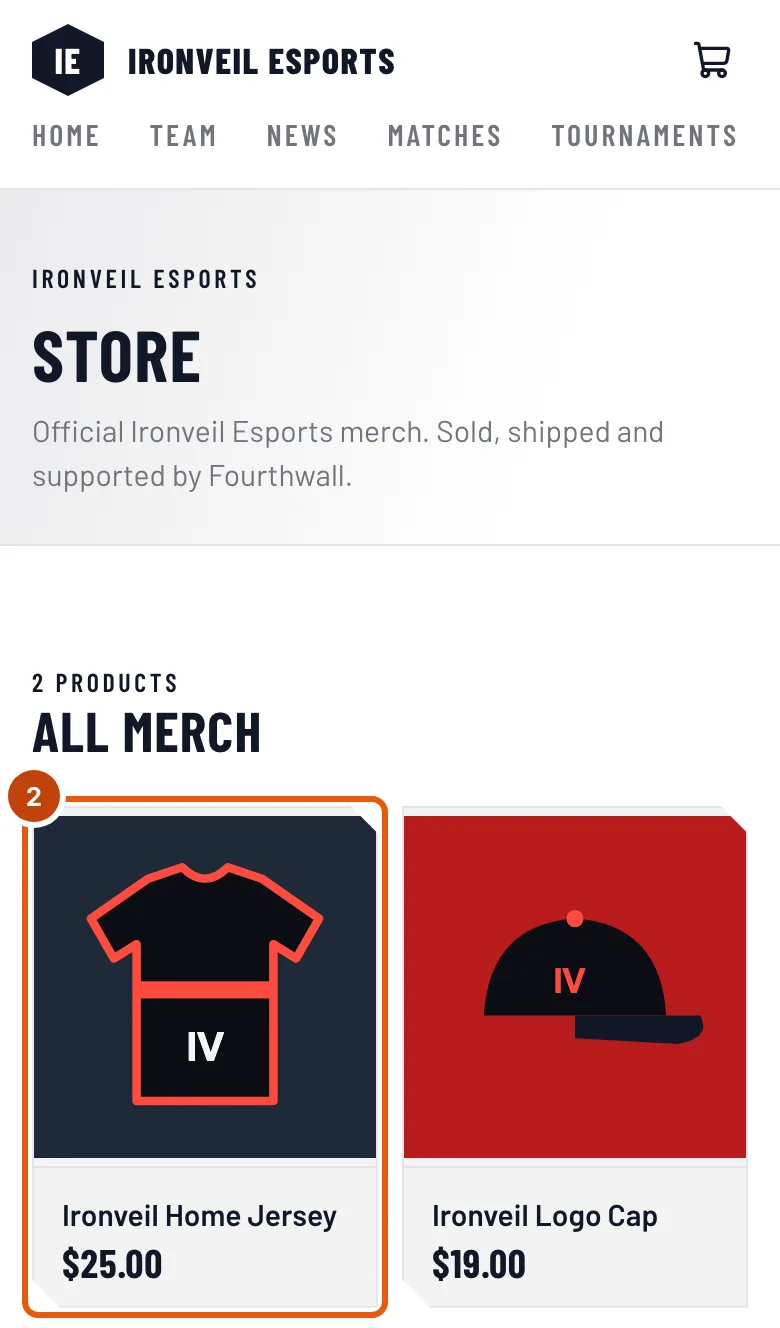
Dovresti vedere: una pagina intitolata Negozio, con il merch del team sotto Tutto il merch.
Passaggio 2: Apri un prodotto
Premi il prodotto che vuoi.
Dovresti vedere: la pagina del prodotto, con il nome, il prezzo, Variante (se è disponibile in più taglie o versioni), Quantità e Aggiungi al carrello.
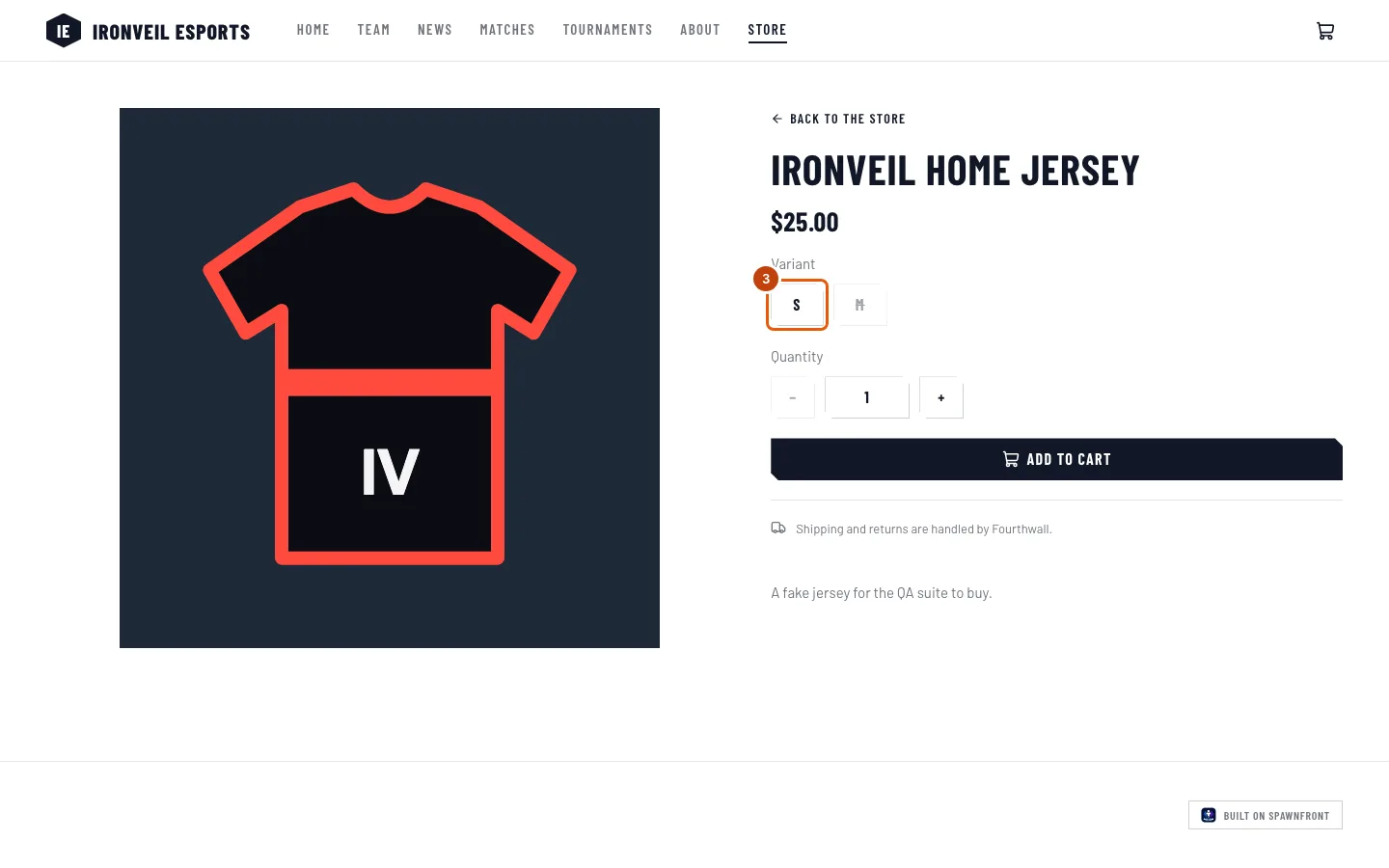
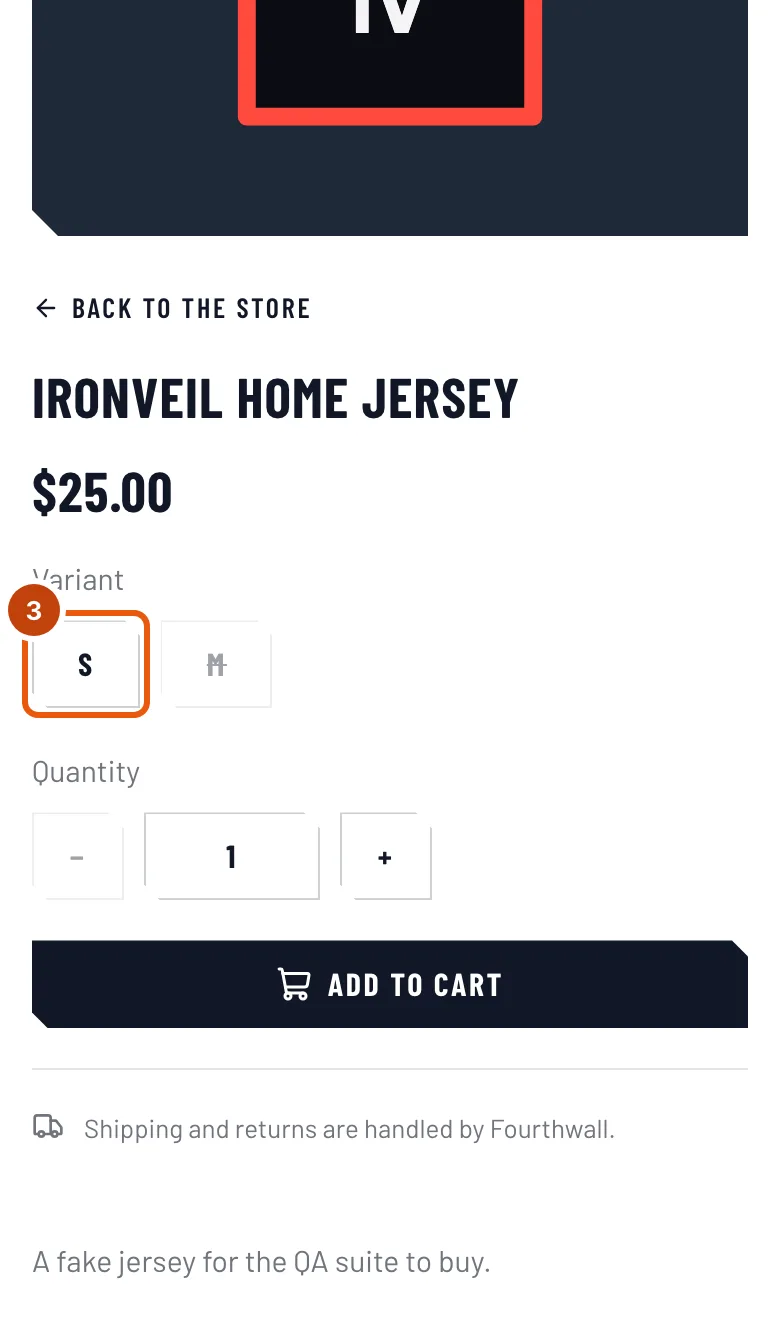
Passaggio 3: Scegli la taglia
Sotto Variante, premi la taglia o la versione che vuoi. Quelle barrate sono esaurite e non si possono scegliere. Per acquistarne più di una, premi + sotto Quantità.
Dovresti vedere: la tua scelta selezionata. Se non puoi scegliere niente, la pagina dice "Nessuna variante disponibile al momento".
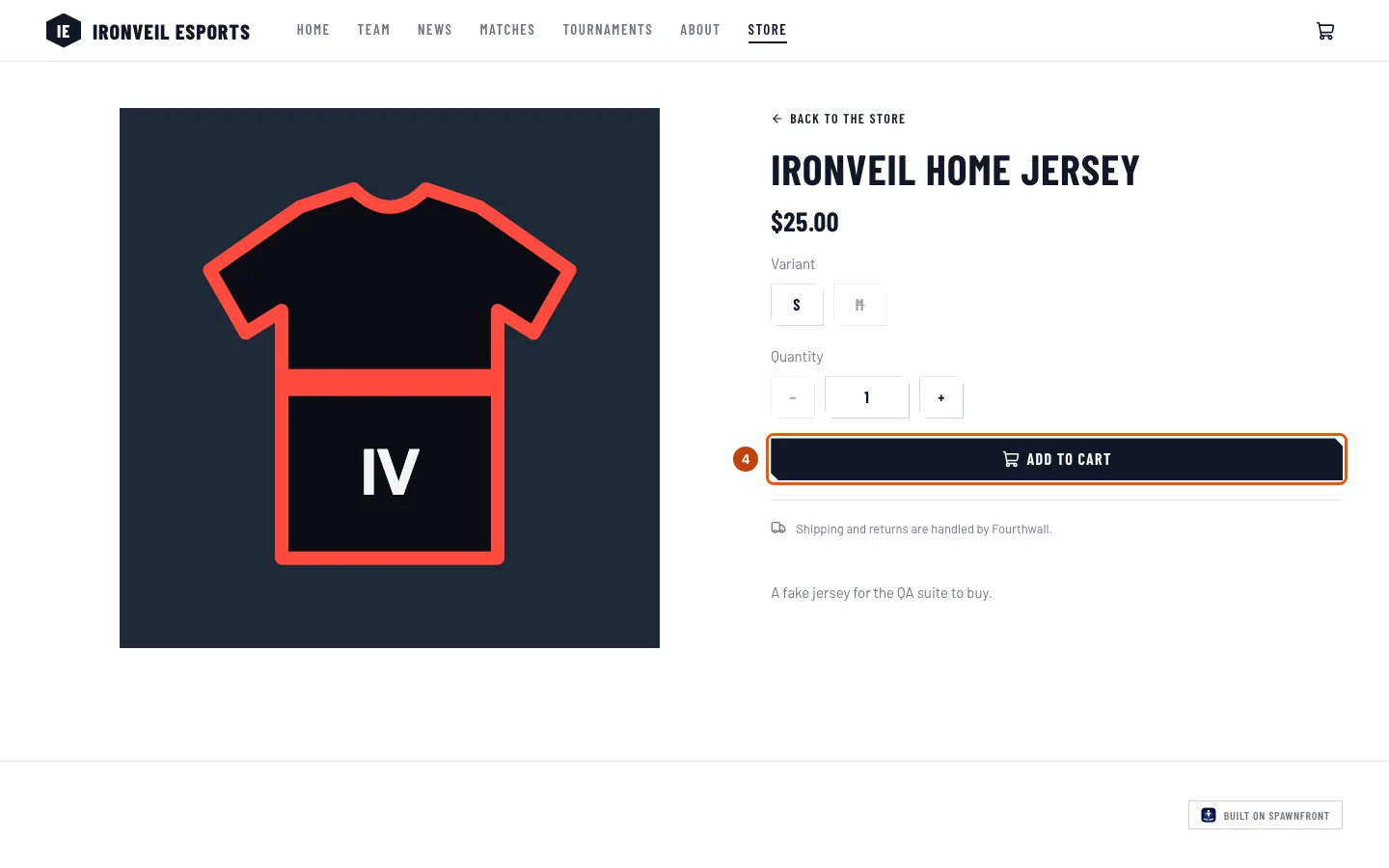
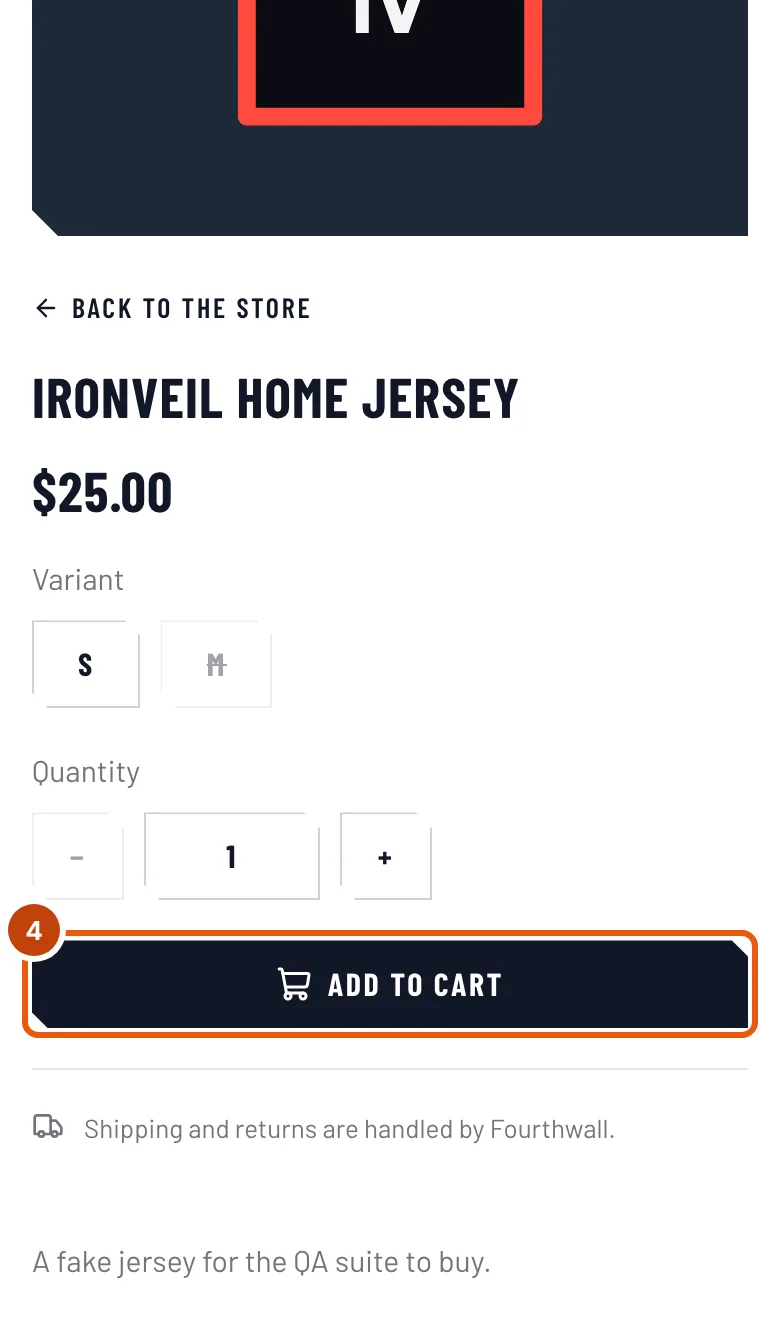
Passaggio 4: Aggiungilo al carrello
Premi Aggiungi al carrello.
Dovresti vedere: Aggiunto al carrello e un numero accanto al carrello nel menu del sito.
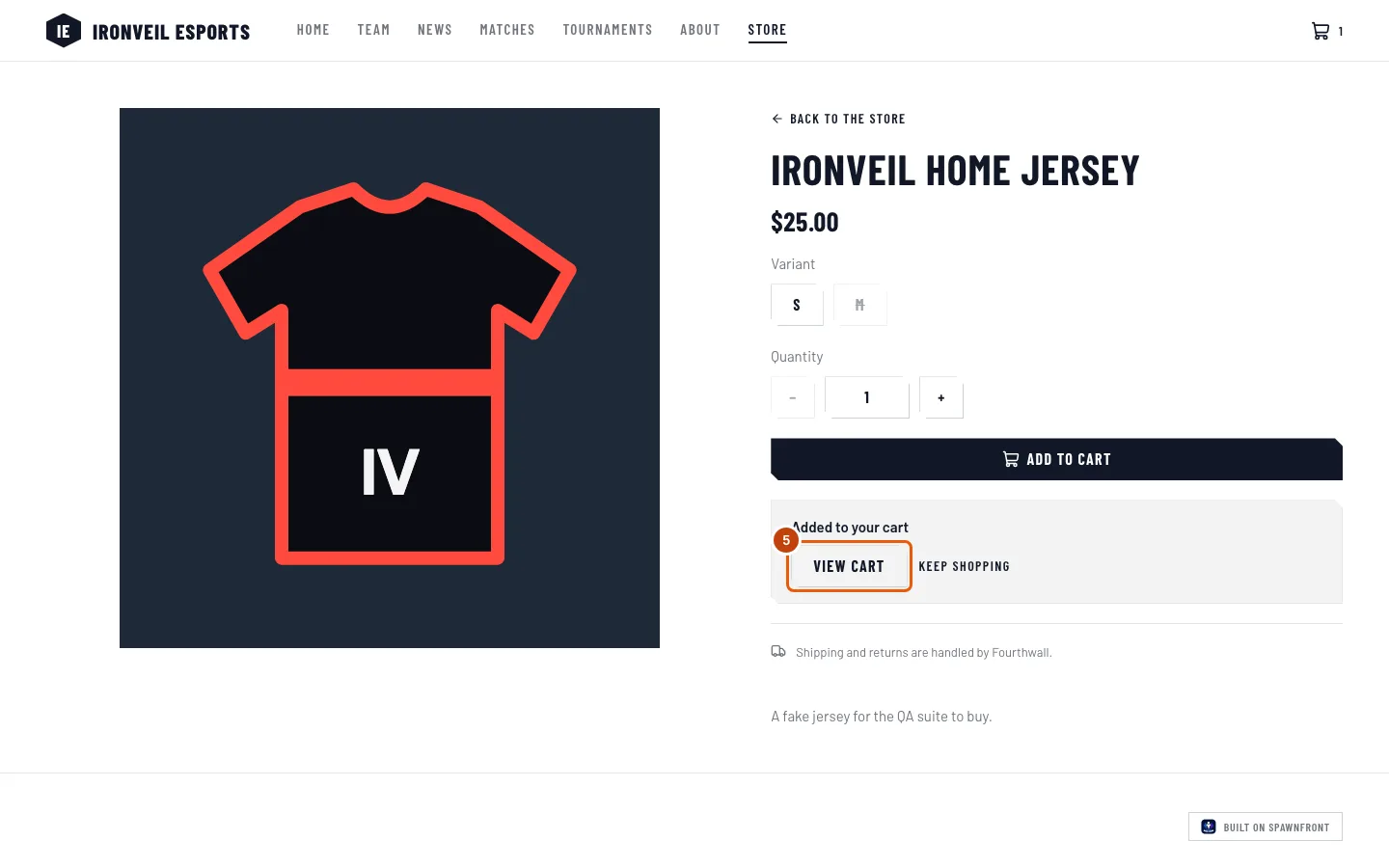
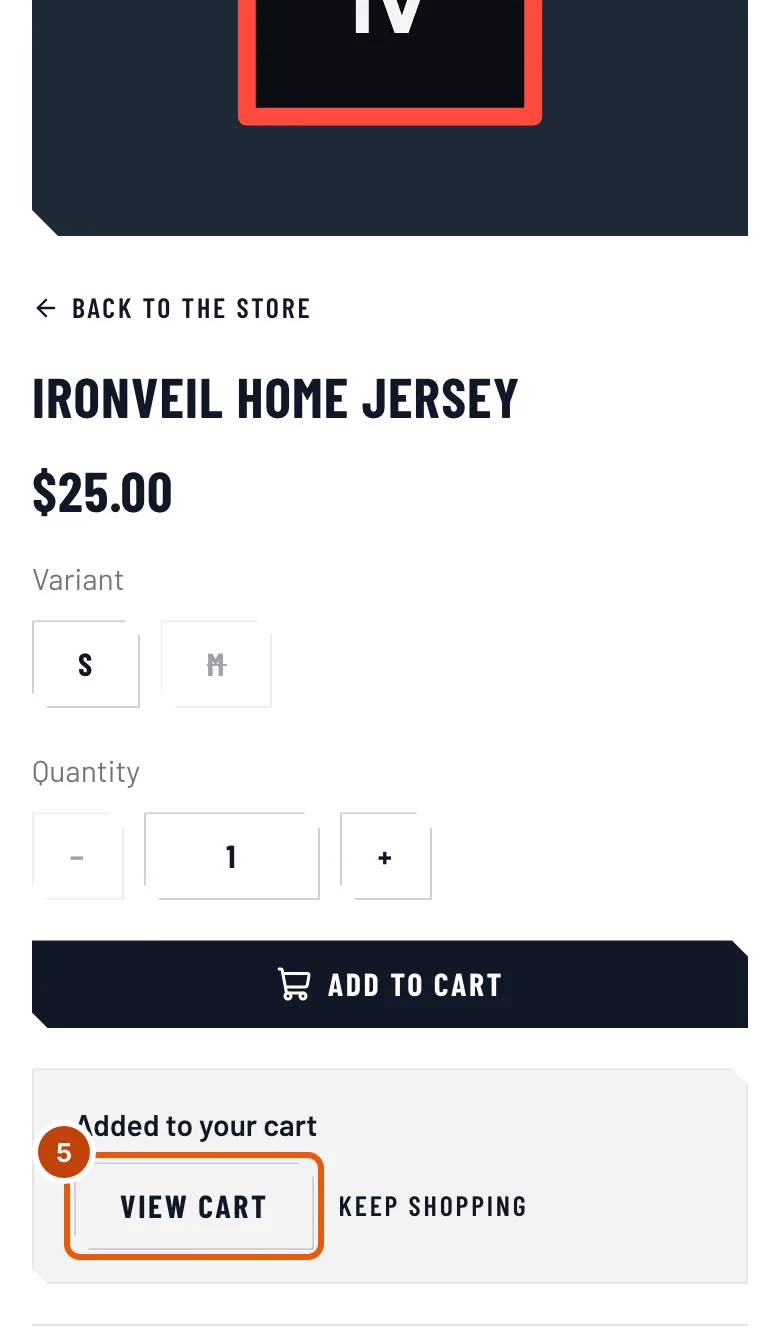
Passaggio 5: Apri il carrello
Premi Vedi carrello. Da qualsiasi altra pagina del sito, premi invece il carrello in alto nella pagina. Con Continua lo shopping puoi prima aggiungere altro.
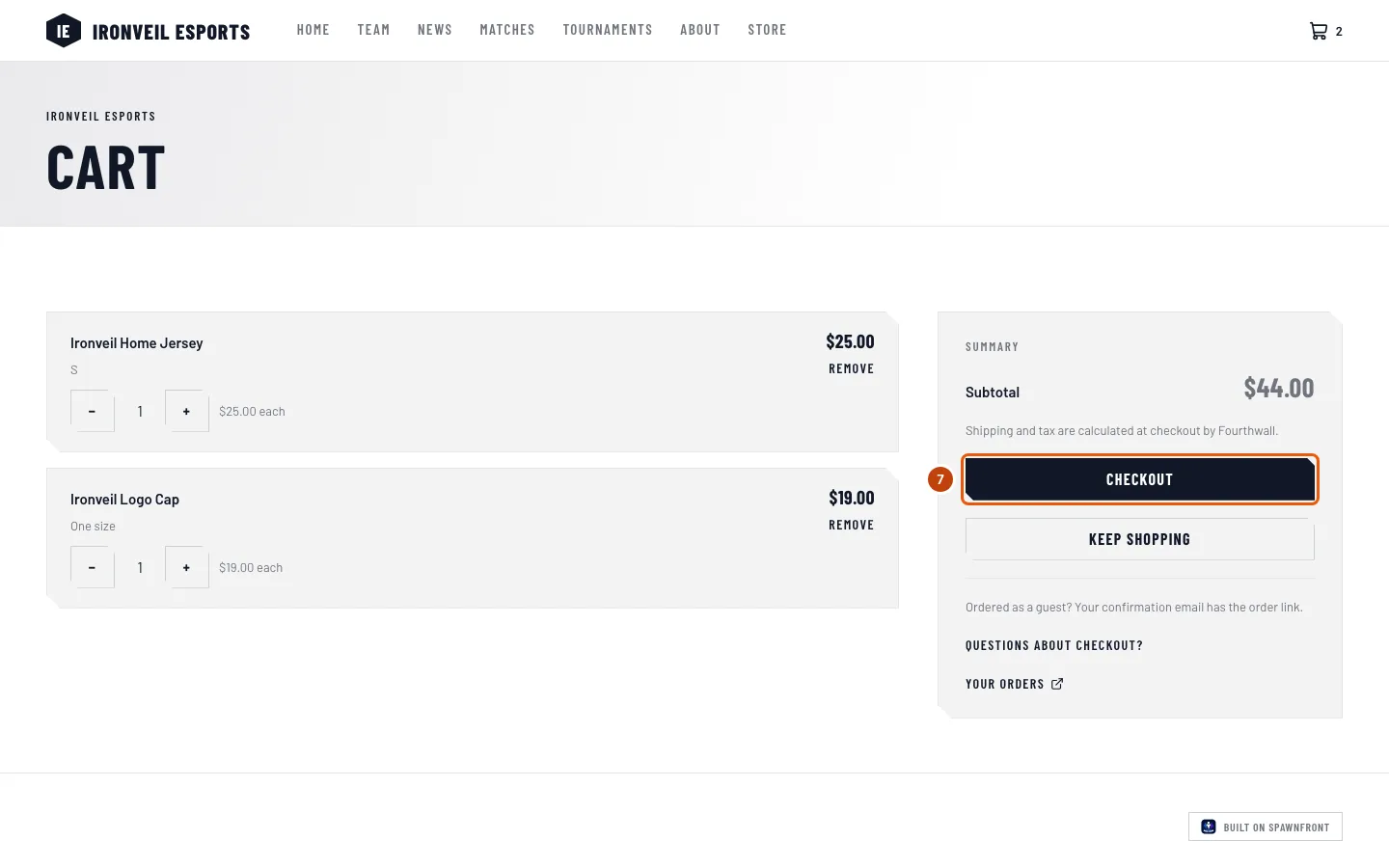
Dovresti vedere: una pagina intitolata Carrello, una riga per articolo e un Subtotale.
Passaggio 6: Cambia una quantità o rimuovi un articolo
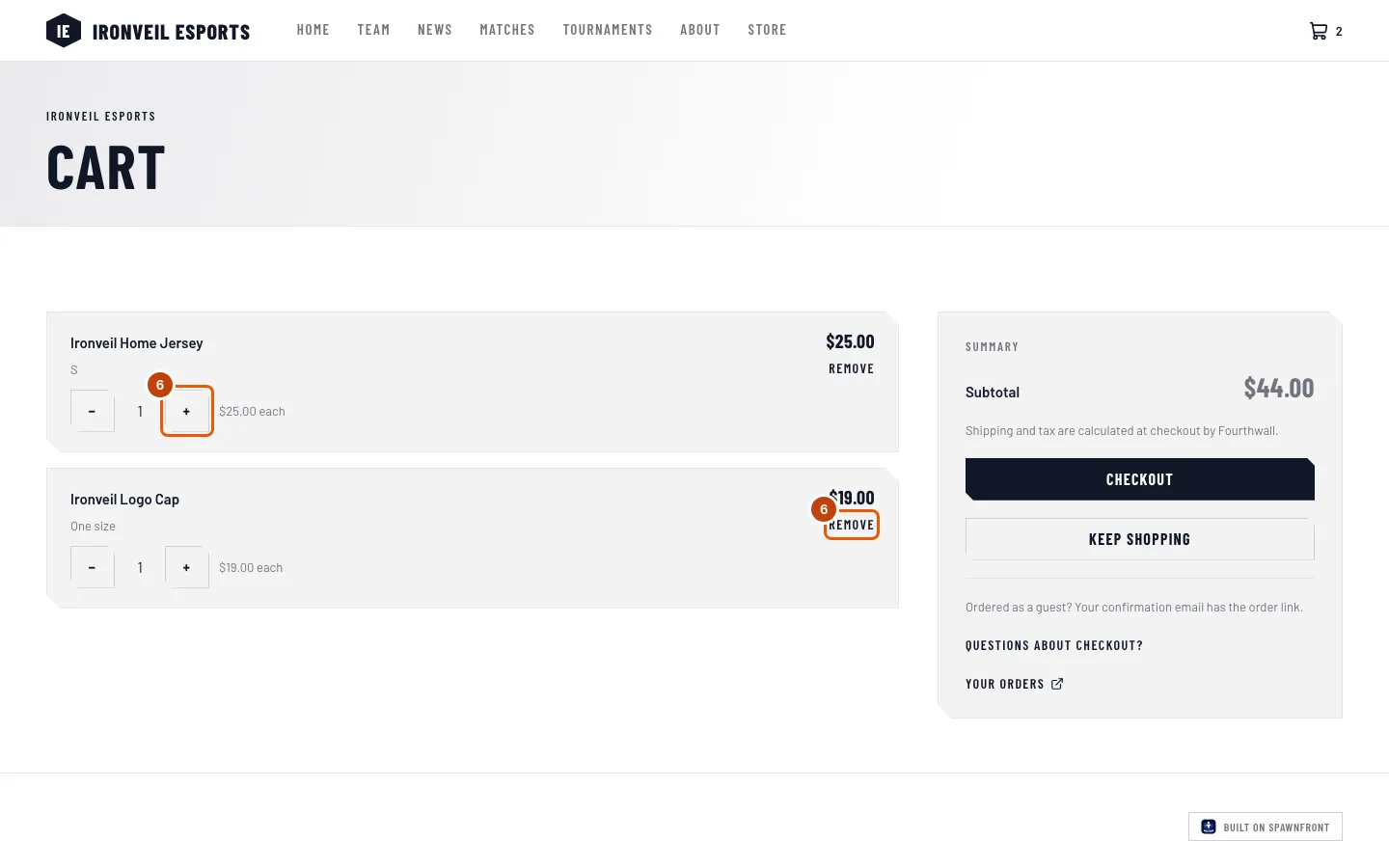
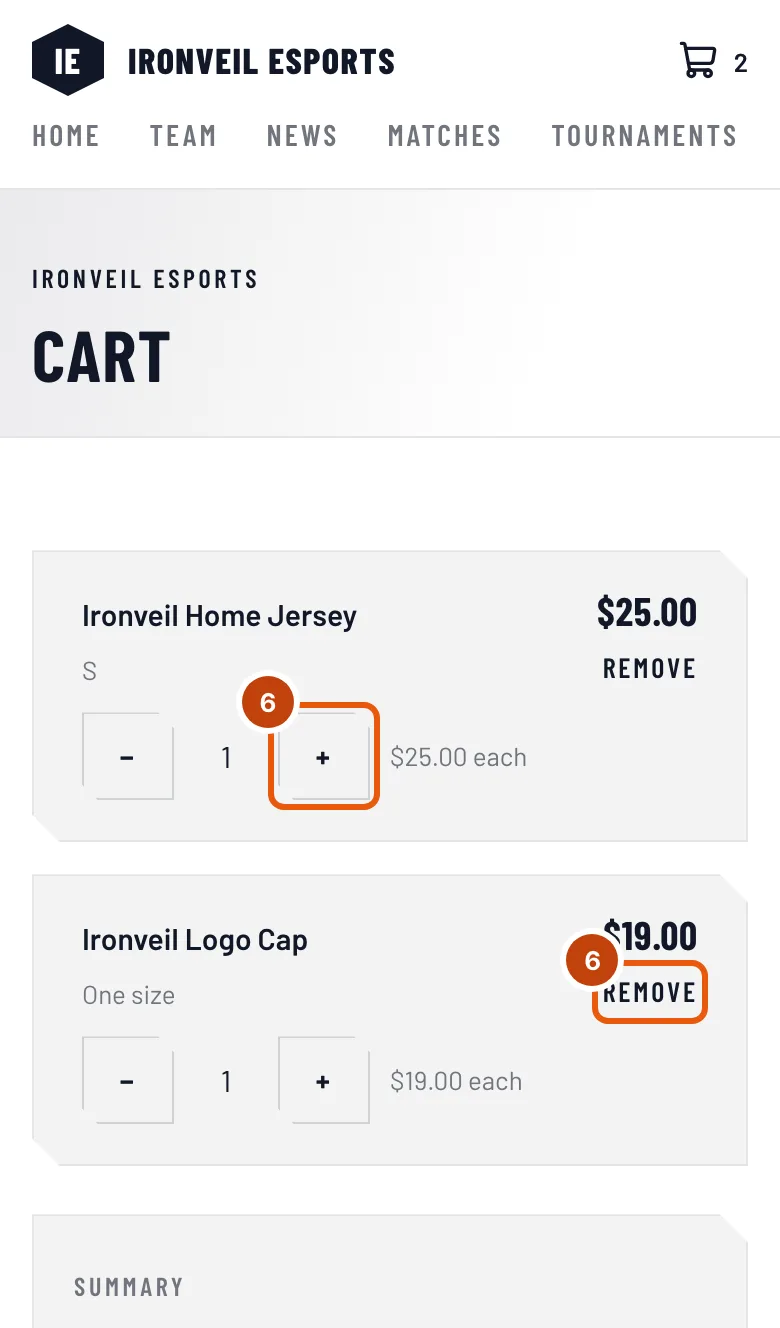
In una riga, premi + o − per cambiare la quantità, oppure Rimuovi per toglierlo. Se premi − quando ce n'è solo uno, la riga viene rimossa.
Dovresti vedere: il prezzo della riga e il Subtotale cambiano. Mentre il negozio risponde, la riga dice "In attesa del negozio…".
Passaggio 7: Vai al pagamento
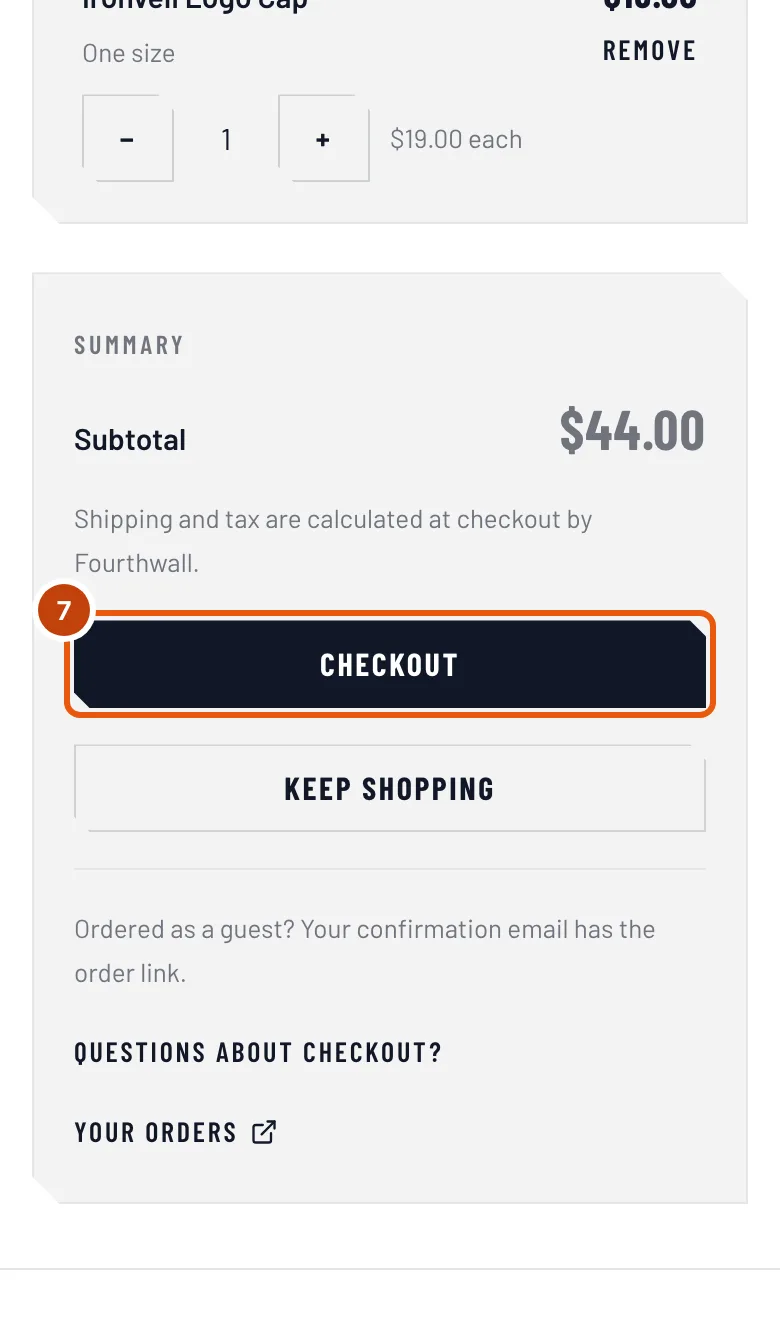
Premi Pagamento.
Il pagamento avviene su Fourthwall, non sul sito del team. Il negozio del team funziona su Fourthwall: riceve il tuo pagamento e il tuo indirizzo di spedizione, e aggiunge spedizione e tasse. Vedi Dove avviene il pagamento.
Dovresti vedere: la pagina di pagamento di Fourthwall, nella stessa scheda.
Come capire se ha funzionato
- Dopo il pagamento, Fourthwall ti invia un'email di conferma. Contiene il link al tuo ordine.
- La prima volta che riapri il negozio o il carrello del team nello stesso browser, vedi Grazie per il supporto al team, con I tuoi ordini (appare una sola volta).
- Se hai un account Spawnfront con la stessa email, l'ordine compare anche nella cronologia degli ordini: vedi Visualizza la cronologia degli ordini.
Qualcosa non va?
Il sito dice "Negozio in arrivo"
Il team non ha ancora aperto il negozio su questo sito. Finché non lo fa, non c'è niente da acquistare.
Aggiungi al carrello è disattivato
Tutte le taglie sono esaurite, oppure lo è il prodotto: la pagina dice "Nessuna variante disponibile al momento". È disattivato anche per un attimo mentre dice Aggiunta in corso….
Dice "Impossibile raggiungere il negozio"
Non è stato aggiunto niente al carrello. Premi Riprova. Se continua a succedere, il negozio del team ha dei problemi: torna più tardi.
Pagamento è disattivato
Il pagamento resta in attesa mentre il negozio sta ancora rispondendo a una modifica: aspetta che "In attesa del negozio" sparisca. Se una riga dice Non più disponibile, il carrello dice "Rimuovi … per procedere al pagamento": premi Rimuovi su quella riga (passaggio 6). Se il carrello dice "Il negozio è temporaneamente non disponibile", il tuo carrello è salvato in questo browser; riprova più tardi.
Il mio carrello è vuoto sul telefono
Il carrello viene salvato nel browser in cui hai aggiunto gli articoli. Apri il sito in quel browser, oppure aggiungi di nuovo gli articoli su questo dispositivo.
Il carrello dice "Il tuo carrello è scaduto"
Il negozio non conserva più quel carrello. Non ti è stato addebitato niente: gli articoli sono ancora nel negozio. Aggiungili di nuovo.
Guide correlate
Ancora bloccato? Contatta l’assistenza o scrivi a support@spawnfront.com: indicaci la pagina in cui ti trovi e il numero del passaggio.