
Lihat pesanan tokomu
Daftarkan alamat webhook-mu di Fourthwall, lalu pantau status tiap pesanan dari halaman Toko.
Untuk pemilik dan admin tim · 5 langkah
Yang kamu perlukan dulu
- Timmu punya langganan situs, dan toko Fourthwall-mu sudah terhubung di halaman Toko. Kalau belum, ikuti dulu Buka toko timmu.
- Kamu adalah pemilik atau admin tim.
- Kamu bisa masuk ke dashboard tokomu di Fourthwall. Pesanan baru sampai ke Spawnfront setelah kamu mendaftarkan satu alamat di sana (langkah 2).
Langkah
Langkah 1: Salin alamat webhook-mu
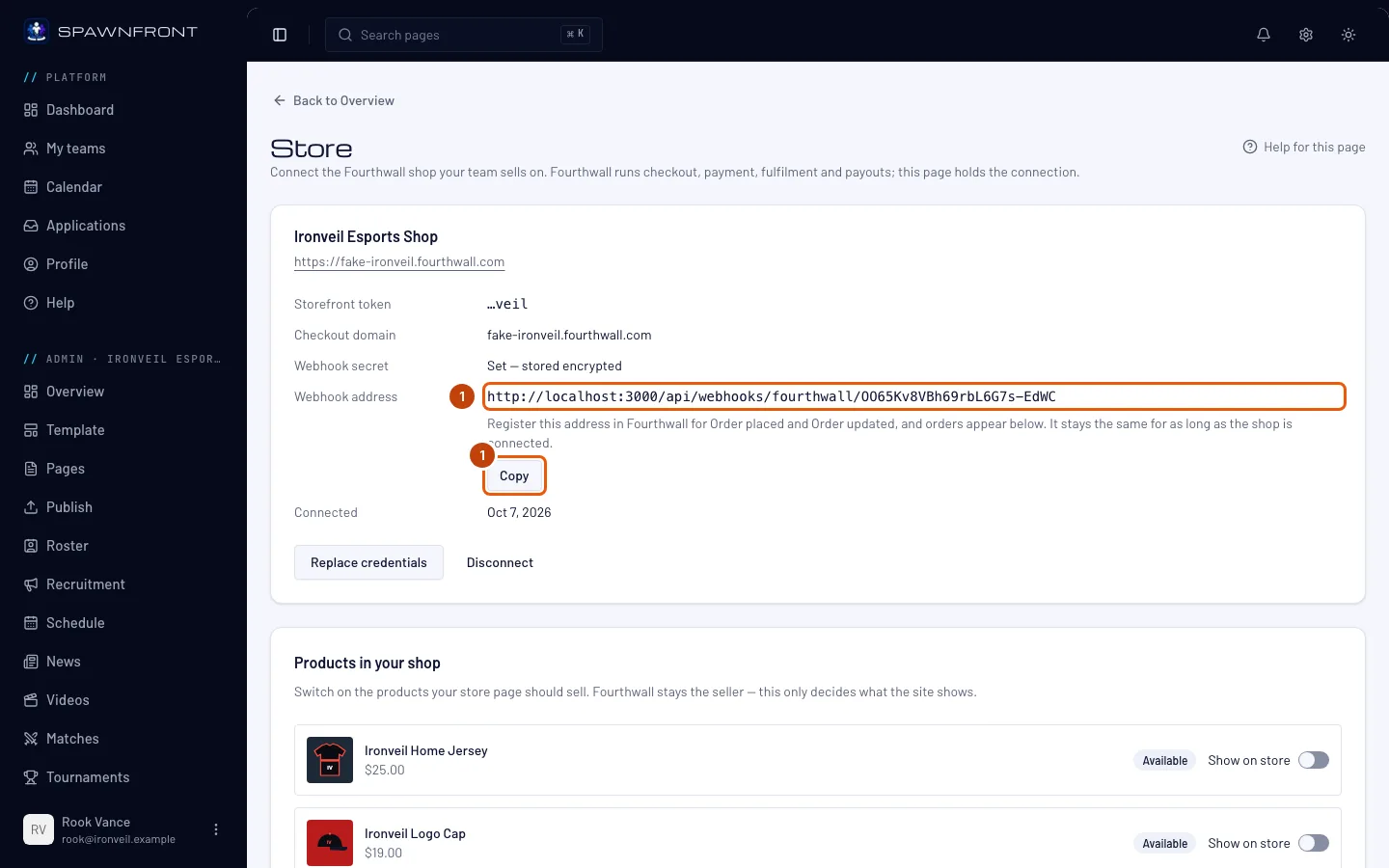
Di admin timmu, tekan Toko di sidebar. Di kartu yang menampilkan nama tokomu, cari Alamat webhook lalu tekan Salin di sebelahnya.
Kamu akan melihat: "Alamat disalin". Alamatnya tetap sama selama tokomu terhubung — mengganti kredensial tidak mengubahnya, tapi memutus koneksi akan menghapusnya.
Langkah 2: Daftarkan alamatnya di Fourthwall
Di dashboard tokomu di Fourthwall, buka Settings → For developers, lalu di bagian Webhooks tambahkan alamat yang kamu salin. Pilih dua event Order placed dan Order updated.
Daftarkan keduanya. Order placed memasukkan pesanan baru; Order updated menjaga statusnya tetap terbaru. Ini dilakukan di situs Fourthwall, bukan di Spawnfront — lihat pusat bantuan Fourthwall kalau kamu belum pernah menambahkan webhook.
Kamu akan melihat: alamatnya muncul di daftar webhook tokomu di Fourthwall.
Langkah 3: Cek apakah Fourthwall sudah terhubung
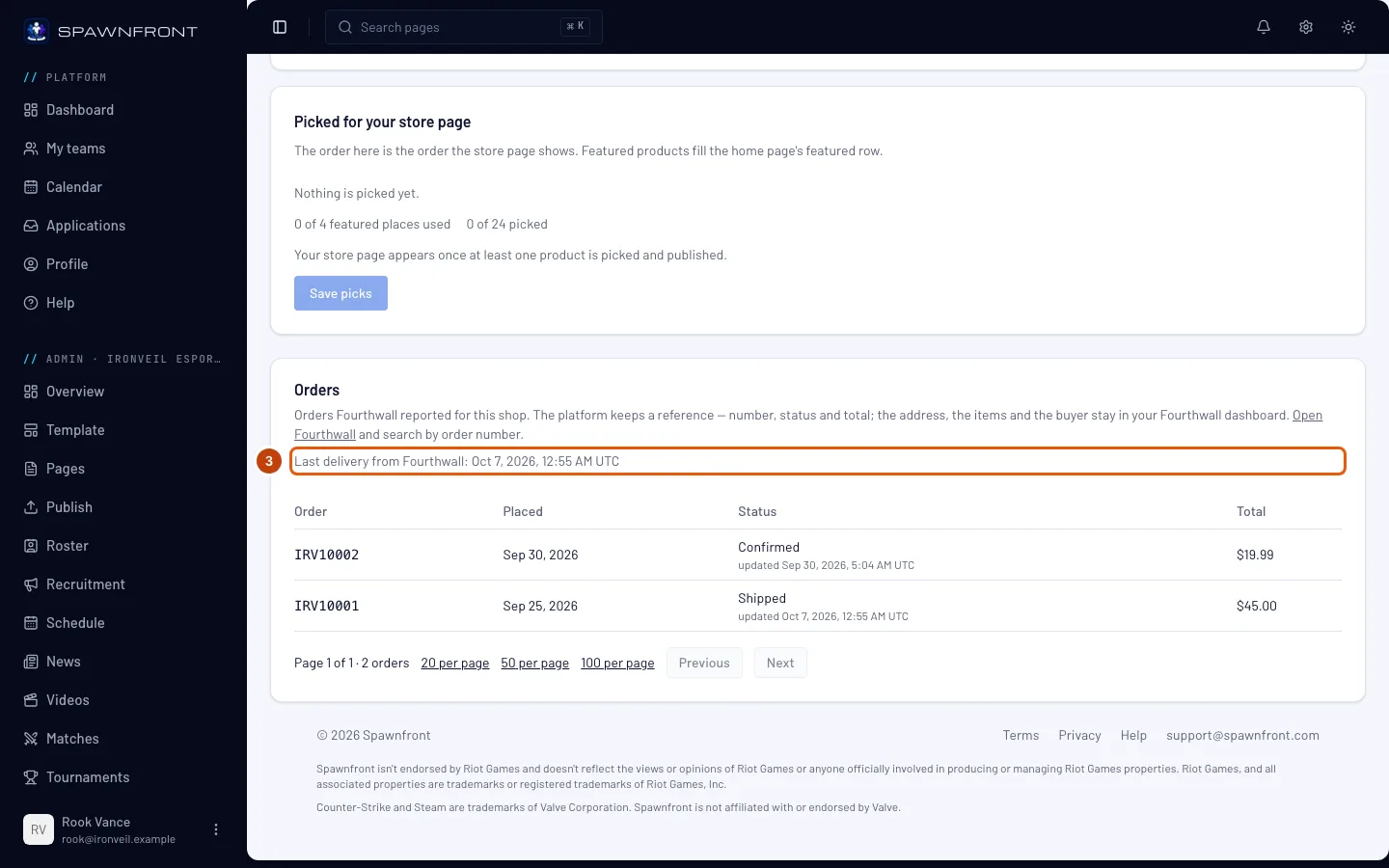
Kembali ke Spawnfront, muat ulang halaman Toko lalu gulir ke Pesanan. Baca baris di bawah deskripsinya.
Kamu akan melihat: Pengiriman terakhir dari Fourthwall: diikuti tanggal dan jam dalam UTC. Sebelum Fourthwall mengirim apa pun, isinya Belum ada pengiriman dari Fourthwall. Kamu tidak perlu membuat pesanan untuk mengujinya: "Send test notification" dari Fourthwall untuk webhook ini akan memperbarui baris ini tanpa menambah pesanan ke daftarmu.
Langkah 4: Baca pesananmu
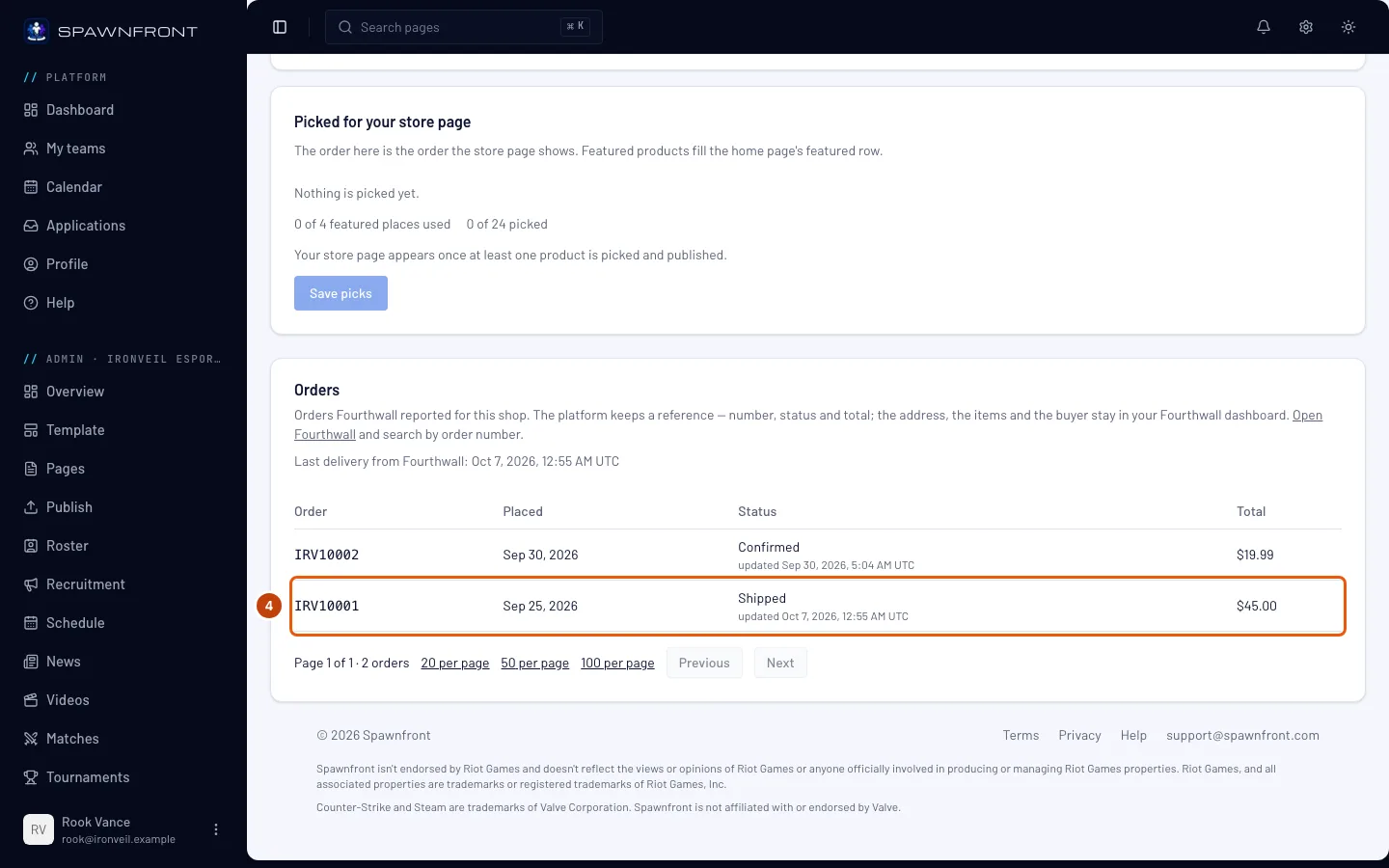
Setiap baris adalah satu pesanan: Pesanan adalah nomor pesanan Fourthwall, Dipesan hari pesanan dibuat, Status posisinya sekarang — Dikonfirmasi, Dalam produksi, Dikirim, Diterima, Dibatalkan dan lainnya — dengan waktu pembaruan terakhir dari Fourthwall di bawahnya, dan Total jumlah yang dibayar pembeli.
Pesanan terbaru ada di paling atas. Daftar menampilkan 20 pesanan per halaman; pakai Sebelumnya dan Berikutnya di bawahnya, atau tampilkan 50 atau 100 sekaligus.
Kamu akan melihat: pesananmu, yang terbaru di atas.
Langkah 5: Buka pesanan di Fourthwall
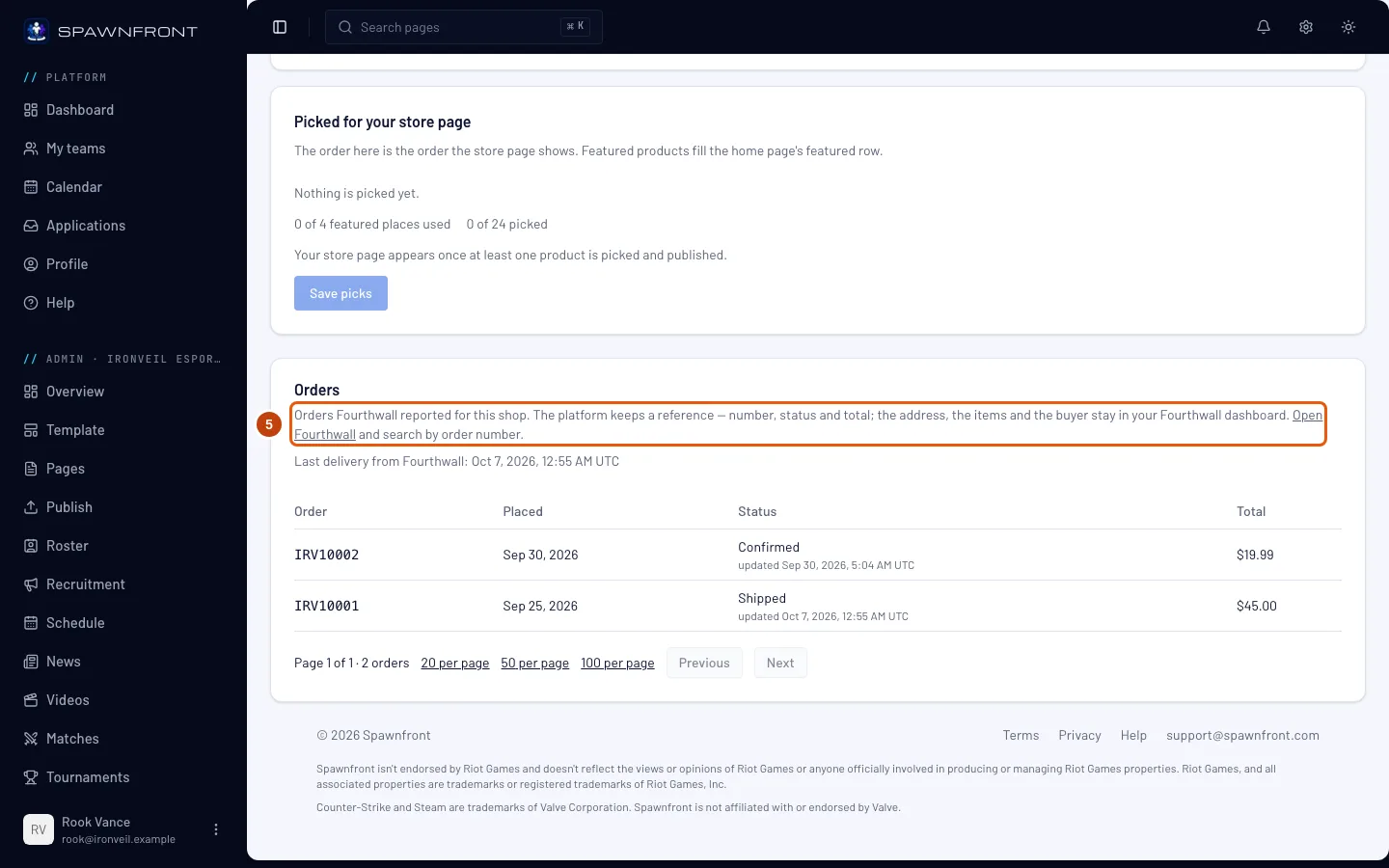
Tekan Open Fourthwall di deskripsi panel Pesanan. Dashboard Fourthwall-mu akan terbuka di tab baru; cari di sana dengan nomor pesanan dari kolom Pesanan.
Spawnfront hanya menyimpan referensi tiap pesanan — nomor, status, total dan tanggalnya. Alamat pembeli, barang yang dibeli, dan semua soal pemenuhan pesanan tetap ada di Fourthwall, jadi refund, retur dan pengiriman semuanya diurus di sana.
Kamu akan melihat: dashboard Fourthwall-mu, tempat detail lengkap pesanan berada.
Cara tahu bahwa ini berhasil
- Panel Pesanan di halaman Toko menampilkan Pengiriman terakhir dari Fourthwall: dengan tanggal terbaru.
- Pesanan baru di tokomu muncul di paling atas daftar setelah kamu memuat ulang halaman Toko.
- Status pesanan berubah saat kamu memperbaruinya di Fourthwall.
Ada yang terlihat tidak beres?
Panel Pesanan menampilkan "Belum ada pengiriman dari Fourthwall"
Fourthwall belum terhubung ke Spawnfront. Pastikan alamat webhook dari halaman Toko sudah didaftarkan di Fourthwall untuk Order placed dan Order updated (langkah 1 dan 2), lalu kirim notifikasi uji dari Fourthwall dan muat ulang halaman Toko. Kalau Fourthwall menunjukkan notifikasi uji gagal, lihat pertanyaan berikutnya.
Muncul "Belum ada pesanan masuk — cek alamat webhook di pengaturan Fourthwall-mu"
Tokomu sudah terhubung lebih dari seminggu dan belum ada apa pun dari Fourthwall. Biasanya alamatnya belum didaftarkan atau salah ketik di Fourthwall — salin lagi (langkah 1) lalu daftarkan (langkah 2).
Pesanan berhenti masuk setelah aku menghubungkan ulang tokoku
Memutus koneksi menghapus alamat webhook-mu, dan menghubungkan lagi memberimu alamat baru. Daftarkan alamat baru itu di Fourthwall (langkah 1 dan 2) dan hapus yang lama di sana. Untuk mengganti token atau secret tanpa kehilangan alamat, pakai Ganti kredensial, jangan memutus koneksi.
Fourthwall menunjukkan pengiriman webhook-ku gagal
Bisa jadi alamat yang terdaftar di Fourthwall adalah alamat lama — memutus lalu menghubungkan lagi memberi alamat baru, jadi salin lagi (langkah 1) — atau secret webhook yang tersimpan di Spawnfront bukan yang dipakai Fourthwall untuk menandatangani. Cek alamatnya dulu. Untuk secret, salin dari pengaturan developer tokomu lalu tempel di Ganti kredensial di halaman Toko, bersama token storefront dan domain checkout-mu.
Di mana alamat pembeli dan barang yang dibelinya?
Di Fourthwall. Spawnfront tidak pernah menyimpannya — tekan Open Fourthwall lalu cari dengan nomor pesanan (langkah 5).
Aku memutus koneksi tokoku — apakah pesananku hilang?
Tidak. Panel Pesanan tetap menyimpannya dan menampilkan Tidak ada toko yang terhubung. Hubungkan toko lagi untuk menerima pesanan baru, lalu daftarkan alamat barunya di Fourthwall.
Artikel terkait
Masih bingung? Hubungi dukungan atau email support@spawnfront.com — beri tahu kami halaman tempatmu berada dan nomor langkahnya.