
Tambah atau hapus admin organisasi
Pilih admin dari anggota timmu, hapus mereka, atau serahkan organisasi ke salah satunya.
Untuk pemilik dan admin tim · 6 langkah
Organisasi punya satu pemilik dan admin berapa pun jumlahnya. Admin menjalankan organisasi seperti pemilik — menambah tim, mengirim dan membatalkan undangan, mengubah pengaturannya — dan bertindak di setiap tim sebagai admin tim itu: roster, rekrutmen, jadwal, dan pengaturannya. Admin tidak pernah menjadi pemilik tim, jadi hal yang hanya bisa dilakukan pemilik tim — misalnya menyerahkan tim ke pemilik baru — tetap di tangan pemilik tim itu sendiri.
Hanya pemilik organisasi yang bisa melepas tim, menambah dan menghapus admin, menyerahkan organisasi, dan menghapusnya.
Yang kamu perlukan dulu
- Kamu adalah pemilik organisasi. Admin melihat halaman Admin tanpa tombol-tombolnya.
- Orang itu anggota salah satu timmu. Admin dipilih dari orang yang sudah ada di salah satu timmu — orang yang belum ada di tim harus bergabung dulu, misalnya dengan melamar ke salah satu posisi terbukanya.
Langkah
Langkah 1: Buka Admin
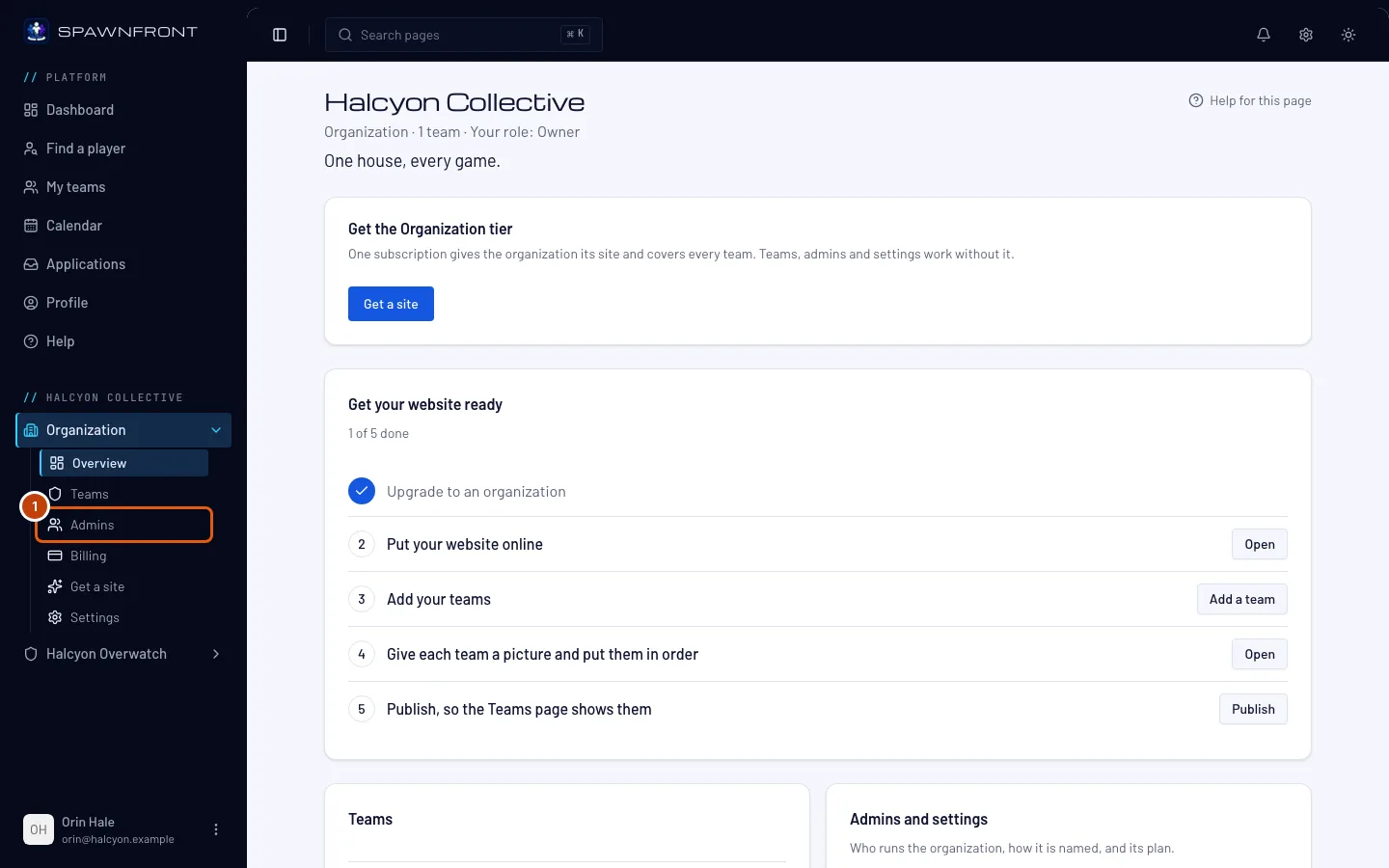
Di menu sebelah kiri, di bawah nama organisasimu, tekan Admin di daftar Organisasi. Kalau daftarnya tertutup, tekan Organisasi dulu untuk membukanya.
Yang akan kamu lihat: semua orang yang menjalankan organisasi, masing-masing bertanda Pemilik atau Admin, dan tombol Tambah admin.
Langkah 2: Tekan Tambah admin
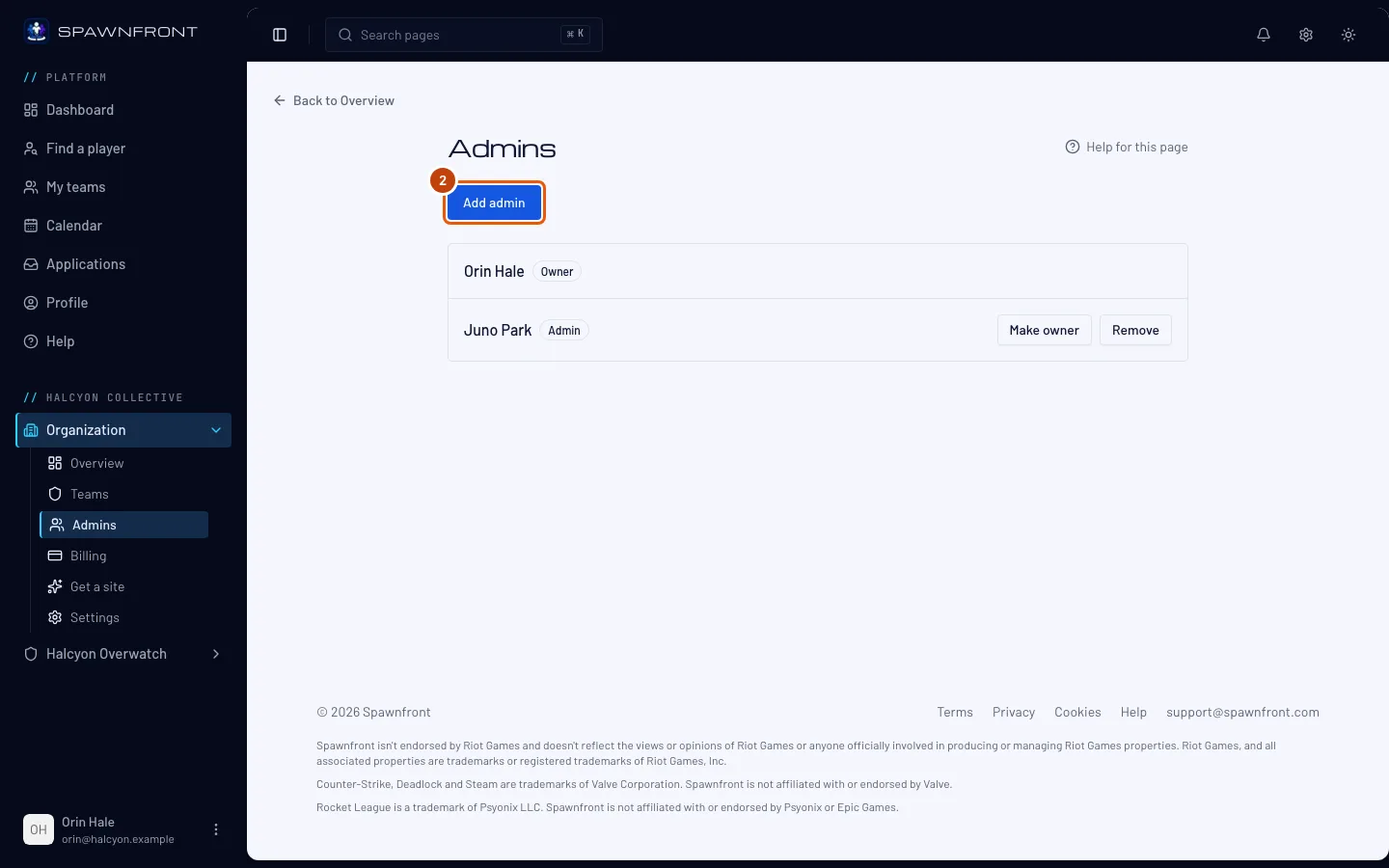
Tekan Tambah admin.
Yang akan kamu lihat: kotak Tambah admin, yang menjelaskan apa yang bisa dan tidak bisa dilakukan admin.
Langkah 3: Pilih anggota tim
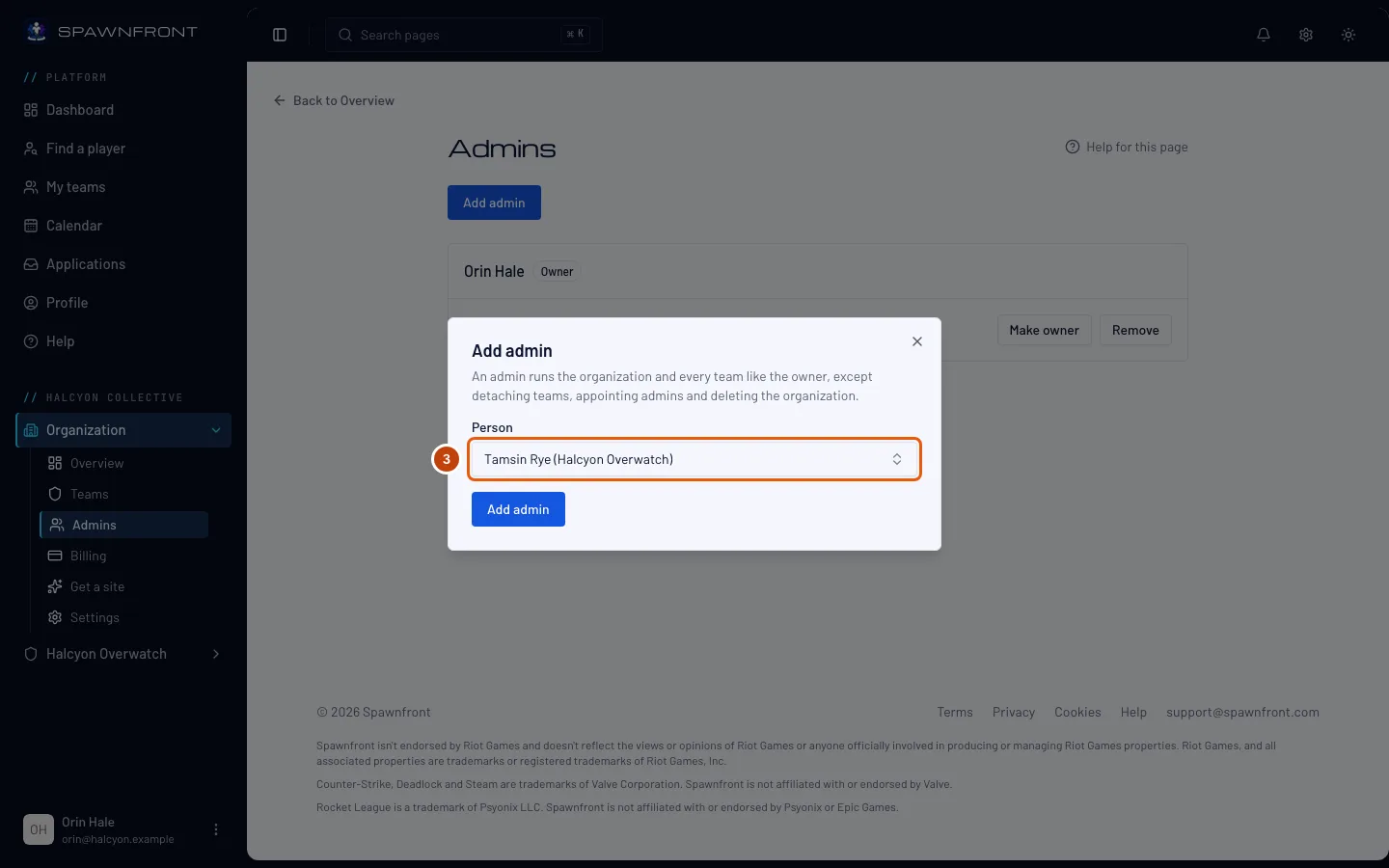
Buka Orang lalu pilih orangnya. Setiap nama menampilkan tim tempat orang itu berada.
Langkah 4: Tambahkan dia
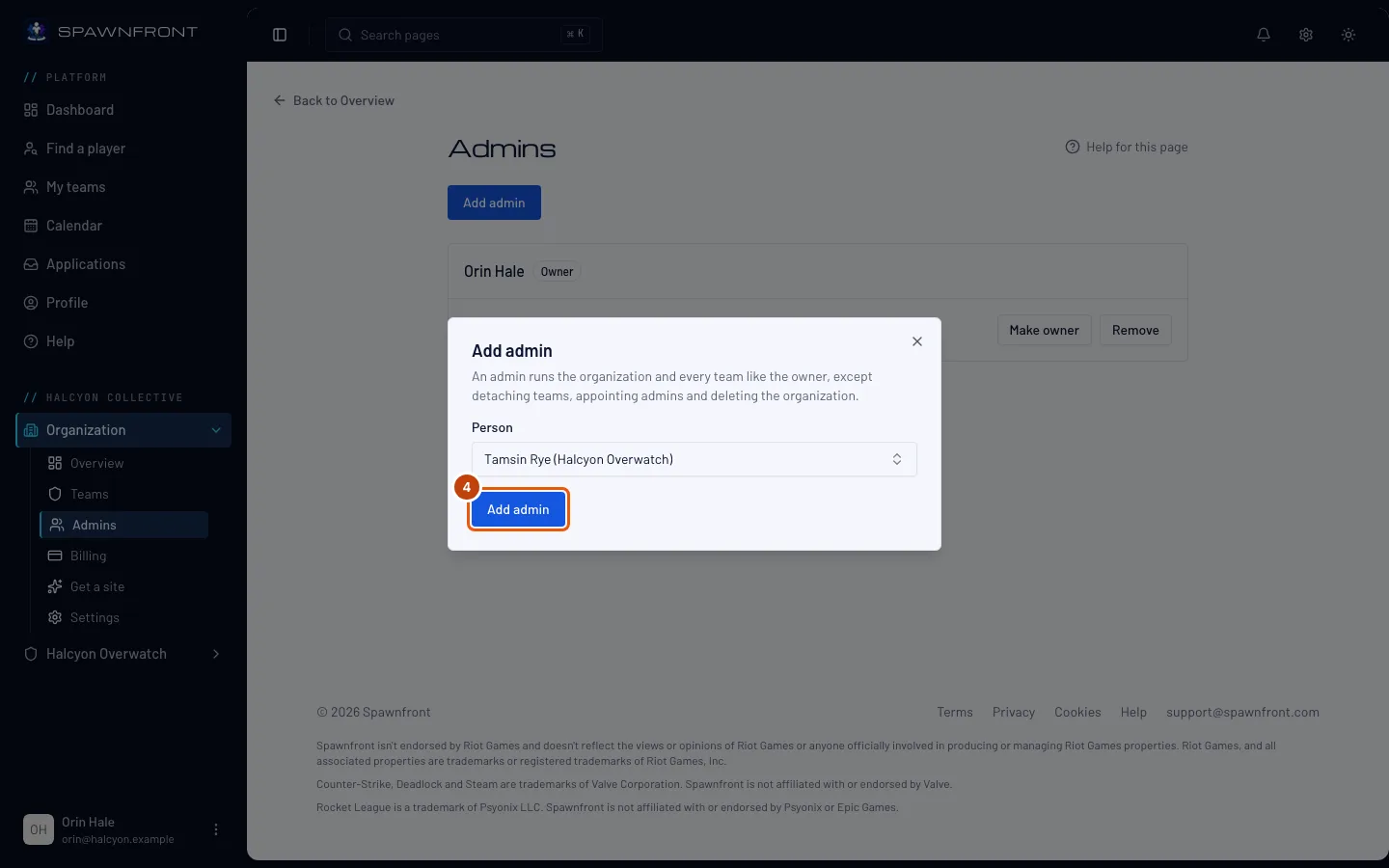
Tekan Tambah admin di kotak itu.
Yang akan kamu lihat: "… sekarang menjadi admin", dan barisnya bertanda Admin. Perubahannya langsung berlaku — halaman berikutnya yang dia buka menampilkan organisasimu di menu sebelah kirinya dan di Tim saya miliknya.
Langkah 5: Hapus admin
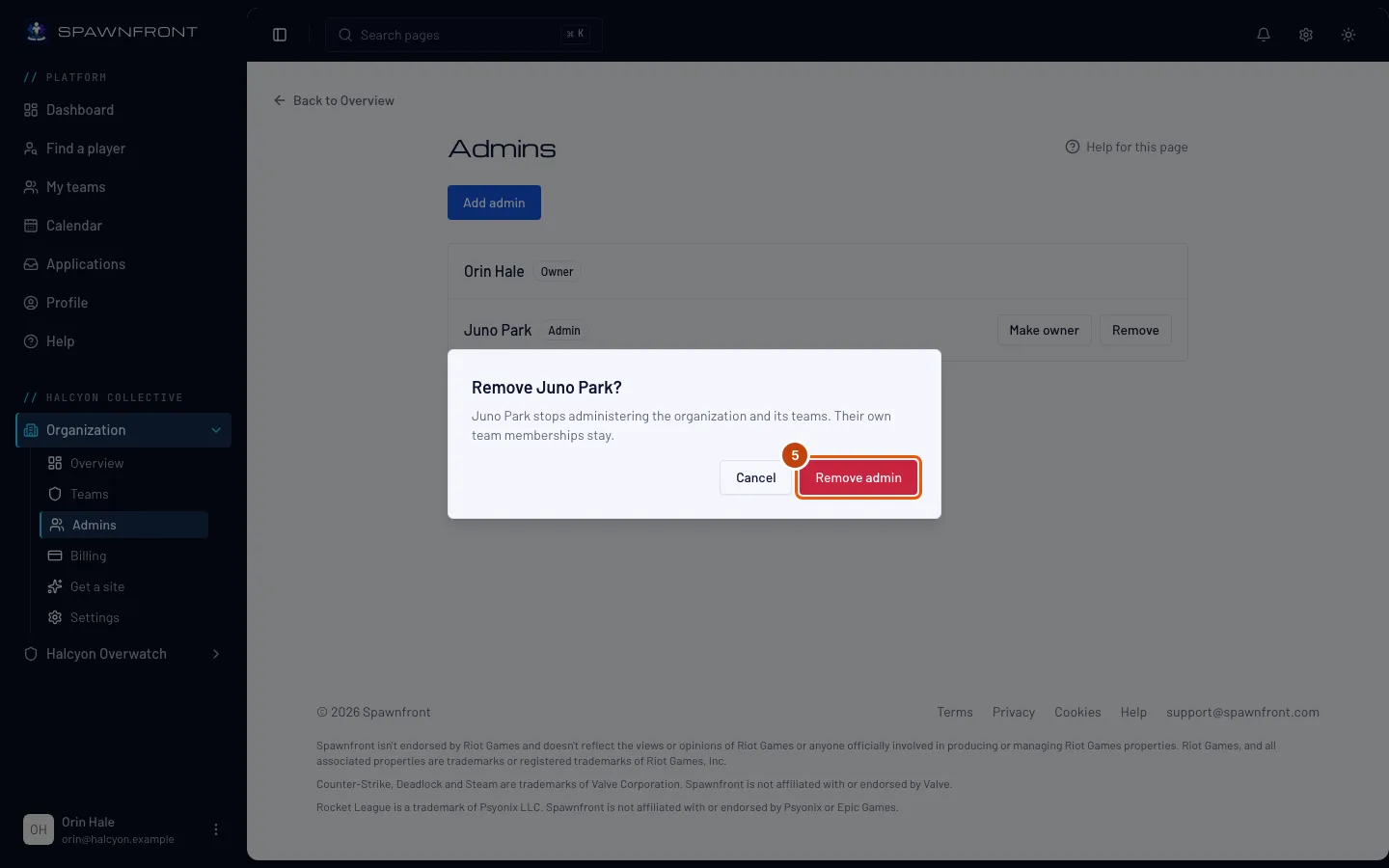
Tekan Hapus di baris admin itu, lalu Hapus admin di kotak yang terbuka.
Yang akan kamu lihat: "… bukan admin lagi". Dia tetap ada di timnya sendiri — menghapus admin hanya mengakhiri apa yang bisa dia lakukan di seluruh organisasi.
Langkah 6: Serahkan kepemilikan
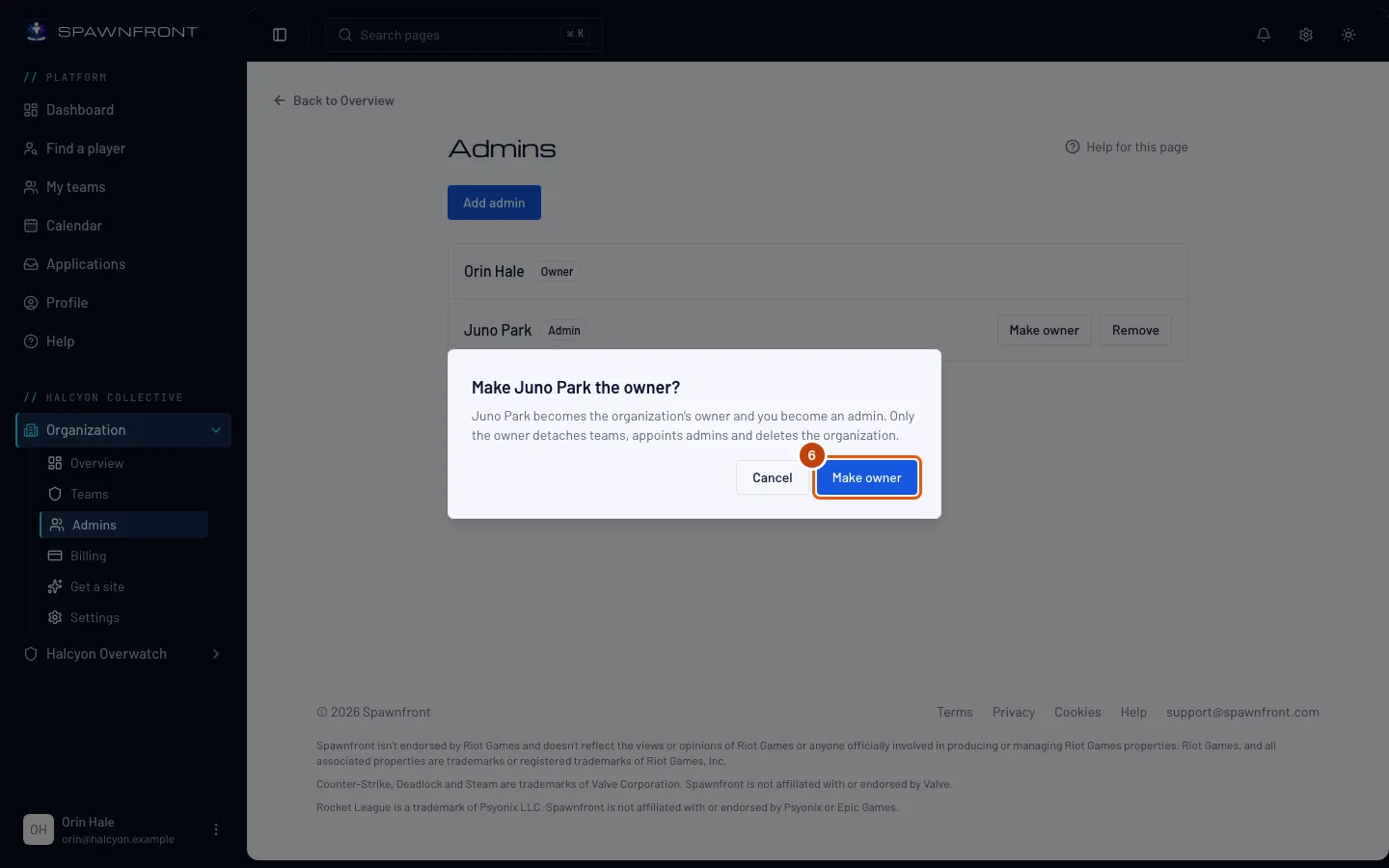
Tekan Jadikan pemilik di baris seorang admin, lalu Jadikan pemilik di kotak yang terbuka.
Yang akan kamu lihat: "… sekarang menjadi pemilik", dan barismu sendiri bertanda Admin. Kamu tidak bisa mengambilnya kembali sendiri — hanya pemilik baru yang bisa menyerahkannya lagi.
Cara tahu bahwa ini berhasil
- Halaman Admin menandai orang itu Admin, atau Pemilik setelah penyerahan.
- Di Tim saya miliknya, organisasi muncul dengan perannya.
Ada yang terlihat tidak beres?
Tambah admin berwarna abu-abu
Tidak ada orang di timmu yang bisa ditambahkan: semua orang di sana sudah menjalankan organisasi, atau belum ada tim sama sekali. Orang itu harus bergabung ke salah satu timmu dulu — lihat Tambahkan tim ke organisasimu dan Tinjau lamaran.
Aku tidak menemukan orangnya di daftar
Hanya anggota tim-tim organisasi yang ditampilkan, dan masing-masing hanya sekali. Orang yang tidak ada di tim mana pun milik organisasi tidak bisa dipilih.
Tidak ada Jadikan pemilik atau Hapus di sebuah baris
Tombol itu hanya muncul untuk pemilik, dan hanya di baris admin — baris pemilik sendiri tidak punya keduanya. Untuk melepas posisi pemilik, jadikan seorang admin sebagai pemilik dulu.
Muncul pesan hanya pemilik organisasi yang bisa melakukannya
Kamu admin, bukan pemilik. Minta pemilik organisasi untuk melakukannya.
Artikel terkait
Masih bingung? Hubungi dukungan atau email support@spawnfront.com — beri tahu kami halaman tempatmu berada dan nomor langkahnya.