
Putuskan atau ganti tokomu
Pakai kredensial Fourthwall baru atau toko lain, atau putuskan toko — dan apa yang tetap ada.
Untuk pemilik dan admin tim · 5 langkah
Yang kamu perlukan dulu
- Timmu punya langganan situs, dan toko Fourthwall sudah terhubung. Kalau belum, lihat Buka toko timmu.
- Kamu adalah pemilik atau admin tim.
- Untuk mengganti koneksi, siapkan token storefront, domain checkout, dan secret webhook tokomu dari pengaturan developer toko di Fourthwall.
Langkah
Langkah 1: Buka Toko
Di admin timmu, tekan Toko di sidebar.
Yang akan kamu lihat: kartu berisi nama tokomu, empat karakter terakhir token storefront-nya, domain checkout-nya, dan Alamat webhook-nya.

Langkah 2: Buka Ganti kredensial
Untuk beralih ke token baru, secret webhook baru, atau toko lain, tekan Ganti kredensial di bawah kartu tokomu. Kalau kamu ingin berhenti berjualan di situsmu, lanjut ke langkah 4.
Yang akan kamu lihat: kolom Token storefront, Domain checkout, dan Secret webhook yang kosong di bawah kartu.
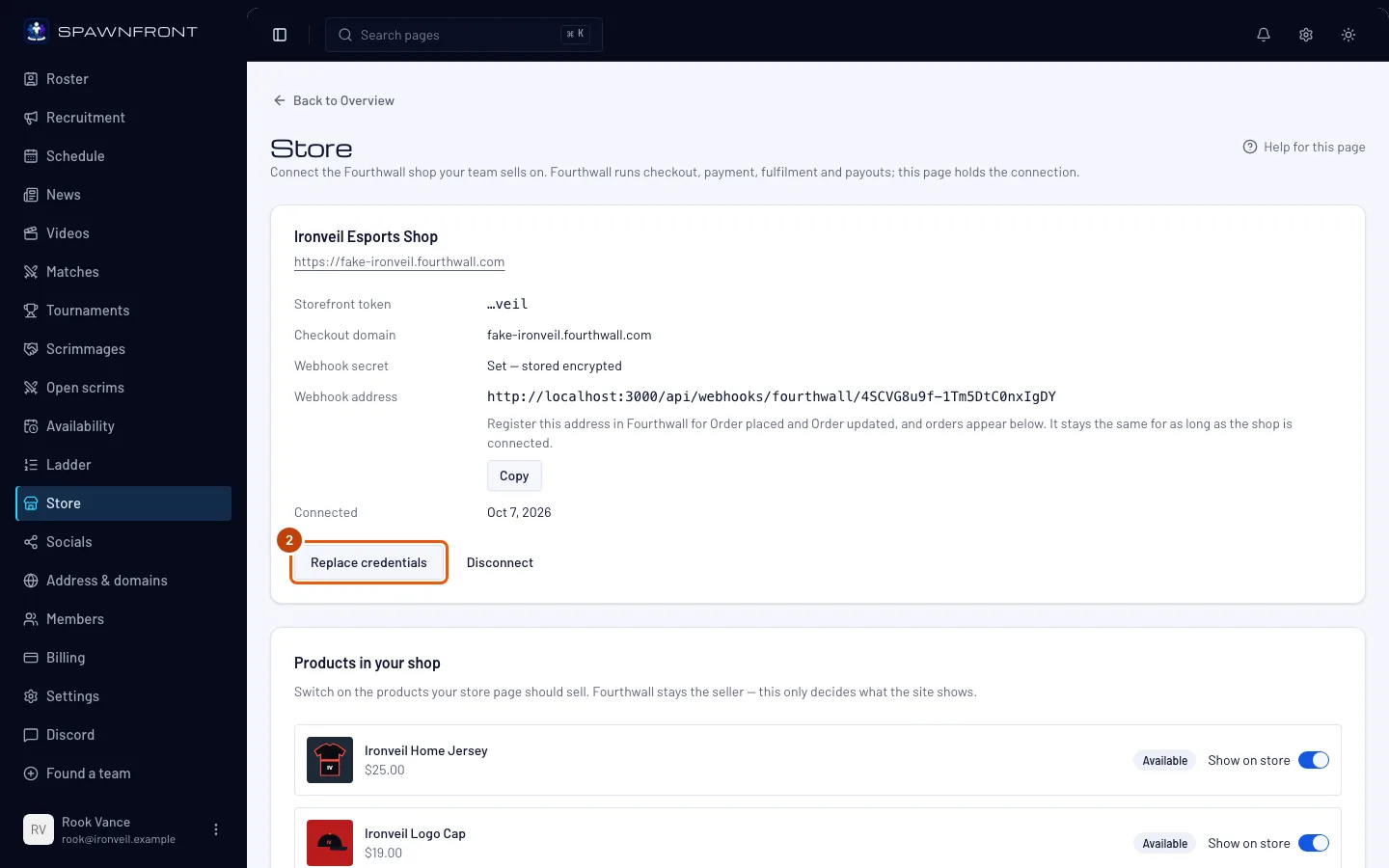
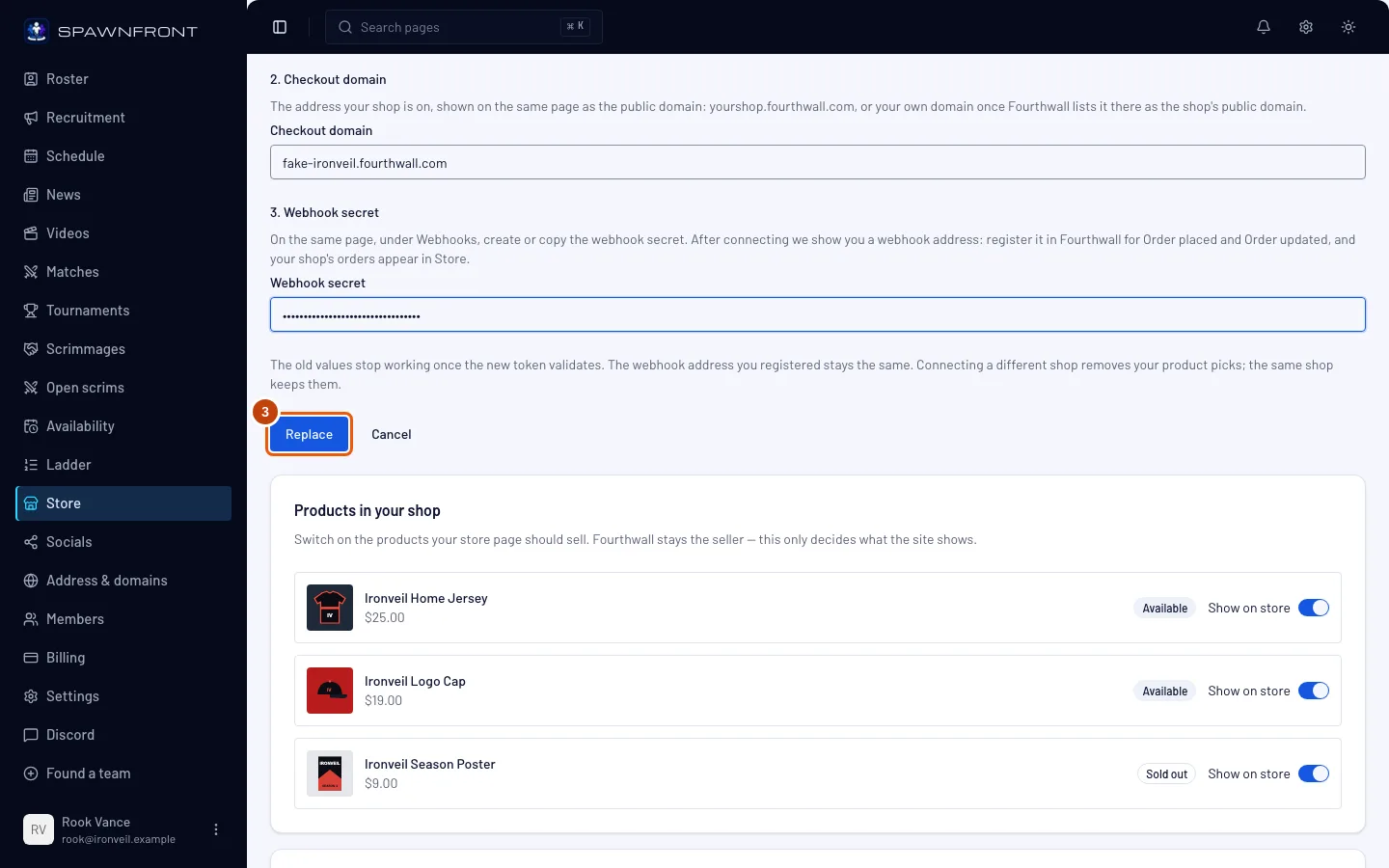
Langkah 3: Tempel nilai baru dan tekan Ganti
Tempel ketiga nilai ke kolomnya masing-masing, lalu tekan Ganti. Untuk batal, tekan Batal.
Yang akan kamu lihat: "Toko terhubung", dan kartu menampilkan empat karakter terakhir token baru. Yang tidak berubah:
- Alamat webhook yang kamu daftarkan di Fourthwall tetap sama — kamu tidak perlu mengubahnya di sana.
- Pesanan yang sudah tercatat tetap ada di halaman ini.
- Produk pilihanmu tetap ada jika token itu untuk toko yang sama. Token untuk toko lain menghapus semua pilihan produkmu begitu kamu menekan Ganti — catatan di atas tombol adalah satu-satunya peringatan. Sampai kamu memilih dan memublikasikan lagi, Toko di situsmu tidak menampilkan produk apa pun dari toko lama. Pilih produk toko baru lalu publikasikan lagi (Ubah produk yang dijual tokomu).
Jika Fourthwall menolak nilai baru, tidak ada yang berubah: koneksi lamamu tetap berfungsi.
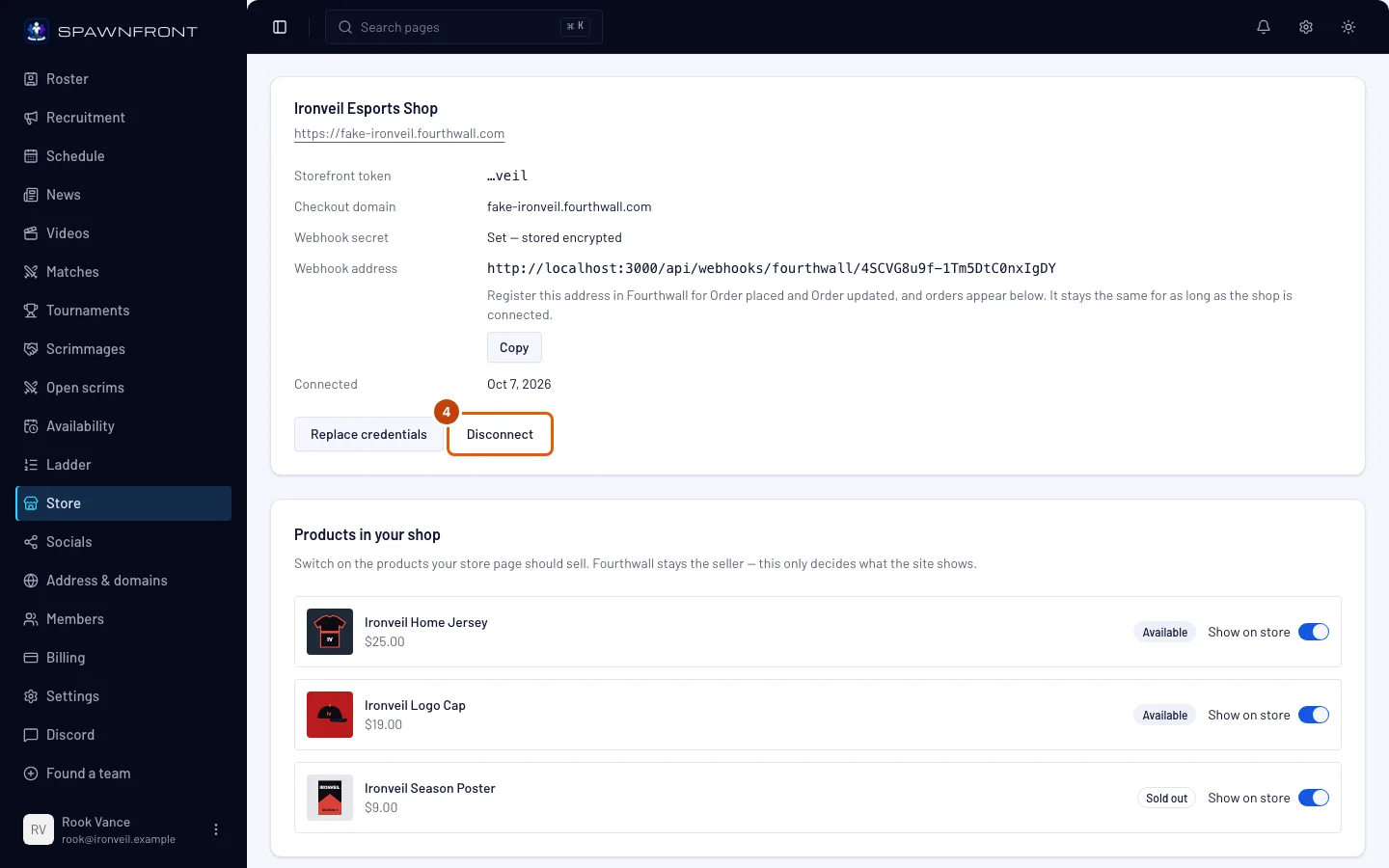
Langkah 4: Tekan Putuskan
Untuk berhenti berjualan lewat situsmu, tekan Putuskan di bawah kartu tokomu.
Yang akan kamu lihat: kotak berjudul Putuskan diikuti nama tokomu.
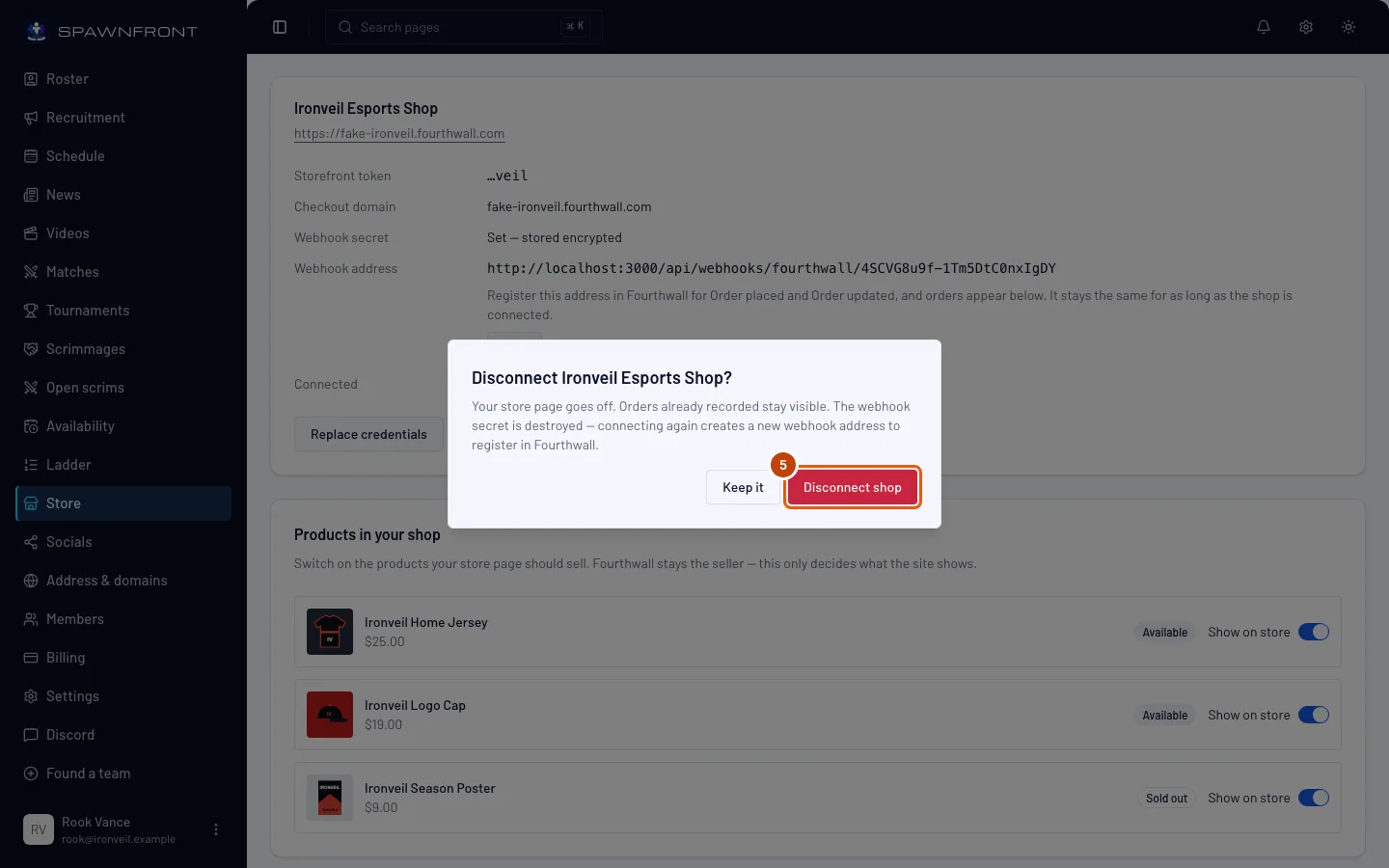
Langkah 5: Konfirmasi dengan Putuskan toko
Baca isi kotak, lalu tekan Putuskan toko. Untuk batal, tekan Biarkan.
Yang akan kamu lihat: "Toko diputuskan", dan tiga kolom koneksi menggantikan kartu tokomu. Yang terjadi:
- Toko dan keranjang langsung hilang dari menu situsmu — kamu tidak perlu memublikasikan. Baris Unggulan di halaman beranda juga hilang.
- Pesanan yang sudah tercatat tetap ada di halaman ini.
- Pilihan produkmu disimpan selama tiga puluh hari. Hubungkan toko yang sama lagi dalam waktu itu dan pilihanmu kembali; setelah itu, pilihanmu dihapus.
- Secret webhook dihapus, dan alamat webhook berhenti berfungsi. Kalau kamu menghubungkan lagi, kamu mendapat alamat baru untuk didaftarkan di Fourthwall. Hapus webhook lama di pengaturan developer tokomu di Fourthwall.
- Tidak ada yang berubah di Fourthwall: toko, produk, dan pesananmu tetap ada di sana.
Cara tahu bahwa ini berhasil
- Setelah mengganti: kartu menampilkan empat karakter terakhir token baru, dan Alamat webhook sama seperti sebelumnya.
- Setelah memutuskan: halaman Toko kembali menampilkan kolom koneksi, dan menu situsmu tidak lagi punya Toko.
Ada yang terlihat tidak beres?
Ganti menampilkan "Kami tidak bisa membaca toko dengan token itu"
Tempel token storefront dari pengaturan developer tokomu — token ini diawali ptkn_. Tidak ada yang berubah: koneksi lamamu masih berfungsi.
Ganti menyebut domain checkout bukan milik toko ini
Pesan itu menyebut domain yang tercatat di Fourthwall untuk toko pemilik tokenmu. Tempel domain itu, atau pastikan kamu menyalin token dari toko yang benar.
Pilihan produkku hilang setelah aku mengganti kredensial
Token baru milik toko lain, jadi pilihan produk dari toko lama dihapus. Pilih produk lagi lalu publikasikan (langkah 3).
Pesanan baru tidak muncul lagi setelah aku menghubungkan ulang
Memutuskan toko menghapus alamat webhook lama. Salin Alamat webhook baru dari kartu tokomu dan daftarkan di Fourthwall untuk Order placed dan Order updated.
Muncul "Terlalu banyak percobaan menghubungkan toko dalam jam ini"
Satu tim bisa mencoba menghubungkan atau mengganti toko sepuluh kali per jam. Tunggu, lalu coba lagi.
Ganti kredensial dan Putuskan berwarna abu-abu
Langganan situsmu sudah berakhir, jadi halaman ini hanya bisa dibaca. Lihat Kelola tagihanmu.
Artikel terkait
Masih bingung? Hubungi dukungan atau email support@spawnfront.com — beri tahu kami halaman tempatmu berada dan nomor langkahnya.