
Jawab permintaan bergabung dengan organisasi
Sebagai pemilik tim, terima atau tolak di Ringkasan timmu saat organisasi meminta timmu bergabung.
Untuk pemilik dan admin tim · 5 langkah
Sebuah organisasi menjalankan beberapa tim di game apa pun — paketnya mencakup 4, orang yang membayar bisa menambah lebih banyak, dan satu game memuat hingga 10. Saat sebuah organisasi meminta timmu bergabung, kamu — pemilik tim — yang menjawab ya atau tidak. Langkah 3 dan 4 untuk menerima; langkah 5 untuk menolak.
Yang kamu perlukan dulu
- Kamu adalah pemilik tim. Admin tim juga melihat permintaannya, tapi tidak bisa menjawabnya.
- Timmu belum masuk organisasi mana pun.
- Untuk menerima: timmu tidak punya domain kustom yang terhubung. Hapus dulu di Alamat & domain.
Langkah
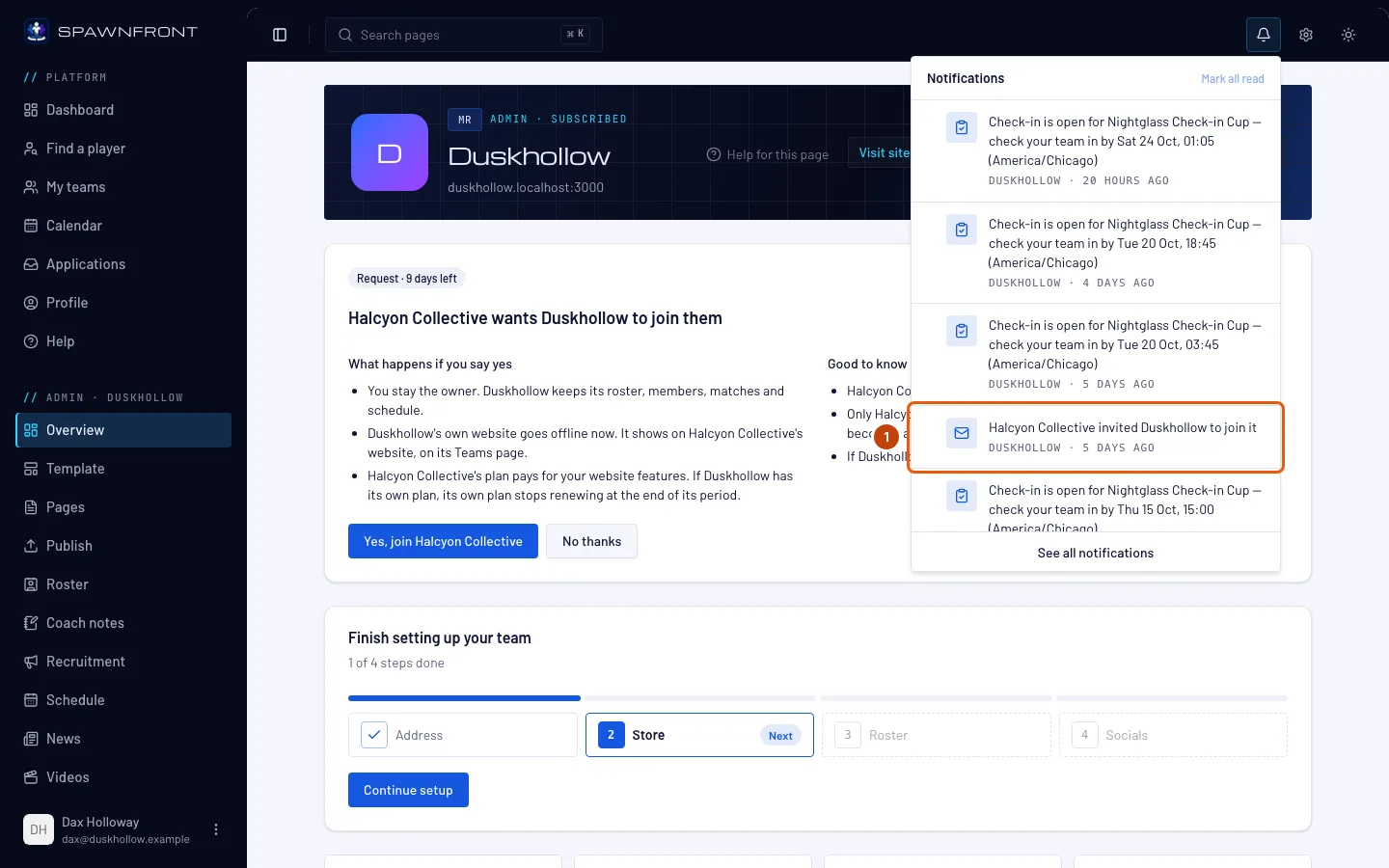
Langkah 1: Lihat di lonceng
Tekan lonceng di bagian atas halaman mana pun. Permintaannya muncul sebagai notifikasi: "… mengundang … untuk bergabung". Kamu juga menerima pesan yang sama lewat email, dengan Lihat undangan.
Menekan notifikasi membuka Pengaturan timmu. Di sana permintaannya menunggu di bawah Permintaan bergabung dengan organisasi, dengan Terima dan Tolak — jawaban yang sama seperti di Ringkasan.
Langkah 2: Buka Ringkasan timmu
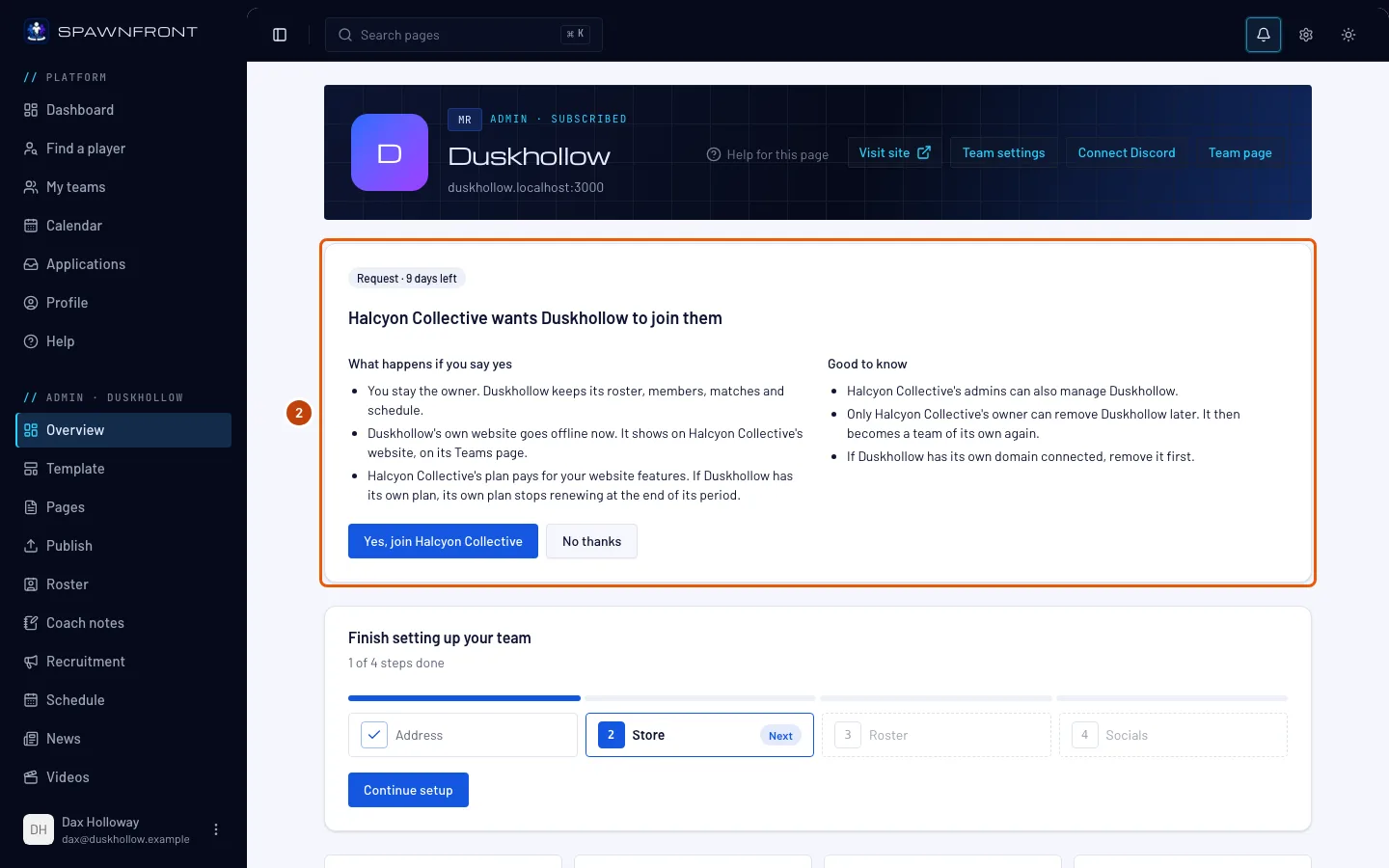
Buka timmu dari Tim saya. Ringkasan-nya terbuka.
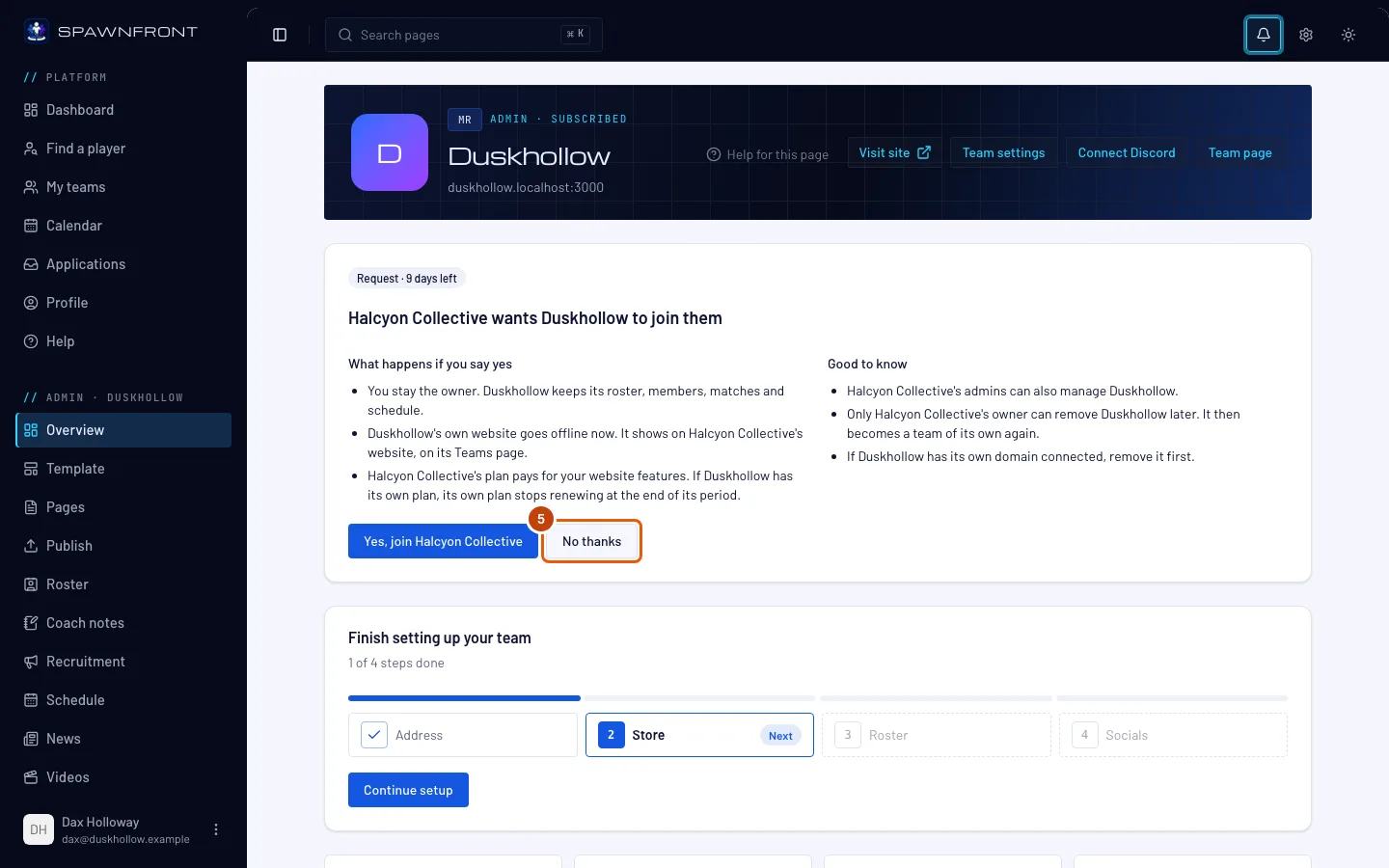
Kamu akan melihat di bagian atas: "… ingin … bergabung", dengan Permintaan dan sisa harinya. Di bawahnya ada Yang terjadi jika kamu menerima dan Perlu diketahui. Permintaan menunggu 14 hari; setelah itu permintaannya hilang, dan organisasi bisa mengirim yang baru.
Langkah 3: Terima
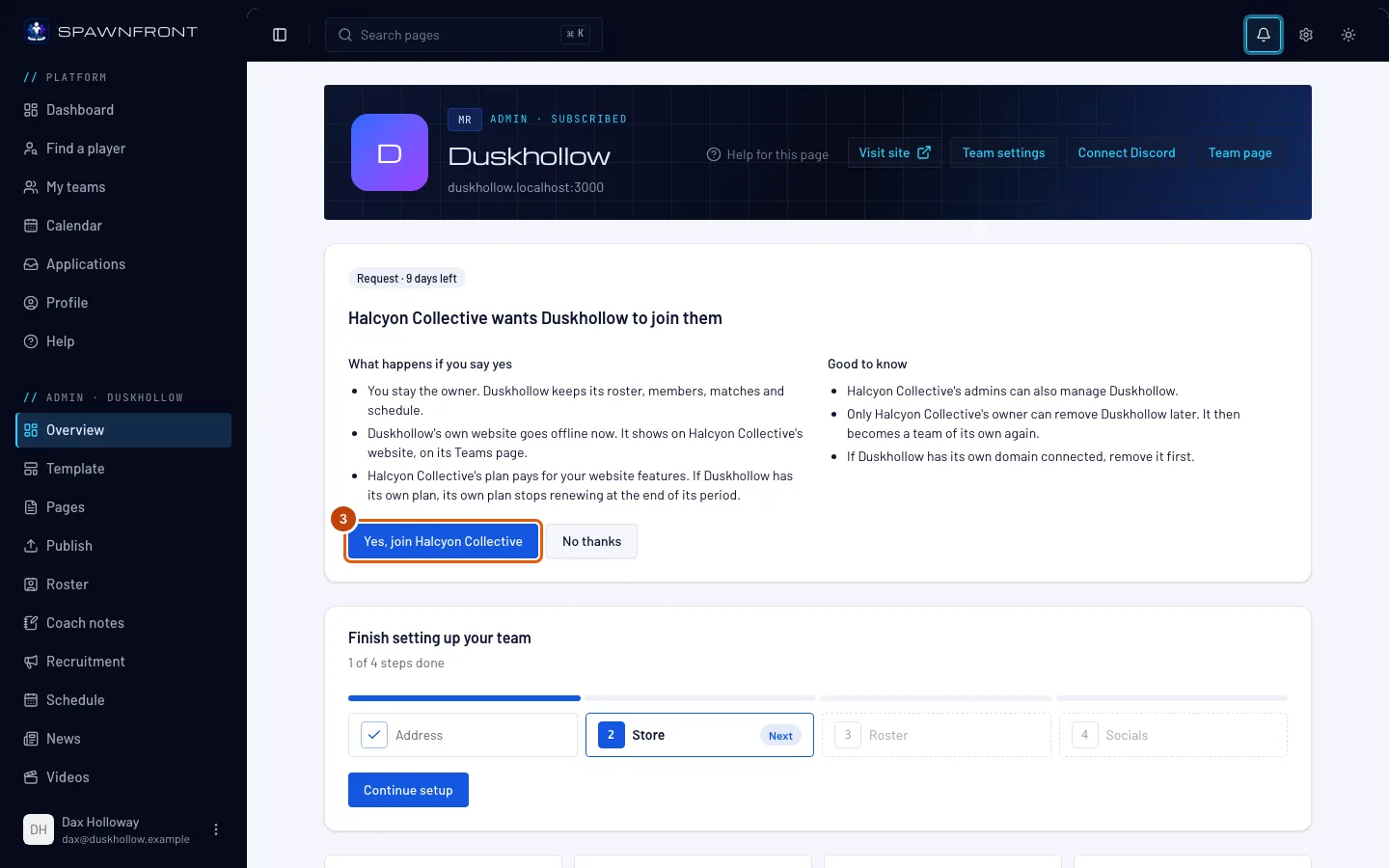
Baca Yang terjadi jika kamu menerima, lalu tekan Yes, join … diikuti nama organisasinya.
Yang berubah saat kamu menerima:
- Situs timmu sendiri langsung offline, dan situs organisasi menampilkan timmu di halaman Tim-nya.
- Kamu tetap pemilik. Timmu tetap memakai namanya, roster, anggota, pertandingan, dan jadwalnya.
- Paket organisasi membayar fitur situsmu. Kalau timmu punya paket sendiri, paket itu berhenti diperpanjang di akhir periodenya.
- Admin organisasi juga bisa mengelola timmu, dan hanya pemilik organisasi yang bisa mengeluarkan timmu nanti.
Kamu akan melihat: kotak Bergabung dengan …? yang menjelaskan hal yang sama.
Langkah 4: Terima dan bergabung
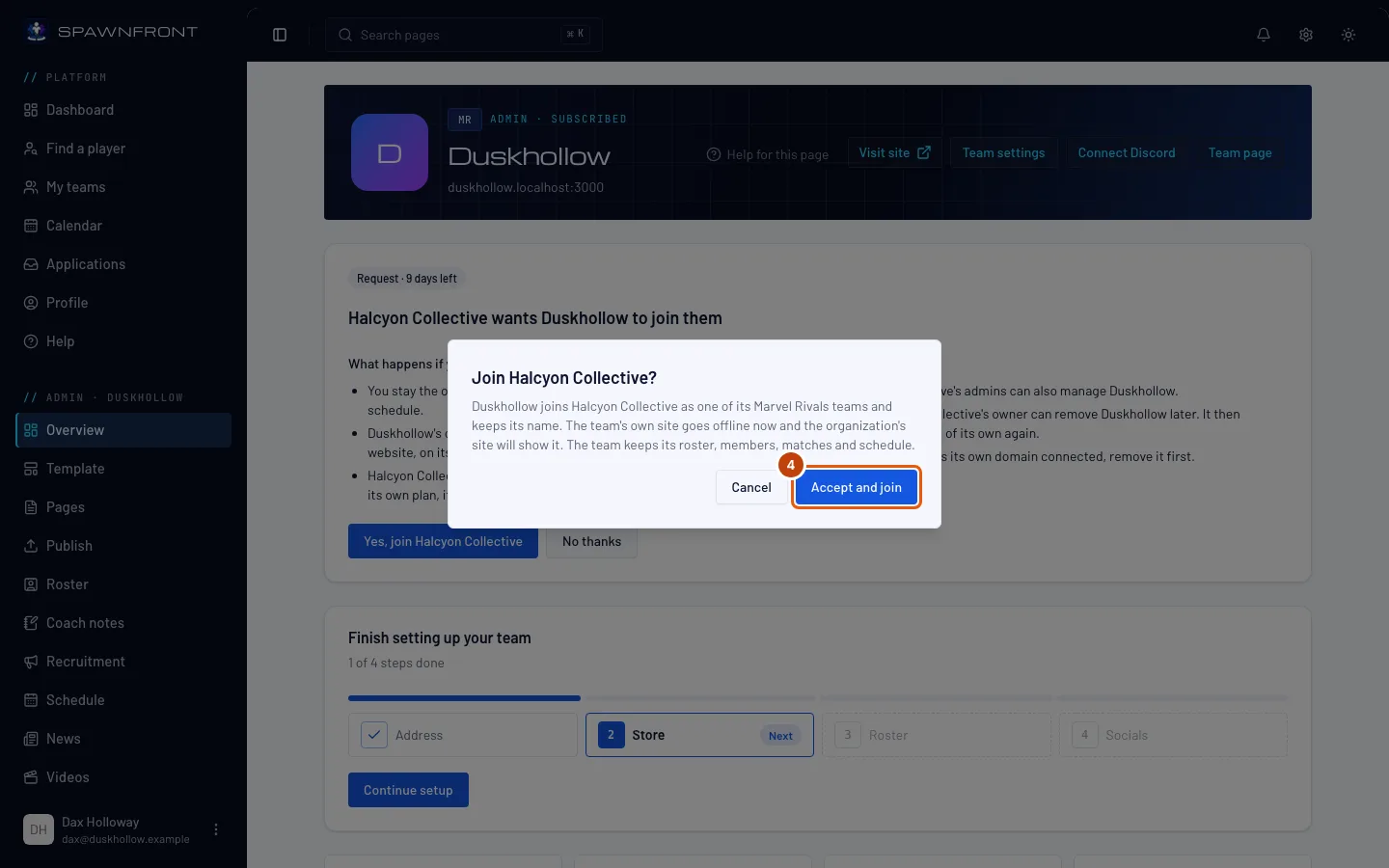
Di kotak itu, tekan Terima dan bergabung.
Kamu akan melihat: "… sekarang bagian dari …". Kartu permintaannya hilang, dan timmu muncul di Tim milik organisasi.
Langkah 5: Atau tolak
Untuk menolak permintaan, tekan Tidak, terima kasih di kartu. Penolakan langsung berlaku — tidak ada konfirmasi.
Kamu akan melihat: "Permintaan dari … ditolak", dan kartunya hilang. Tidak ada yang berubah di timmu. Organisasi bisa meminta lagi nanti.
Cara tahu bahwa ini berhasil
- Setelah menerima, Ringkasan timmu tidak lagi menampilkan permintaan, dan Tim milik organisasi mencantumkan timmu.
- Setelah menerima, di menu sebelah kiri timmu tercantum di bawah nama organisasi, bukan di bawah Admin, tanpa halaman-halaman situs: admin organisasi yang mengelola situs, toko, dan tagihannya.
- Setelah menolak, permintaannya hilang dari Ringkasan dan dari Pengaturan.
Ada yang terlihat tidak beres?
Kartunya bertuliskan “Hanya pemilik, …, yang bisa menjawab.”
Kamu admin tim, bukan pemiliknya. Hanya pemilik yang bisa menerima atau menolak — hubungi orang yang disebut di kartu.
Muncul "Hapus domain kustom dulu"
Tim di dalam organisasi tidak punya domain kustom sendiri. Hapus di Alamat & domain, lalu tekan Yes, join … lagi.
Muncul "Kamu sudah punya 10 tim …"
Organisasi itu tidak punya tempat lagi untuk timmu sejak mereka mengundangmu: paketnya tidak mencakup tim lagi sampai orang yang membayar menambahkannya, atau organisasi sudah punya 10 tim di game-mu. Timmu tetap seperti sekarang; tekan Tidak, terima kasih, atau minta organisasi menyediakan tempat.
Muncul "Tim … lain di … bernama …"
Salah satu tim organisasi di game-mu sudah memakai nama timmu, dan tidak boleh ada dua tim di satu game dengan nama yang sama. Ganti nama timmu di Pengaturan (atau minta organisasi mengganti nama tim mereka), lalu tekan Yes, join … lagi.
Permintaannya hilang
Permintaan sudah menunggu 14 hari tanpa jawaban, atau organisasi membatalkannya. Minta organisasi mengirim yang baru.
Aku tidak sengaja menolak
Minta organisasi mengirim permintaan baru — penolakan tidak menghapus apa pun dan tidak mengubah apa pun di timmu.
Artikel terkait
Masih bingung? Hubungi dukungan atau email support@spawnfront.com — beri tahu kami halaman tempatmu berada dan nomor langkahnya.