
A csapatnaptár használata
Nézd meg minden csapatod összes alkalmát heti vagy havi nézetben, és azt, hogy ki jön.
Csapattagoknak · 5 lépés
Amire előbb szükséged lesz
- Egy csapat tagja vagy. A Naptár csak azokat a csapatokat mutatja, amelyeknek tagja vagy.
- A csapatodnak van valami a beosztásában: edzések, amelyeket az adminjai a Beosztás oldalon állítottak be, egy lefoglalt scrim (mindegyik magától megjelenik itt) vagy egy verseny, amelyet megjelenítettek. Lásd: Az edzésbeosztás megosztása.
Lépések
1. lépés: A Naptár megnyitása
A bal oldali menüben nyomj a Naptár menüpontra.
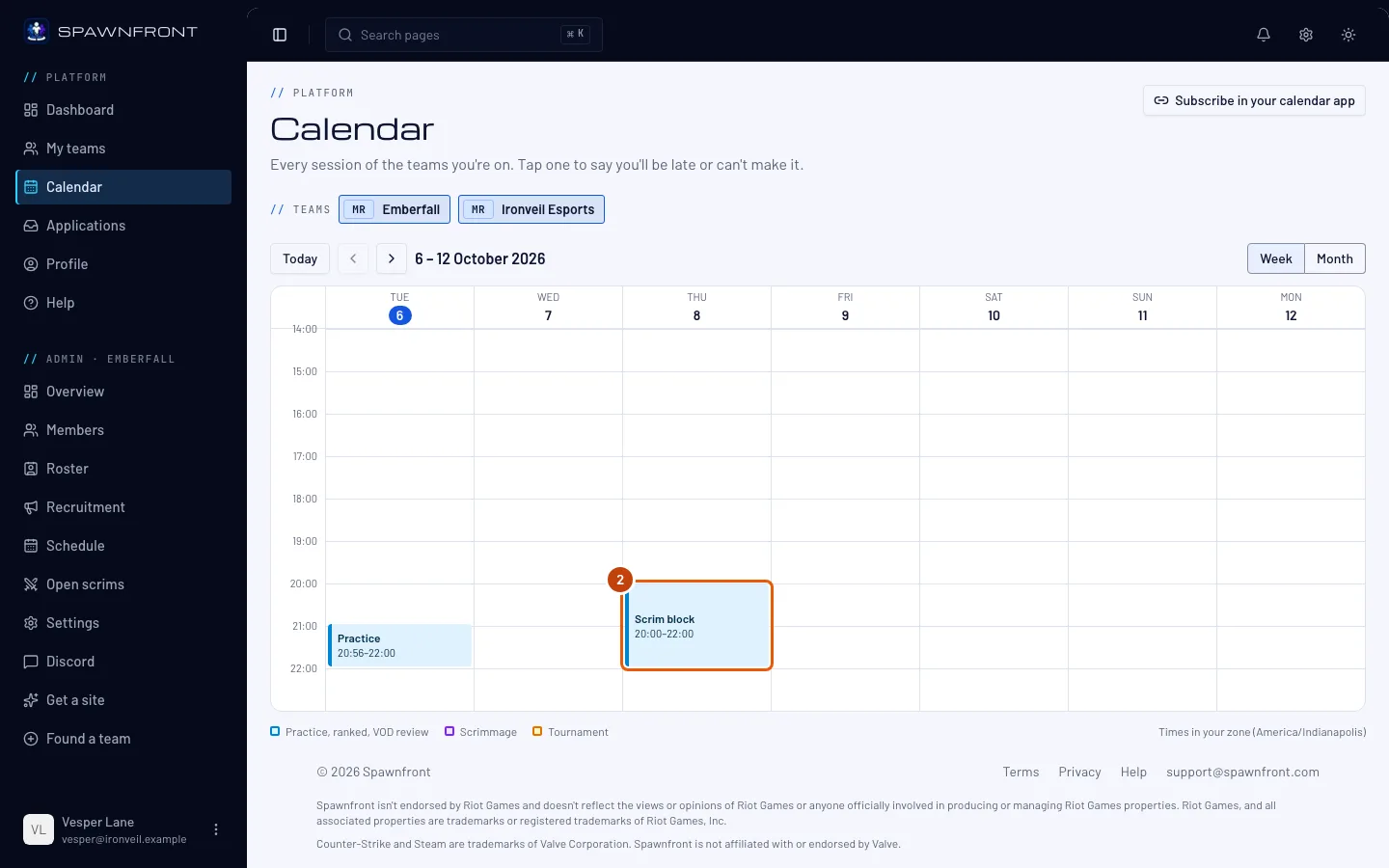
Ezt látod: Naptár, alatta „Minden alkalom a csapataidból”, és a heti alkalmak.

2. lépés: A hét áttekintése
A hét a mai nappal kezdődik, és az utána következő hat napot mutatja. Minden blokk egy alkalom: az edzés kék, a scrim lila, a verseny borostyánsárga. Minden időpont a saját időzónádban látszik — a naptár alatti sor megnevezi.
Egy blokkon címkék is lehetnek: az „1 nem jön”, „2 késik” vagy „1 beugrik” megmutatja, ki nem jön, ki késik, és hány cserejátékos ugrik be. Ha több csapatnak is tagja vagy, a naptár fölötti csapatnevekkel ki- és bekapcsolhatod az egyes csapatok alkalmait.
A következő héthez nyomd meg a Következő gombot (a nyilat), a visszatéréshez pedig a Ma gombot. Egy admin közvetlenül egy lefoglalt scrimre is ugorhat: a Scrimek oldalon, a Lefoglalva alatt a scrim melletti Megnyitás a Naptárban gomb a naptárat a scrim hetére nyitja meg.
3. lépés: Váltás havi nézetre
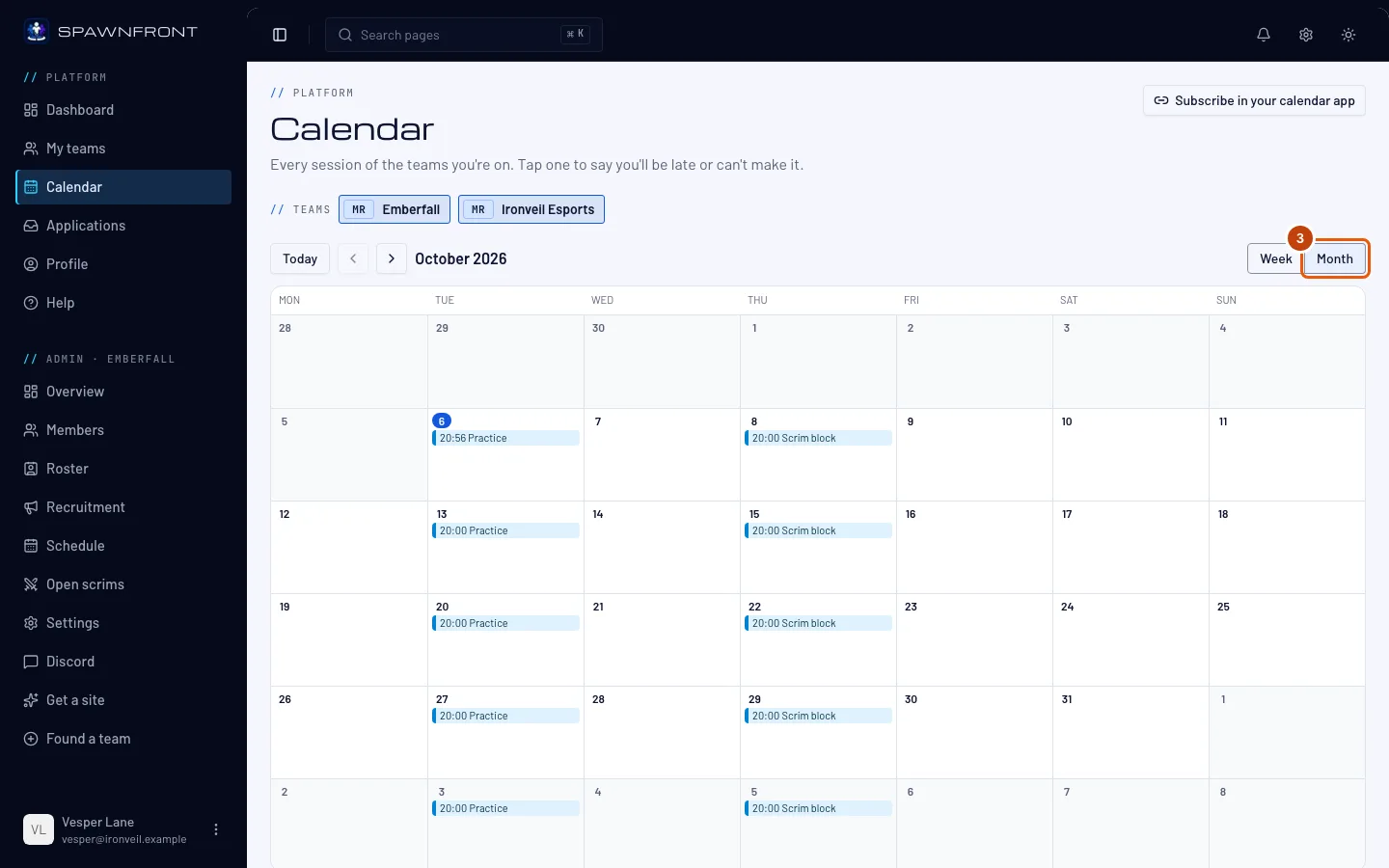
Nyomd meg a Hónap gombot a naptár jobb felső sarkában. A visszatéréshez nyomd meg a Hét gombot.
Ezt látod: az egész hónapot, alkalmanként egy sorral. Az elmúlt napok szürkék.
4. lépés: Alkalom megnyitása
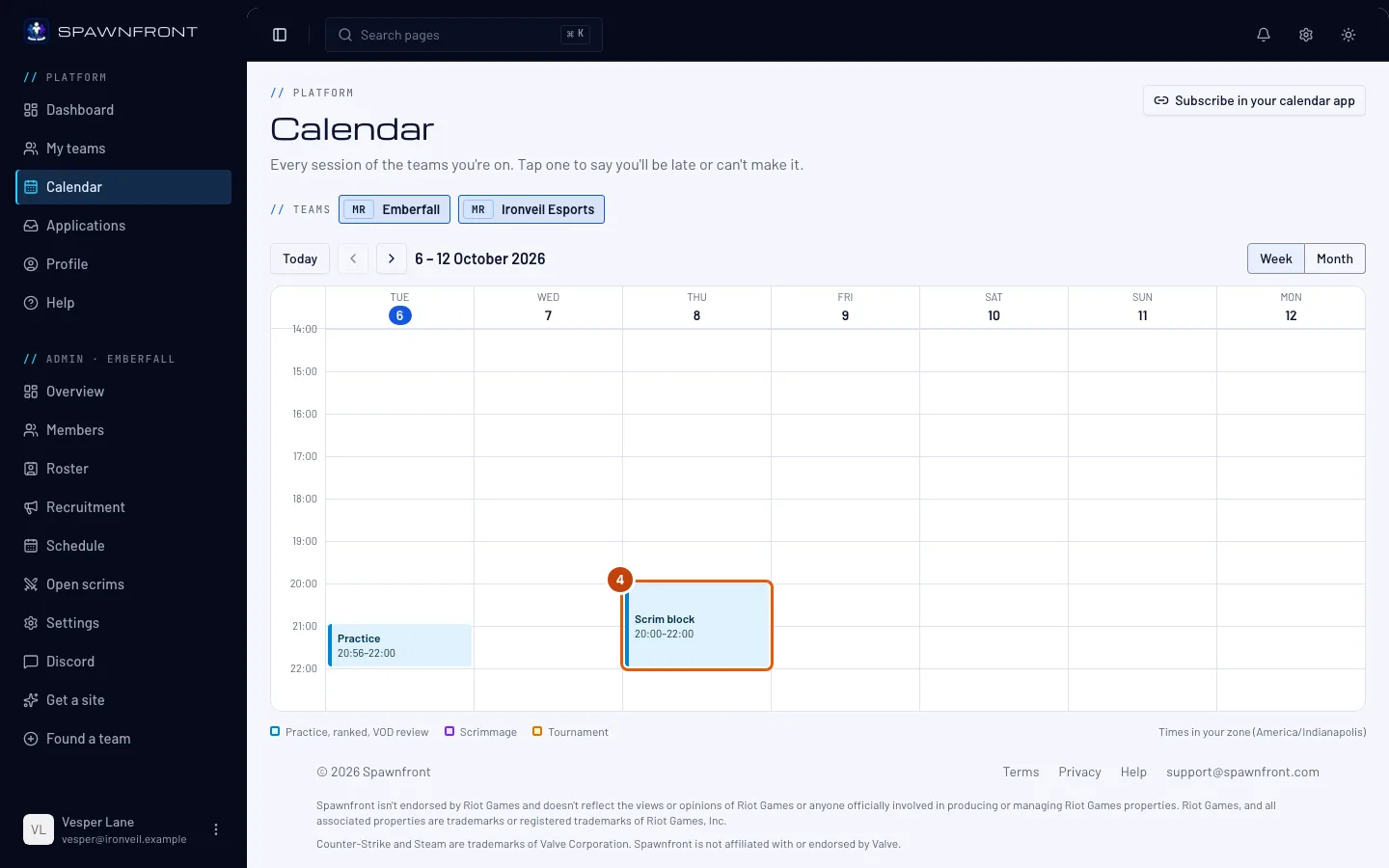
Nyomj egy alkalom blokkjára.
Ezt látod: az alkalmat a naptár mellett — a nevét, a napját, az idejét és a csapatot. Alatta a saját állapotod: „Számítanak rád. Ha jössz, nincs teendőd.”, a Késni fogok és a Nem tudok jönni gombbal.
5. lépés: A felállás áttekintése
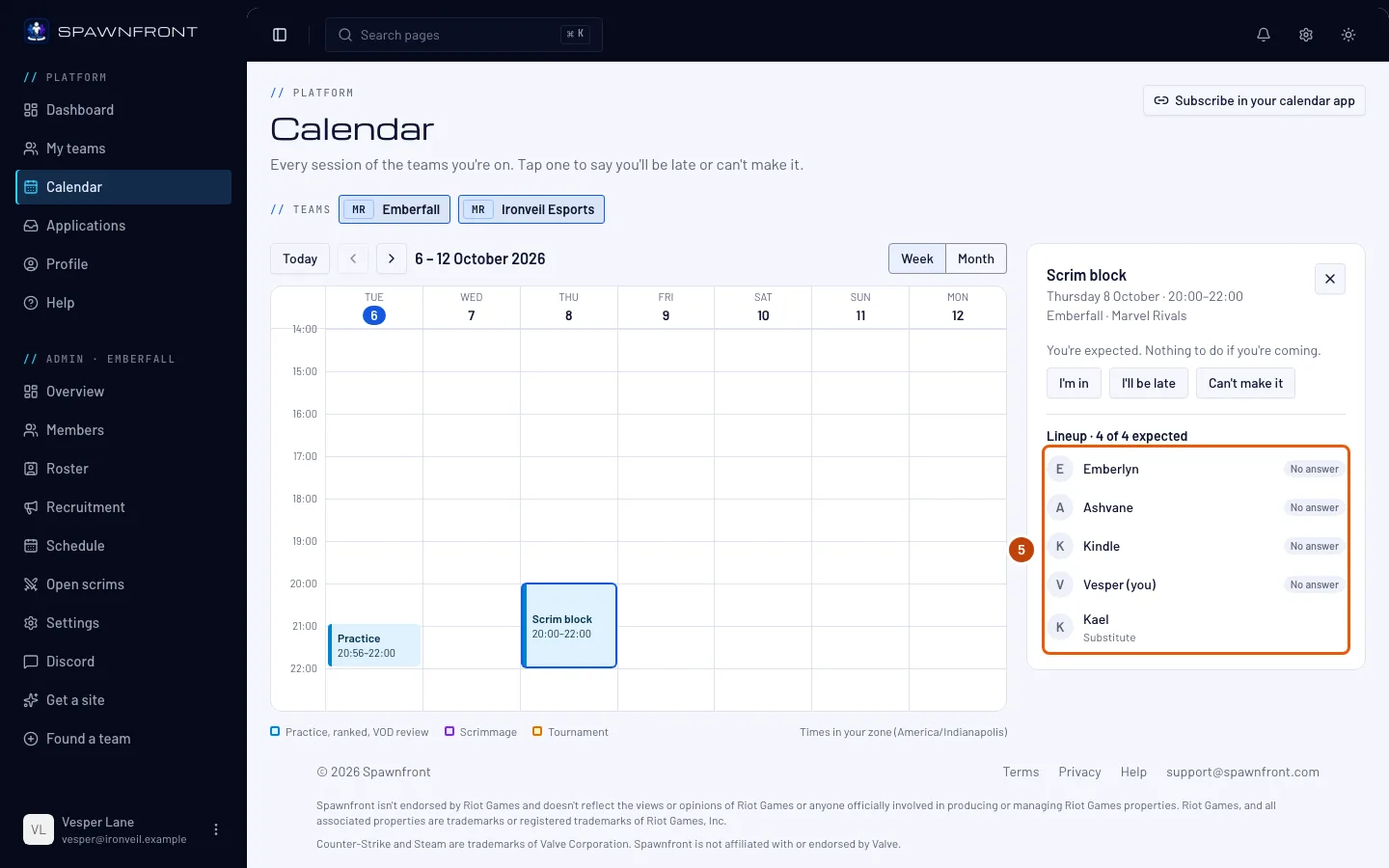
A Felállás alatt a csapat játékosai láthatók, mindegyik mellett Várható, Késik a késés mértékével és a megjegyzésükkel, vagy Nem jön. A cserejátékosok a végén szerepelnek, azzal együtt, hogy kit helyettesítenek.
Ezt látod: egy ilyen címet: „Felállás · 4/4 várható”.
Honnan tudod, hogy sikerült
- A csapatod alkalmai ott vannak a heti nézetben, olyan időpontokban, amilyenekre a lakóhelyeden számítasz.
Telefonon a hét napok listája. Minden alkalmon közvetlenül ott van a Késni fogok és a Nem tudok jönni gomb — lásd: Jelezd, hogy késel vagy nem tudsz jönni.
A csapatod által már lejátszott scrimek ehelyett a csapatod oldalán vannak, a Legutóbbi scrimek alatt — ezt csak a tagok látják —, minden játszma eredményével és visszajátszáskódjával, mellette a Másolás gombbal.
Valami nem stimmel?
A Naptár szerint még nem vagyok csapatban
A Naptár csak azokat a csapatokat mutatja, amelyeknek tagja vagy. Először csatlakozz egy csapathoz — lásd: Csapat keresése —, vagy fogadd el egy csapat meghívását.
Azt írja: „Nincs alkalom ebben az időszakban”
A csapataidnak nincs semmi beütemezve ezekre a napokra. Nyomd meg a következő nyilat, hogy előrébb nézz, vagy kérj meg egy admint, hogy vegyen fel edzést a Beosztás oldalon. A naptár legfeljebb 90 napra előre mutat.
Nem vagyok benne a felállásban
A felállás a csapat azon kerettagjait sorolja fel, akik Játékos vagy Cserejátékos szerepben vannak. Kérj meg egy admint, hogy vegyen fel a Keret oldalon, és kösse a bejegyzést a fiókodhoz — lásd: A keret kezelése.
Látják a csapaton kívüliek, ki jön?
Nem. A felállást, és azt, hogy ki késik vagy ki nem jön, csak a csapat tagjai látják. A csapatoldal minden bejelentkezett felhasználónak mutatja a beosztást, de azt soha, hogy ki jön.
Kapcsolódó cikkek
Még mindig elakadtál? Írj az ügyfélszolgálatnak, vagy küldj e-mailt ide: support@spawnfront.com — írd meg, melyik oldalon vagy, és hányadik lépésnél tartasz.