
Oszd meg az edzésbeosztásodat
Add meg a heti edzésidősávjaidat, hogy a játékosok a saját időzónájukban lássák, mikor játszotok.
Csapattulajdonosoknak és adminoknak · 6 lépés
Amire előbb szükséged lesz
- A csapat tulajdonosa vagy adminja vagy.
- A csapatod időzónája helyesen van megadva a Beállításokban – a beosztás ebben készül.
Lépések
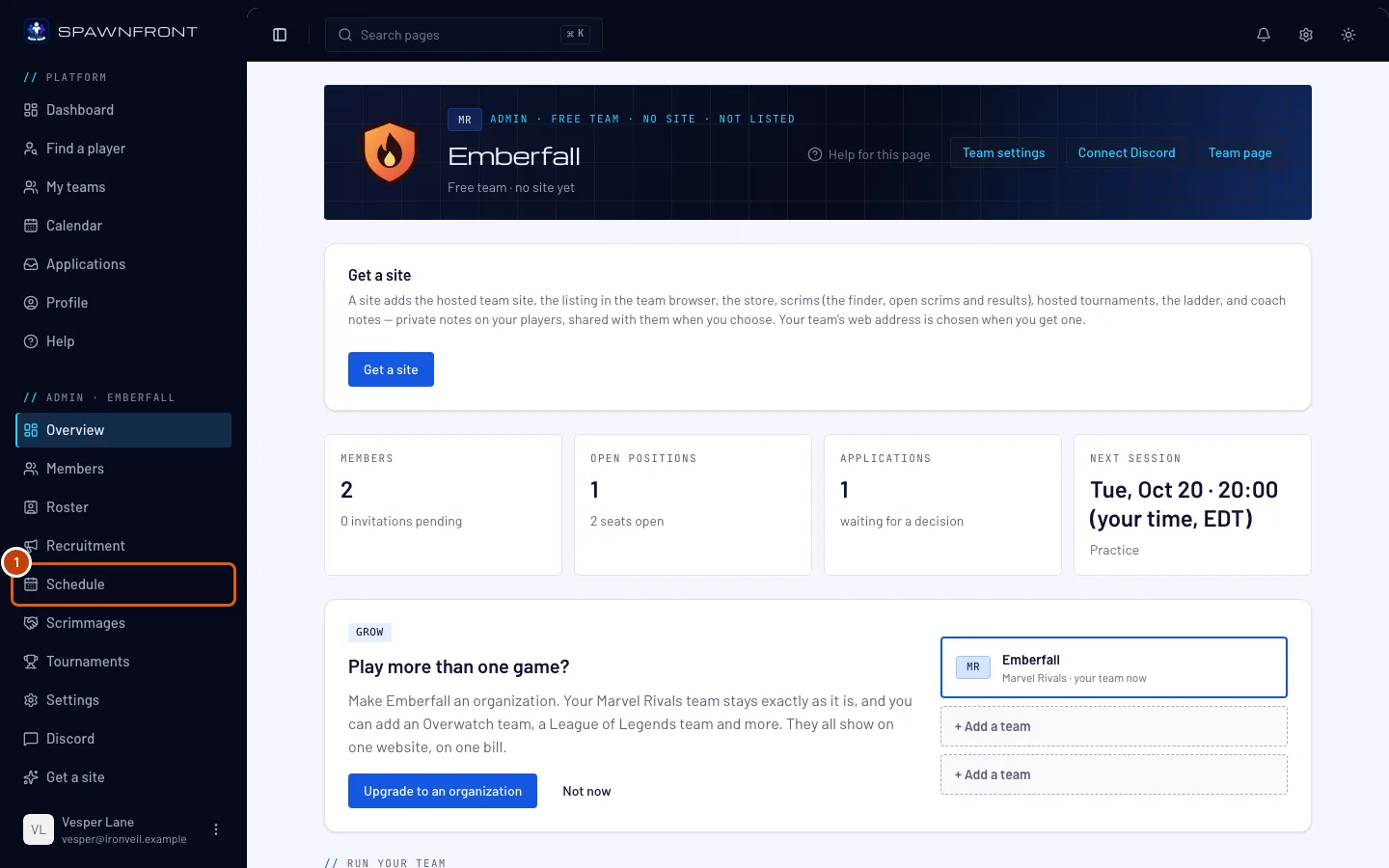
1. lépés: Nyisd meg a Beosztást
A bal oldali menüben, az Admin alatt nyomd meg a Beosztás pontot.
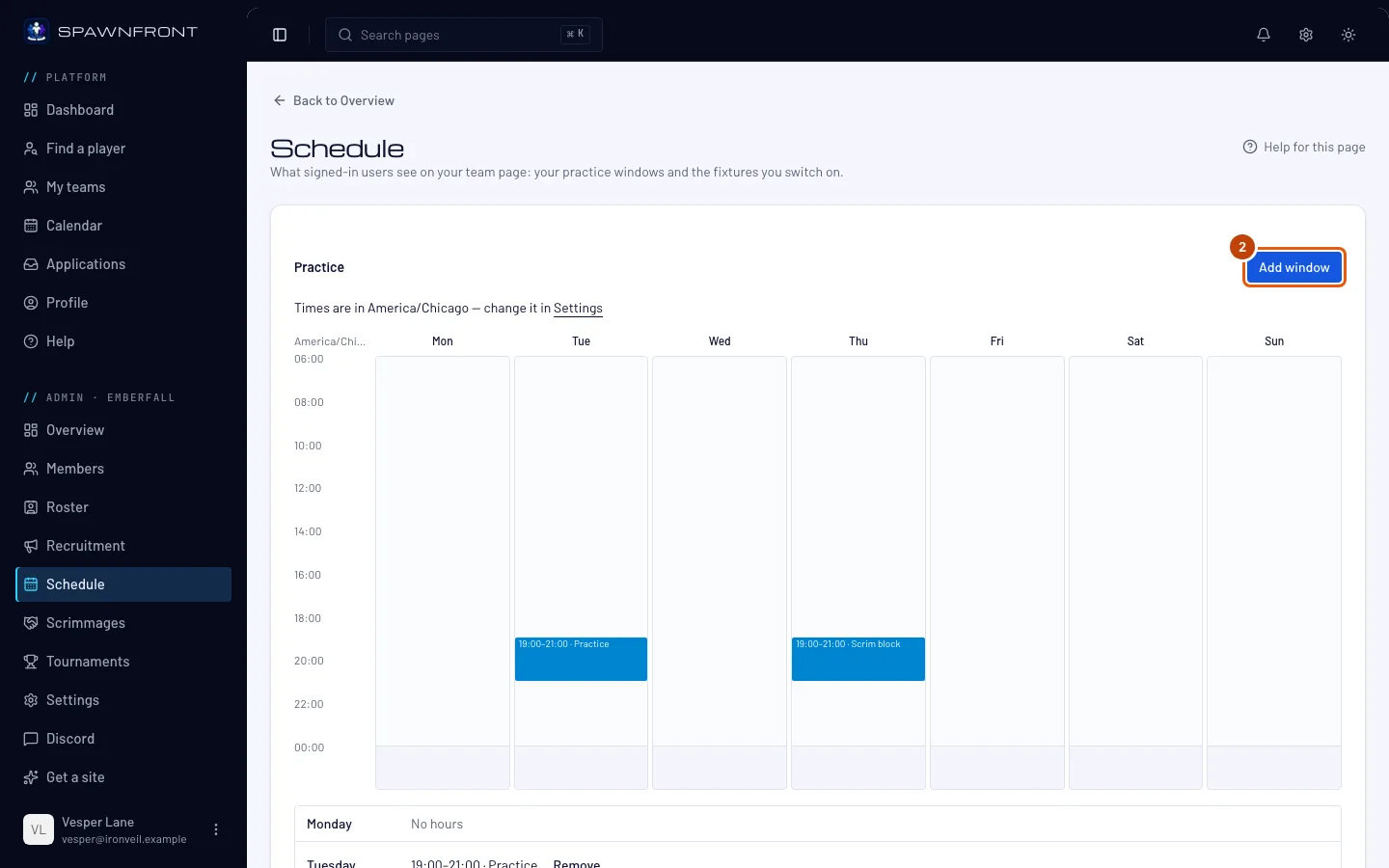
Ezt kell látnod: Edzés, egy heti rács és az idősávjaid napokra bontva.
2. lépés: Nyomd meg az Idősáv hozzáadása gombot
Nyomd meg az Idősáv hozzáadása gombot.
Ezt kell látnod: egy Idősáv hozzáadása című ablak – az idősáv minden héten ismétlődik, amíg nem törlöd.
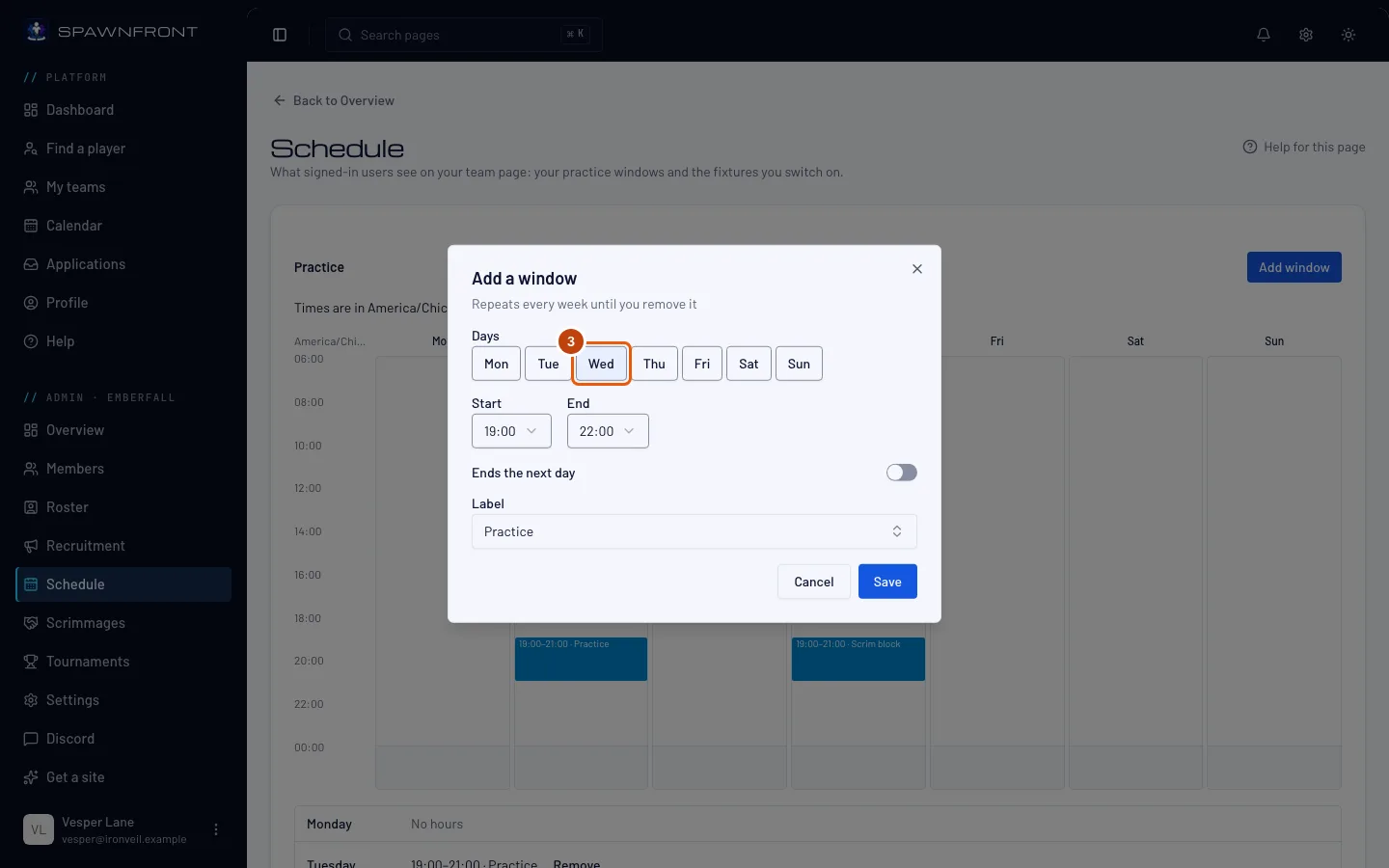
3. lépés: Válaszd ki a napokat
A Napok alatt nyomd meg mindegyik napot, amikor az idősáv van.
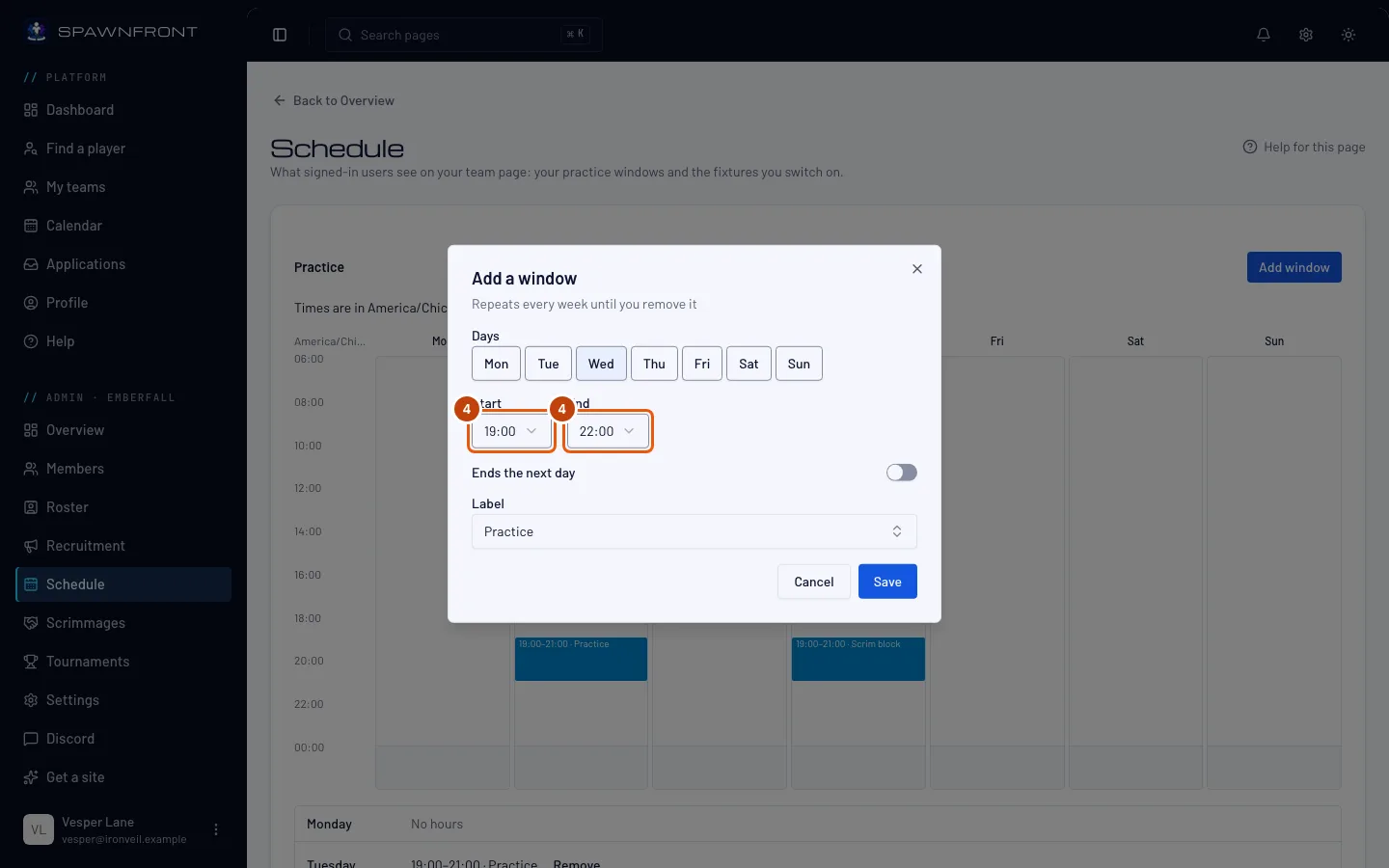
4. lépés: Válaszd ki az időpontokat
Add meg a Kezdés és a Vége értékét a csapatod időzónájában. Ha az idősáv átnyúlik éjfélen, kapcsold be a Másnap ér véget lehetőséget.
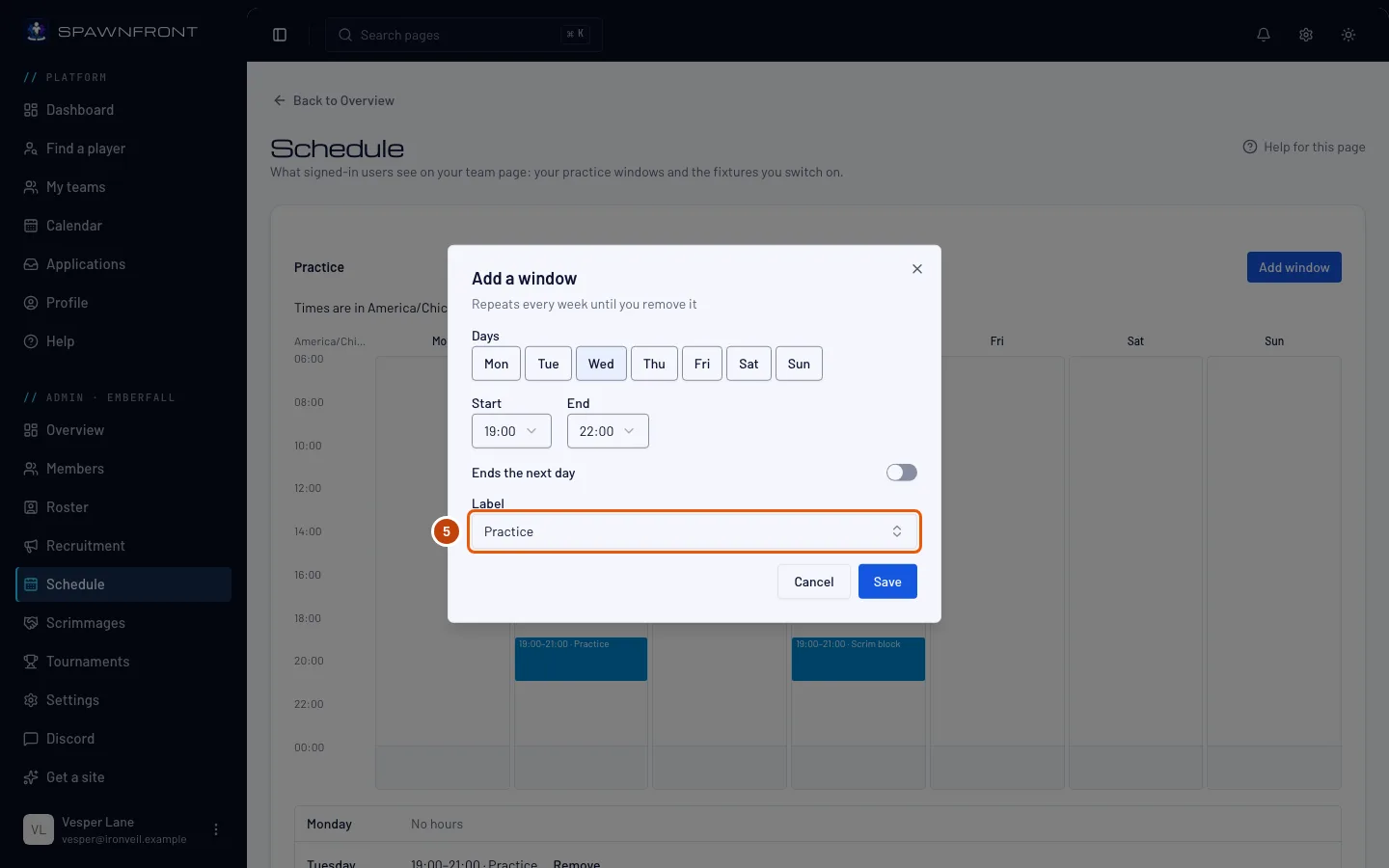
5. lépés: Válassz címkét
Válaszd ki a Címke értékét: Edzés, Ranked, VOD-elemzés vagy Scrimblokk.
6. lépés: Mentés
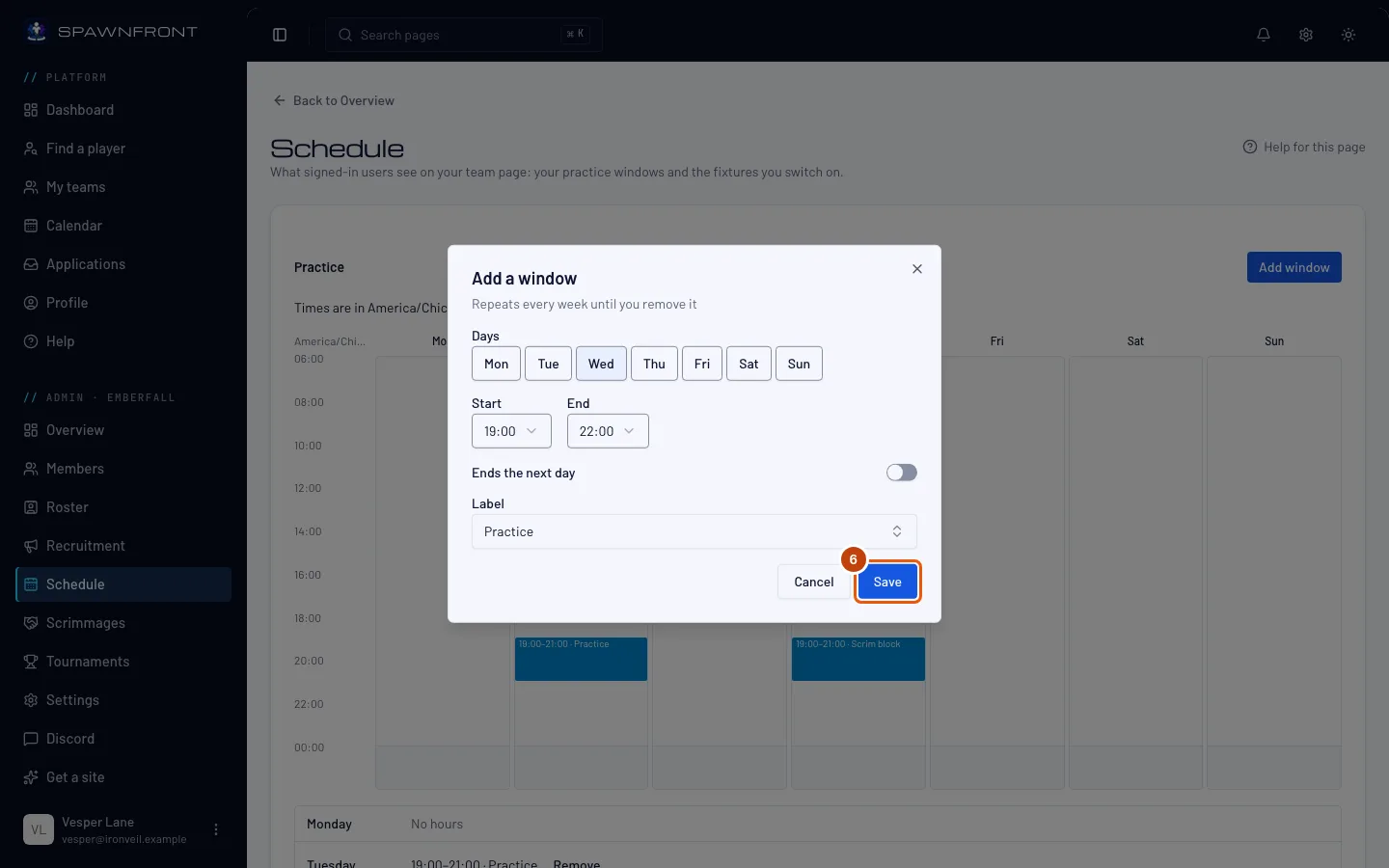
Nyomd meg a Mentés gombot.
Ezt kell látnod: „Edzés mentve”, és az idősáv megjelenik a rácson. Az egymáshoz érő, azonos címkéjű idősávok egybeolvadnak.
Honnan tudod, hogy sikerült
- Az Így látják a beosztásodat rész a következő hét napot mutatja úgy, ahogy a játékosok látják a csapatoldaladon – mindenki a saját időzónájában.
- A csapatoldalad Beosztás részén az idősáv kéken látszik a naptárban, hetente, Hónap nézettel.
Egyszeri változáshoz – egy szabad estéhez vagy egy plusz alkalomhoz – használd a Kivétel hozzáadása gombot a Kivételek alatt.
A tagjaid ehhez igazodnak. Minden edzés egy alkalom a Naptárukban, ahol jelezhetik, hogy késnek vagy nem tudnak jönni, te pedig értesítést kapsz a csengőnél és e-mailben – lásd: Jelezd, ha késel vagy nem tudsz jönni. Ha áthelyezel vagy törölsz egy idősávot, a régi alkalmaira leadott késés- és távolmaradás-jelzések már nem látszanak.
Események a csapatoldaladon. A Események a csapatoldaladon alatt kapcsold be a lefoglalt scrimet vagy a versenyt, hogy megjelenjen a csapatoldaladon, amelyet bárki megnyithat, aki be van jelentkezve. A tagjaid a lefoglalt scrimeket mindig látják a Naptárukban, akár be van kapcsolva, akár nincs.
Valami nem stimmel?
Rossz időzónában vannak az időpontok
A beosztás a csapatod időzónáját használja – ezt a Beállításokban módosíthatod. Óraátállításkor az idősávok megtartják a helyi időpontjukat.
Kapcsolódó cikkek
Még mindig elakadtál? Írj az ügyfélszolgálatnak, vagy küldj e-mailt ide: support@spawnfront.com — írd meg, melyik oldalon vagy, és hányadik lépésnél tartasz.