
A versenynap levezetése
Amíg a versenyed zajlik: dönts el vitákat, kövesd a bejelentett eredmények automatikus megerősítését, küldj közleményt minden nevezett csapatnak, és tedd későbbre a befejezés dátumát.
Csapattulajdonosoknak és adminoknak · 12 lépés
Amire előbb szükséged lesz
- A csapatod rendez egy versenyt a Spawnfronton, és az már elkezdődött — a Kezelés oldalán Folyamatban látható. Ha még nem indítottál ilyet, lásd: Verseny rendezése.
- A csapat tulajdonosa vagy adminja vagy, és a csapatnak aktív oldal-előfizetése van. Ha az előfizetés lejárt, a Kezelés oldal olvasható marad, de a gombjai nem működnek.
Lépések
1. lépés: Nyisd meg a Kezelés oldalt
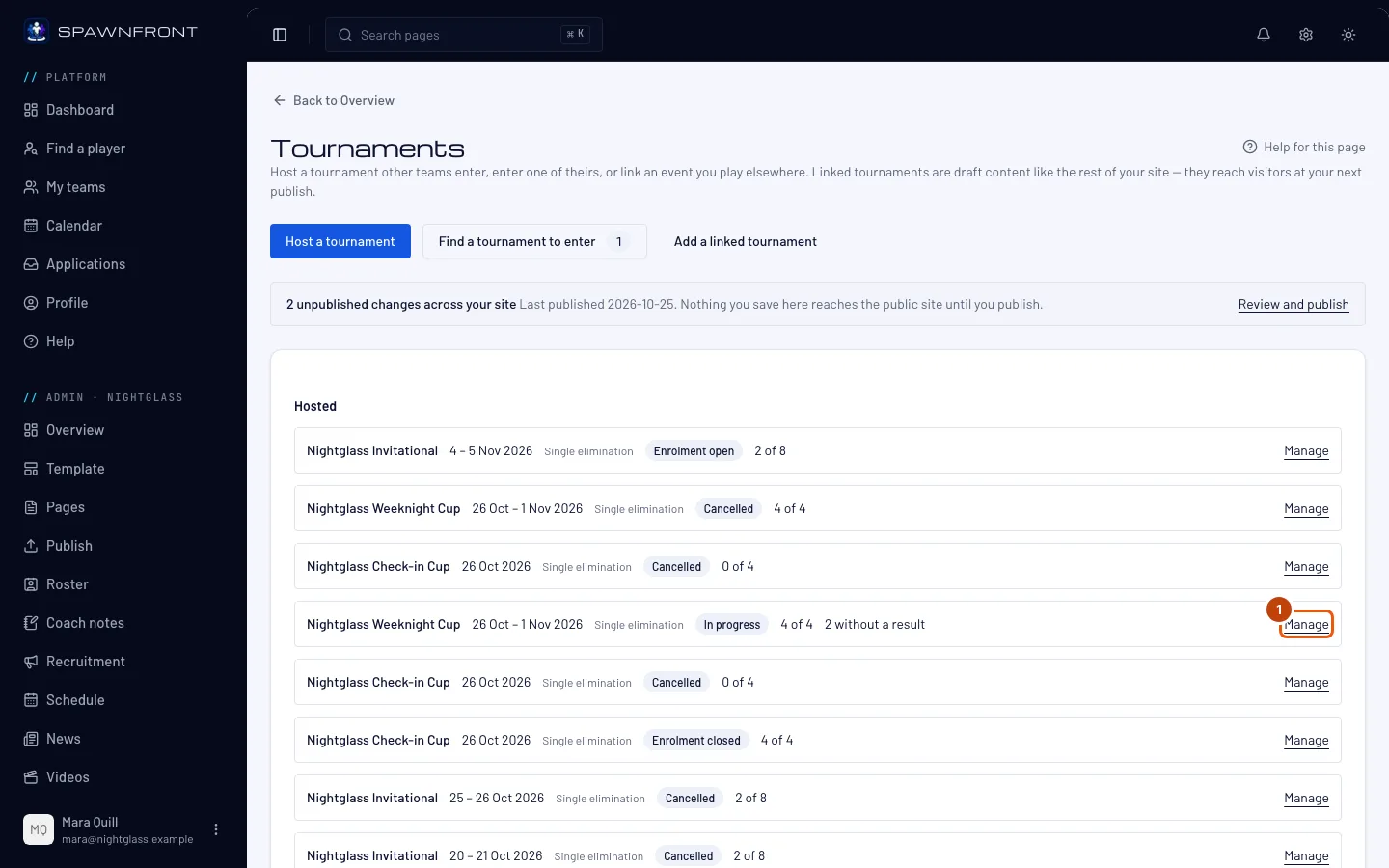
A bal oldali menüben, az Admin alatt válaszd a Versenyek menüpontot, majd a Rendezett kártyán a verseny sorában nyomd meg a Kezelés gombot.
Ezt kell látnod: a verseny Kezelés oldalát, ahol az állapotok sorában a Folyamatban van kijelölve, valamint az Eredmények és a Közlemények kártyát.
2. lépés: Nézd át az Eredmények kártyát
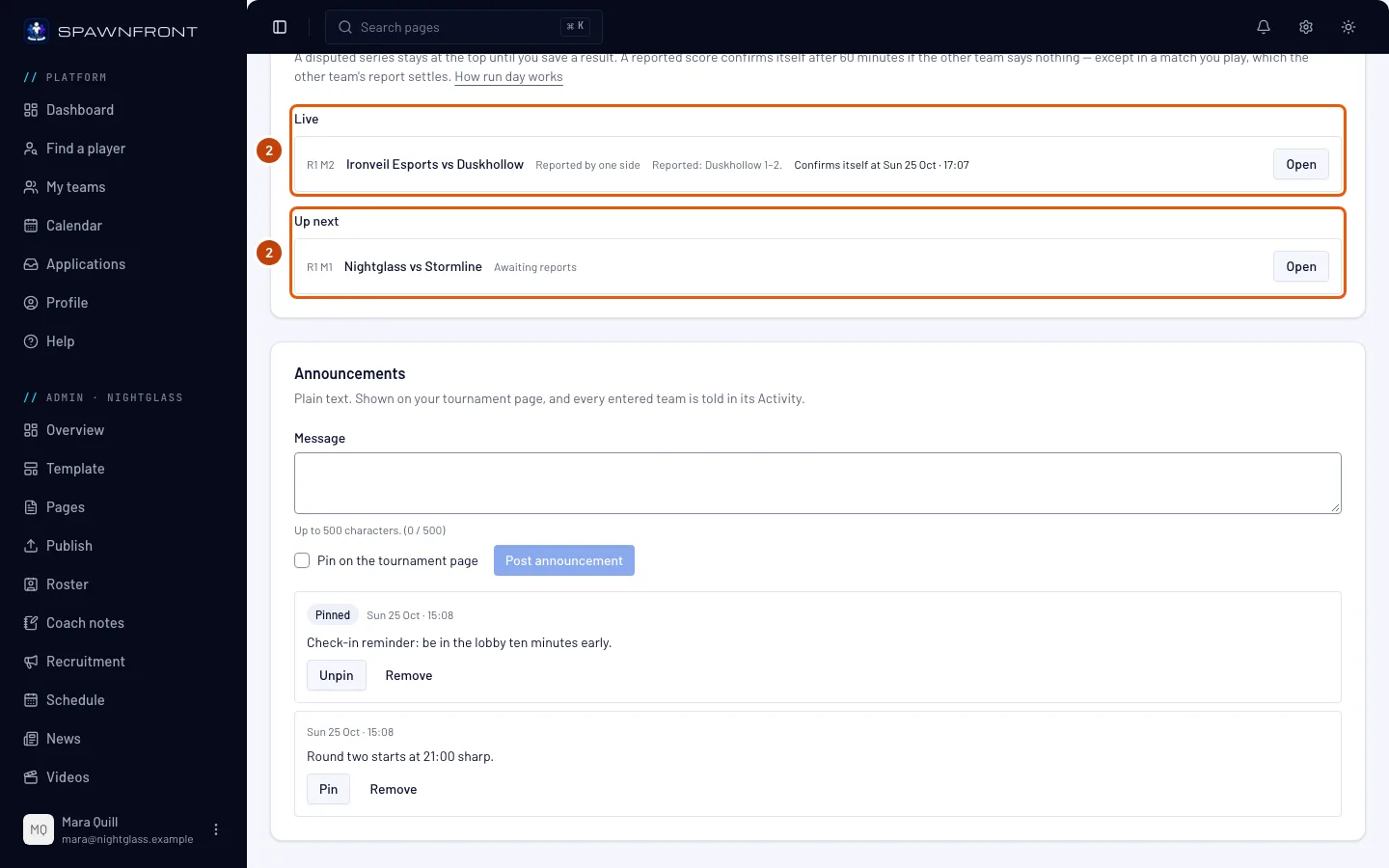
Olvasd az Eredmények kártyát felülről. Amíg a verseny zajlik, minden meccset négy csoportba sorol, és az üres csoportot kihagyja:
- Rád vár: a vitatott eredményű meccsek, a legrégebbi vitával kezdve. Mindegyik rád vár.
- Élő: egy csapat által bejelentett eredmény, azzal, hogy melyik fél mit jelentett, és mikor erősítődik meg magától.
- Következik: azok a meccsek, amelyeknek mindkét csapata ismert, és most lejátszhatók.
- Lezárult: a befejezett meccsek, a legújabbal kezdve, azzal együtt, hogyan született az eredmény — például Mindkét fél megerősítette vagy Automatikusan megerősítve.
Ezt kell látnod: a kártya címe alatt ezt: „Egy vitatott sorozat addig marad felül, amíg el nem mentesz egy eredményt. A bejelentett eredmény … perc után magától megerősítődik, ha a másik csapat nem reagál — kivéve a saját meccseidet, ahol a másik csapat jelentése dönt.”, utána pedig egy Hogyan zajlik a versenynap linket erre az oldalra.
3. lépés: Dönts el egy vitatott meccset
A Rád vár alatt nyomd meg a meccsen ezt: Nyitott. A megnyíló ablakban nézd meg, melyik fél mit jelentett, írd be mindkét eredményt, és nyomd meg az Eredmény mentése gombot. A feladásról és az ablak többi lehetőségéről a Verseny rendezése cikk 15. lépésében olvashatsz.
Egy vitatott meccs soha nem erősítődik meg magától. A Rád vár alatt marad, amíg el nem mentesz egy eredményt.
Ezt kell látnod: a meccs eltűnik a Rád vár alól, és a Lezárult alatt jelenik meg A rendező rögzítette felirattal.
4. lépés: Figyeld a bejelentett eredmény óráját
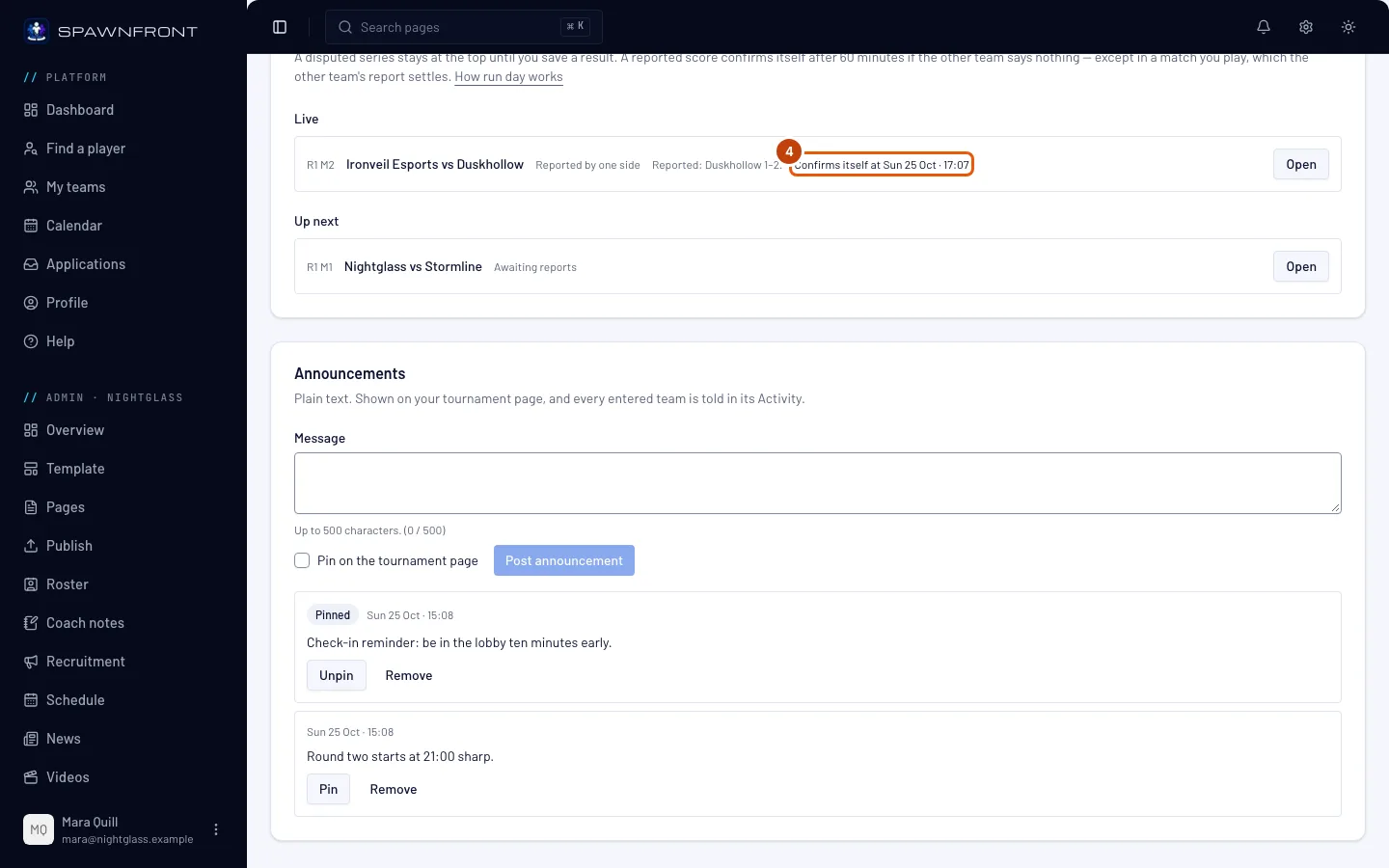
Az Élő alatt minden soron nézd meg az Automatikus megerősítés: … időpontot, a csapatod időzónájában.
A bejelentett eredmény magától megerősítődik, ha a másik csapat időben nem reagál: amint az utolsó jelentés óta letelt a verseny beállításaiban választott idő — 15, 30 vagy 60 perc —, a bejelentett eredmény lesz a végeredmény. Bármelyik csapat új jelentése újraindítja az órát. A saját csapatod meccsén nincs óra, mert az ellenfeled jelentése már dönt. Ha letelt az idő, a soron ez áll: A következő ellenőrzéskor megerősítődik: a Spawnfront néhány percenként ellenőriz. Az időpont nélküli sor — egy e funkció előtt bejelentett meccs, vagy egy olyan, amelyet egy korábbi vitatott meccs tart vissza — arra vár, hogy te vagy a másik csapat rendezze.
Ha előtte magad akarsz dönteni egy Élő meccsről, nyomd meg a sorában ezt: Nyitott, és ments el egy eredményt, ahogy a 3. lépésben.
Ezt kell látnod: amint megerősítődött, a meccs a Lezárult alá kerül Automatikusan megerősítve felirattal.
5. lépés: Írj közleményt
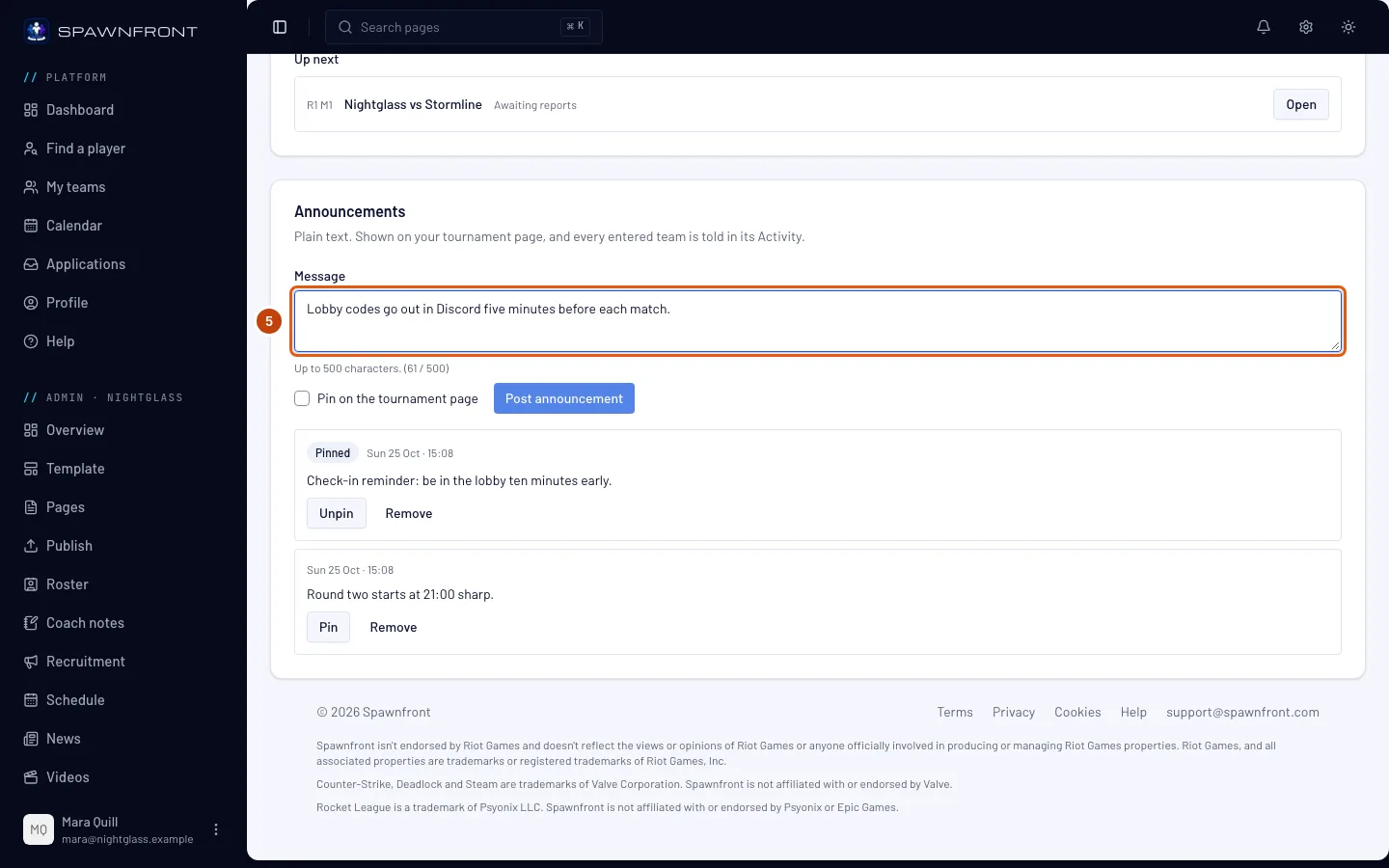
A Közlemények kártyán írd be az üzenetedet az Üzenet mezőbe — például hogy egy kör később kezdődik, vagy pályacsere lesz.
A közlemények egyszerű szövegek, legfeljebb 500 karakter: a linkek és a formázás pontosan úgy jelennek meg, ahogy beírtad.
Ezt kell látnod: a mező alatti számlálót, például (52 / 500).
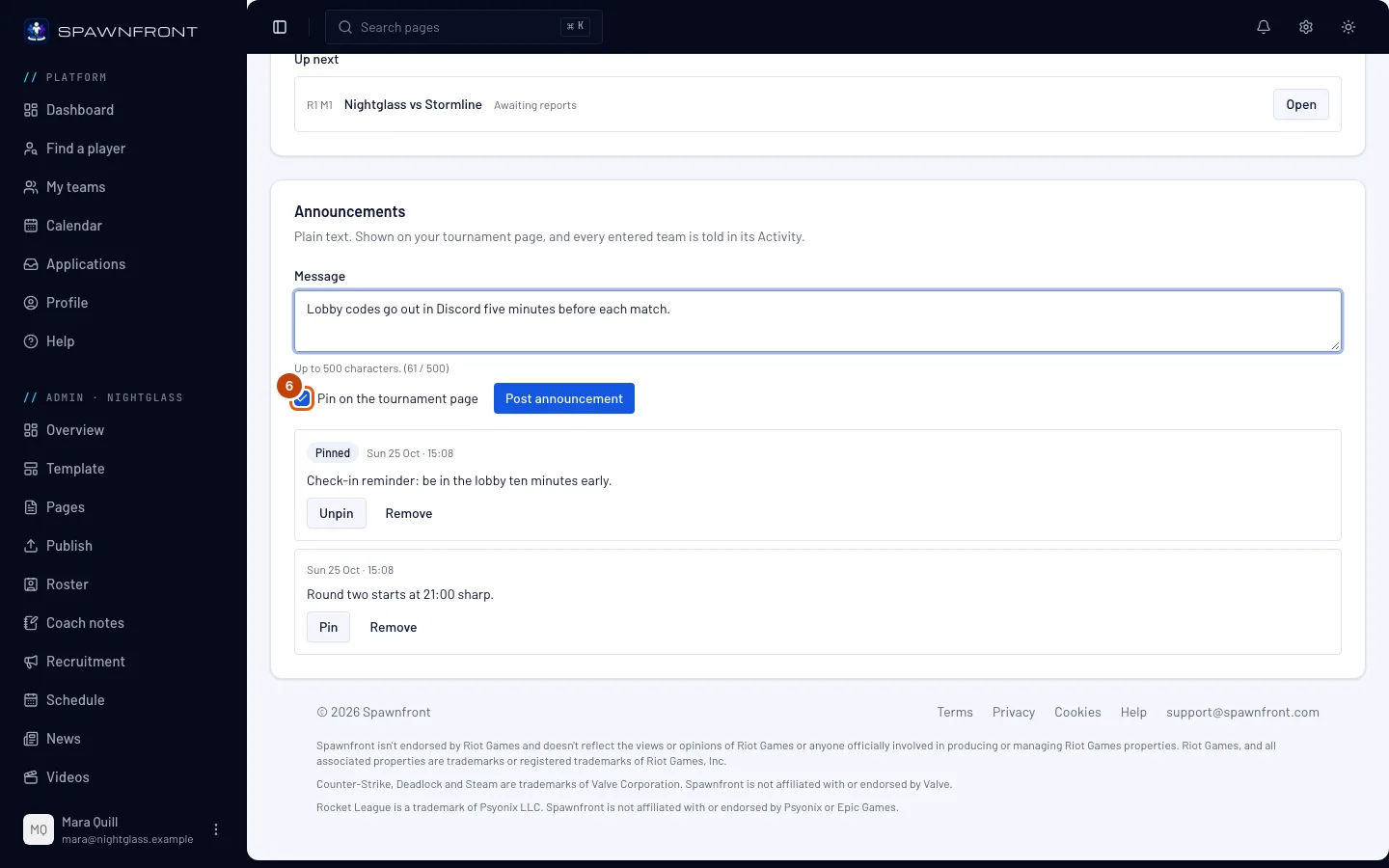
6. lépés: Döntsd el, hogy kitűzöd-e
Ha azt szeretnéd, hogy az üzenet felül maradjon, jelöld be ezt: Kitűzés a verseny oldalán. Csak pillanatnyilag fontos üzenetnél hagyd üresen.
A kitűzött közlemények elöl jelennek meg a verseny oldalán és minden nevezett csapat felületén; a többi utánuk jön, a legújabbal kezdve.
Ezt kell látnod: a jelölőnégyzet be van jelölve.
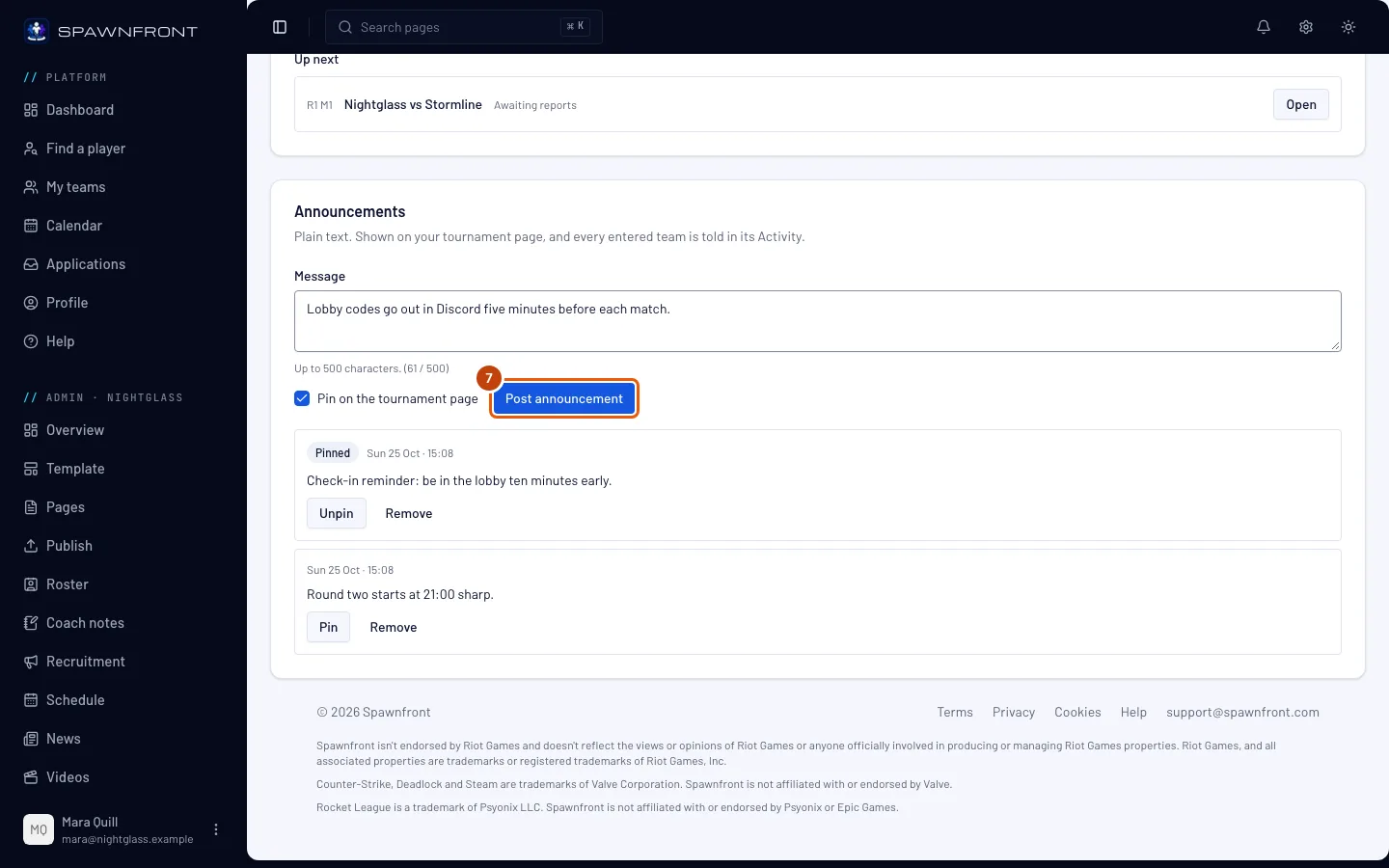
7. lépés: Nyomd meg a Közlemény közzététele gombot
Nyomd meg a Közlemény közzététele gombot. Amíg az üzenet üres, szürke marad.
Minden nevezett csapat azonnal értesül: az üzenet megjelenik A szervezőtől alatt a verseny oldalán és minden nevezett csapat felületén, és minden nevezett csapat értesítést kap a Tevékenység részben. Senki nem kap e-mailt.
Ezt kell látnod: a Közlemény közzétéve üzenetet, és a közleményedet a kártya listájában — elöl a kitűzöttek, utána a legújabbak.
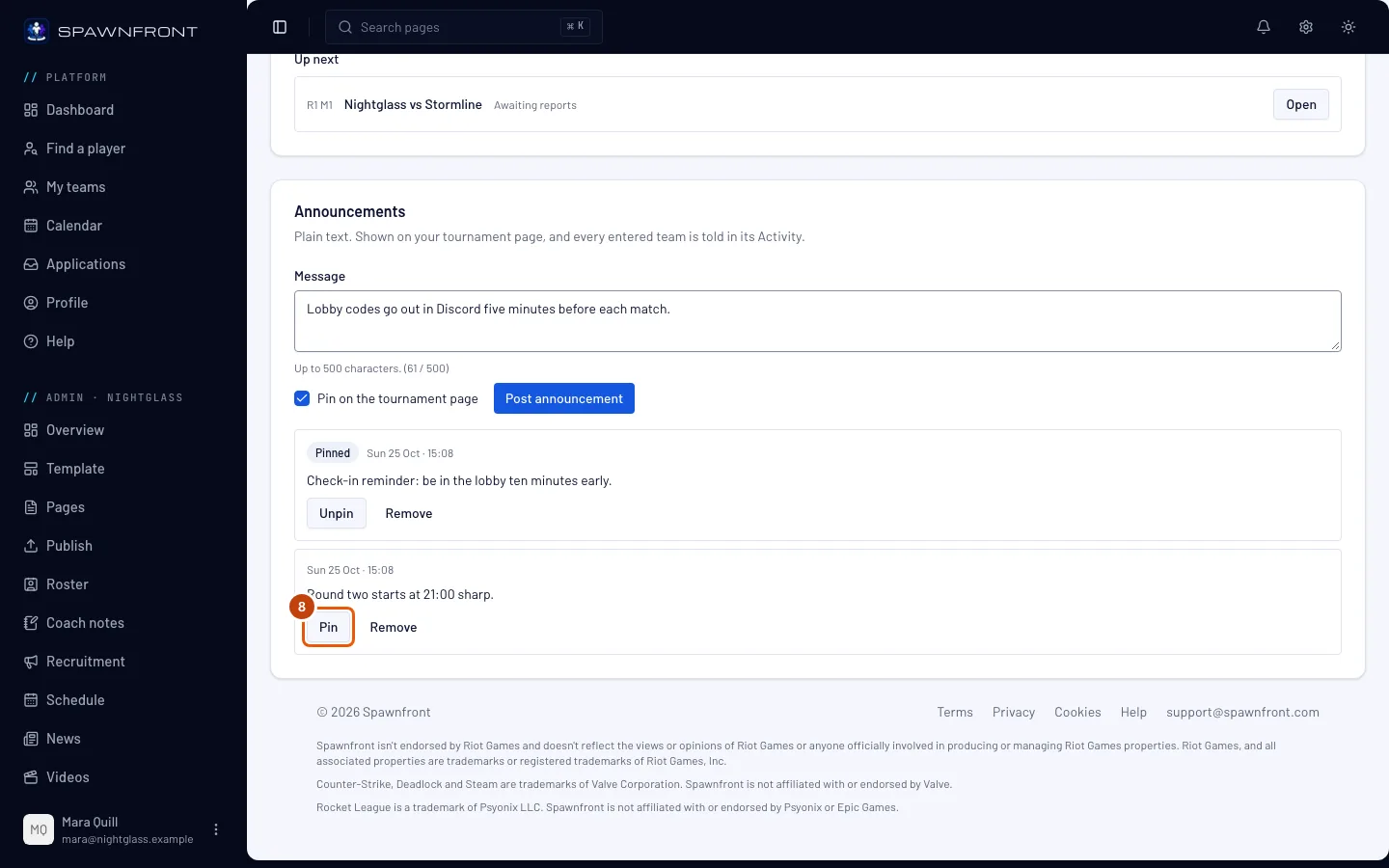
8. lépés: Tűzz ki egy közleményt, vagy szüntesd meg a kitűzését
A lista egyik közleményén nyomd meg a Kitűzés gombot a kitűzéshez, vagy egy kitűzött közleményen a Kitűzés megszüntetése gombot. Senki nem kap újra értesítést.
Ezt kell látnod: a kitűzött közlemény időpontja mellett a Kitűzve feliratot, és a listát az új sorrendben.
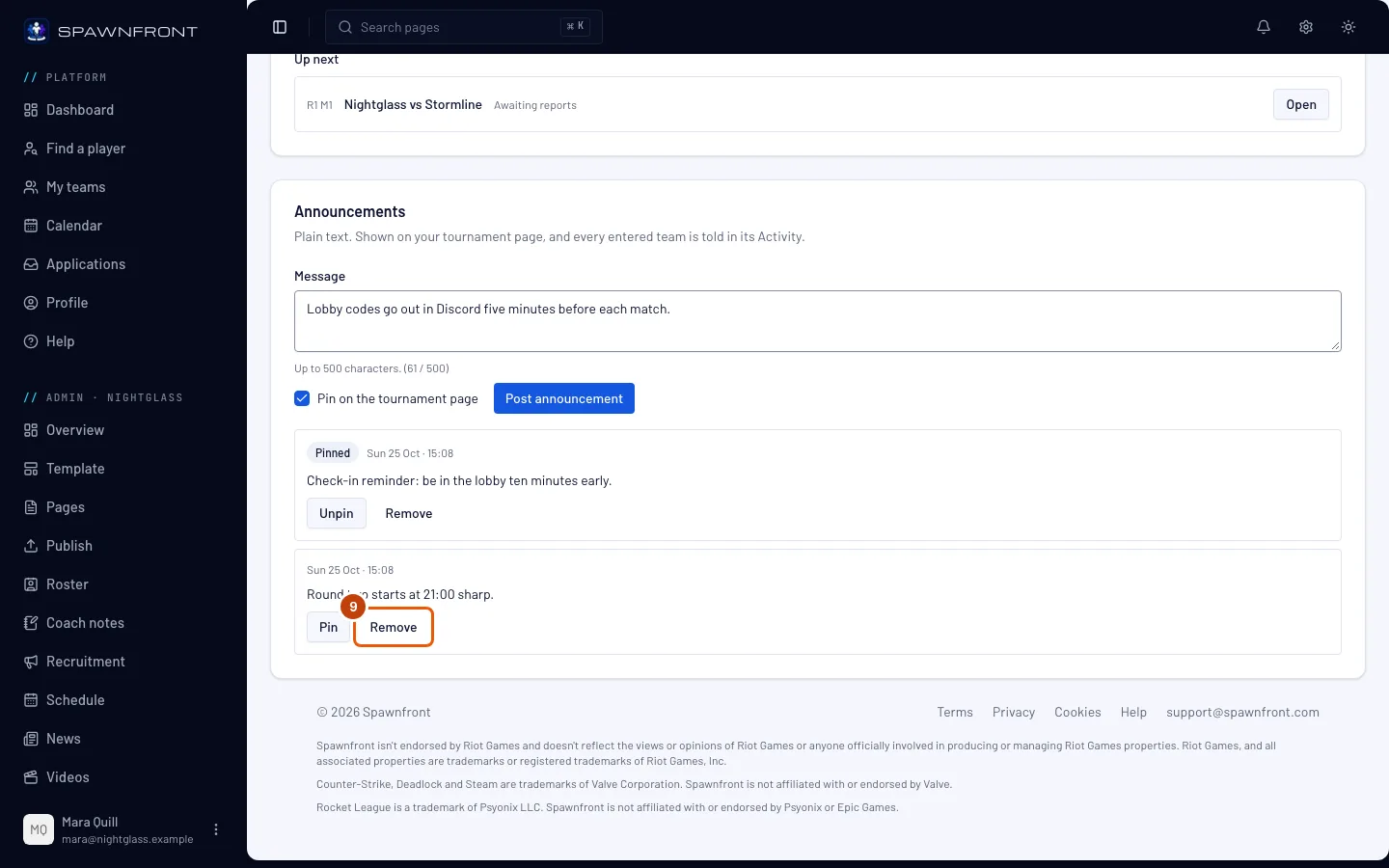
9. lépés: Távolíts el egyet
A közleményen nyomd meg az Eltávolítás gombot, majd a megnyíló ablakban újra az Eltávolítás gombot.
Az eltávolítás leveszi a közleményt a verseny oldaláról és minden nevezett csapat felületéről. Nem állítható vissza: ha kell, tedd közzé újra.
Ezt kell látnod: a Közlemény eltávolítva üzenetet, és hogy a közlemény eltűnt a listából.
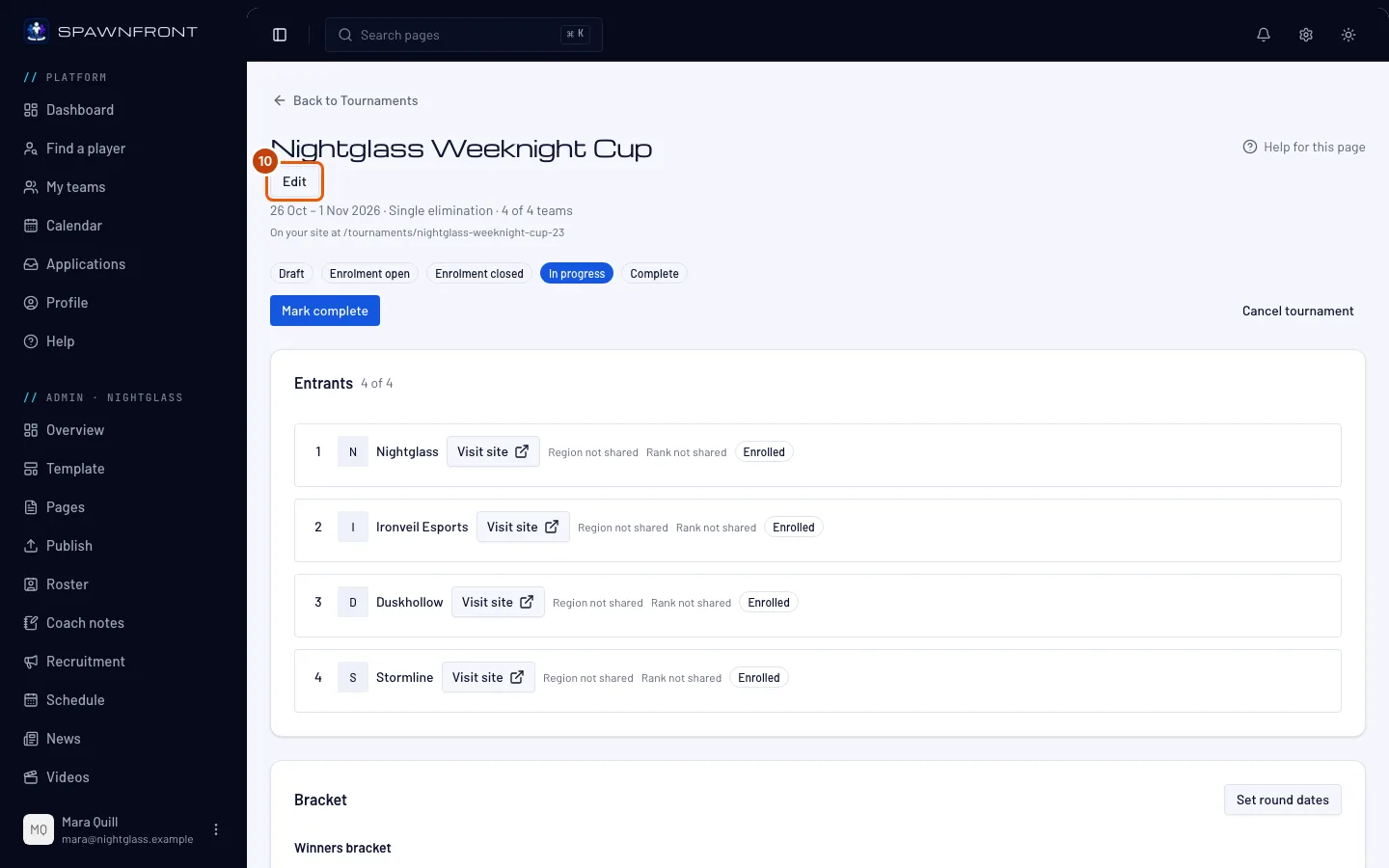
10. lépés: Nyisd meg a szerkesztést
Ha elhúzódik a nap, nyomd meg a Kezelés oldal tetején ezt: Szerkesztés.
Ezt kell látnod: a verseny szakaszokból álló oldalát, elöl az Alapok szakasszal, alul a Megerősítés és mentés gombbal.
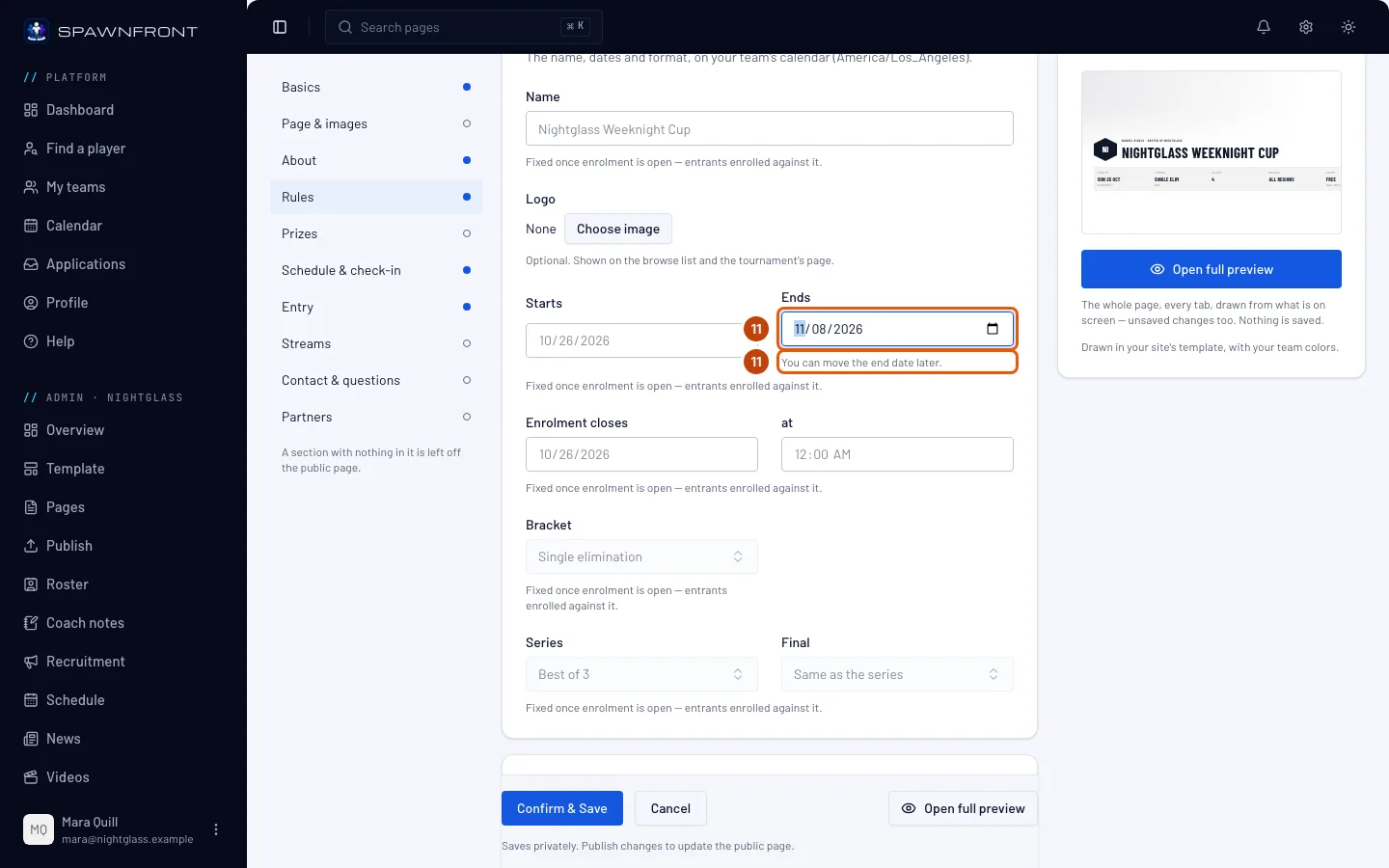
11. lépés: Válassz későbbi befejezési dátumot
Az Alapok szakaszban válassz egy későbbi dátumot itt: Befejezés.
A befejezés dátuma csak későbbre tehető, amíg a verseny zajlik — korábbra soha, és nem is törölhető, így egyik nevezett csapat sem tudja meg utólag, hogy a kupa hamarabb ér véget. A kezdés dátuma és az ágrajz nem változik.
Ezt kell látnod: „A befejezés dátumát későbbre teheted.” a Befejezés alatt, benne az új dátummal.
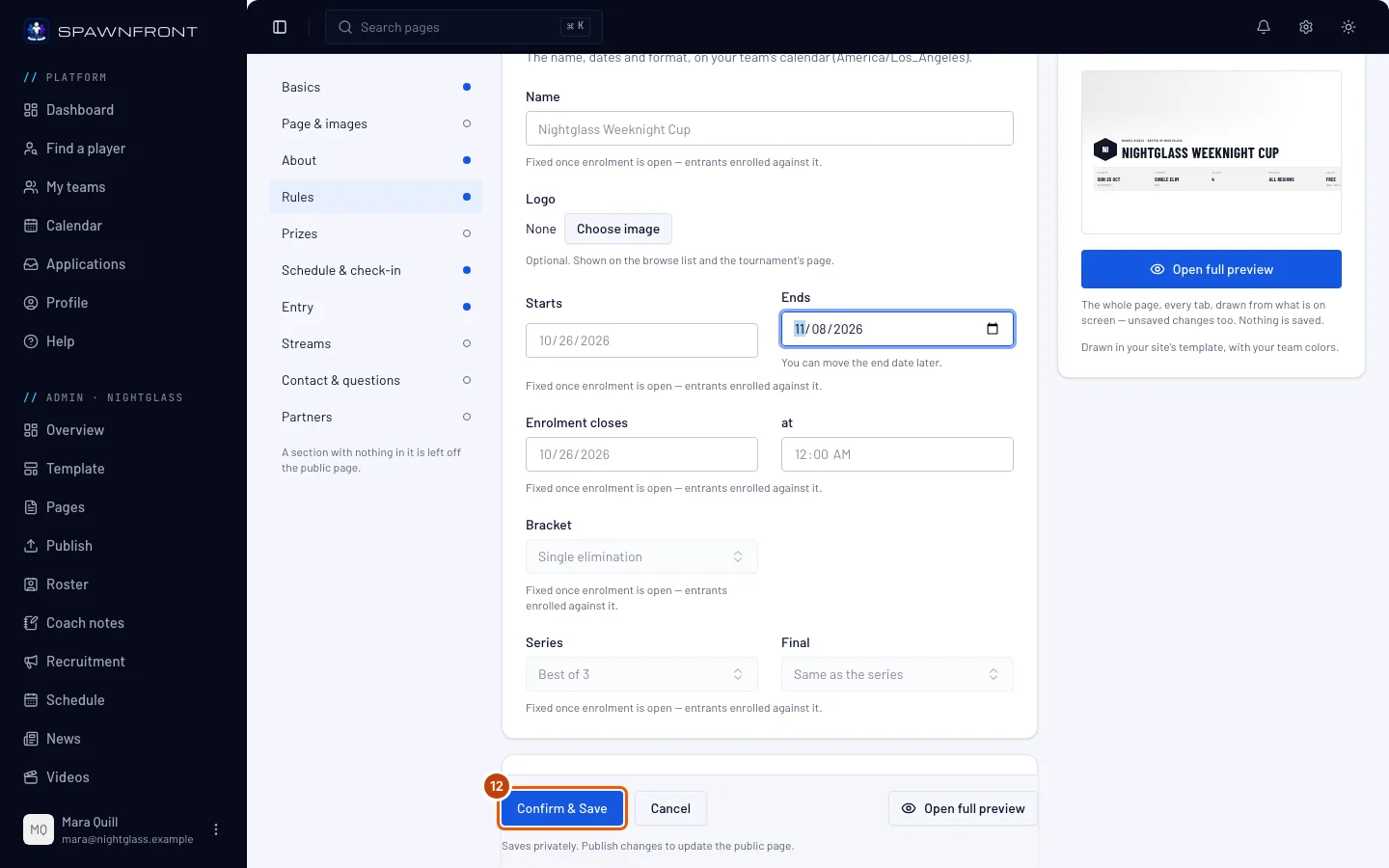
12. lépés: Nyomd meg a Megerősítés és mentés gombot
Nyomd meg a Megerősítés és mentés gombot. Ha semmit nem akarsz módosítani, inkább ezt nyomd meg: Mégse — ha már módosítottál valamit, utána ezt: Kilépés mentés nélkül.
Ha egy másik admin előbb mentett, a módosításaidból semmi nem mentődik: ezt látod: „Egy másik admin előbb mentette ezt a versenyt.” Nyomd meg ezt: Újratöltés, és válaszd ki újra a dátumot.
Ezt kell látnod: „Verseny mentve” és a Kezelés oldal — vagy csak a Kezelés oldal, ha nem módosítottál semmit.
Honnan tudod, hogy sikerült
- A Rád vár üres, vagy minden benne lévő meccset épp megnézel.
- A közleményeid megjelennek A szervezőtől alatt a verseny oldalán.
Valami nem stimmel?
Egy eredmény megerősítődött, mielőtt megnéztem
A másik csapat nem válaszolt az általad választott időn belül, így a bejelentett eredmény lett a végeredmény: a Lezárult alatt Automatikusan megerősítve áll rajta. Ha hibás, nyomd meg a meccsen ezt: Nyitott, és mentsd el a helyes eredményt, amíg egyik későbbi meccsnek sincs még eredménye. Hosszabb idő több időt ad a csapatoknak a válaszra — ezt a verseny beállításaiban adod meg a nevezés megnyílása előtt, és utána nem változtatható.
A közleményem nem jelenik meg az oldalon
Egy új közlemény néhány perc alatt jut el a verseny oldalára. A verseny oldala csak akkor látszik, ha az oldalad közzé van téve. Az oldal minden kitűzött közleményt és a többiből az öt legújabbat mutatja: tűzz ki egy régebbit, ha ott akarod tartani. Az eltávolított közlemény lekerül az oldalról.
Ezt írja a Befejezés alatt: „A befejezés dátuma csak későbbre tehető”
Ha a nevezés megnyílt, a befejezés dátuma nem tehető korábbra a mentettnél, és nem törölhető. Válassz későbbi dátumot itt: Befejezés (11. lépés), vagy nyomd meg ezt: Mégse.
Nem tudok közleményt közzétenni
A Közlemény közzététele szürke marad, amíg nem írsz üzenetet. A Közlemények kártya csak a nevezés megnyílása után jelenik meg: egy piszkozatnál nincs ilyen, egy lemondott verseny pedig már nem fogad újat — Közleményt a nevezés megnyílása után lehet közzétenni, lemondott versenyen nem. Egy versenyen naponta húsz közlemény tehető közzé: ezen felül ezt látod: Egy versenyen naponta 20 közleményt tehetsz közzé. Próbáld újra holnap. Amíg a csapatod előfizetése lejárt, a kártya minden gombja szürke marad.
Kapcsolódó cikkek
Még mindig elakadtál? Írj az ügyfélszolgálatnak, vagy küldj e-mailt ide: support@spawnfront.com — írd meg, melyik oldalon vagy, és hányadik lépésnél tartasz.