
Écrire des notes du coach
Garde des notes datées sur chaque joueur, privées pour ton staff technique, et partage celles que tu veux avec le joueur.
Pour les propriétaires et admins d’équipe · 7 étapes
Ce qu’il te faut d’abord
- Ton équipe a un abonnement site. Les notes du coach sont incluses dans chaque forfait ; sans forfait, un propriétaire ou un admin voit Prends un site pour débloquer cette page, et un coach voit Les notes du coach nécessitent un forfait site — demande au propriétaire de ton équipe de prendre un site.
- Tu es propriétaire ou admin de l’équipe, ou un membre dont la fiche de l’effectif est liée à ton compte et porte le libellé Coach, Manager ou Analyste. Un propriétaire ou un admin définit le libellé dans l’effectif.
Étapes
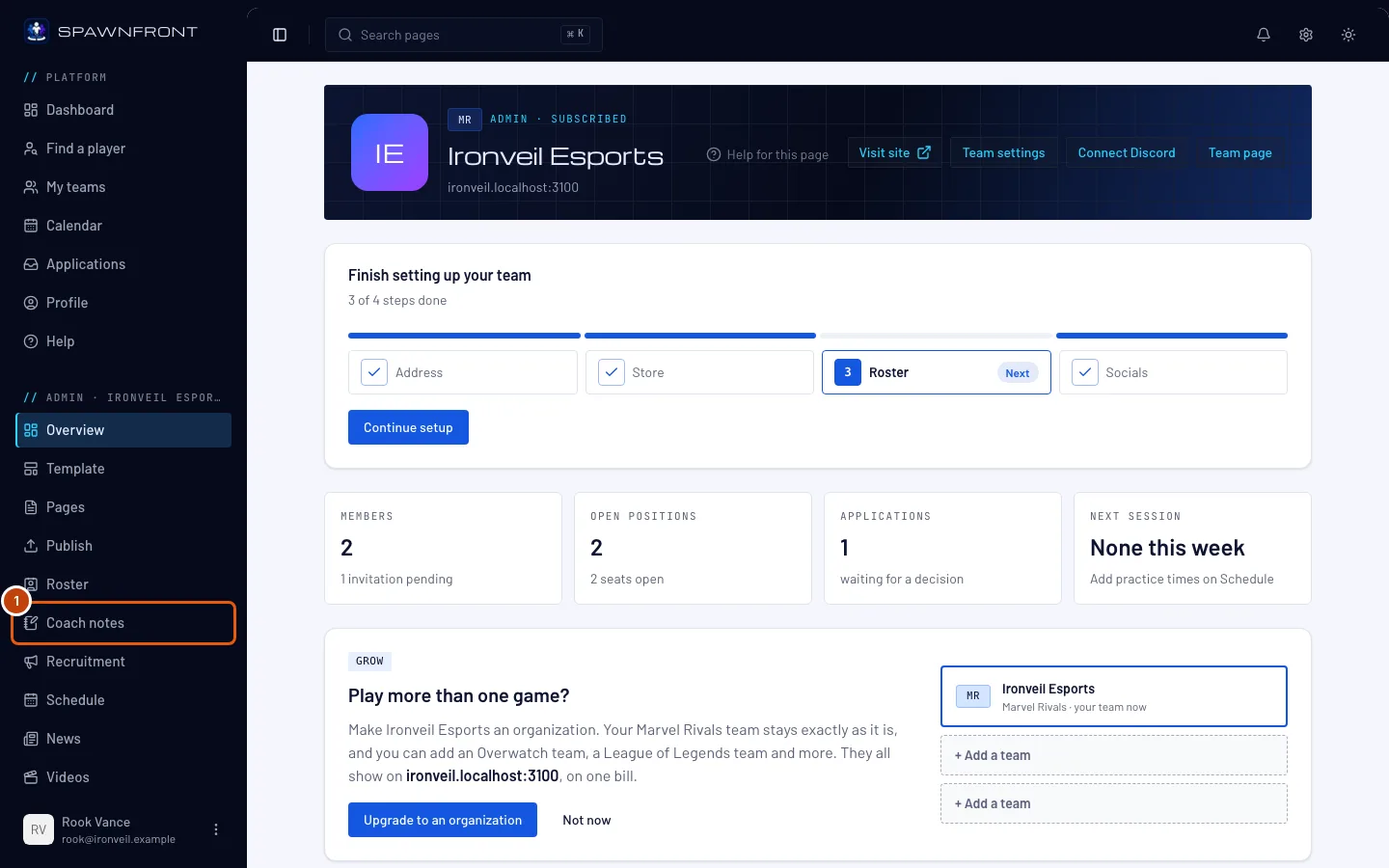
Étape 1 : Ouvre les notes du coach
Dans le menu à gauche, sous Administration, appuie sur Notes du coach. Un coach qui n’est pas admin la trouve sous Mes équipes, sous le nom de l’équipe.
Tu dois voir : la page Notes du coach, avec ton effectif à gauche sous Joueurs, Remplaçants et Staff, chaque personne avec sa photo et son nombre de notes — « Partagées : 2 » quand certaines sont visibles par le joueur, « pas encore vue » quand le joueur n’en a ouvert aucune.
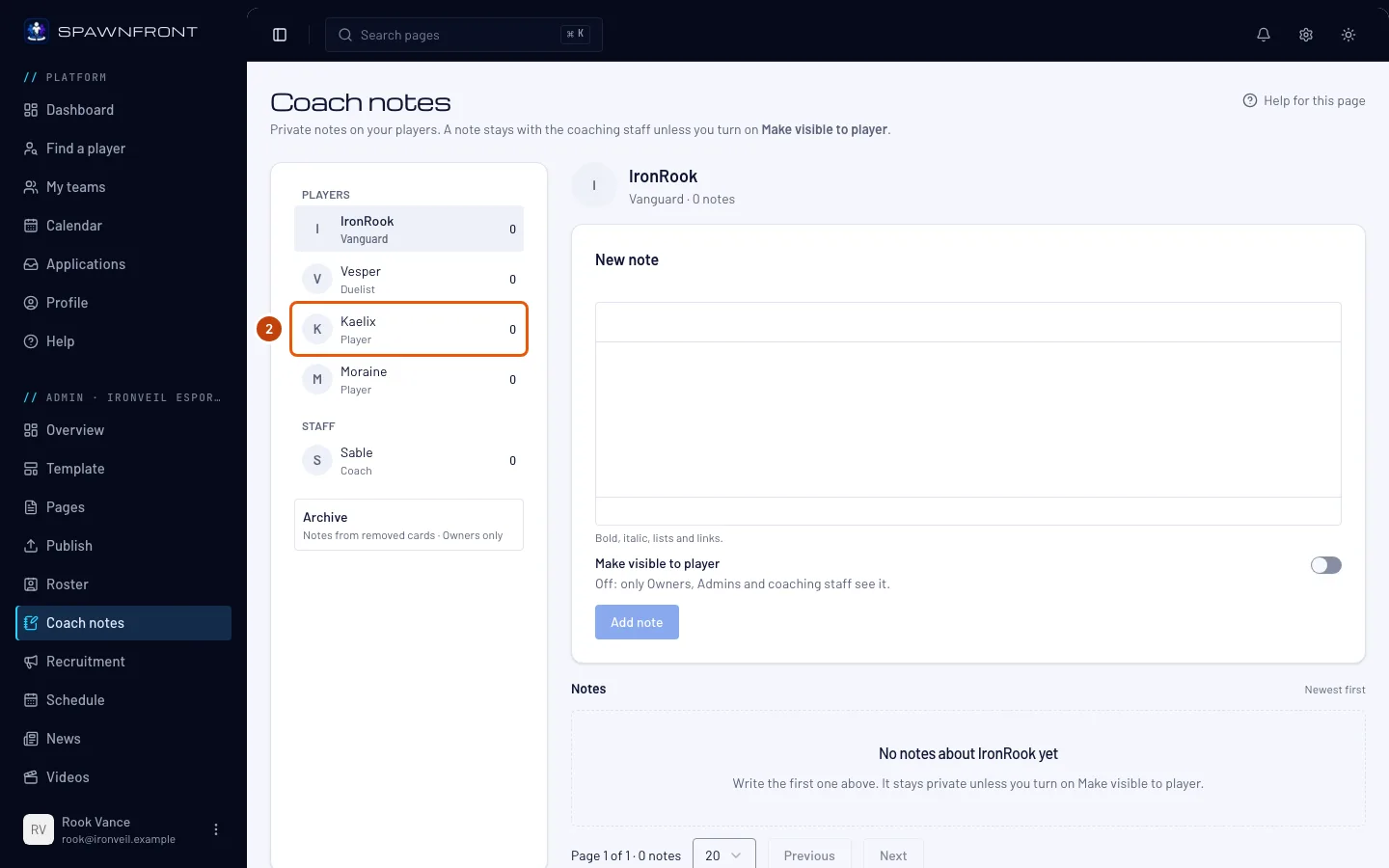
Étape 2 : Choisis un joueur
Appuie sur le nom du joueur sous Joueurs ou Remplaçants. Tu peux aussi appuyer sur Notes sur sa ligne de la page Effectif.
Tu dois voir : sa photo et son nom en haut, Nouvelle note en dessous et ses Notes, les plus récentes d’abord.
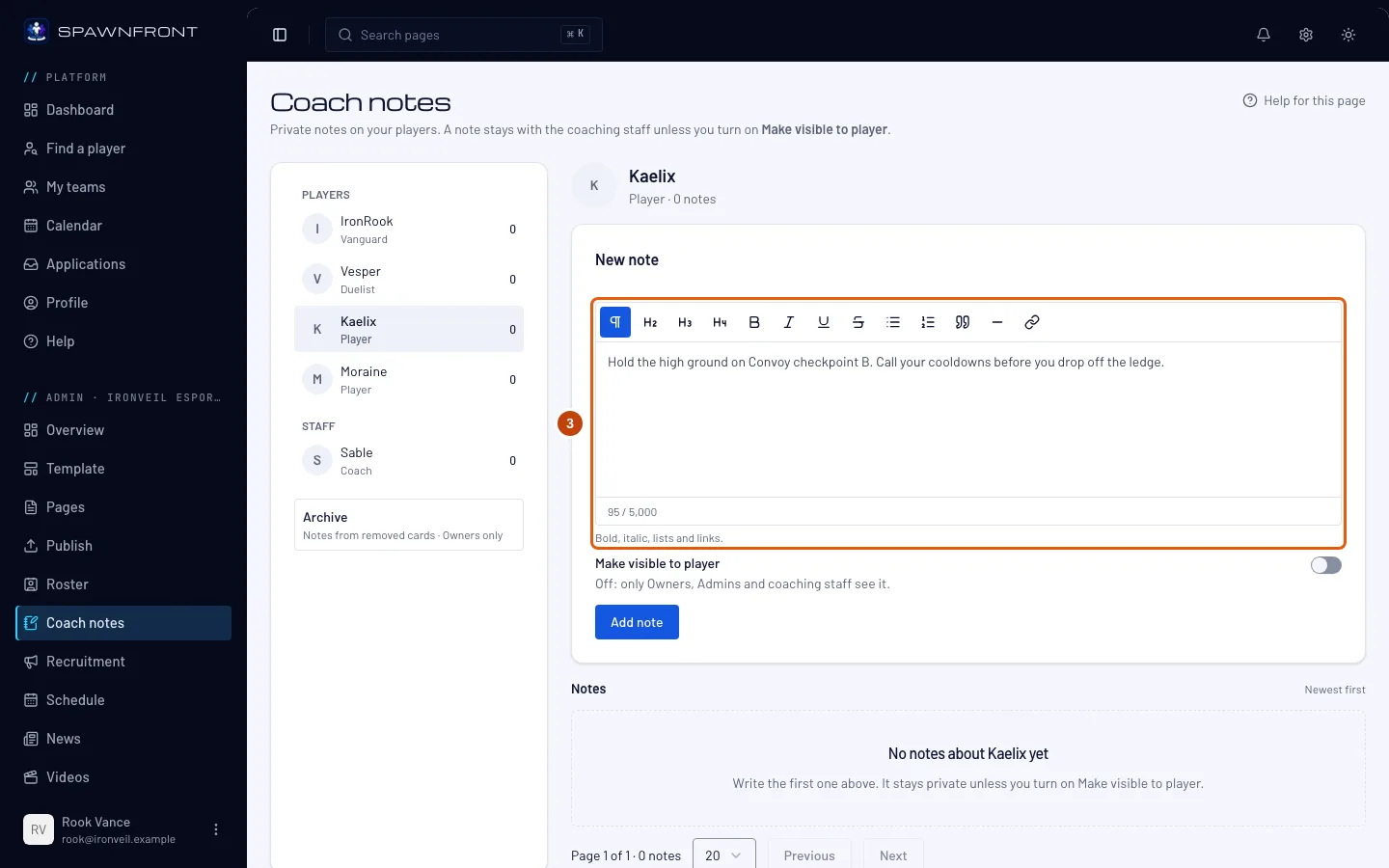
Étape 3 : Écris la note
Saisis ta note dans le champ sous Nouvelle note. Le gras, l’italique, les listes et les liens sont conservés ; une note ne contient ni image ni vidéo.
Tu dois voir : tes mots dans le champ, et le compteur en dessous — jusqu’à 5 000 caractères.
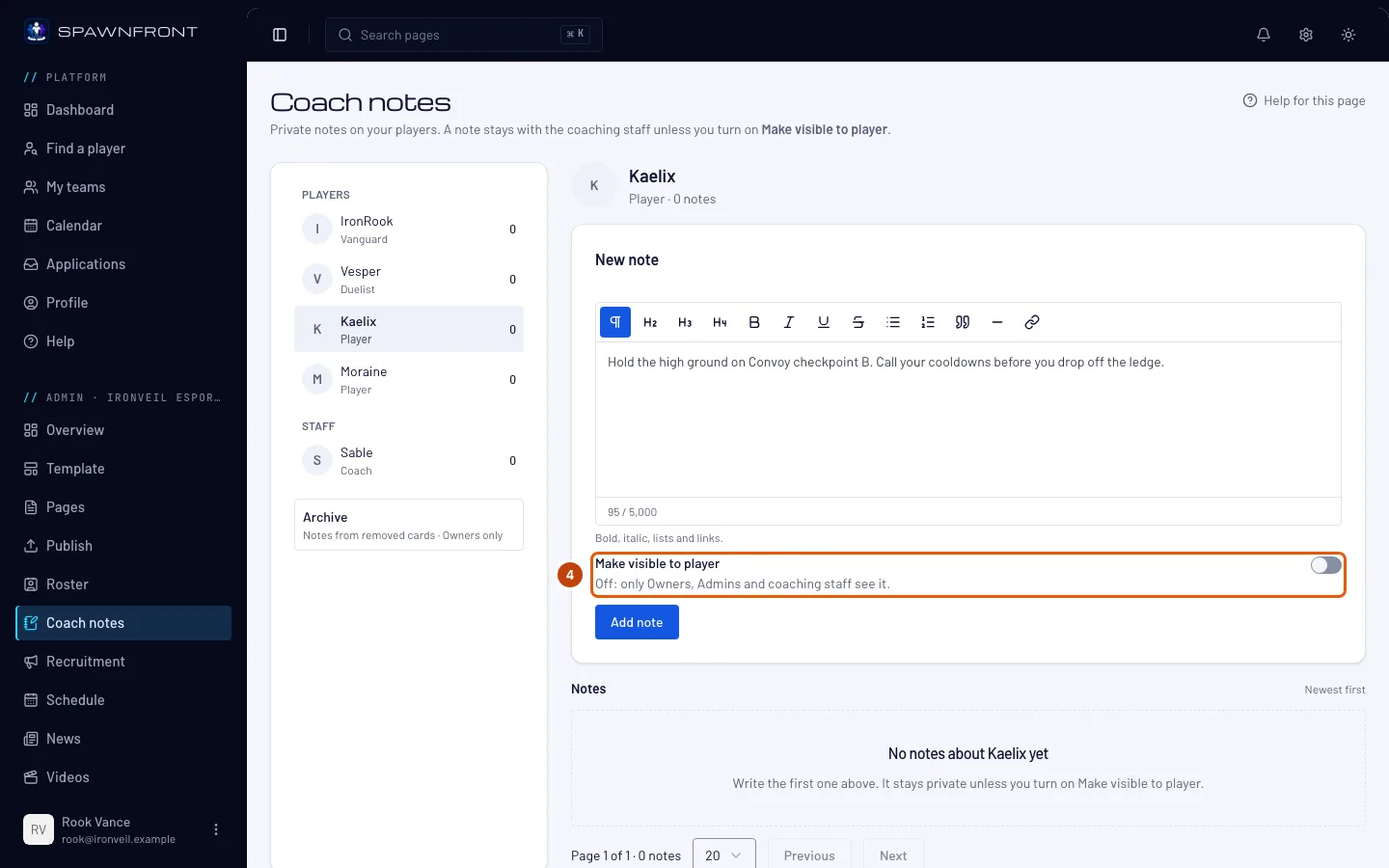
Étape 4 : Choisis qui la voit
Laisse Rendre visible au joueur désactivé pour garder la note au staff technique — les propriétaires, les admins, et les coachs, managers et analystes de ton effectif. Active-le pour la partager avec le joueur.
Le joueur lit une note partagée sur la page de ton équipe, et il reçoit une notification. Il peut la lire, jamais y répondre. Un joueur dont la fiche n’est pas liée à un compte la voit une fois la fiche liée.
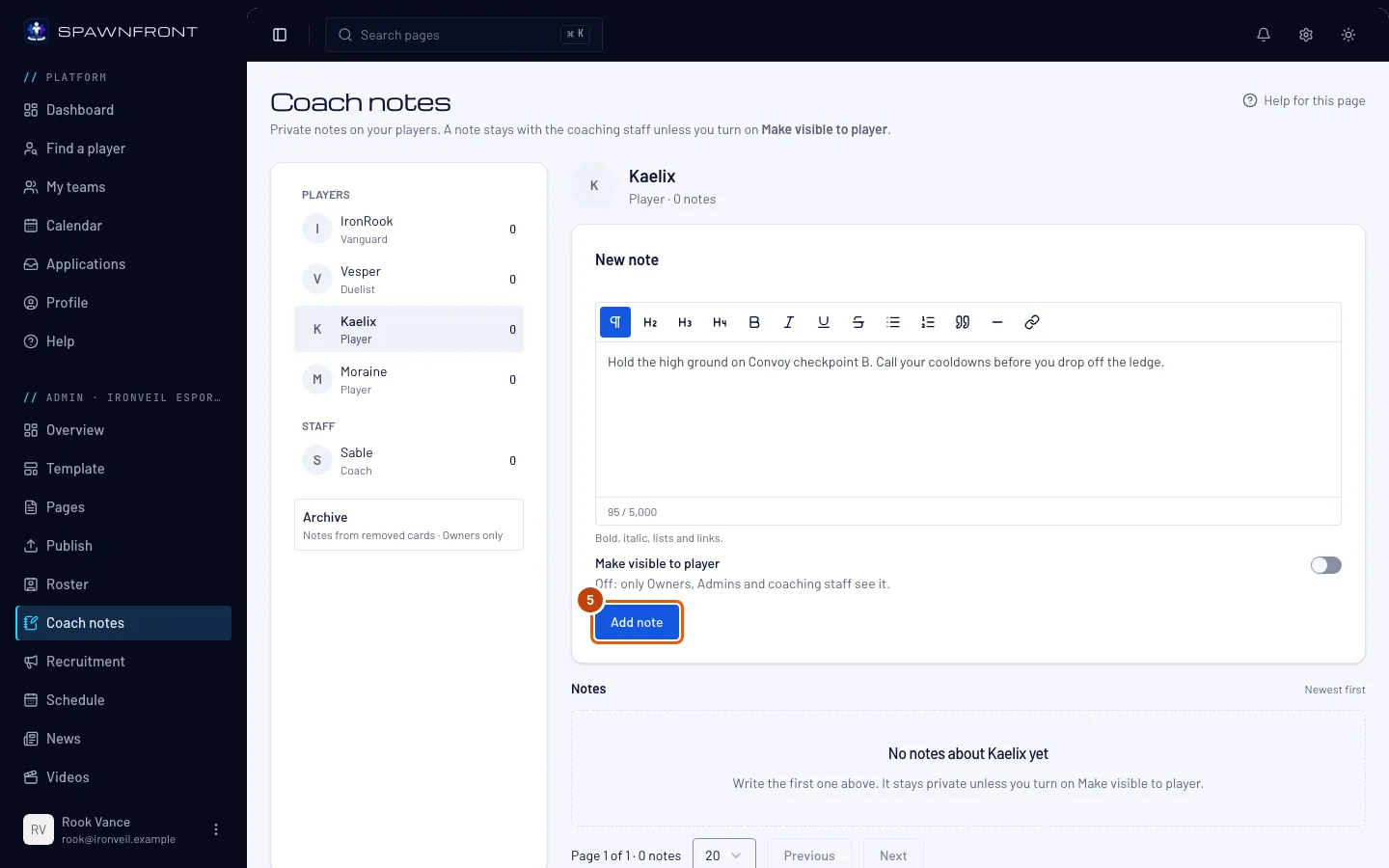
Étape 5 : Ajoute la note
Appuie sur Ajouter la note.
Tu dois voir : « Note ajoutée » — « Note ajoutée et partagée avec » le joueur quand tu as activé l’interrupteur — et ta note en haut de Notes, marquée Privée ou Partagée avec le joueur. Quand le joueur ouvre une note partagée, elle indique Vue avec la date.
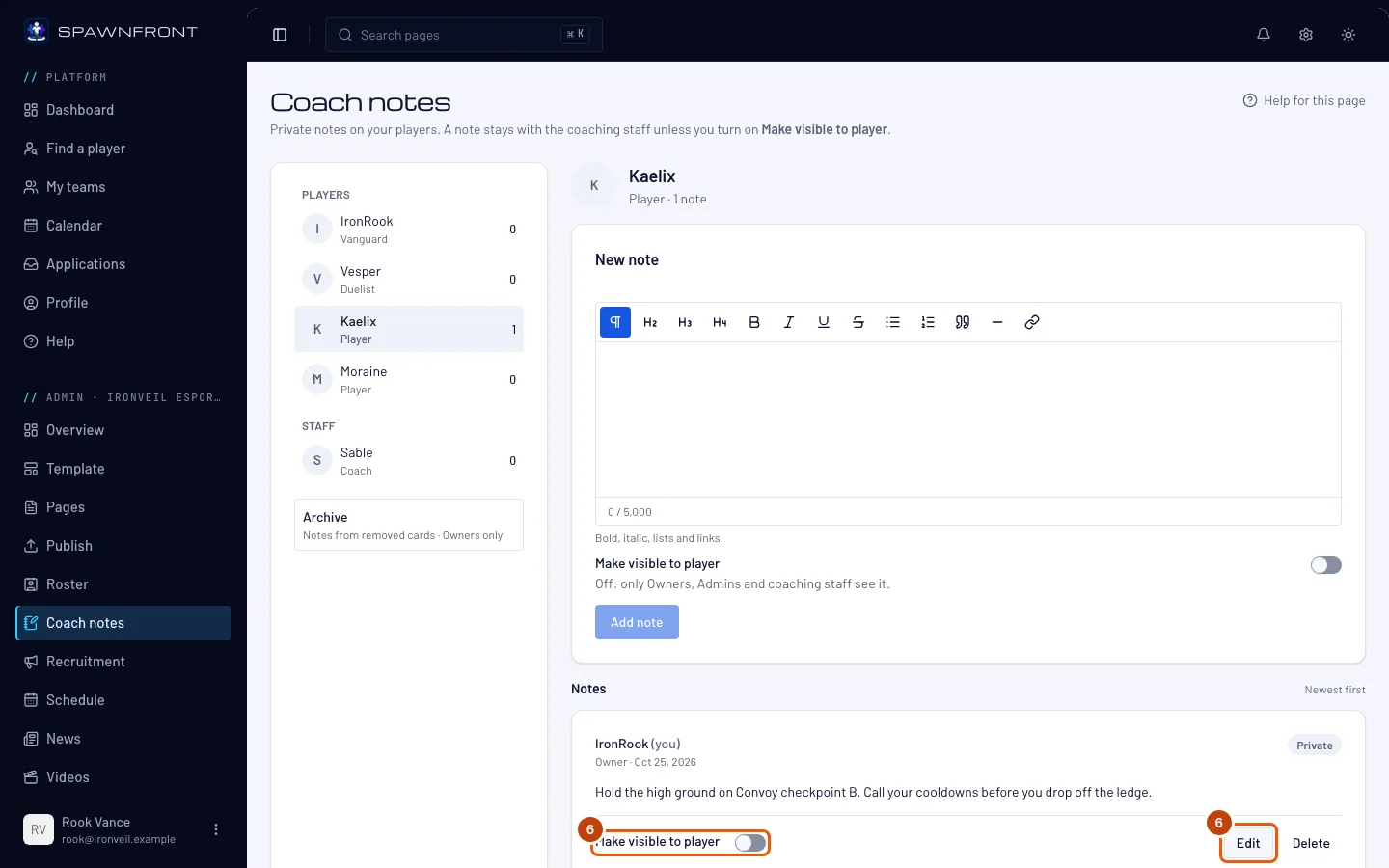
Étape 6 : Modifie une note plus tard
Sur une note que tu as écrite, active ou désactive Rendre visible au joueur pour la partager ou la reprendre. Pour la réécrire, appuie sur Modifier, change les mots et appuie sur Enregistrer.
L’auteur d’une note peut la modifier et changer qui la voit, tout comme les propriétaires et les admins — sauf pour une note qui les concerne. Les coachs ne modifient que leurs propres notes ; sur les autres, ils voient « Seuls …, les propriétaires et les admins peuvent modifier cette note ou changer qui la voit, et jamais sur leur propre carte. » Modifier une note partagée affiche l’avertissement « … a déjà vu cette note. Si tu enregistres, la modification lui sera signalée. » — le joueur la voit marquée comme modifiée.
Tu dois voir : « Note enregistrée » après Enregistrer. L’interrupteur affiche « … peut voir cette note » ou « Seul le staff technique voit cette note ».
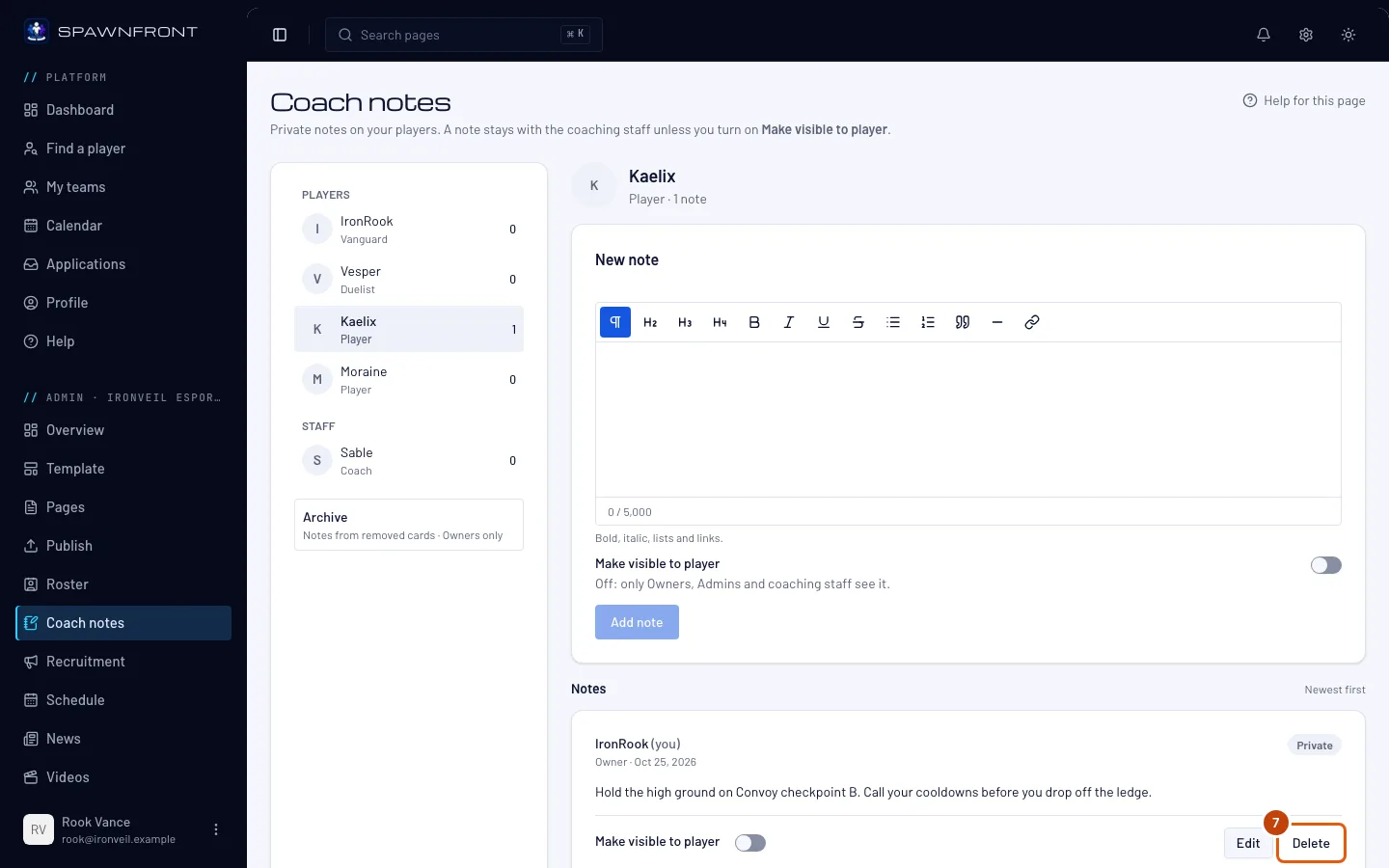
Étape 7 : Supprime une note
Appuie sur Supprimer sur la note, puis sur Supprimer dans la fenêtre Supprimer cette note ?. Les propriétaires et les admins peuvent supprimer n’importe quelle note ; un coach ne supprime que les siennes.
Tu dois voir : « Note supprimée », et la note a disparu. Une note supprimée ne peut pas être récupérée.
Comment savoir si ça a marché
- Ta note est sous Notes, avec la visibilité que tu as choisie.
Retirer un joueur de l’effectif garde ses notes. Elles passent dans les Archives, que seuls les propriétaires voient : appuie sur Archives sous Joueurs. Les notes de chaque fiche retirée restent regroupées sous son pseudo. Pour les récupérer, appuie sur Déplacer vers une carte, choisis la fiche sous Carte et appuie sur Déplacer les notes. Les notes partagées redeviennent visibles par le joueur sur cette fiche.
Un coach qui quitte l’équipe garde ses notes sur celle-ci, marquées « ancien staff ».
Quelque chose ne va pas ?
Je ne vois pas Notes du coach dans le menu
Ton équipe doit avoir un forfait site, et tu dois être propriétaire ou admin, ou avoir une fiche de l’effectif avec le libellé Coach, Manager ou Analyste liée à ton compte. Demande à un propriétaire ou à un admin de vérifier ta fiche sur la page Effectif.
Je ne peux pas modifier une note
L’auteur d’une note, les propriétaires et les admins peuvent la modifier ou changer qui la voit ; un coach ne modifie que ses propres notes. Un propriétaire ou un admin ne peut pas modifier ce que le staff a écrit sur lui, sur sa propre fiche de l’effectif. Les propriétaires et les admins peuvent supprimer n’importe quelle note.
Ajouter la note est grisé
Le champ est vide, la note dépasse 5 000 caractères, ou l’abonnement de ton équipe est terminé — une équipe dont l’abonnement est terminé lit ses notes et n’écrit rien tant qu’elle n’a pas payé de nouveau.
Mon joueur dit qu’il ne voit pas une note
Vérifie que la note indique Partagée avec lui. Sa fiche de l’effectif doit être liée à son compte ; les notes partagées d’une fiche non liée s’affichent une fois la fiche liée.
Articles liés
Toujours bloqué ? Contacte le support ou écris à support@spawnfront.com — indique-nous la page où tu es et le numéro de l’étape.