
Voir les commandes de ta boutique
Enregistre ton adresse de webhook sur Fourthwall, puis suis le statut de chaque commande depuis ta page Boutique.
Pour les propriétaires et admins d’équipe · 5 étapes
Ce qu’il te faut d’abord
- Ton équipe a un abonnement site, et ta boutique Fourthwall est connectée sur la page Boutique. Sinon, suis d’abord Ouvrir la boutique de ton équipe.
- Tu es le propriétaire ou un admin de l’équipe.
- Tu peux te connecter au tableau de bord de ta boutique sur Fourthwall. Les commandes n’arrivent sur Spawnfront qu’une fois que tu y as enregistré une adresse (étape 2).
Étapes
Étape 1 : Copie ton adresse de webhook
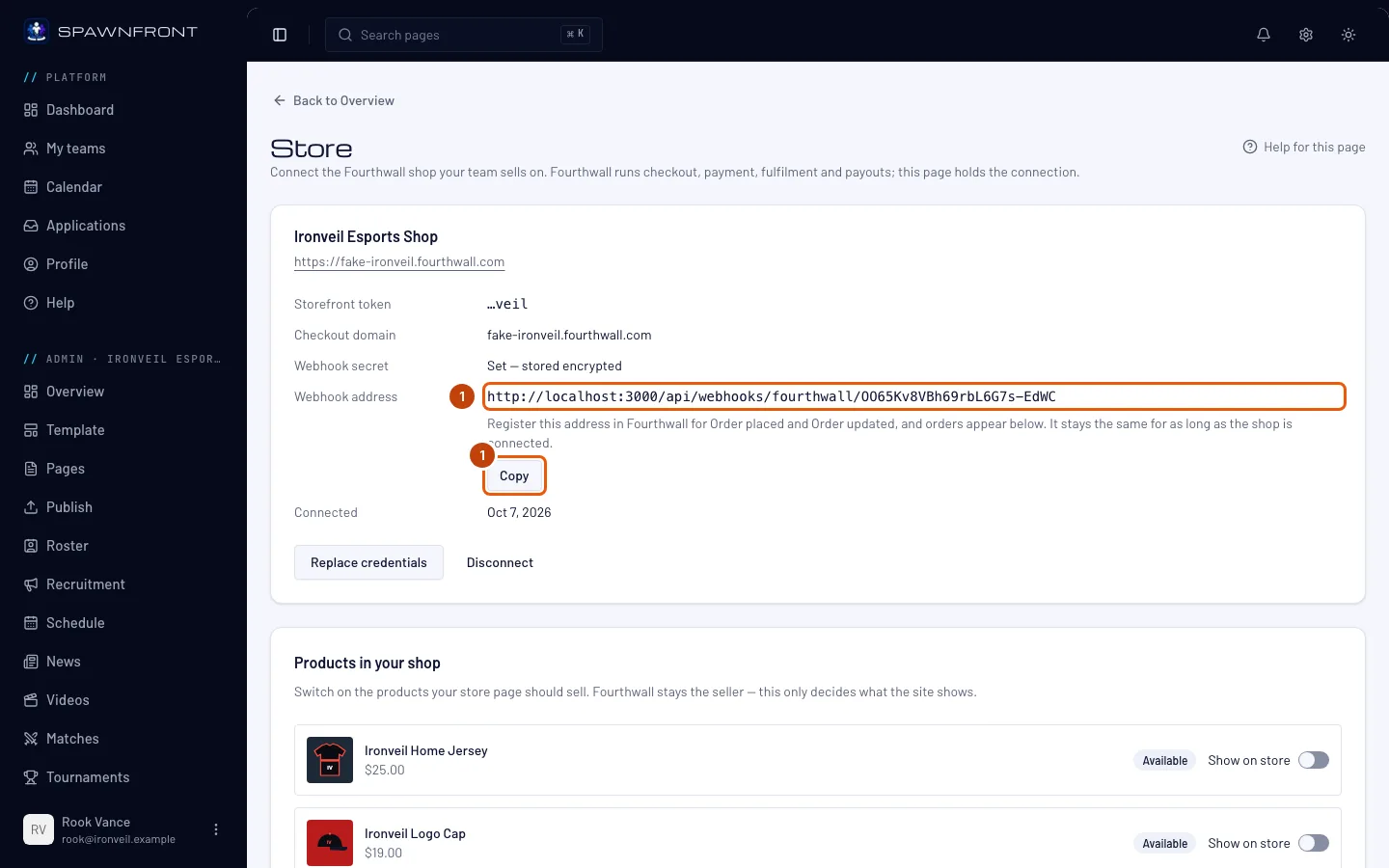
Dans l’administration de ton équipe, appuie sur Boutique dans la barre latérale. Sur la carte qui affiche le nom de ta boutique, trouve Adresse du webhook et appuie sur Copier à côté.
Tu devrais voir : « Adresse copiée ». L’adresse reste la même tant que ta boutique est connectée : remplacer tes identifiants la conserve, mais te déconnecter la supprime.
Étape 2 : Enregistre l’adresse sur Fourthwall
Dans le tableau de bord de ta boutique sur Fourthwall, ouvre Settings → For developers, et sous Webhooks, ajoute l’adresse que tu as copiée. Choisis les deux événements Order placed et Order updated.
Enregistre les deux. Order placed fait arriver une nouvelle commande ; Order updated tient son statut à jour. Ça se passe sur le site de Fourthwall, pas dans Spawnfront. Consulte le centre d’aide de Fourthwall si tu n’as jamais ajouté de webhook.
Tu devrais voir : l’adresse dans la liste des webhooks de ta boutique sur Fourthwall.
Étape 3 : Vérifie que Fourthwall te joint
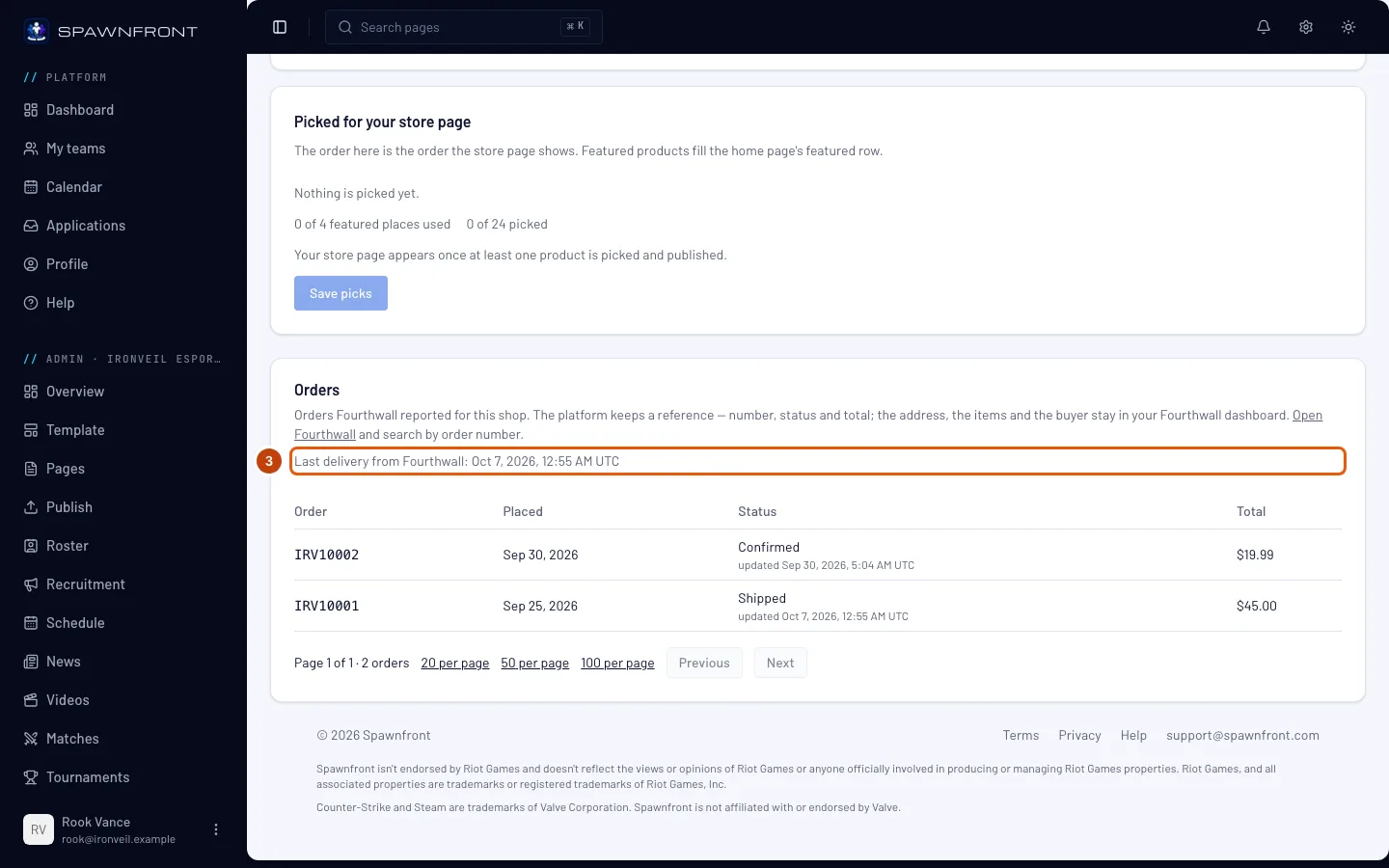
De retour dans Spawnfront, recharge la page Boutique et fais défiler jusqu’à Commandes. Lis la ligne sous sa description.
Tu devrais voir : Dernière réception de Fourthwall : suivi d’une date et d’une heure en UTC. Tant que Fourthwall n’a rien envoyé, elle indique Aucune réception de Fourthwall pour l’instant. Pas besoin de passer une commande pour tester : le « Send test notification » de Fourthwall pour le webhook met cette ligne à jour sans ajouter de commande à ta liste.
Étape 4 : Lis tes commandes
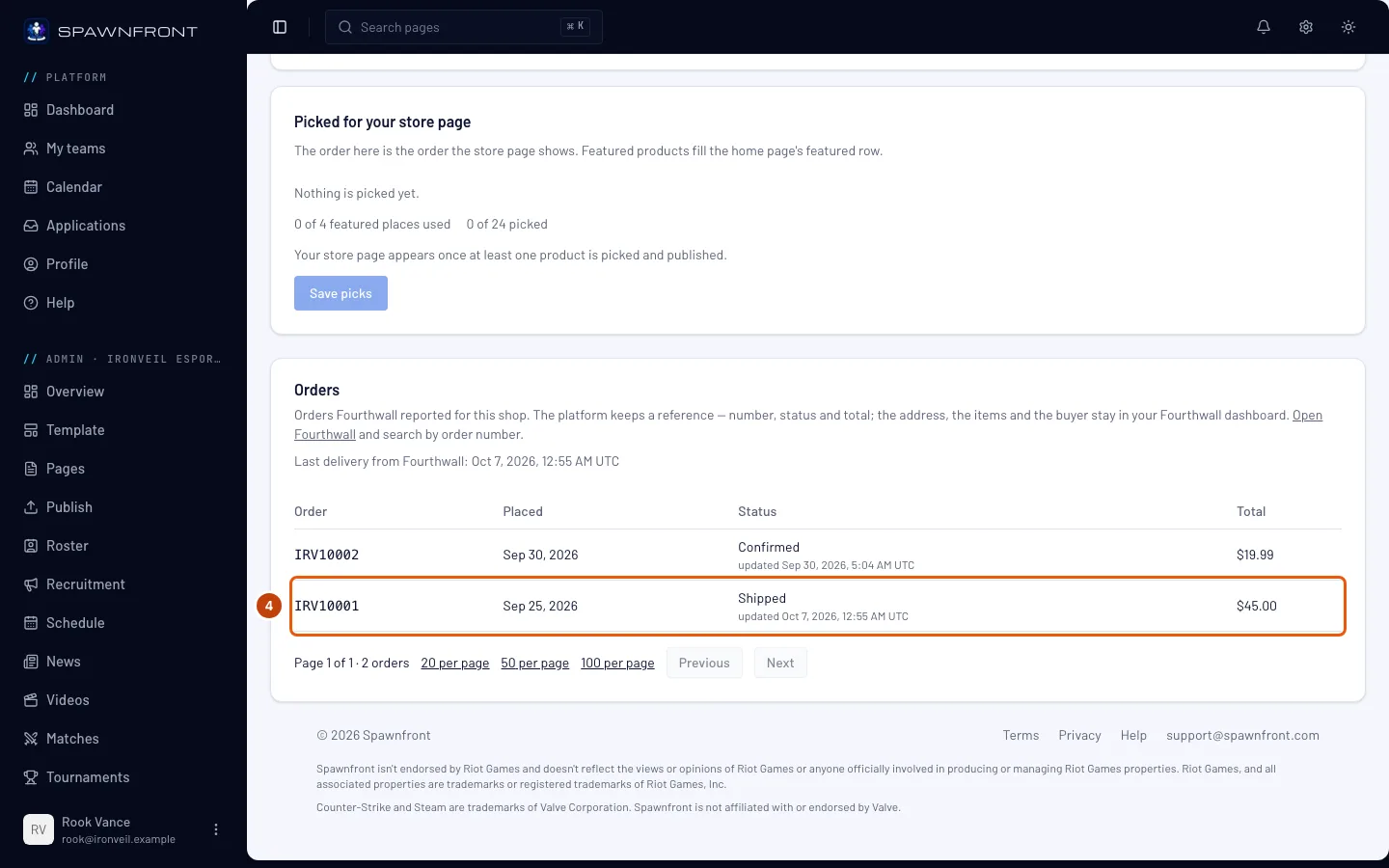
Chaque ligne est une commande : Commande est le numéro de commande Fourthwall, Passée le le jour où elle a été passée, Statut où elle en est (Confirmée, En production, Expédiée, Livrée, Annulée, etc.) avec en dessous l’heure de la dernière mise à jour de Fourthwall, et Total ce que l’acheteur a payé.
La commande la plus récente est en haut. La liste affiche 20 commandes par page ; utilise Précédent et Suivant en dessous, ou affiche-en 50 ou 100 à la fois.
Tu devrais voir : tes commandes, les plus récentes en premier.
Étape 5 : Ouvre la commande sur Fourthwall
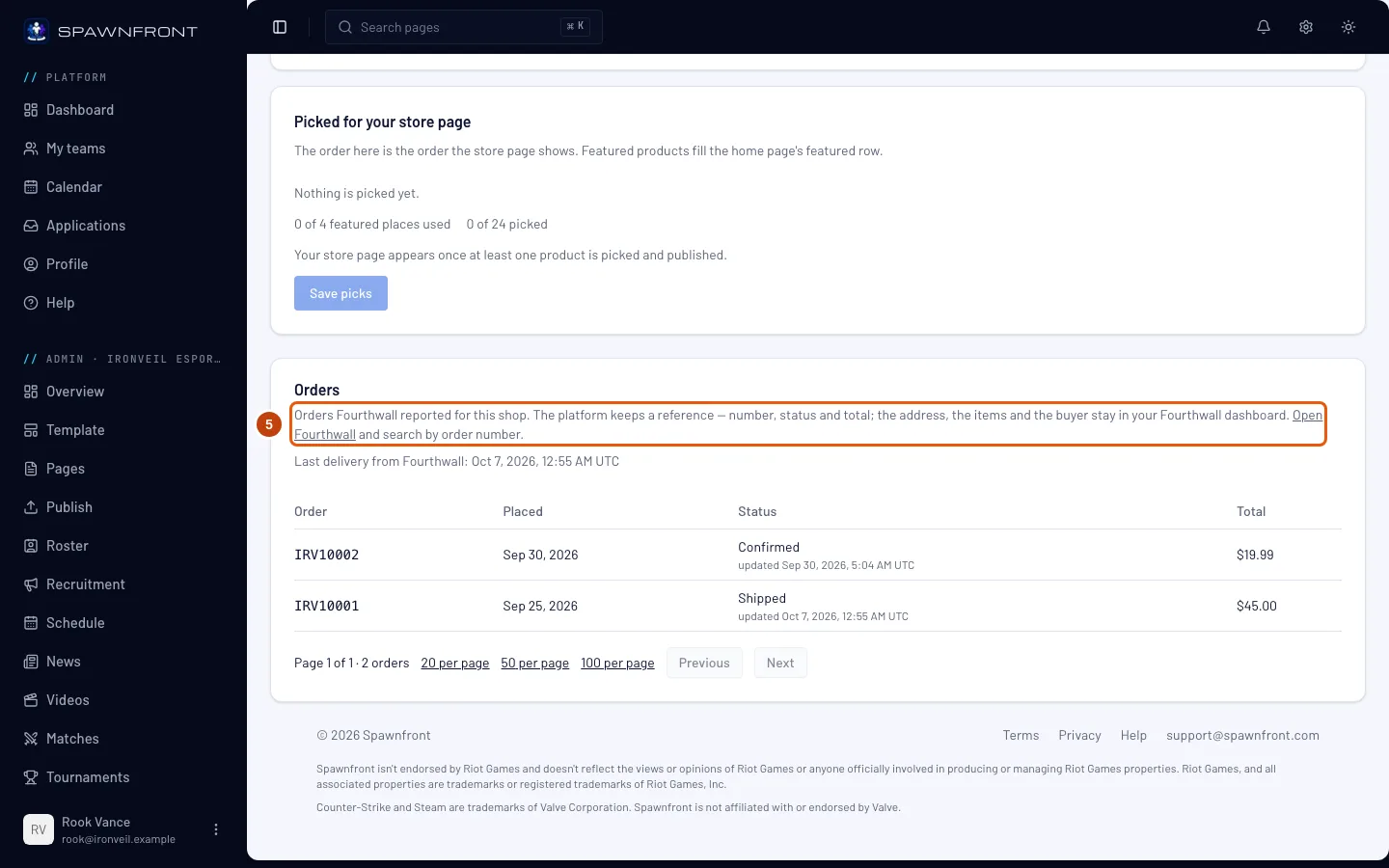
Appuie sur Open Fourthwall dans la description du panneau Commandes. Ton tableau de bord Fourthwall s’ouvre dans un nouvel onglet ; cherches-y le numéro de commande de la colonne Commande.
Spawnfront ne garde qu’une référence de chaque commande : son numéro, son statut, son total et ses dates. L’adresse de l’acheteur, les articles et tout ce qui concerne l’expédition restent sur Fourthwall, donc les remboursements, les retours et la livraison se gèrent là-bas.
Tu devrais voir : ton tableau de bord Fourthwall, avec tous les détails de la commande.
Comment savoir si ça a marché
- Le panneau Commandes de la page Boutique indique Dernière réception de Fourthwall : avec une date récente.
- Une nouvelle commande sur ta boutique apparaît en haut de la liste quand tu recharges la page Boutique.
- Le statut d’une commande change quand tu la mets à jour sur Fourthwall.
Quelque chose ne va pas ?
Le panneau Commandes indique « Aucune réception de Fourthwall pour l’instant »
Fourthwall n’a pas joint Spawnfront. Vérifie que l’adresse du webhook de ta page Boutique est enregistrée sur Fourthwall pour Order placed et Order updated (étapes 1 et 2), puis envoie la notification de test de Fourthwall et recharge la page Boutique. Si Fourthwall indique que la notification de test a échoué, consulte la question suivante.
Il indique « Aucune commande reçue — vérifie l’adresse du webhook dans tes paramètres Fourthwall »
Ta boutique est connectée depuis plus d’une semaine et rien n’est arrivé de Fourthwall. L’adresse manque presque toujours sur Fourthwall ou contient une faute : copie-la à nouveau (étape 1) et enregistre-la (étape 2).
Les commandes n’arrivent plus depuis que j’ai reconnecté ma boutique
Te déconnecter supprime ton adresse de webhook, et te reconnecter t’en donne une nouvelle. Enregistre la nouvelle adresse sur Fourthwall (étapes 1 et 2) et supprimes-y l’ancienne. Pour changer ton token ou ton secret sans perdre l’adresse, utilise Remplacer les identifiants au lieu de te déconnecter.
Fourthwall indique que les envois de mon webhook ont échoué
Soit l’adresse enregistrée sur Fourthwall est une ancienne (te déconnecter puis te reconnecter donne une nouvelle adresse, alors copie-la à nouveau, étape 1), soit le secret du webhook enregistré dans Spawnfront n’est pas celui avec lequel Fourthwall signe. Vérifie d’abord l’adresse. Pour le secret, copie-le depuis les paramètres développeur de ta boutique et colle-le sous Remplacer les identifiants sur la page Boutique, avec ton token de boutique et ton domaine de paiement.
Où sont l’adresse de l’acheteur et ce qu’il a acheté ?
Sur Fourthwall. Spawnfront ne les garde jamais : appuie sur Open Fourthwall et cherche le numéro de commande (étape 5).
J’ai déconnecté ma boutique : mes commandes ont-elles disparu ?
Non. Le panneau Commandes les garde et indique Aucune boutique connectée. Connecte à nouveau une boutique pour en recevoir de nouvelles, et enregistre sa nouvelle adresse sur Fourthwall.
Articles liés
Toujours bloqué ? Contacte le support ou écris à support@spawnfront.com — indique-nous la page où tu es et le numéro de l’étape.