
Ajouter un tournoi auquel tu participes
Affiche un tournoi organisé ailleurs (ses dates, ton statut et ses liens) sur la page Tournois de ton site.
Pour les propriétaires et admins d’équipe · 10 étapes
Ce qu’il te faut d’abord
- Ton équipe a un abonnement site. Sur la page Tournois d’une équipe gratuite, il n’y a pas de bouton Ajouter un tournoi lié, car un tournoi lié s’affiche sur ton site.
- Tu es propriétaire ou admin de l’équipe.
- Le tournoi est organisé ailleurs : l’arbre d’un autre organisateur, une ligue, une coupe. Pour t’inscrire à un tournoi qu’une autre équipe organise sur Spawnfront, consulte plutôt S’inscrire à un tournoi organisé.
Étapes
Étape 1 : Ouvre Tournois
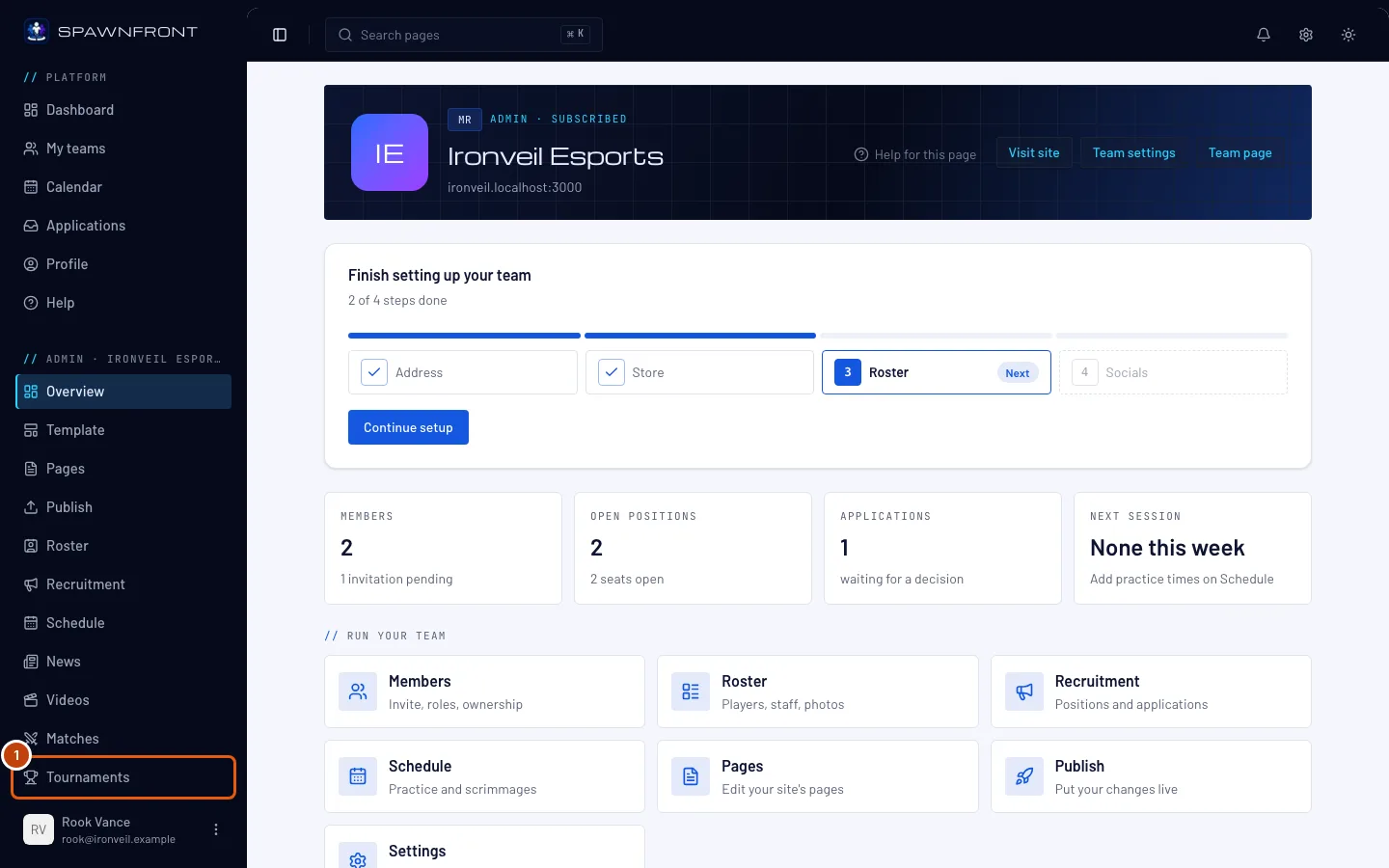
Dans le menu à gauche, sous Administration, appuie sur Tournois.
Tu dois voir : une page intitulée Tournois, avec trois boutons en haut et une liste Liés en bas.
Étape 2 : Appuie sur Ajouter un tournoi lié
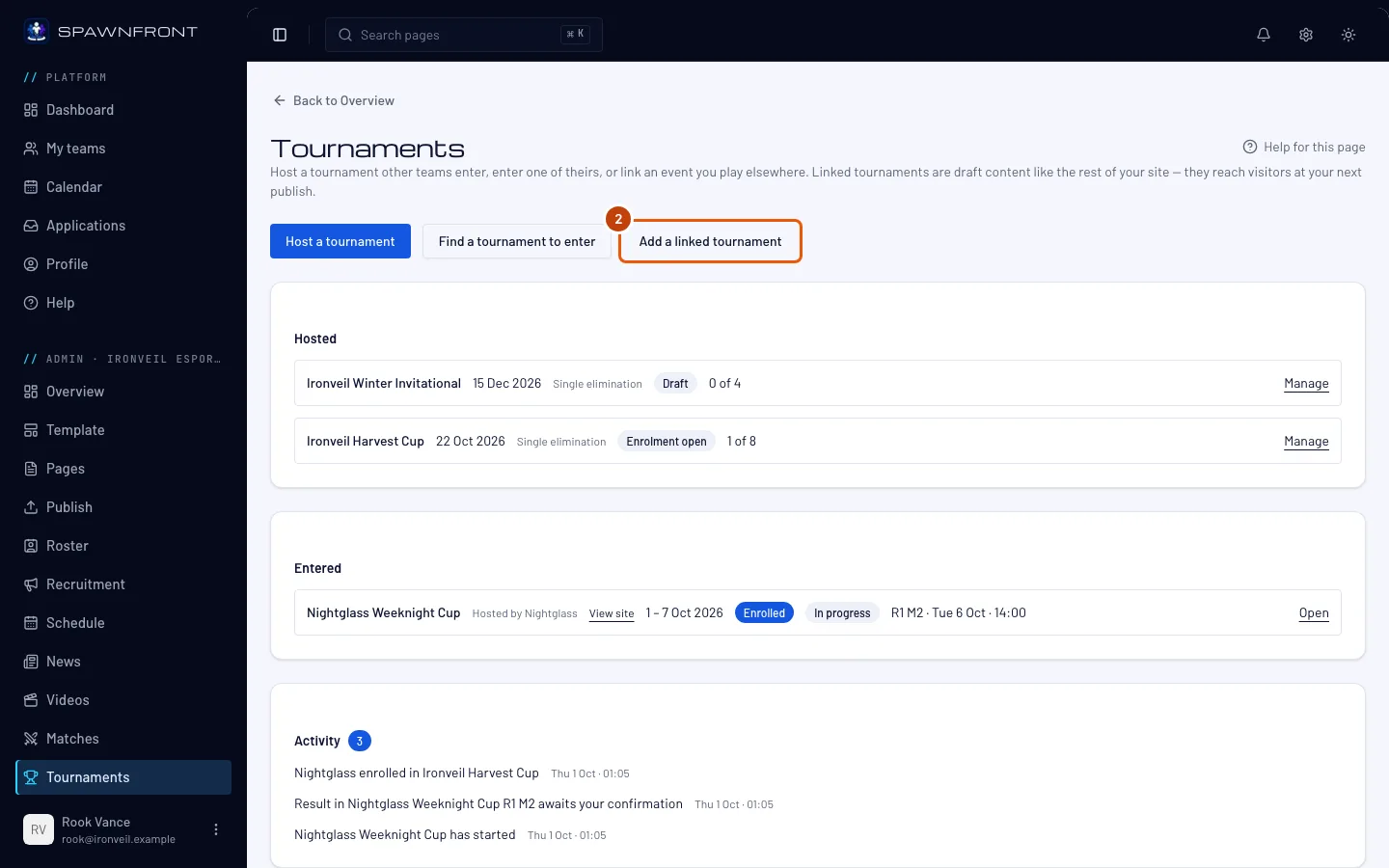
Appuie sur Ajouter un tournoi lié.
Tu dois voir : une page intitulée Ajouter un tournoi, avec une carte Événement et une carte Liens.
Étape 3 : Indique l’événement et son organisateur
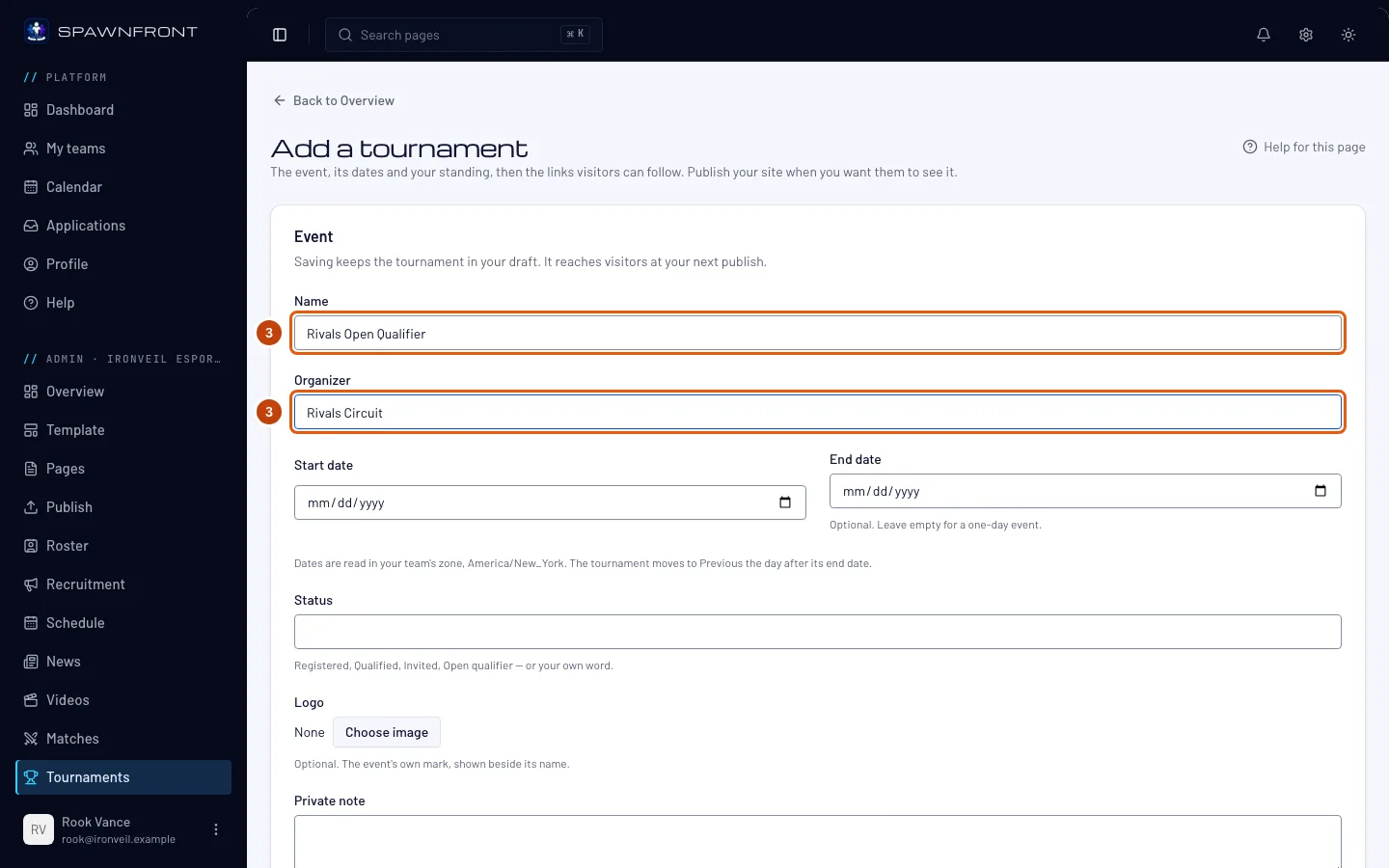
Tape le nom du tournoi dans Nom et qui l’organise dans Organisateur, 80 caractères maximum chacun. Les deux sont obligatoires.
Étape 4 : Indique les dates
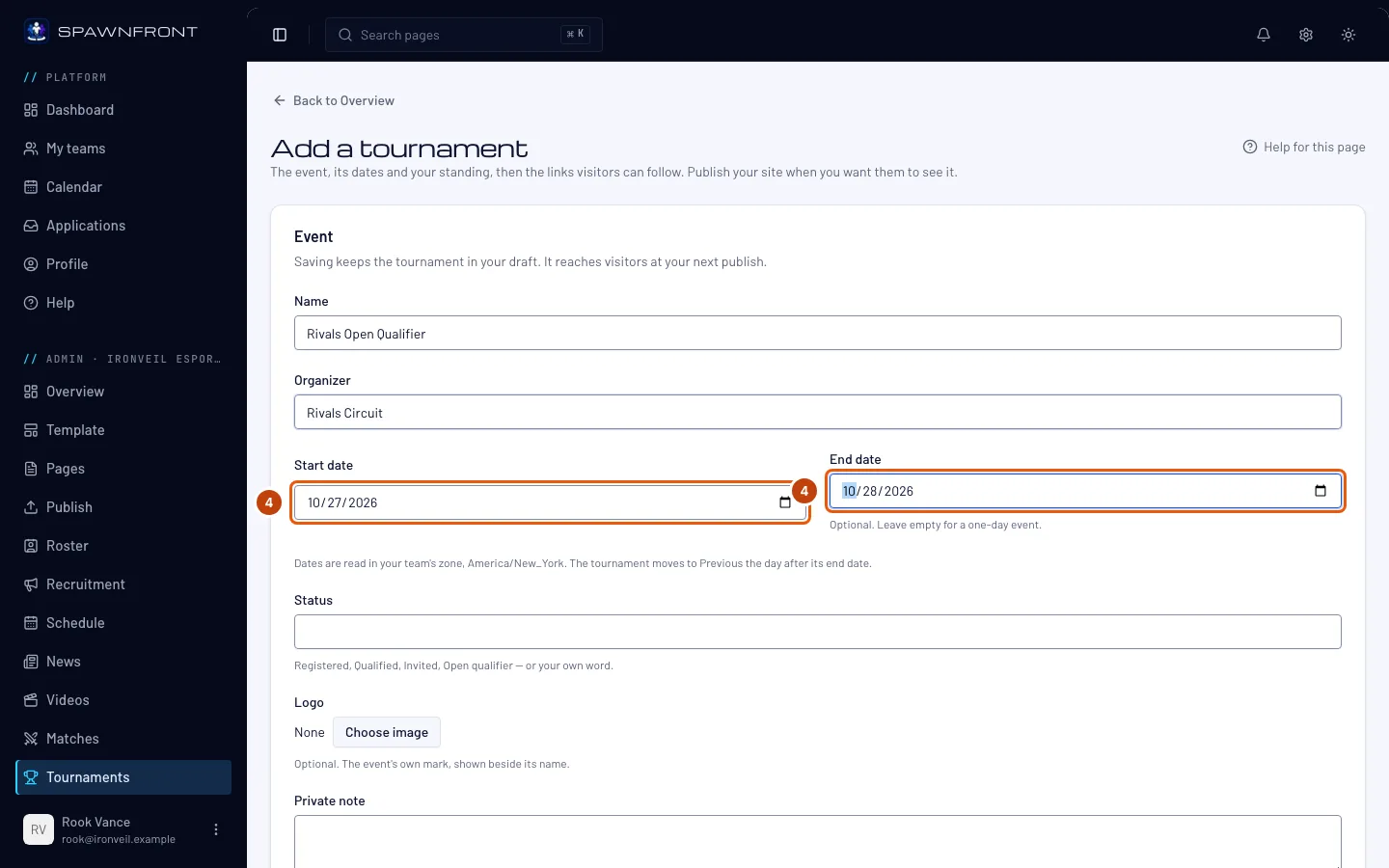
Choisis le premier jour dans Date de début. Pour un événement de plusieurs jours, choisis le dernier jour dans Date de fin ; laisse-le vide pour un événement d’un seul jour.
Les dates sont lues dans le fuseau horaire de ton équipe, indiqué sur la ligne en dessous, et non dans celui de ton ordinateur.
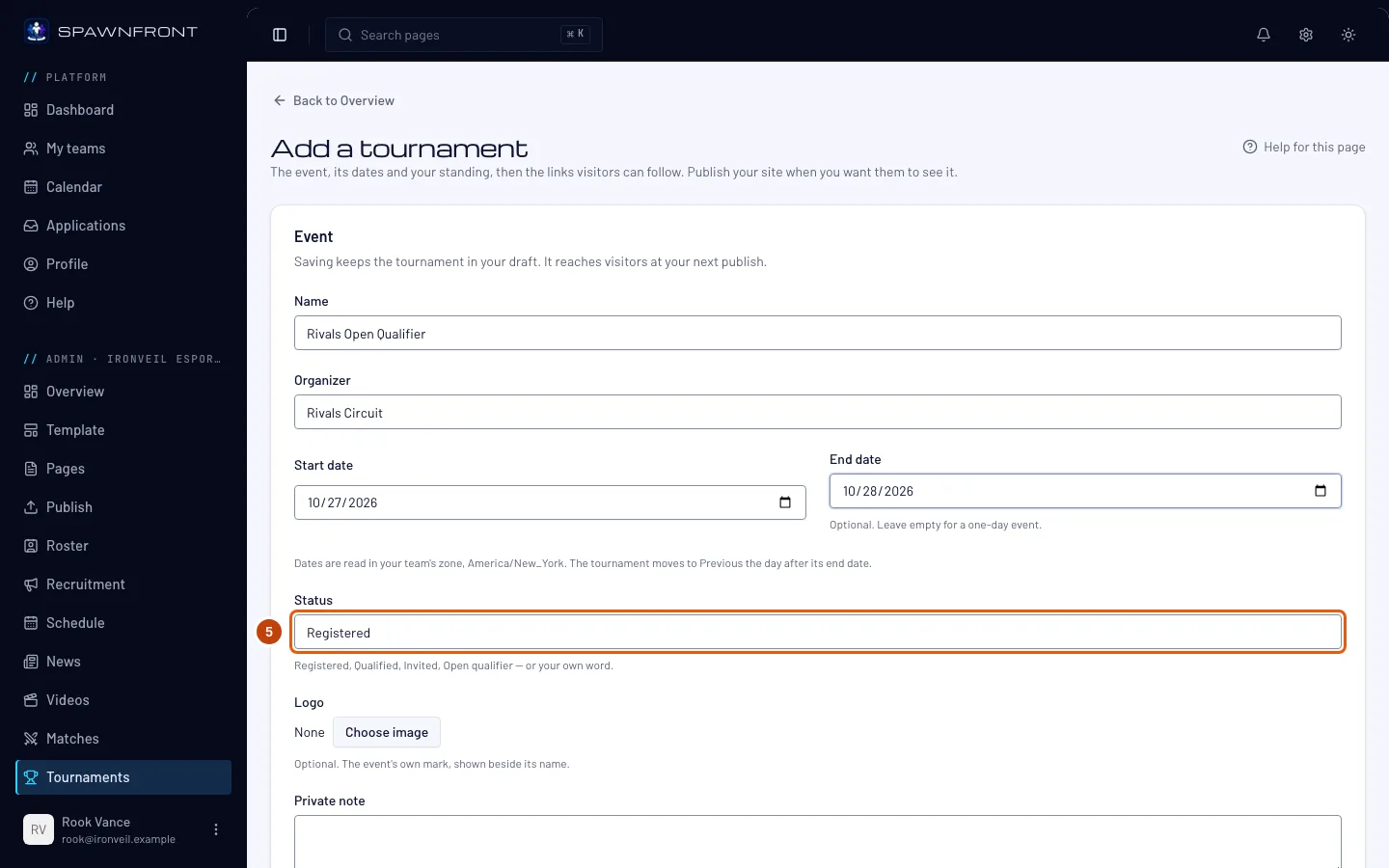
Étape 5 : Indique ton statut
Dans Statut, indique où en est ton équipe : choisis Inscrit, Qualifié, Invité ou Qualifications ouvertes dans les suggestions, ou tape ton propre mot (40 caractères maximum).
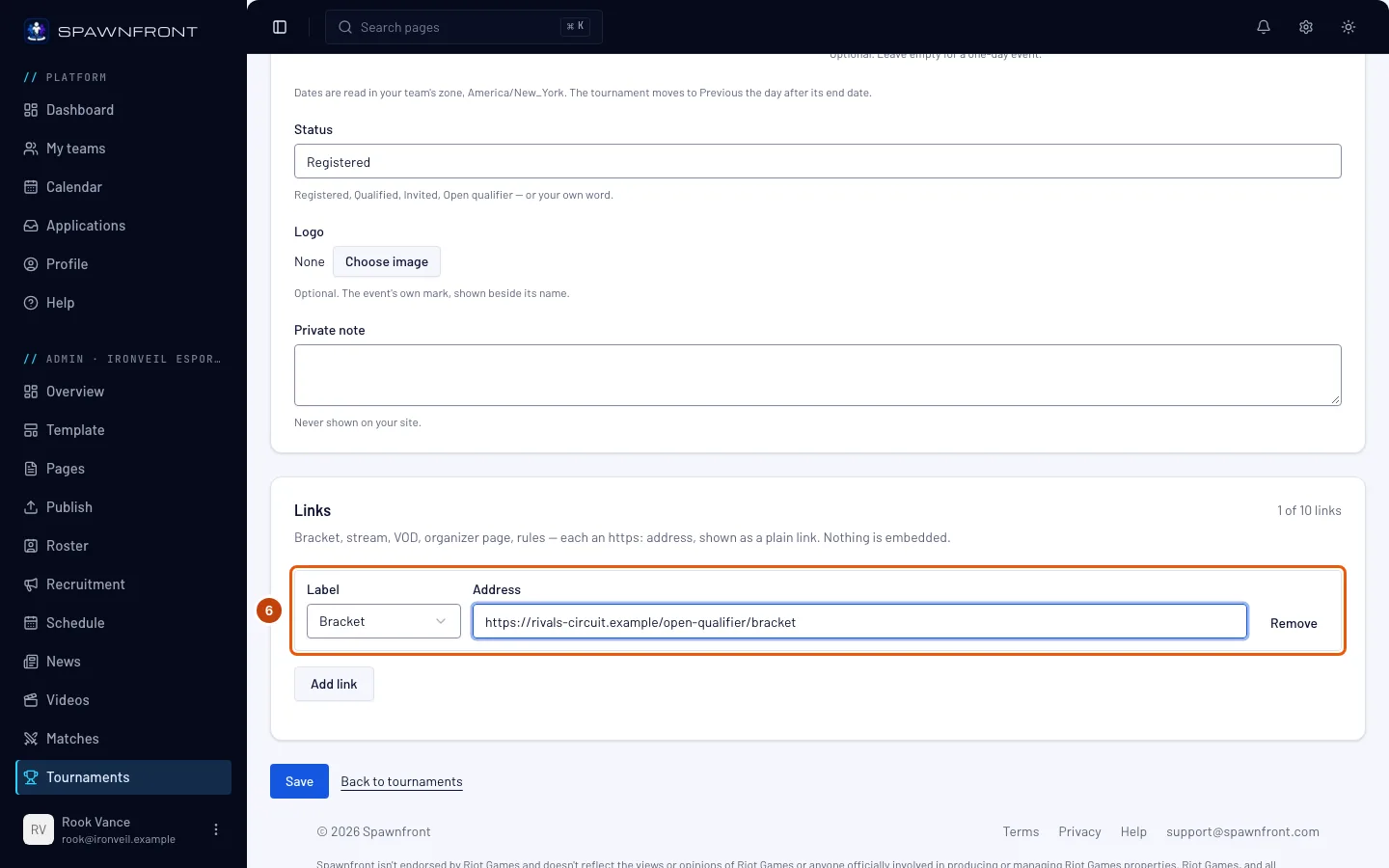
Étape 6 : Ajoute un lien
Appuie sur Ajouter un lien. Dans la ligne qui apparaît, choisis un Libellé : Arbre, Stream, VOD, Page de l’organisateur, Règlement ou Autre (qui demande un Nom du lien), puis colle l’adresse web dans Adresse.
Chaque adresse doit commencer par https://. Ton site affiche chaque lien comme un simple bouton vers l’autre site ; rien n’est intégré. Tu peux en ajouter jusqu’à 10.
Tu dois voir : le compteur à côté du titre Liens augmenter, par exemple 1 lien sur 10.
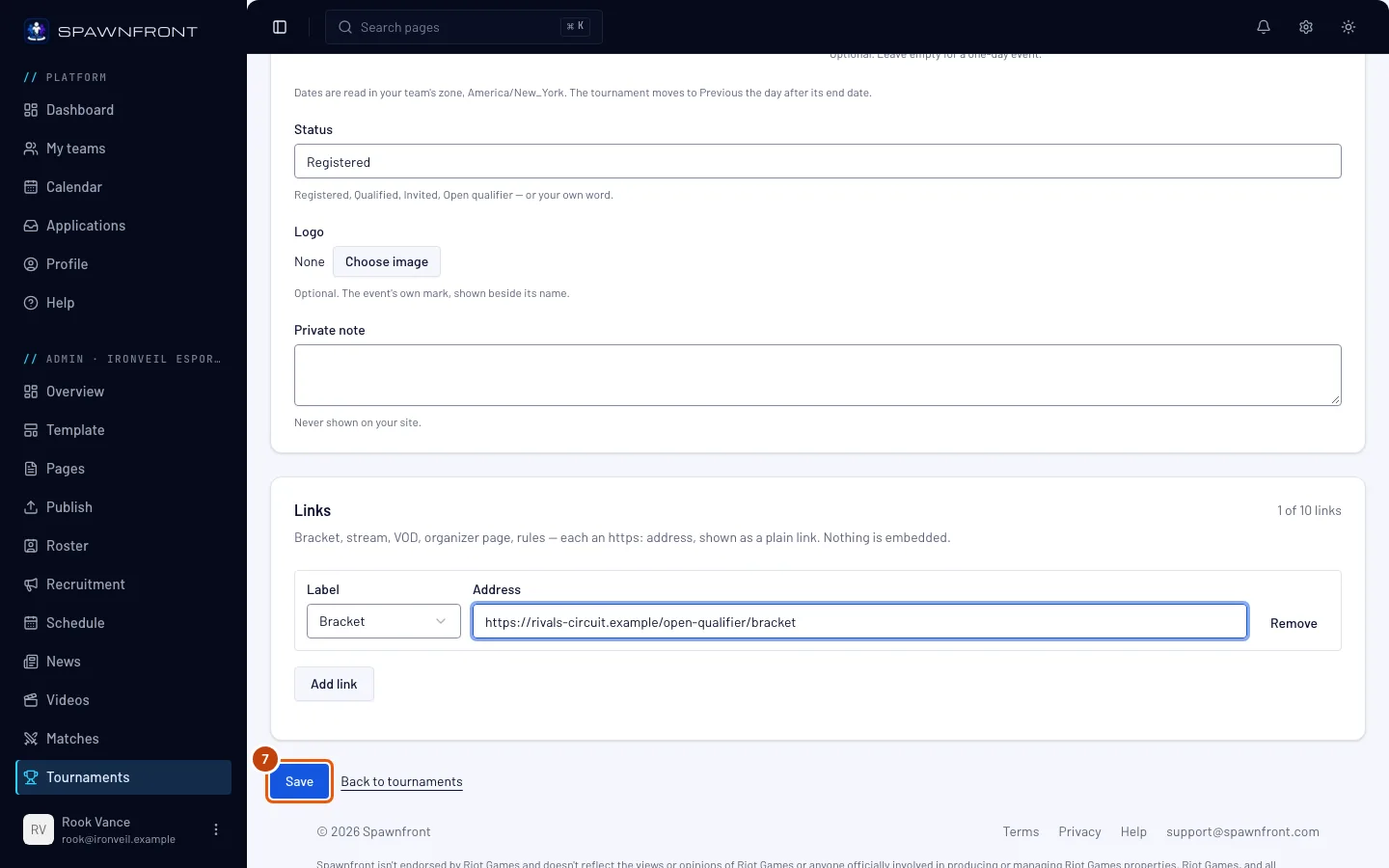
Étape 7 : Enregistre
Appuie sur Enregistrer.
Tu dois voir : la page Tournois, le message Tournoi ajouté, et ton événement sous À venir dans la liste Liés.
L’enregistrement garde le tournoi dans ton brouillon : les visiteurs ne le voient pas encore. Logo et Note privée sont facultatifs ; la note privée ne s’affiche jamais sur ton site.
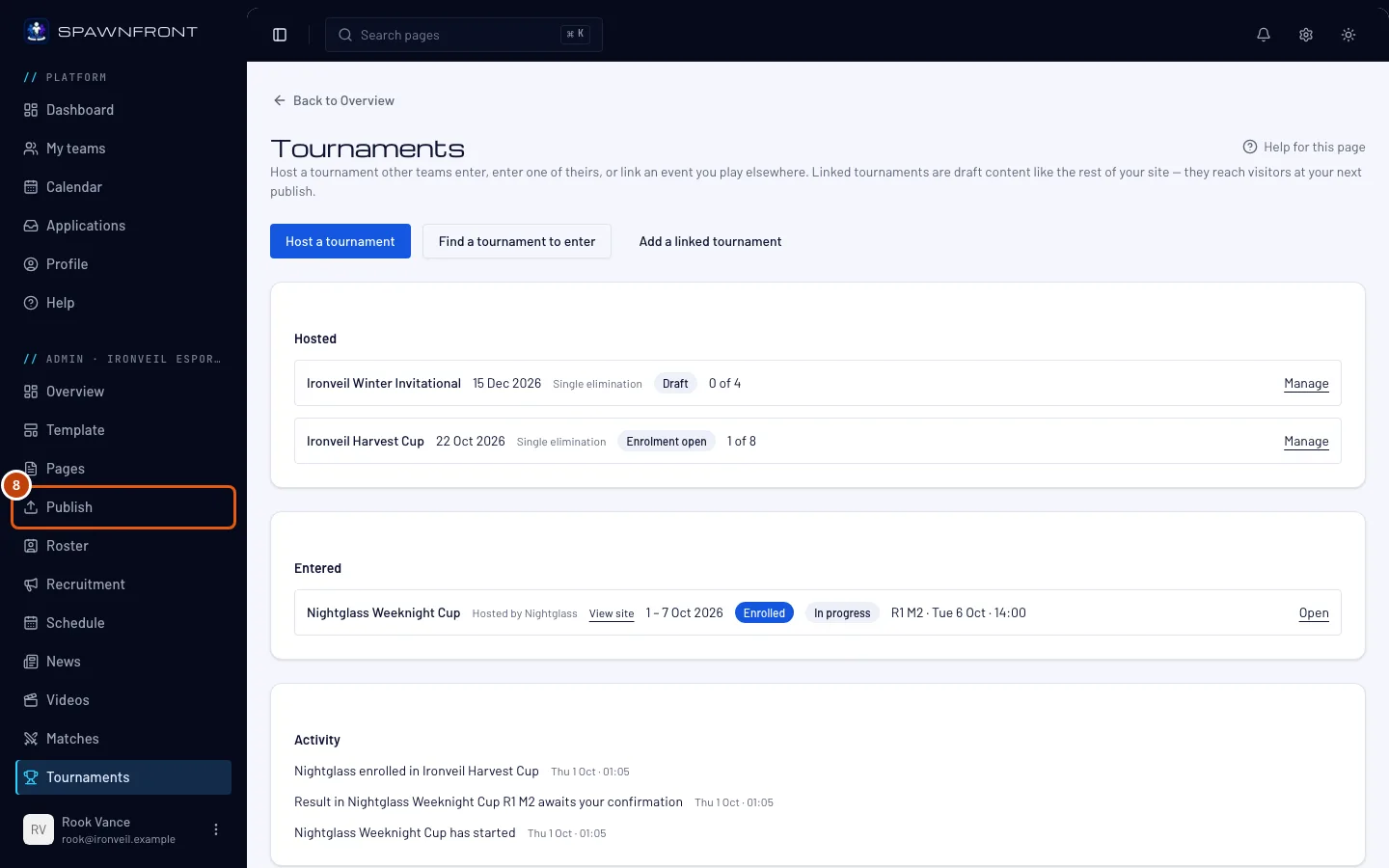
Étape 8 : Publie ton site
Dans le menu à gauche, appuie sur Publier et publie ton site : consulte Publier ton site.
C’est cette étape qui met le tournoi sur ton site. La page Tournois de ton site l’affiche avec son organisateur, ses dates, son statut et ses liens ; la page n’apparaît dans le menu de ton site que lorsqu’elle contient quelque chose.
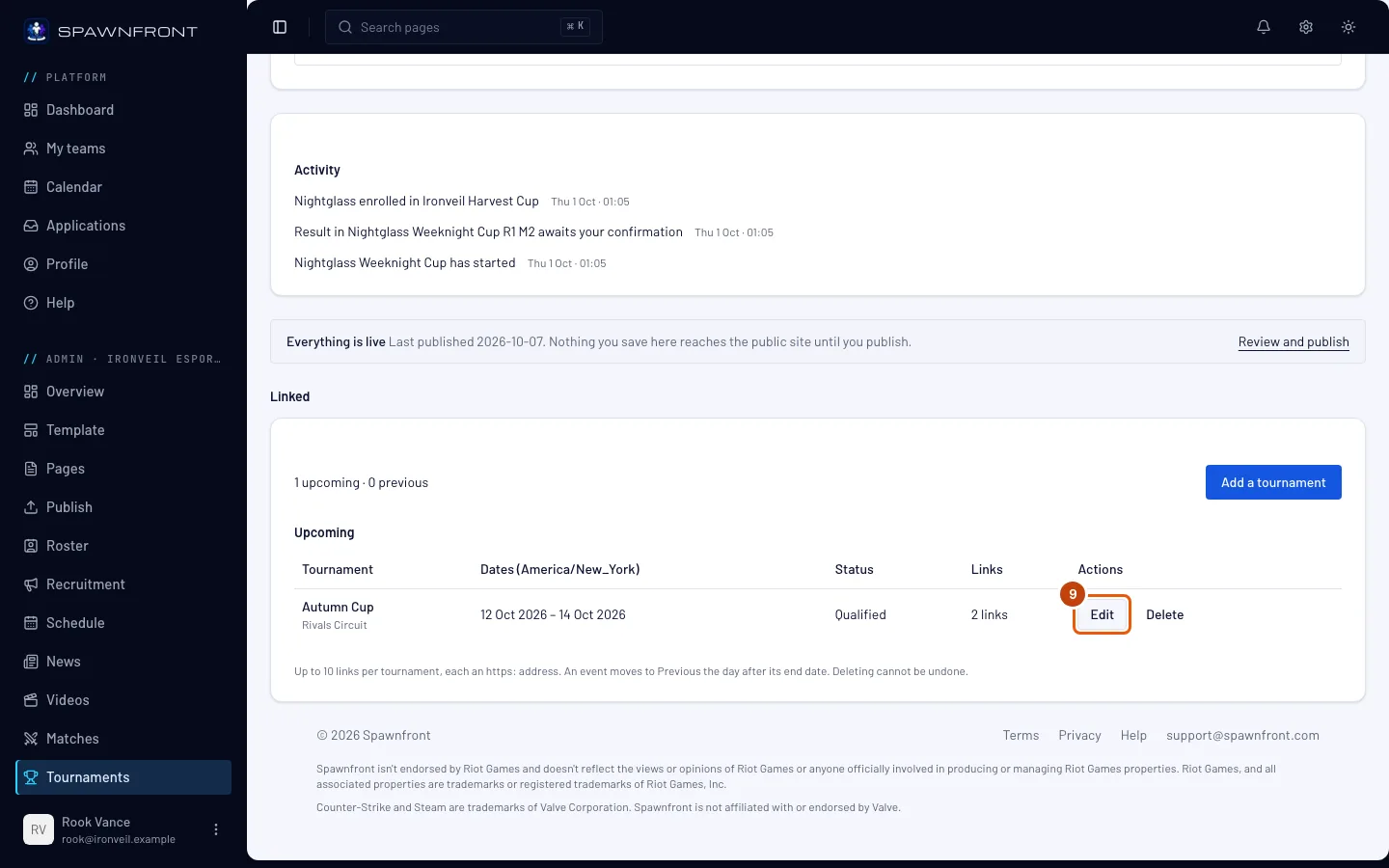
Étape 9 : Modifie-le plus tard
Sur la ligne du tournoi, appuie sur Modifier. Change ce qu’il faut, appuie sur Enregistrer, puis publie à nouveau.
Une fois la date de fin passée, le formulaire ajoute un champ Place (« 2e sur 16 », tel que tu le tapes). Le lendemain de la date de fin, l’événement passe de À venir à Passés, où ton site affiche la place au lieu du statut.
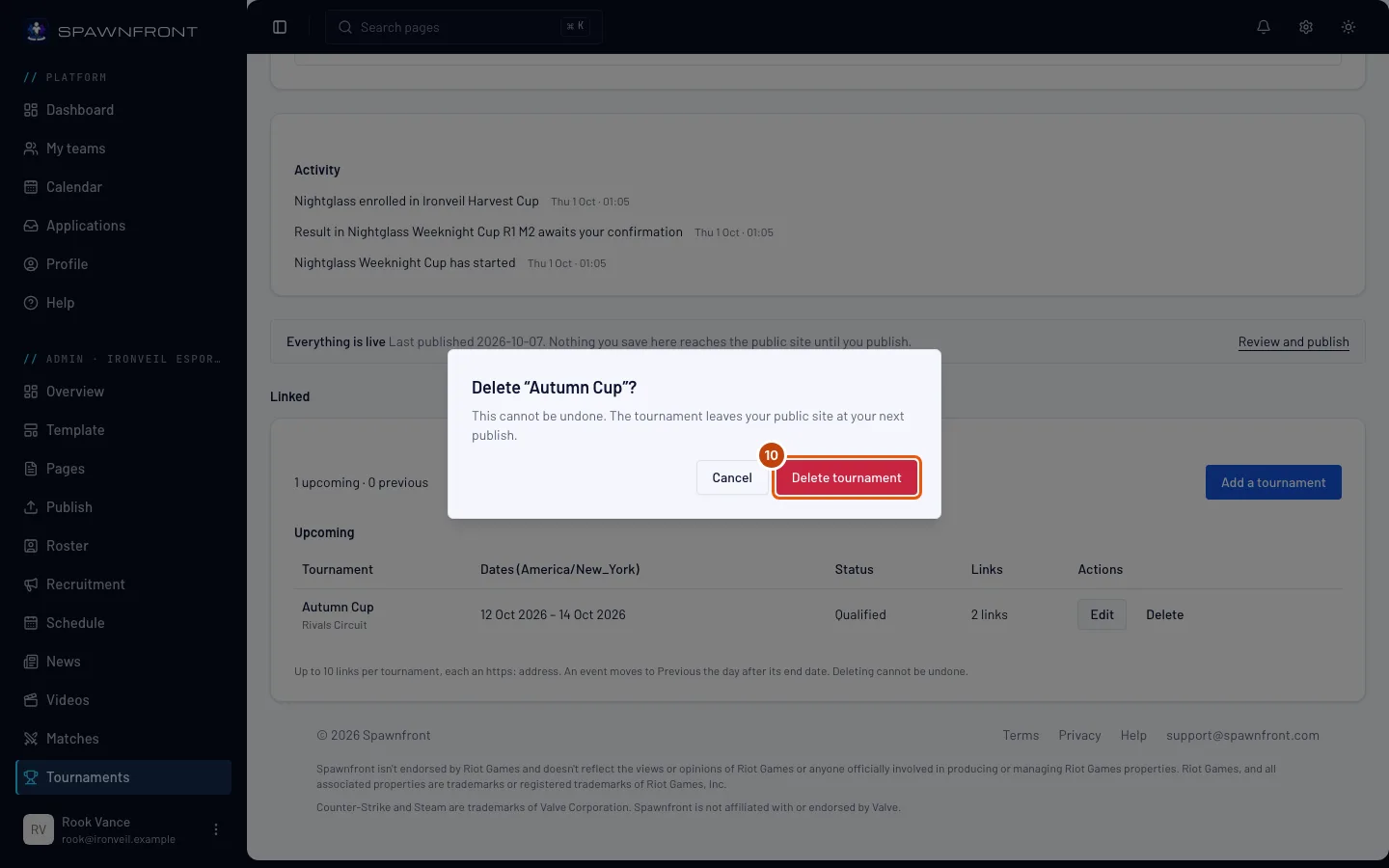
Étape 10 : Supprime-le
Sur la ligne du tournoi, appuie sur Supprimer, puis sur Supprimer le tournoi dans la fenêtre qui s’ouvre.
La suppression est définitive. Le tournoi disparaît de ton site à ta prochaine publication.
Comment savoir si ça a marché
- L’événement apparaît sous À venir sur la page Tournois, avec ses dates, son statut et son nombre de liens.
- Après ta publication, il apparaît sur la page Tournois de ton site. Ton site affiche tes 100 tournois les plus récents par date de début ; un tournoi plus ancien disparaît du site à ta prochaine publication et reste dans ta liste ici.
Quelque chose ne va pas ?
J’ai enregistré le tournoi, mais il n’est pas sur mon site
L’enregistrement ne modifie que ton brouillon. Publie ton site (étape 8) et il apparaît.
Je ne trouve pas le champ Place
Il n’apparaît qu’une fois passée la date de fin de l’événement (ou sa date de début, pour un événement d’un seul jour) dans le fuseau horaire de ton équipe. Modifie le tournoi après sa fin (étape 9).
Le message « Doit être une adresse https:// » s’affiche
Le lien doit commencer par https://. Copie l’adresse depuis la barre d’adresse de ton navigateur sur l’autre site et colle-la à nouveau.
Je veux m’inscrire à un tournoi qu’une autre équipe organise sur Spawnfront
Ce n’est pas un tournoi lié. Appuie sur Trouver un tournoi où s’inscrire sur la page Tournois : consulte S’inscrire à un tournoi organisé.
Articles liés
Toujours bloqué ? Contacte le support ou écris à support@spawnfront.com — indique-nous la page où tu es et le numéro de l’étape.