
Déconnecter ou remplacer ta boutique
Mets de nouveaux identifiants Fourthwall ou une autre boutique, ou déconnecte-la, et vois ce qui reste.
Pour les propriétaires et admins d’équipe · 5 étapes
Ce qu’il te faut d’abord
- Ton équipe a un abonnement site, et une boutique Fourthwall est connectée. Sinon, consulte Ouvrir la boutique de ton équipe.
- Tu es le propriétaire ou un admin de l’équipe.
- Pour remplacer la connexion, prépare le jeton Storefront, le domaine de paiement et le secret du webhook de ta boutique, depuis ses paramètres développeur sur Fourthwall.
Étapes
Étape 1 : Ouvre la boutique
Dans l’administration de ton équipe, appuie sur Boutique dans la barre latérale.
Tu dois voir : une carte avec le nom de ta boutique, les quatre derniers caractères de son jeton Storefront, son domaine de paiement et son Adresse du webhook.

Étape 2 : Ouvre Remplacer les identifiants
Pour passer à un nouveau jeton, un nouveau secret du webhook ou une autre boutique, appuie sur Remplacer les identifiants sous la carte de ta boutique. Pour arrêter plutôt de vendre sur ton site, va à l’étape 4.
Tu dois voir : les champs Jeton Storefront, Domaine de paiement et Secret du webhook, vides, sous la carte.
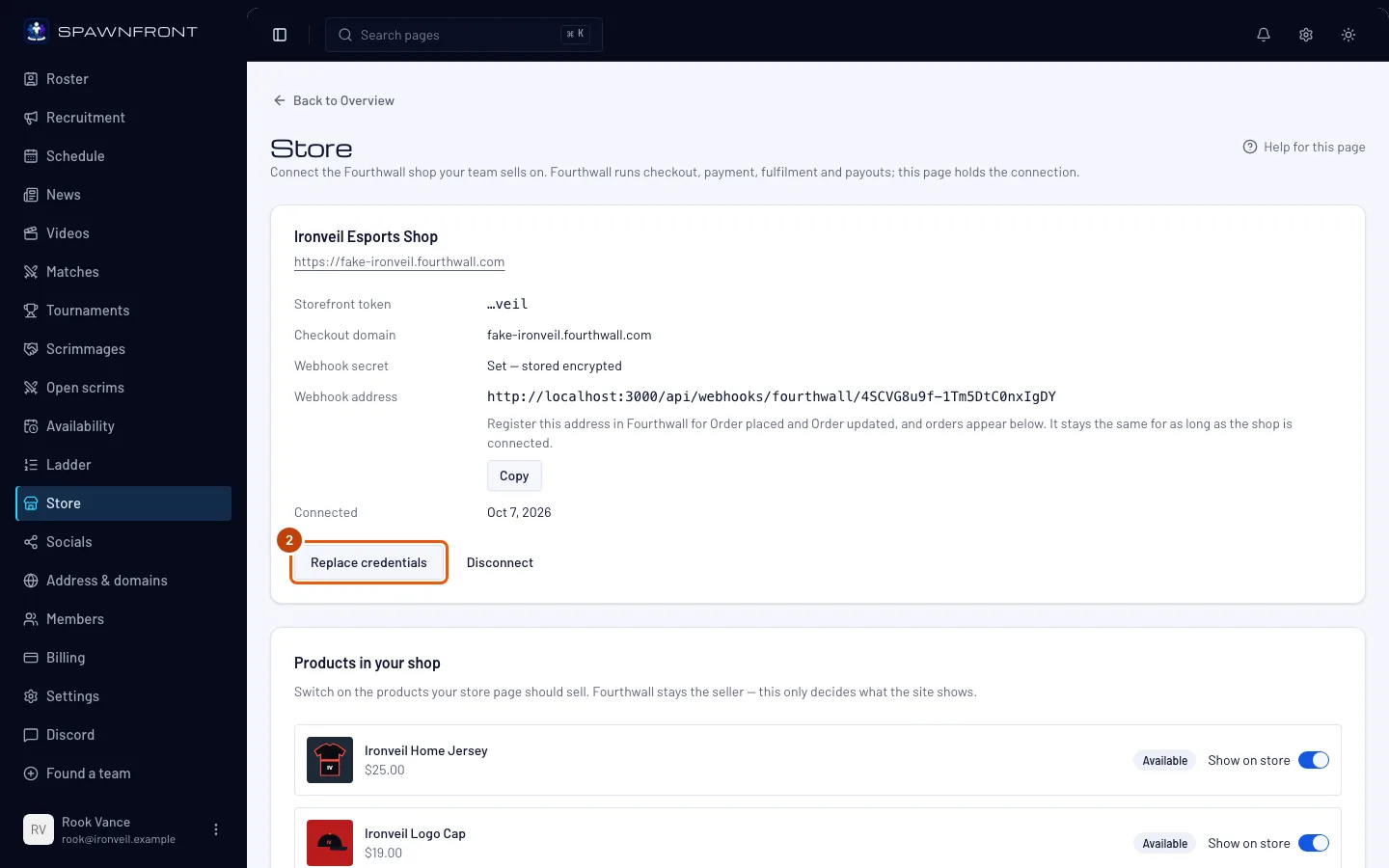
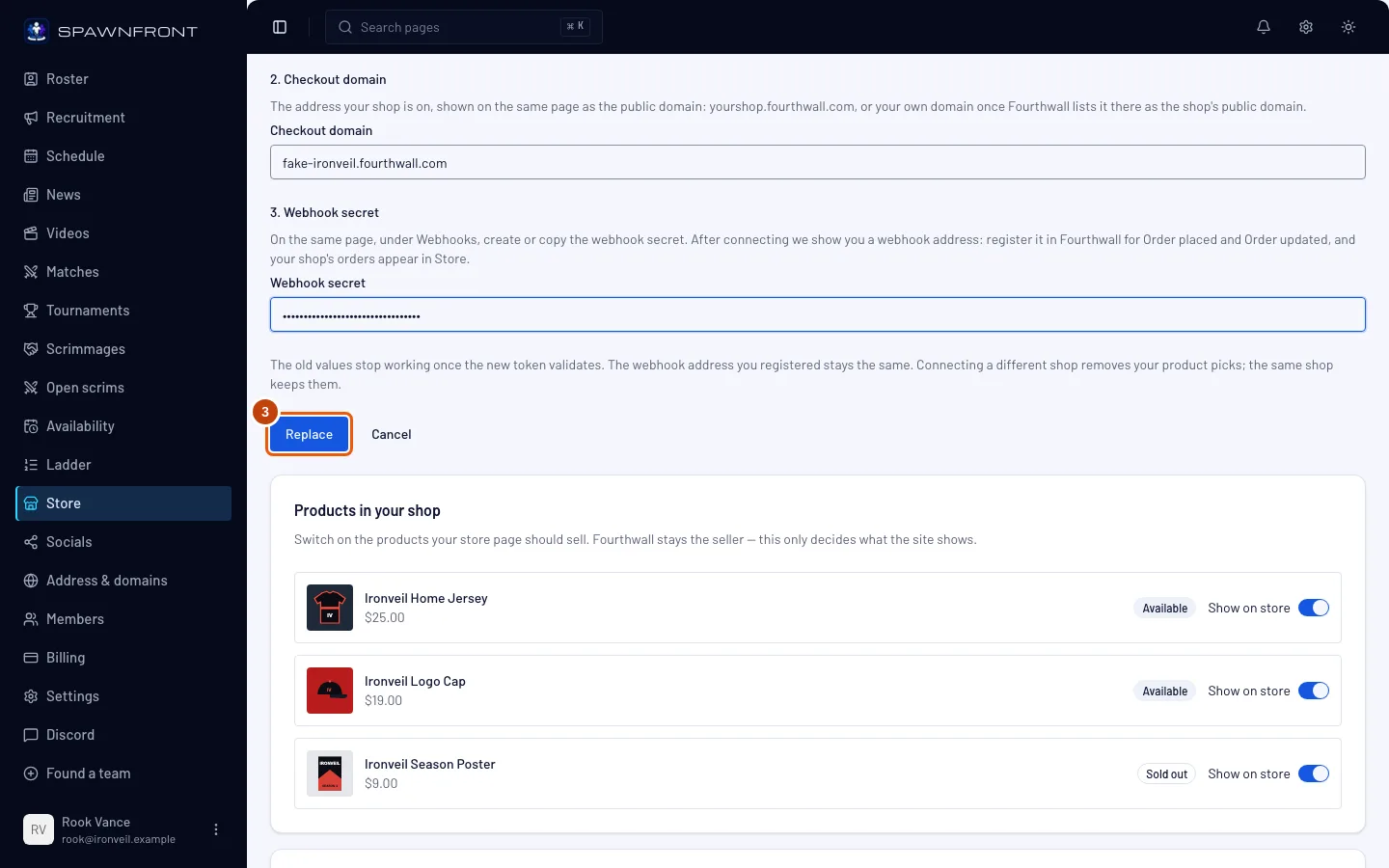
Étape 3 : Colle les nouvelles valeurs et appuie sur Remplacer
Colle les trois valeurs dans leurs champs, puis appuie sur Remplacer. Pour annuler, appuie sur Annuler.
Tu dois voir : « Boutique connectée », et la carte avec les quatre derniers caractères du nouveau jeton. Ce qui ne change pas :
- L’adresse du webhook enregistrée dans Fourthwall reste la même : tu n’as pas besoin de la modifier là-bas.
- Les commandes déjà enregistrées restent sur cette page.
- Tes produits sélectionnés restent si le jeton est celui de la même boutique. Un jeton d’une autre boutique supprime toutes tes sélections dès que tu appuies sur Remplacer : la note au-dessus du bouton est le seul avertissement. Tant que tu n’as pas sélectionné et republié, la boutique de ton site n’affiche aucun produit de l’ancienne boutique. Sélectionne les produits de la nouvelle boutique et republie (Changer ce que vend ta boutique).
Si Fourthwall refuse les nouvelles valeurs, rien ne change : ton ancienne connexion continue de fonctionner.
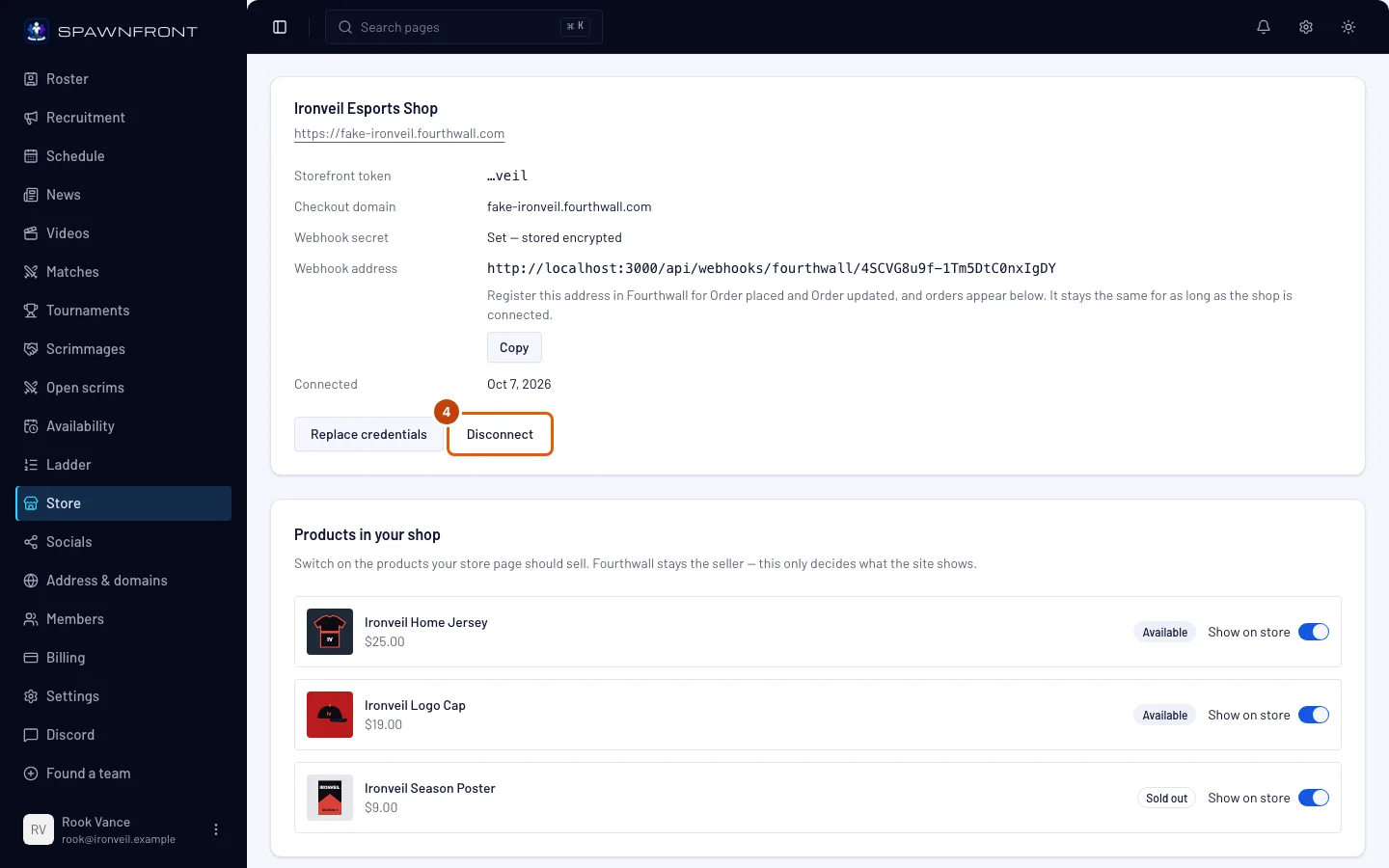
Étape 4 : Appuie sur Déconnecter
Pour arrêter de vendre sur ton site, appuie sur Déconnecter sous la carte de ta boutique.
Tu dois voir : une fenêtre intitulée Déconnecter suivi du nom de ta boutique.
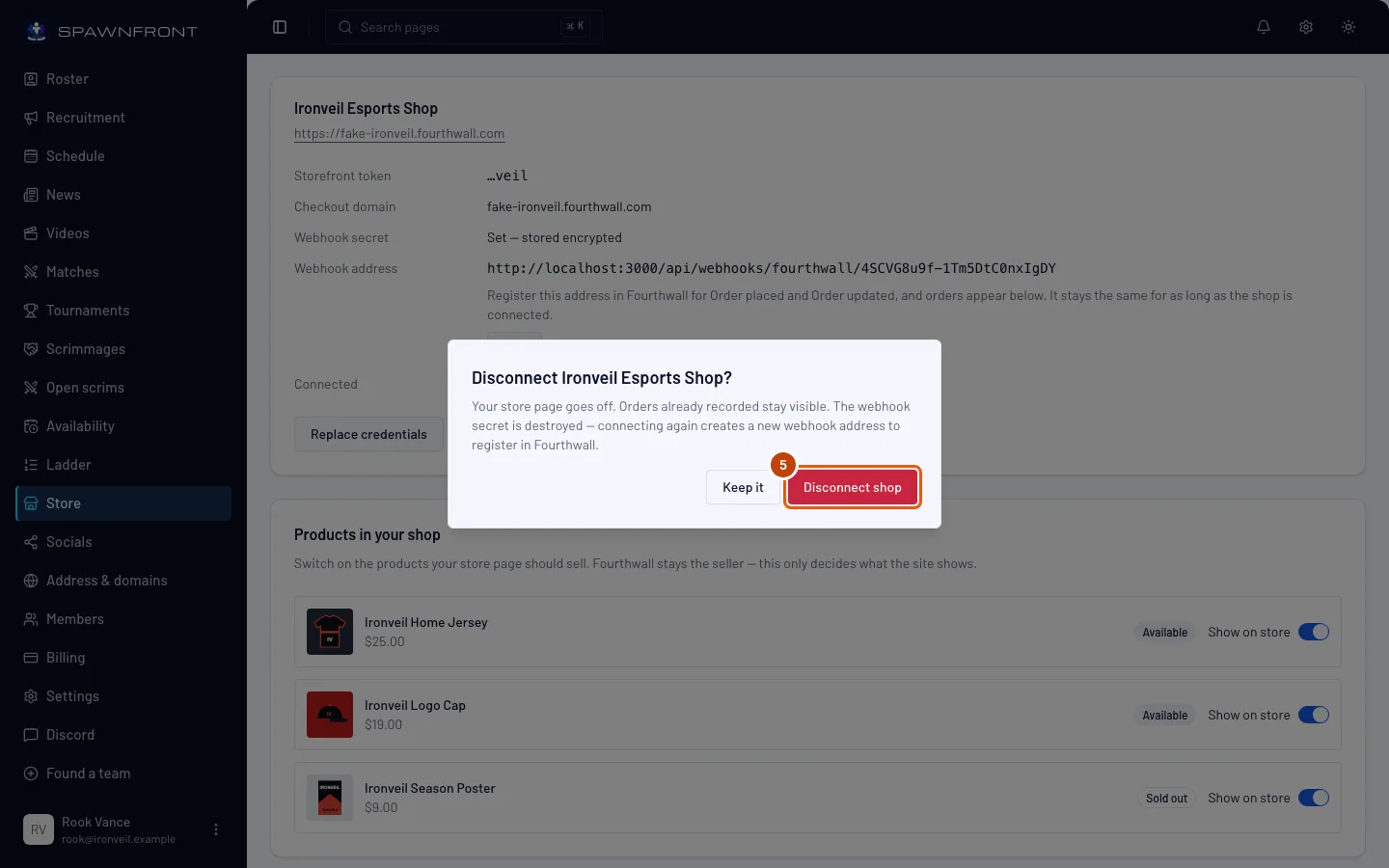
Étape 5 : Confirme avec Déconnecter la boutique
Lis la fenêtre, puis appuie sur Déconnecter la boutique. Pour annuler, appuie sur La garder.
Tu dois voir : « Boutique déconnectée », et les trois champs de connexion à la place de la carte de ta boutique. Ce qui se passe :
- La boutique et le panier disparaissent tout de suite du menu de ton site : pas besoin de publier. La ligne À la une de ta page d’accueil disparaît aussi.
- Les commandes déjà enregistrées restent sur cette page.
- Tes sélections sont gardées trente jours. Reconnecte la même boutique dans ce délai et elles reviennent ; après, elles sont supprimées.
- Le secret du webhook est supprimé, et l’adresse du webhook ne fonctionne plus. En te reconnectant, tu obtiens une nouvelle adresse à enregistrer dans Fourthwall. Supprime l’ancien webhook dans les paramètres développeur de ta boutique sur Fourthwall.
- Rien ne change sur Fourthwall : ta boutique, tes produits et tes commandes y restent.
Comment savoir si ça a marché
- Après un remplacement : la carte affiche les quatre derniers caractères du nouveau jeton, et l’Adresse du webhook est celle que tu avais avant.
- Après une déconnexion : la page Boutique affiche de nouveau les champs de connexion, et le menu de ton site n’a plus de Boutique.
Quelque chose ne va pas ?
Remplacer affiche « Impossible de lire une boutique avec ce jeton »
Colle le jeton Storefront des paramètres développeur de ta boutique : il commence par ptkn_. Rien n’a changé : ton ancienne connexion fonctionne toujours.
Remplacer indique que le domaine de paiement n’est pas celui de cette boutique
Le message donne le domaine que Fourthwall indique pour la boutique de ton jeton. Colle ce domaine, ou vérifie que tu as copié le jeton de la bonne boutique.
Mes sélections ont disparu après le remplacement des identifiants
Le nouveau jeton appartient à une autre boutique, donc les sélections de l’ancienne boutique ont été supprimées. Sélectionne de nouveau des produits et publie (étape 3).
Les nouvelles commandes n’apparaissent plus depuis que je me suis reconnecté
La déconnexion supprime l’ancienne adresse du webhook. Copie la nouvelle Adresse du webhook depuis la carte de ta boutique et enregistre-la dans Fourthwall pour Order placed et Order updated.
Le message « Trop de tentatives de connexion de boutique cette heure-ci » s’affiche
Une équipe peut essayer de connecter ou remplacer une boutique dix fois par heure. Attends, puis réessaie.
Remplacer les identifiants et Déconnecter sont grisés
Ton abonnement site a expiré, donc la page est en lecture seule. Consulte Gérer ta facturation.
Articles liés
Toujours bloqué ? Contacte le support ou écris à support@spawnfront.com — indique-nous la page où tu es et le numéro de l’étape.