
Acheter un domaine via Spawnfront
Avec Team Pro, cherche un domaine, paie sur Polar, et il est connecté à ton site pour toi.
Pour les propriétaires et admins d’équipe · 7 étapes
Ce qu’il te faut d’abord
- Ton équipe est sur le forfait Team Pro. Avec le forfait Team, la carte Domaine personnalisé affiche Les domaines personnalisés font partie de Team Pro. avec un bouton Mettre à niveau à la place.
- Tu es le propriétaire de l’équipe ou un admin. C’est la personne qui paie qui reçoit les e-mails de renouvellement.
- Ton équipe n’a pas encore de domaine — aucun connecté, aucun acheté. Une équipe a un seul domaine.
- Une carte pour payer. Tu paies sur Polar, le service de paiement qu’utilise Spawnfront — le prix affiché est ce que tu paies.
Étapes
Étape 1 : Ouvre Adresse et domaines
Dans le menu à gauche, sous Administration, appuie sur Adresse et domaines.
Tu devrais voir : l’adresse de ton site en haut, et une carte Domaine personnalisé en dessous.

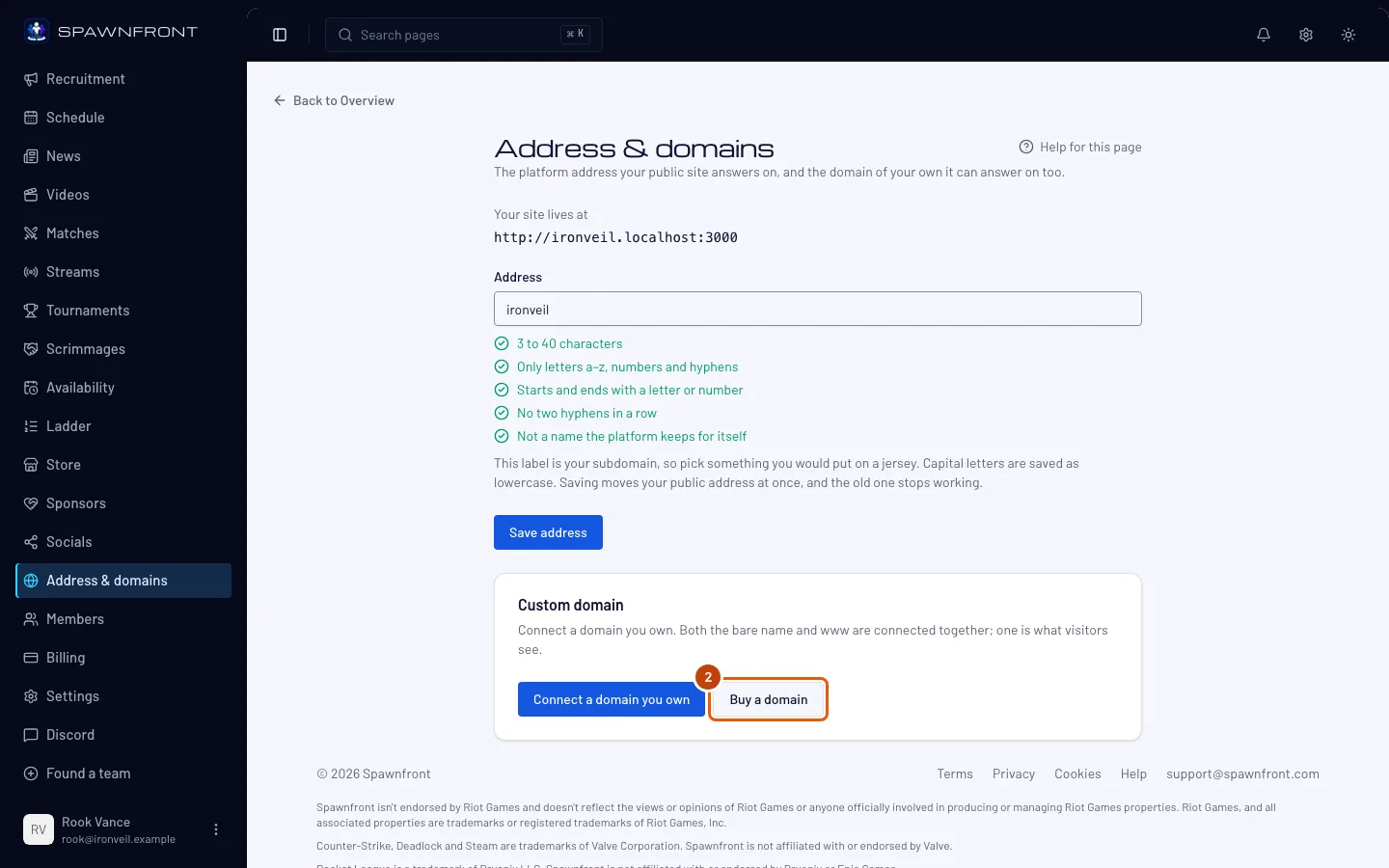
Étape 2 : Appuie sur Acheter un domaine
Dans la carte Domaine personnalisé, appuie sur Acheter un domaine.
Tu devrais voir : un champ Trouver un domaine.
Étape 3 : Cherche un nom
Dans Trouver un domaine, tape le nom que tu veux —
yourteam, ou un nom complet commeyourteam.gg— puis appuie sur Rechercher.Tu devrais voir : d’abord le nom complet que tu as tapé (si tu en as tapé un), puis ton nom avec
.gg,.team,.proet.com, chacun marqué Disponible, Pris ou Vérification impossible, et un prix annuel à côté de chaque nom disponible.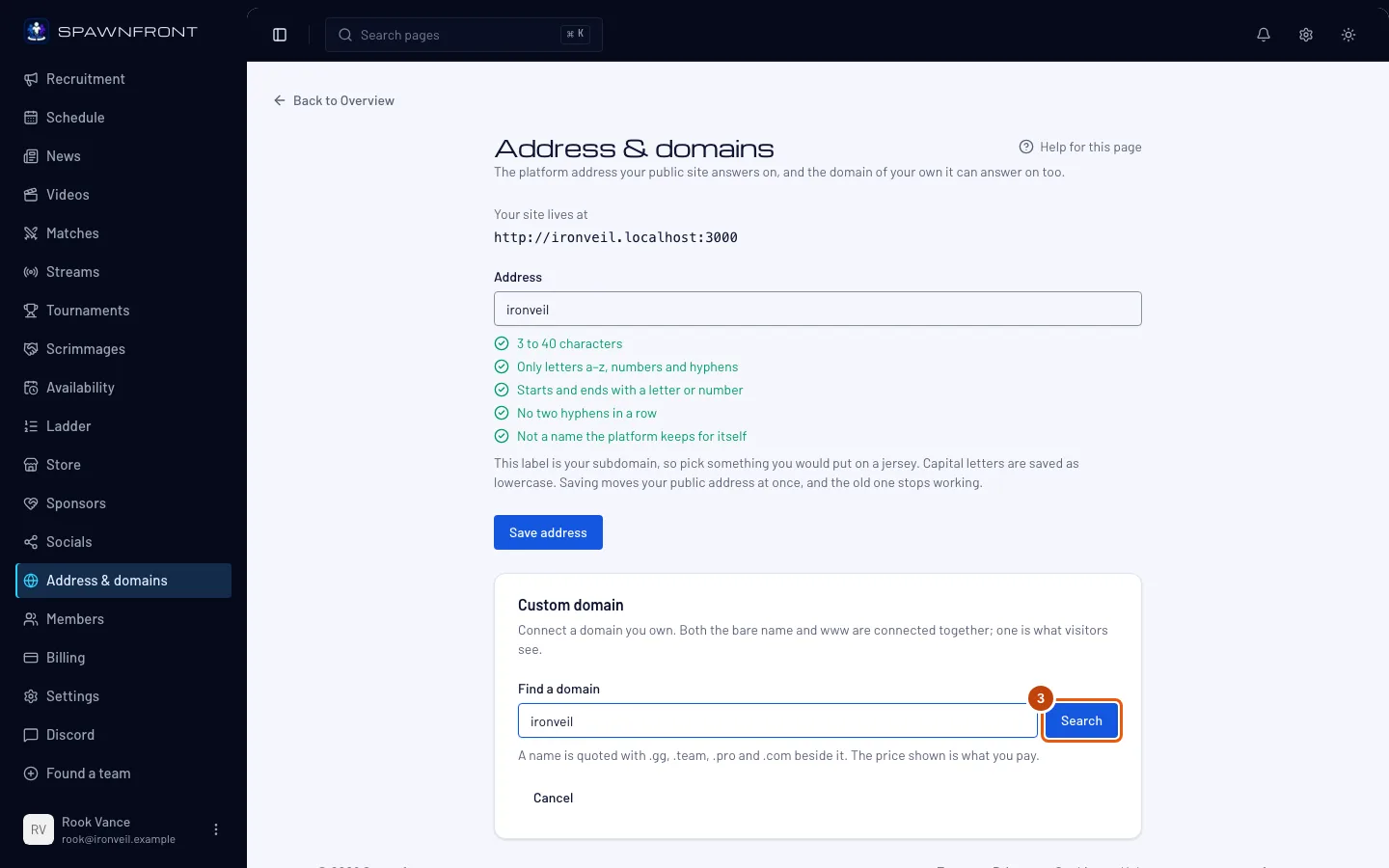
Étape 4 : Choisis un nom
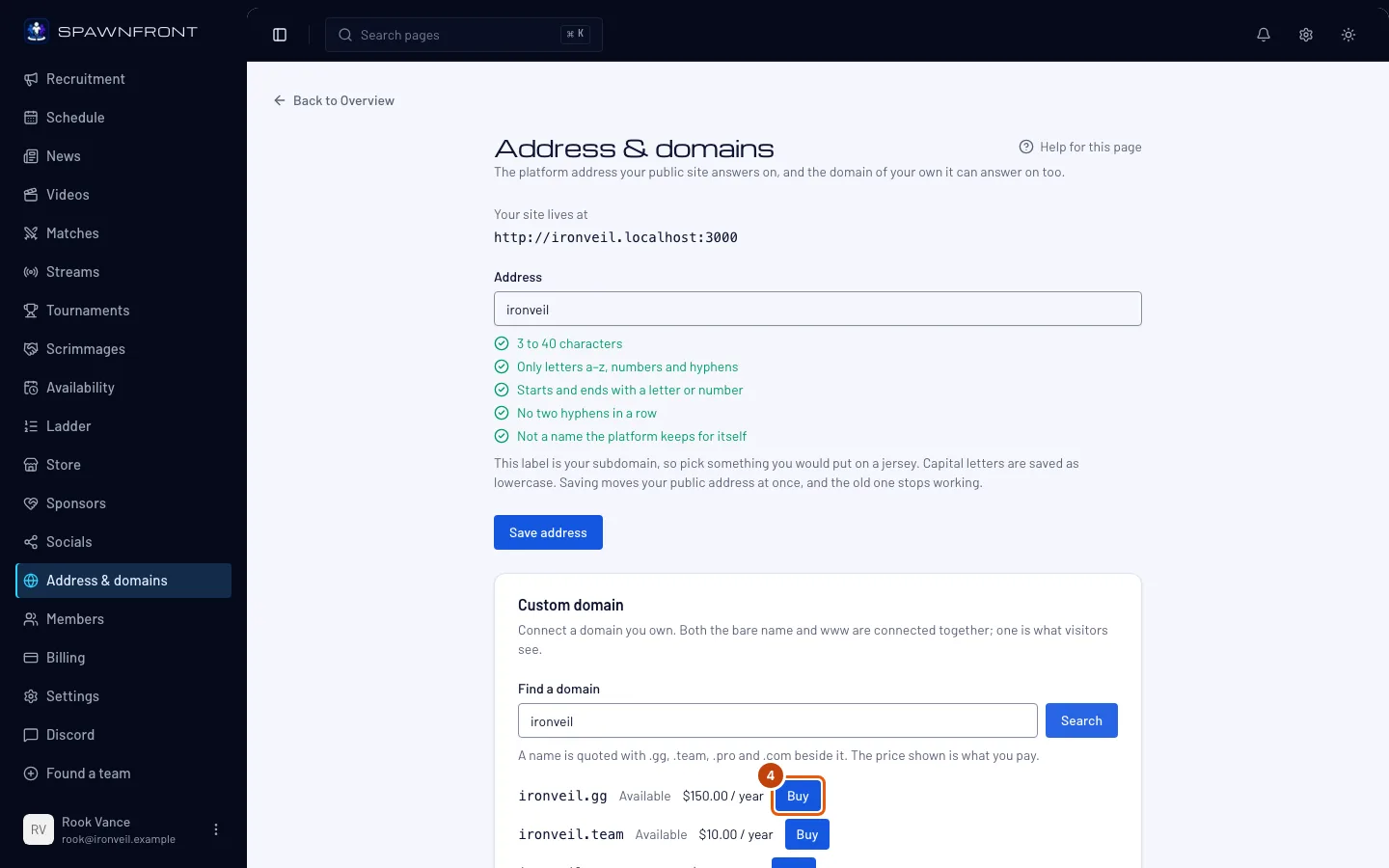
Appuie sur Acheter à côté du nom que tu veux. Seul un nom disponible a ce bouton.
Rien n’est encore acheté — ça ouvre le formulaire qui indique à qui le nom est enregistré.
Tu devrais voir : Qui enregistre yourteam.gg ?, avec le domaine que tu as choisi.
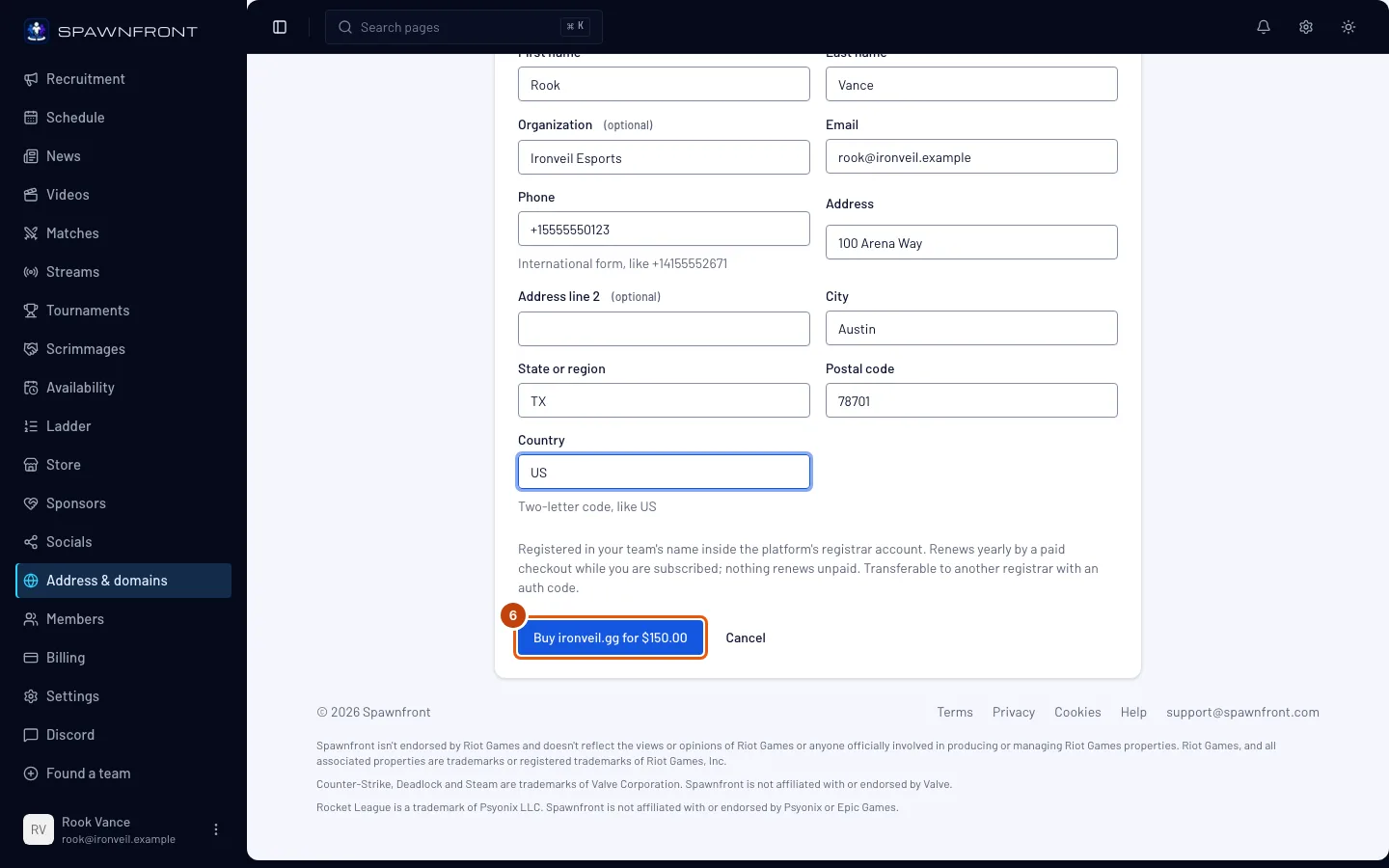
Étape 5 : Indique qui l’enregistre
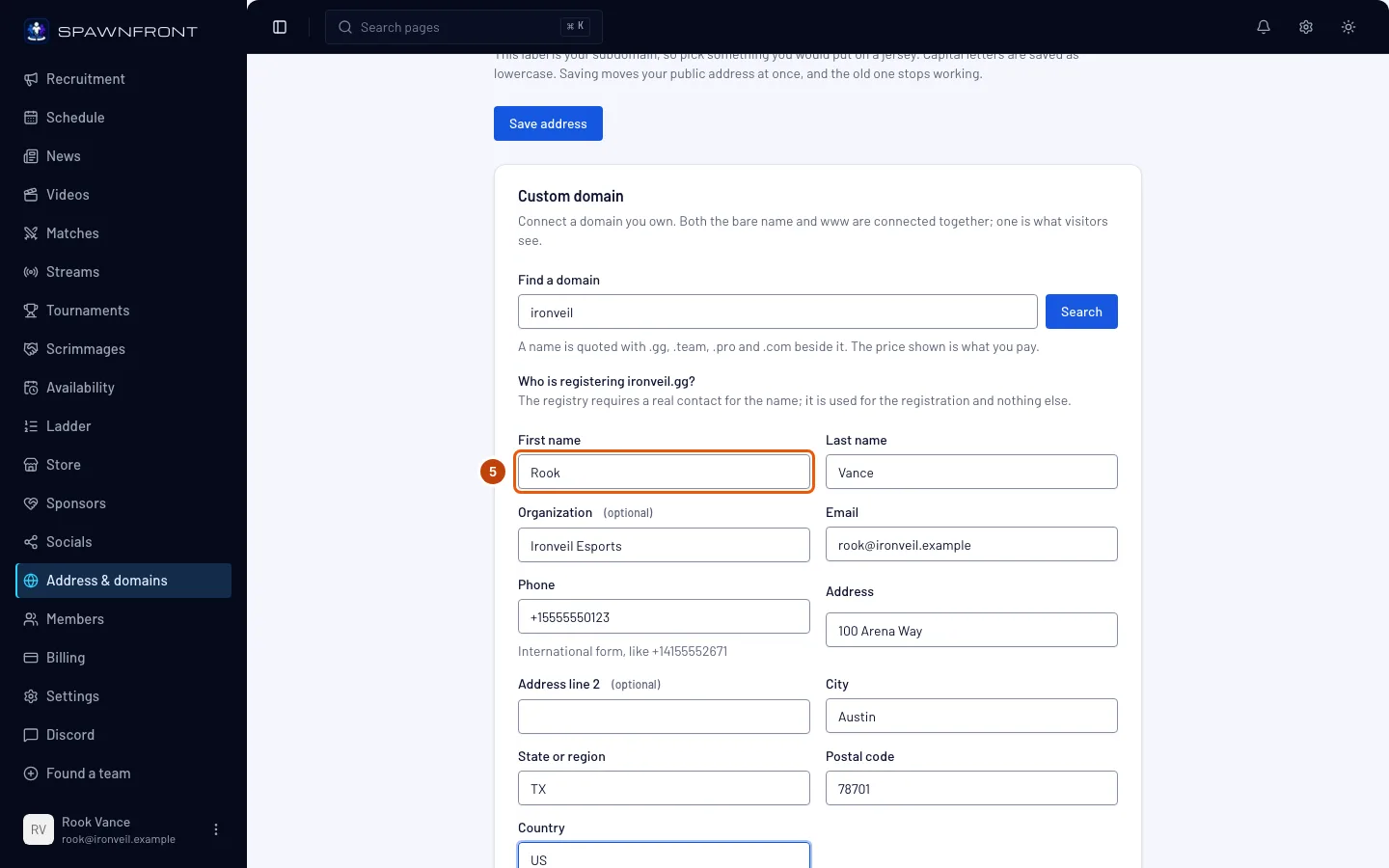
Remplis tous les champs. Organization et Complément d’adresse sont facultatifs. Téléphone s’écrit au format international, comme
+14155552671; Pays est un code à deux lettres, commeUS.Indique un vrai contact — le registre en exige un pour le nom. Il sert à l’enregistrement et à rien d’autre.
Tu devrais voir : aucun message rouge sous les champs.
Étape 6 : Passe au paiement
Appuie sur le bouton Buy yourteam.gg for $… — il indique ton domaine et son prix.
Tu devrais voir : la page de paiement de Polar, avec ce prix.
Étape 7 : Paie sur Polar
Paie sur la page de Polar. Ça se passe sur le site de Polar, pas dans Spawnfront.
C’est le paiement qui achète le nom — quitter la page avant de payer n’achète rien.
Tu devrais voir : de retour sur Adresse et domaines, « En attente de la confirmation du paiement… », puis « Paiement confirmé. Enregistrement de ton domaine — sa carte s’affiche quand il est prêt. » et Enregistrement de ton domaine… sur une carte au nom de ton domaine. Une fois l’enregistrement terminé, la carte affiche Renouvellement le avec une date, et ton domaine apparaît dans la liste en dessous, déjà connecté à ton site.
Comment savoir si ça a marché
- La carte de ton domaine affiche Renouvellement le et une date.
- La ligne de ton domaine dans la liste affiche Actif. Appuie sur Définir comme principal pour en faire l’adresse principale de ton site — voir Connecter un domaine qui t’appartient, étape 9.
Quelque chose ne va pas ?
Notre premier domaine est-il gratuit ?
Avec un forfait Team Pro annuel dont le premier paiement est passé, le premier .com de ton équipe, jusqu’à 20 $ par an au registre, est gratuit la première année : la recherche affiche Gratuit la première année, puis … $ / an à côté, et le bouton indique Obtenir tonequipe.com gratuitement pendant un an. Il n’y a pas de paiement. L’année suivante se renouvelle avec le paiement habituel. Chaque équipe a droit à un domaine gratuit ; un forfait mensuel, un essai gratuit, un cadeau ou un code n’en comprennent pas.
Comment le prix est-il calculé ?
Le prix est celui du registre plus 15 % ou 5 $, selon le montant le plus élevé, arrondi au dollar supérieur. Un nom à 14 $ coûte 19 $ par an ; un nom à 130 $ coûte 150 $. Le renouvellement se calcule de la même façon à partir du prix de renouvellement du registre.
Le message « Échec de l’achat — ton remboursement est en route. » s’affiche
Le registre a refusé le nom après ton paiement. Un remboursement est en route, et la personne qui a payé reçoit un e-mail à ce sujet. Cherche un autre nom.
Le message « Tu peux acheter un domaine une fois ton premier paiement passé. » s’affiche
Ton forfait est dans son essai gratuit de 14 jours. L’achat d’un domaine attend ton premier paiement, car le domaine est payé tout de suite. Pendant l’essai, tu peux connecter un domaine qui t’appartient déjà — voir Connecter un domaine qui t’appartient.
Comment mon domaine se renouvelle-t-il ?
Il ne se renouvelle jamais tout seul. Environ 30 jours avant la date Renouvellement le, la personne qui a payé reçoit un e-mail avec un paiement pour l’année suivante — le prix du renouvellement peut être différent de celui de la première année. Sans paiement, un dernier e-mail arrive 7 jours avant : le nom va expirer, et le propriétaire de l’équipe peut récupérer son code d’autorisation pour le transférer ailleurs. Les renouvellements ne se font que si ton équipe est sur Team Pro avec un abonnement actif ; sinon, la carte affiche Renouvellement en pause.
Comment transférer mon domaine vers un autre registraire ?
En tant que propriétaire de l’équipe, appuie sur Obtenir le code d’autorisation sur la carte de ton domaine. La fenêtre affiche le code une seule fois — copie-le et donne-le à ton nouveau registraire. Un nom tout juste acheté est bloqué contre les transferts pendant un moment ; si c’est encore le cas, la fenêtre affiche « Le domaine peut être transféré après le » et la date.
Le message « Nouvelle recherche trop rapide — réessaie dans quelques secondes » s’affiche
Les recherches sont limitées à une toutes les quelques secondes. Attends un moment, puis appuie à nouveau sur Rechercher.
Articles liés
Toujours bloqué ? Contacte le support ou écris à support@spawnfront.com — indique-nous la page où tu es et le numéro de l’étape.