
Répondre à une demande pour rejoindre une organisation
En tant que propriétaire de ton équipe, dis oui ou non sur sa Vue d’ensemble quand une organisation lui demande de la rejoindre.
Pour les propriétaires et admins d’équipe · 5 étapes
Une organisation gère plusieurs équipes dans n’importe quels jeux — son forfait en couvre 4, la personne qui paie en ajoute d’autres, et un jeu peut en compter jusqu’à 10. Quand une organisation demande à ton équipe de la rejoindre, c’est toi, le propriétaire de l’équipe, qui dis oui ou non. Les étapes 3 et 4 servent à dire oui ; l’étape 5, à dire non.
Ce qu’il te faut d’abord
- Tu es le propriétaire de l’équipe. Un admin de l’équipe voit aussi la demande, mais ne peut pas y répondre.
- Ton équipe ne fait pas encore partie d’une organisation.
- Pour dire oui : ton équipe n’a aucun domaine personnalisé connecté. Supprime-le d’abord dans Adresse et domaines.
Étapes
Étape 1 : Regarde dans la cloche
Appuie sur la cloche en haut de n’importe quelle page. La demande est une notification : « … a invité … à la rejoindre ». Tu reçois aussi la même ligne par e-mail, avec Voir l’invitation.
Appuyer sur la notification ouvre les Paramètres de ton équipe, où la demande attend sous Demandes pour rejoindre une organisation, avec Accepter et Refuser — les mêmes réponses que sur la Vue d’ensemble.
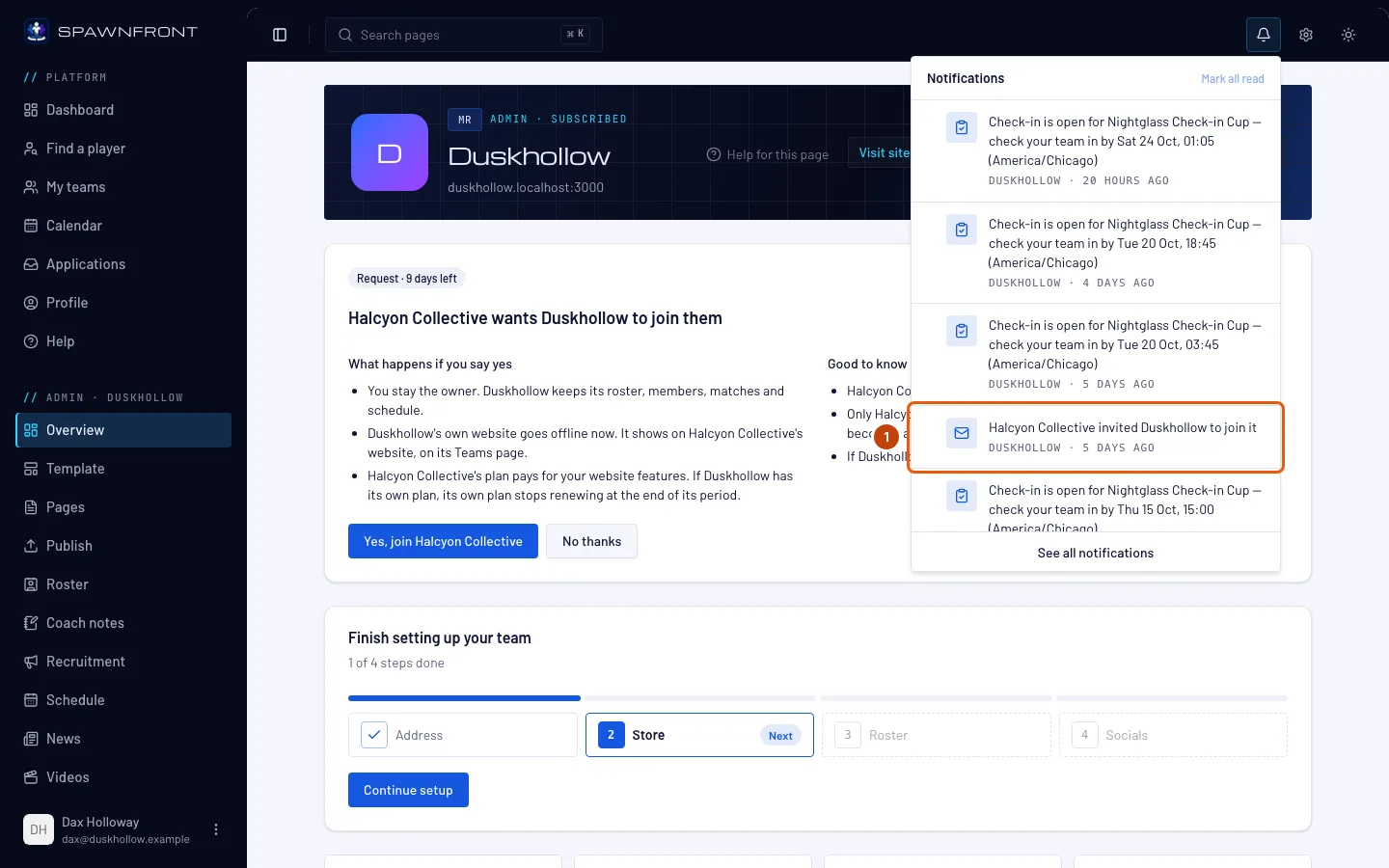
Étape 2 : Ouvre la Vue d’ensemble de ton équipe
Ouvre ton équipe depuis Mes équipes. Sa Vue d’ensemble s’ouvre.
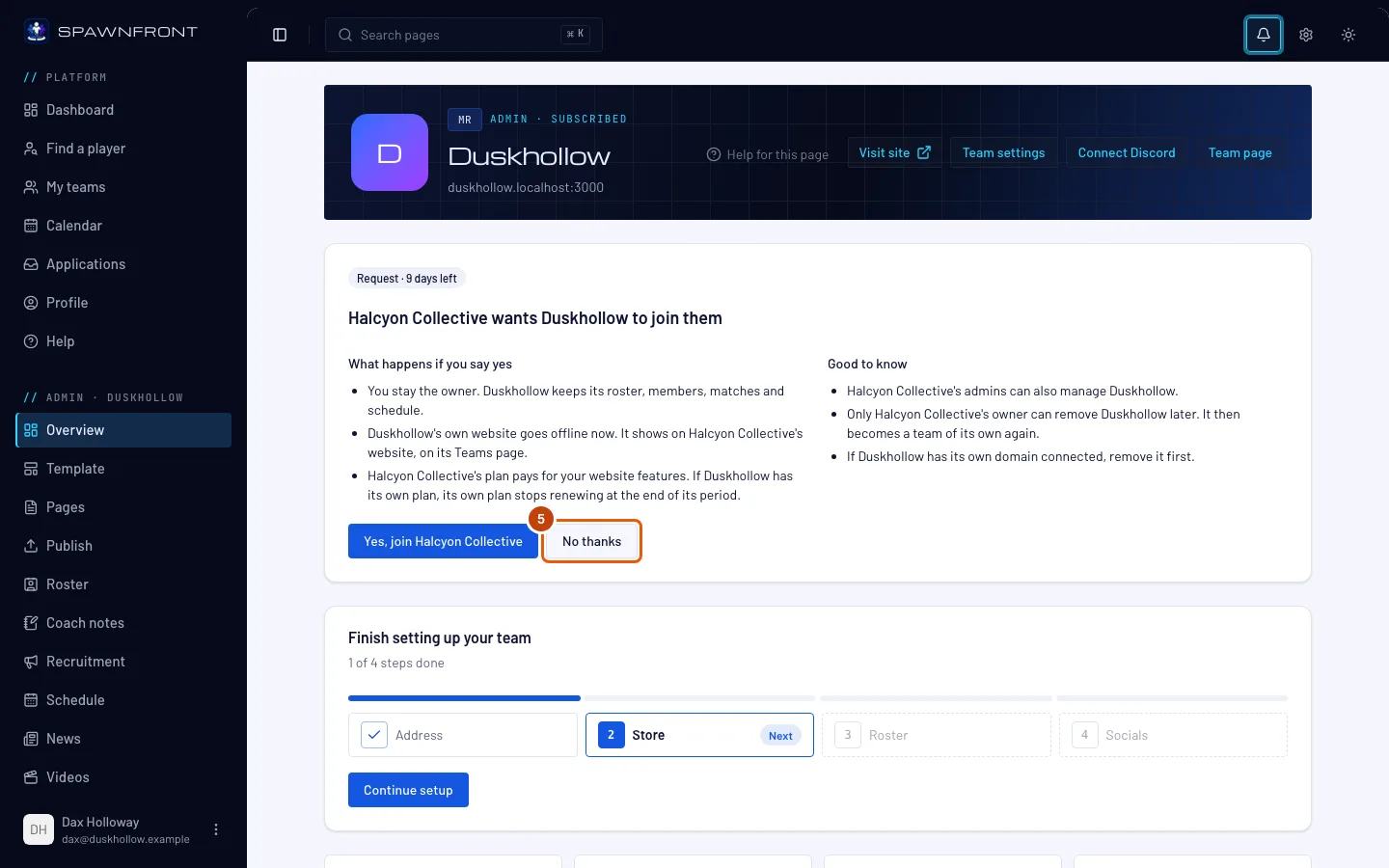
Tu devrais voir, en haut : « … veut que … les rejoigne », avec Demande et les jours restants. En dessous, Ce qui se passe si tu dis oui et Bon à savoir. Une demande attend 14 jours ; ensuite, elle disparaît, et l’organisation peut en envoyer une autre.
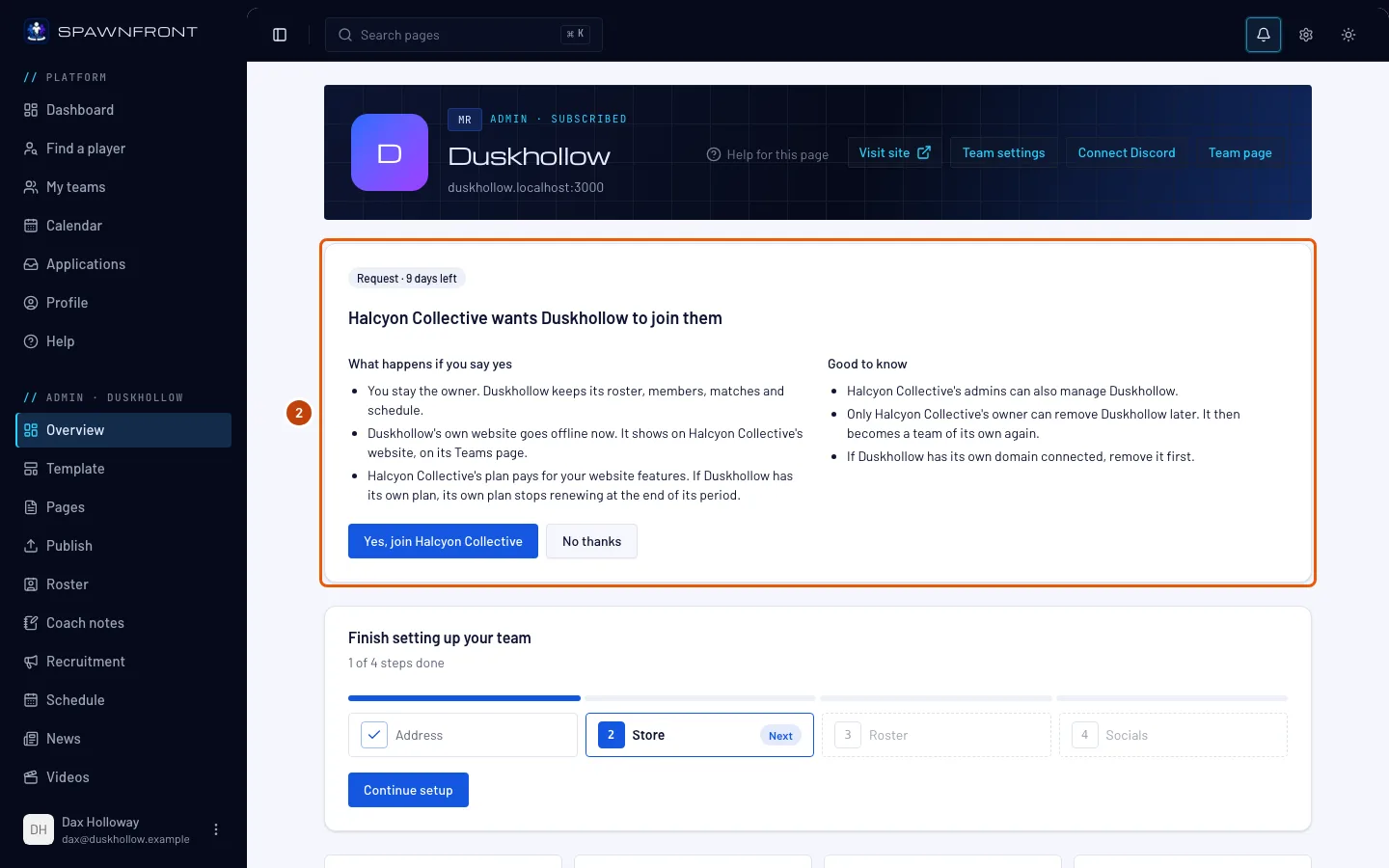
Étape 3 : Dis oui
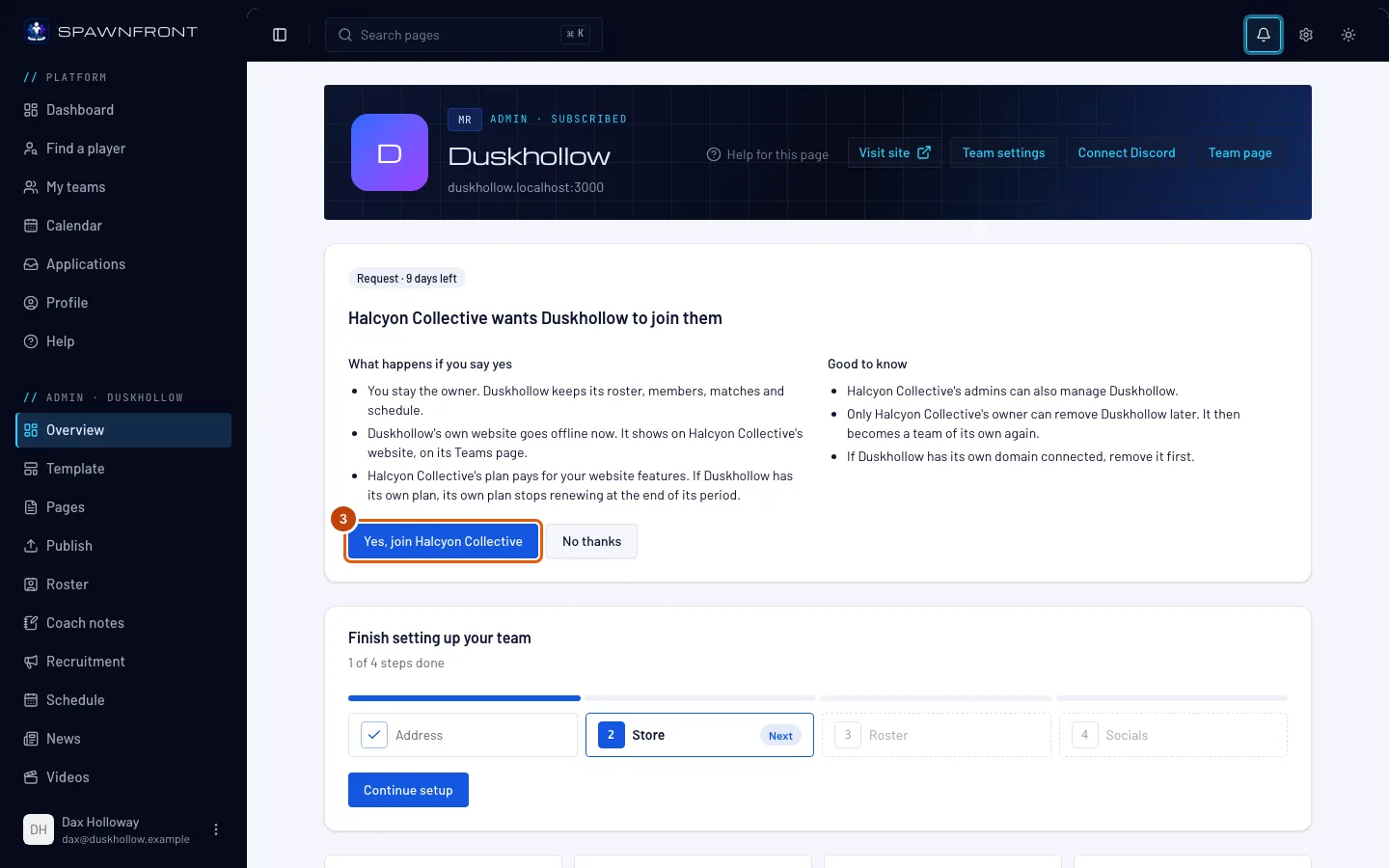
Lis Ce qui se passe si tu dis oui, puis appuie sur Yes, join … suivi du nom de l’organisation.
Ce qui change quand tu dis oui :
- Le site de ton équipe passe hors ligne immédiatement, et le site de l’organisation affiche ton équipe sur sa page Équipes.
- Tu restes le propriétaire. Ton équipe garde son nom, son effectif, ses membres, ses matchs et son planning.
- Le forfait de l’organisation paie les fonctionnalités de ton site. Si ton équipe a son propre forfait, il ne se renouvelle plus à la fin de sa période.
- Les admins de l’organisation peuvent aussi gérer ton équipe, et seul son propriétaire pourra retirer ton équipe plus tard.
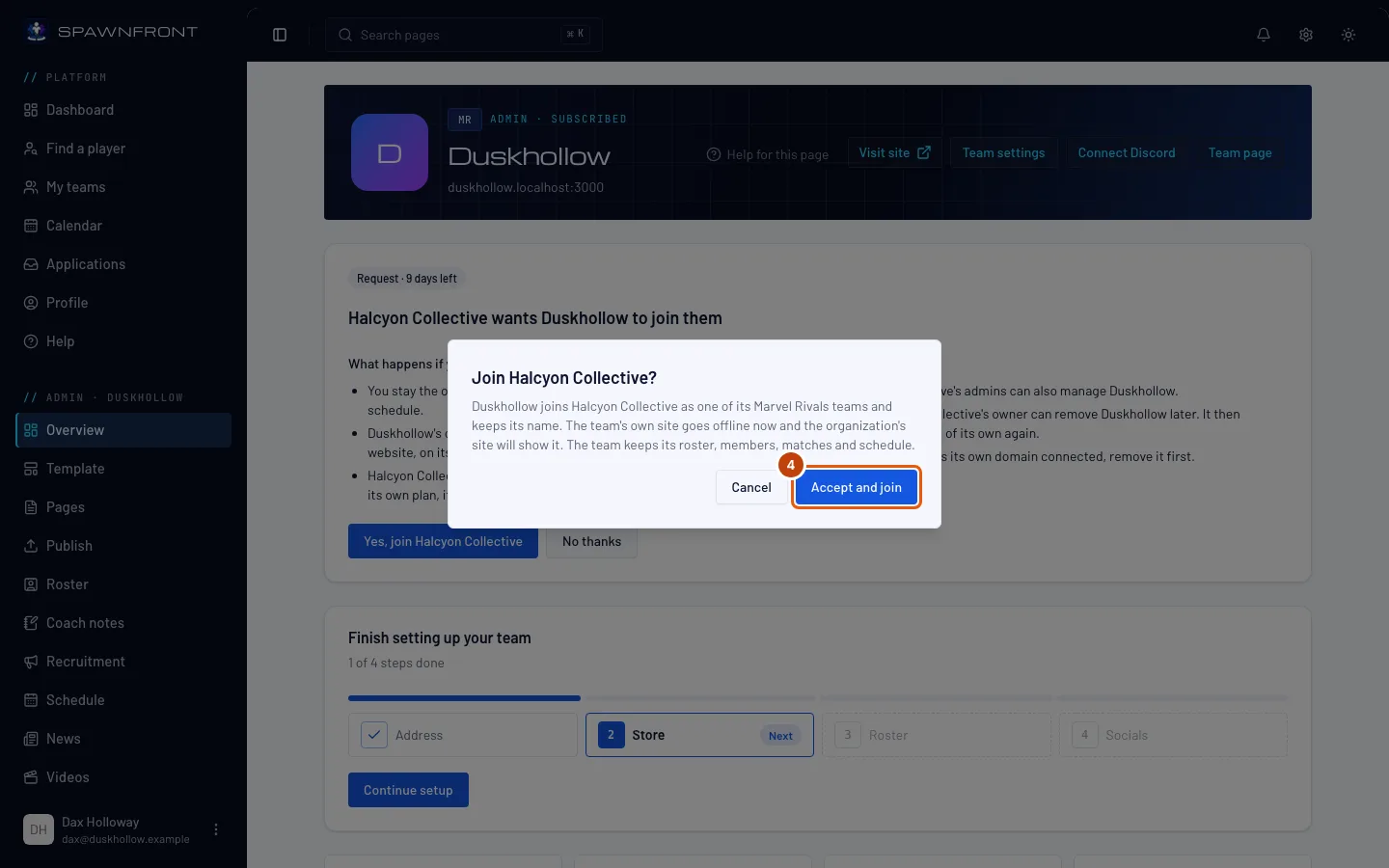
Tu devrais voir : une fenêtre, Rejoindre … ?, qui dit la même chose.
Étape 4 : Accepte et rejoins
Dans la fenêtre, appuie sur Accepter et rejoindre.
Tu devrais voir : « … fait maintenant partie de … ». La carte de demande disparaît, et ton équipe apparaît dans les Équipes de l’organisation.
Étape 5 : Ou dis non
Pour refuser la demande, appuie plutôt sur Non merci sur la carte. C’est immédiat — il n’y a pas de confirmation.
Tu devrais voir : « Demande de … refusée », et la carte disparaît. Rien ne change pour ton équipe. L’organisation peut redemander plus tard.
Comment savoir si ça a marché
- Après un oui, la Vue d’ensemble de ton équipe n’affiche plus la demande, et les Équipes de l’organisation listent ton équipe.
- Après un oui, dans le menu à gauche, ton équipe apparaît sous le nom de l’organisation au lieu de Administration, sans les pages du site : les admins de l’organisation gèrent son site, sa boutique et sa facturation.
- Après un non, la demande a disparu de ta Vue d’ensemble et des Paramètres.
Quelque chose ne va pas ?
La carte indique « Seul le propriétaire, …, peut répondre. »
Tu es admin de l’équipe, pas son propriétaire. Seul le propriétaire peut dire oui ou non — demande à la personne nommée sur la carte.
Le message indique « Supprime d’abord le domaine personnalisé »
Une équipe dans une organisation n’a pas de domaine personnalisé à elle. Supprime-le dans Adresse et domaines, puis appuie de nouveau sur Oui, rejoindre ….
Le message indique « Vous avez déjà 10 équipes … »
L’organisation n’a plus de place pour ton équipe depuis sa demande : son forfait ne couvre plus d’équipe tant que la personne qui paie n’en ajoute pas, ou elle a déjà 10 équipes dans ton jeu. Ton équipe reste comme elle est ; appuie sur Non merci, ou demande à l’organisation de faire de la place.
Le message indique « Une autre équipe … dans … s’appelle … »
Une des équipes de l’organisation dans ton jeu porte déjà le nom de ton équipe, et deux de ses équipes dans un même jeu ne peuvent pas avoir le même nom. Renomme ton équipe dans Paramètres (ou demande à l’organisation de renommer la sienne), puis appuie de nouveau sur Oui, rejoindre ….
La demande a disparu
Elle a attendu 14 jours sans réponse, ou l’organisation l’a annulée. Demande à l’organisation d’en envoyer une nouvelle.
J’ai dit non par erreur
Demande à l’organisation d’envoyer une nouvelle demande — un non ne retire rien et ne change rien à ton équipe.
Articles liés
Toujours bloqué ? Contacte le support ou écris à support@spawnfront.com — indique-nous la page où tu es et le numéro de l’étape.