
Ajouter tes réseaux sociaux
Lie ton Facebook, X, Telegram, Reddit, Discord et Twitch depuis le hero et le pied de page de ton site.
Pour les propriétaires et admins d’équipe · 7 étapes
Ce qu’il te faut d’abord
- Ton équipe a un abonnement site. L’administration d’une équipe gratuite affiche Obtenir un site à la place de Réseaux sociaux.
- Tu es propriétaire ou admin de l’équipe.
- L’adresse de chaque page à lier : ta page Facebook, ton compte X, ta chaîne Telegram, ton subreddit, ton invitation Discord ou ta chaîne Twitch.
Étapes
Étape 1 : Ouvrir Réseaux sociaux
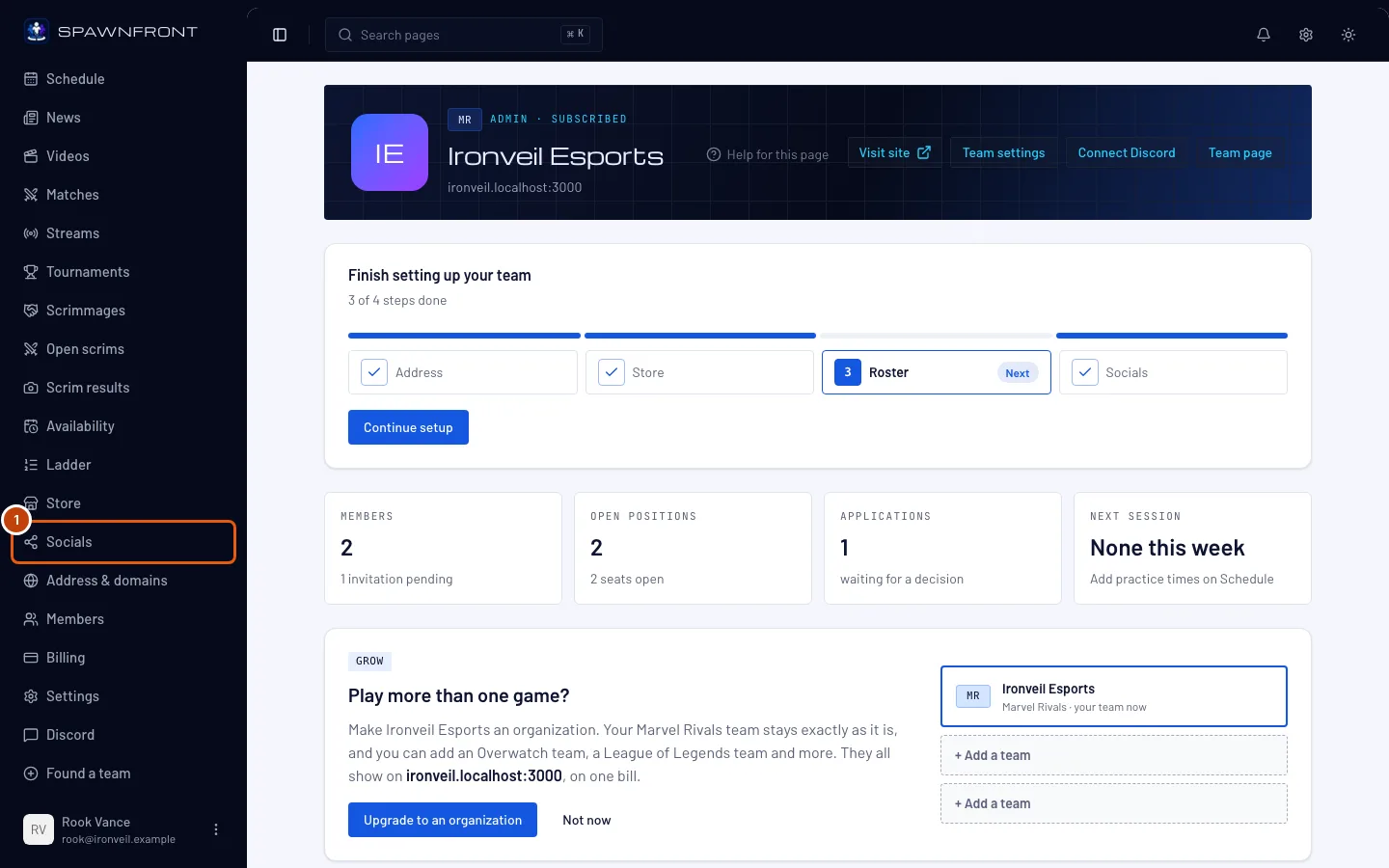
Dans le menu de gauche, appuie sur Réseaux sociaux.
Tu dois voir : une page intitulée Réseaux sociaux, avec un champ pour Facebook, X, Telegram, Reddit, Discord et Twitch. L’étape Réseaux sociaux de la configuration du site est ce même formulaire, avec Terminer à la place de Enregistrer les liens.
Étape 2 : Coller un lien
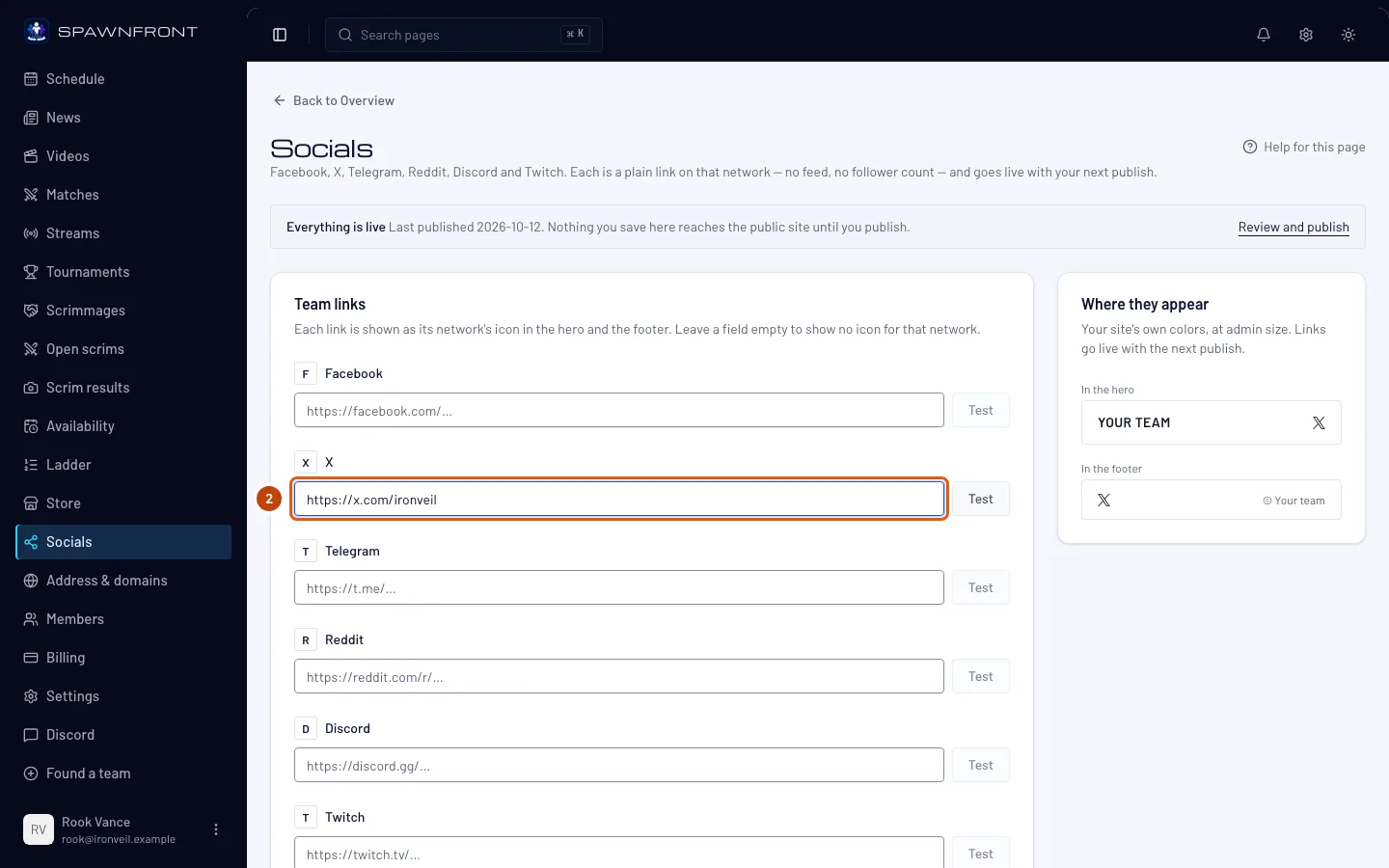
Colle l’adresse complète de ta page dans le champ de son réseau, en commençant par
https://— par exemplehttps://x.com/yourteamdans X. Laisse un champ vide pour n’afficher aucune icône pour ce réseau.Tu dois voir : l’adresse dans le champ. Chaque champ n’accepte qu’une adresse de son propre réseau — le champ Discord n’accepte pas un lien Facebook.
Étape 3 : Ou taper juste un pseudo
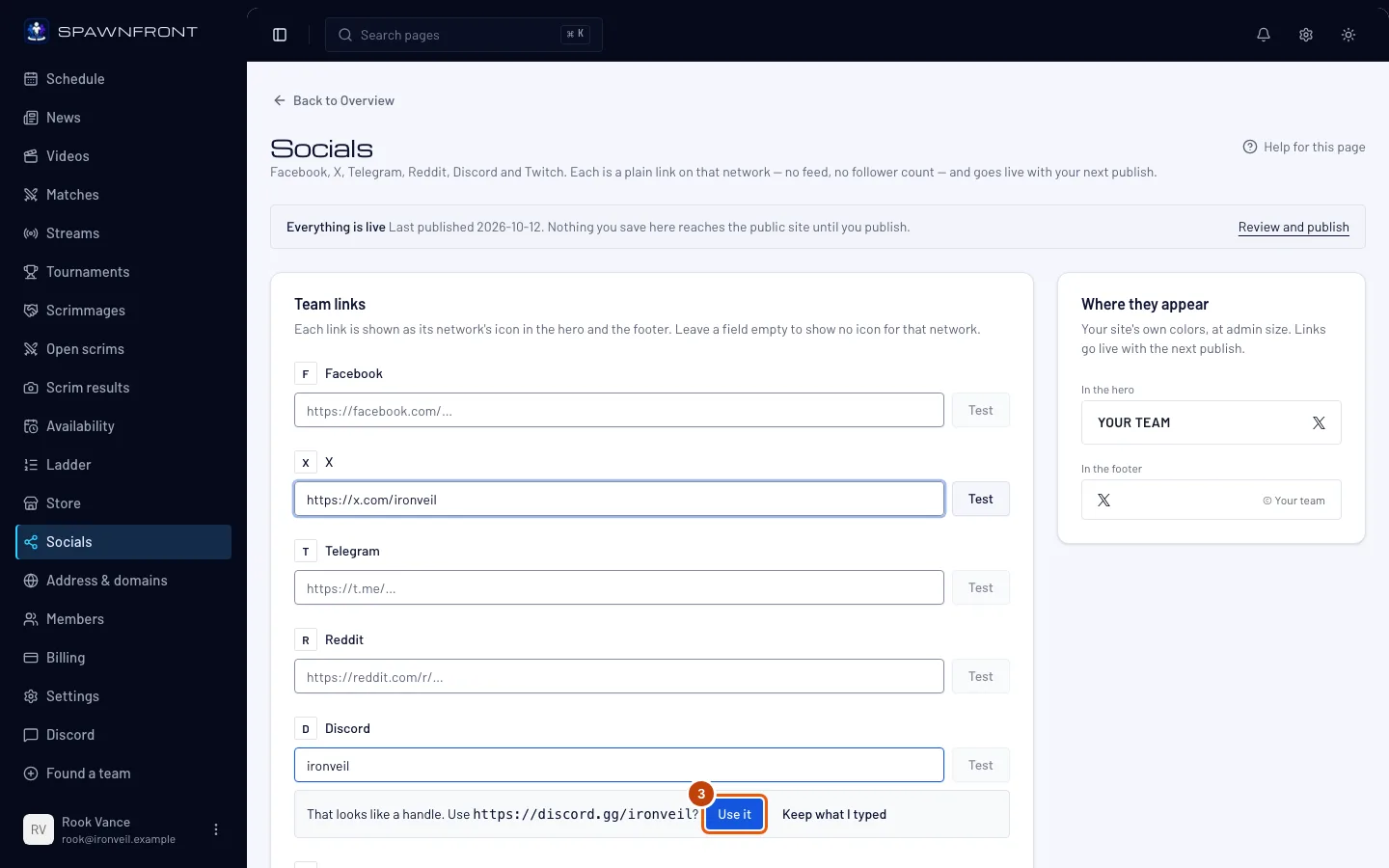
Tape seulement ton nom sur ce réseau, par exemple
ironveil, puis appuie sur L’utiliser dans la ligne qui apparaît sous le champ. Garder ma saisie le laisse tel quel.Tu dois voir : « On dirait un pseudo. Utiliser … ? » avec l’adresse complète, puis l’adresse dans le champ une fois que tu appuies sur L’utiliser. Spawnfront ne vérifie pas le pseudo — assure-toi que l’adresse est bien la tienne.
Étape 4 : Tester un lien
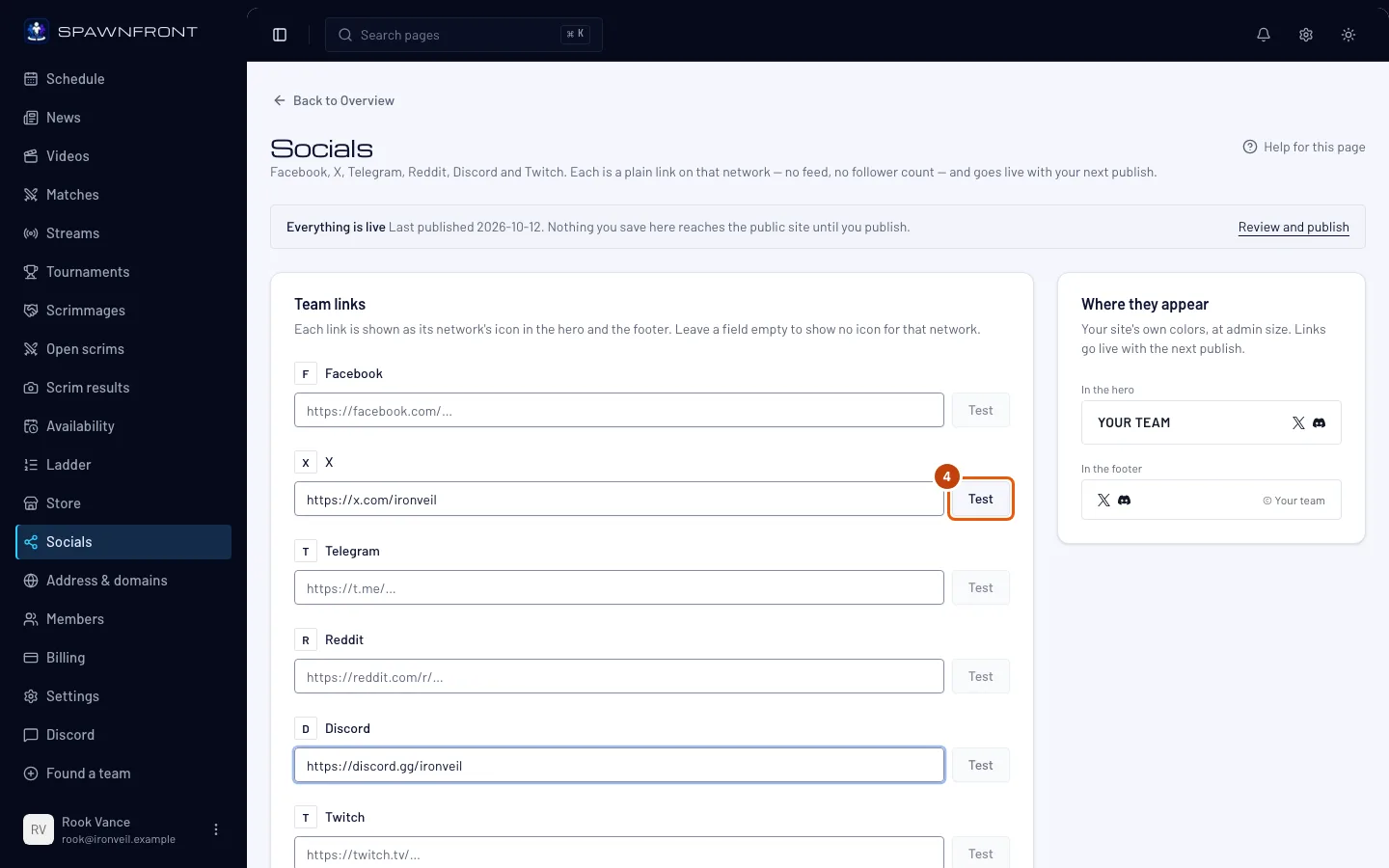
Appuie sur Tester à côté d’un champ.
Tu dois voir : cette page s’ouvrir dans un nouvel onglet. Tester reste grisé tant que le champ est vide ou contient une adresse que le site n’accepte pas.
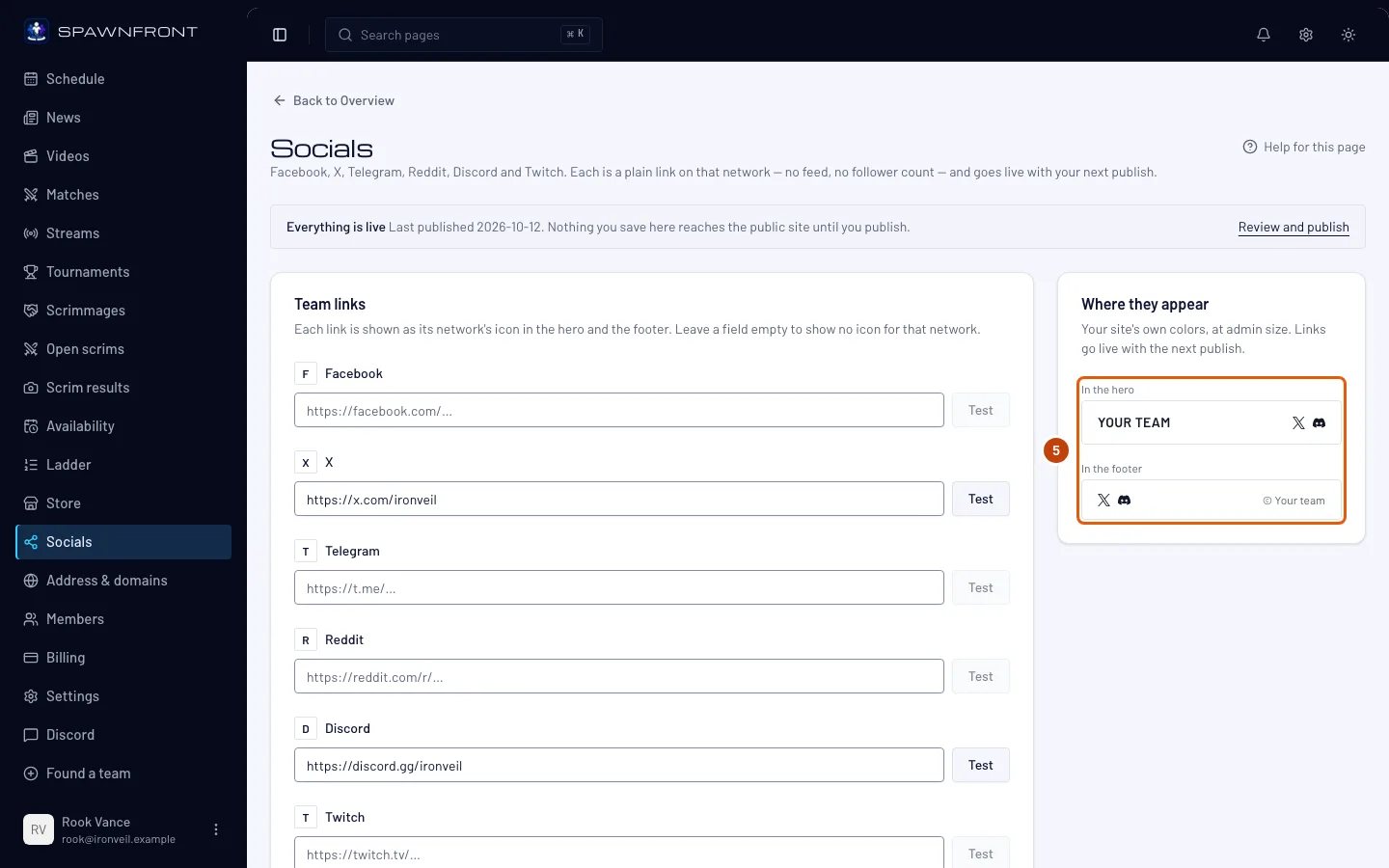
Étape 5 : Vérifier où ils apparaissent
Regarde la carte Où ils apparaissent à côté du formulaire.
Tu dois voir : une icône pour chaque lien, Dans le hero — le haut de ta page d’accueil — et Dans le pied de page, aux couleurs de ton site.
Étape 6 : Enregistrer les liens
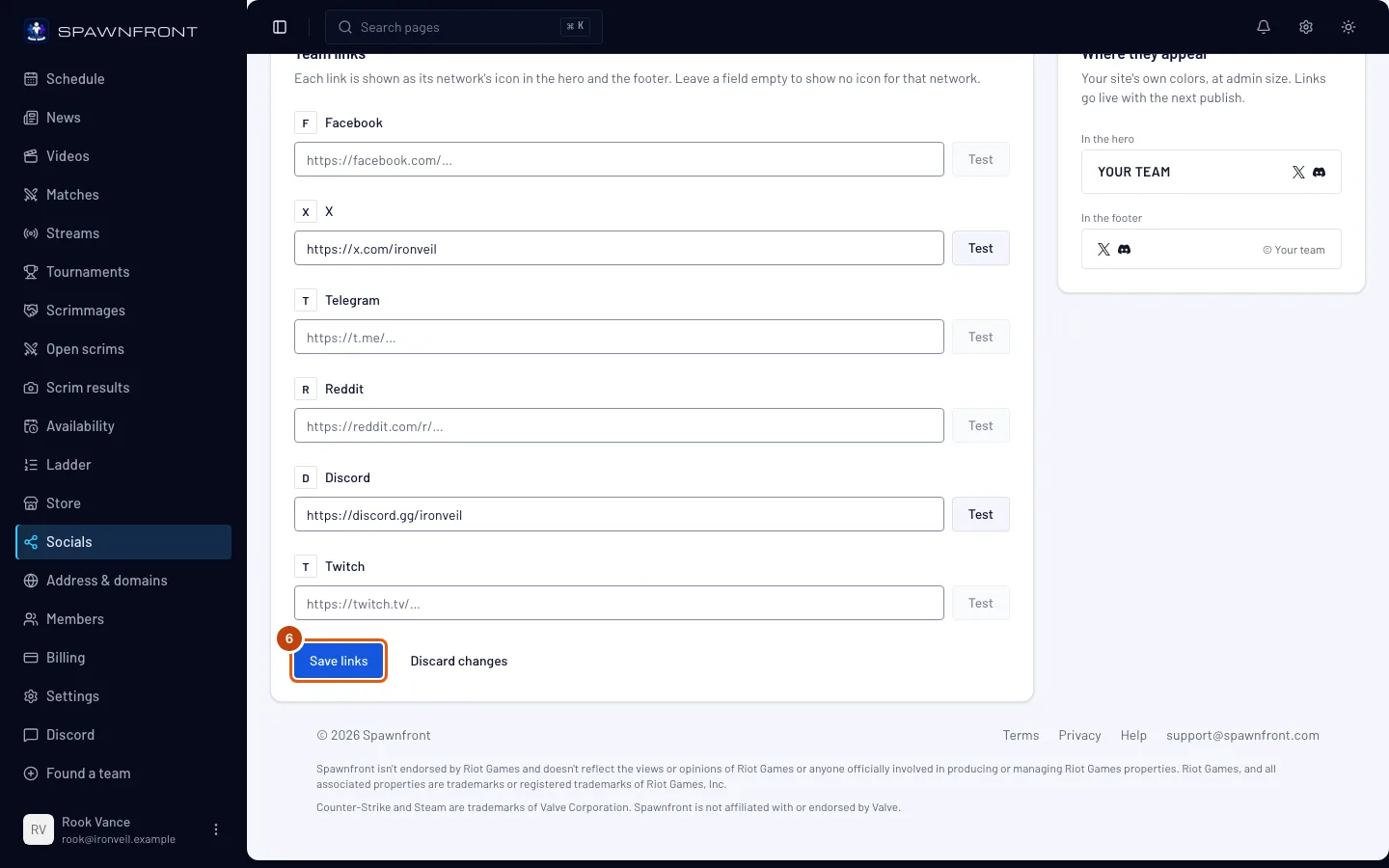
Appuie sur Enregistrer les liens. Annuler les modifications remet les champs comme ils étaient.
Tu dois voir : « Réseaux sociaux enregistrés ». Les visiteurs ne voient pas encore tes liens — ils seront en ligne à ta prochaine publication.
Étape 7 : Publier ton site
Appuie sur Publier dans le menu de gauche et publie — voir Publier ton site.
Tu dois voir : Liens sociaux dans la liste des modifications avant de publier, puis les icônes sur ton site.
Comment savoir si ça a marché
- Chaque page de ton site affiche une icône pour chaque lien dans son pied de page, tout comme le hero de ta page d’accueil.
- Chaque icône ouvre la bonne page.
Quelque chose ne va pas ?
Le message indique « Utilise un lien Discord »
L’adresse n’est pas sur ce réseau. Chaque champ accepte le sien : Facebook facebook.com ou fb.com, X x.com ou twitter.com, Telegram t.me ou telegram.me, Reddit reddit.com, Discord discord.gg ou discord.com, Twitch twitch.tv. Copie l’adresse depuis la barre d’adresse de ton navigateur sur cette page.
Le message indique « Les liens doivent commencer par https:// »
L’adresse commence par http://. Remplace-le par https:// et appuie de nouveau sur Enregistrer les liens.
Mes icônes ne s’affichent pas sur mon site
Enregistrer garde tes liens dans ton brouillon. Appuie sur Publier dans le menu et publie (étape 7).
J’ai vidé un lien, mais son icône est toujours sur mon site
Vider un champ et enregistrer retire le lien de ton brouillon ; ton site change quand tu publies (étape 7).
Articles liés
Toujours bloqué ? Contacte le support ou écris à support@spawnfront.com — indique-nous la page où tu es et le numéro de l’étape.