
Päivitä tiimisi organisaatioksi
Paina tiimisi Päivitä-painiketta Omat tiimit -sivulla: sivusto, osoite ja paketti siirtyvät, tiimistä tulee organisaation ensimmäinen tiimi, eikä mitään poisteta.
Tiimien omistajille ja ylläpitäjille · 6 vaihetta
Tiimistäsi voi tulla organisaatio: yksi nimi ja yksi sivusto usealle tiimille missä tahansa peleissä – Organization-paketti kattaa 4, ja maksaja lisää muut. Organisaatio saa tiimisi nimen, sivuston, osoitteen ja paketin. Tiimistäsi tulee sen ensimmäinen tiimi, ja sen kokoonpano, jäsenet, ottelut ja aikataulu säilyvät. Sen jälkeen voit lisätä tiimejä samaan peliin tai mihin tahansa muuhun. Mitään ei poisteta, ja sivustosi pysyy verkossa.
Tätä ei voi perua. Aloitatko tyhjästä, ilman tiimiä? Katso Hanki organisaatio. Jos sinulla on jo tiimi, päivitä se äläkä perusta uutta.
Mitä tarvitset ensin
- Olet tiimin omistaja. Ylläpitäjä näkee, kuka omistaja on, ja voi pyytää häntä. Katso alta Olen ylläpitäjä, en omistaja.
- Tiimi ei jo kuulu organisaatioon.
- Jos tiimillä on maksullinen paketti, sinä olet sen maksaja eli se, joka maksoi Polarissa. Vain maksaja voi siirtää paketin.
- Ei Spawnfrontin kautta ostettua verkkotunnusta eikä keskeneräistä verkkotunnusostoa. Itse yhdistämäsi verkkotunnus siirtyy sivuston mukana.
Vaiheet
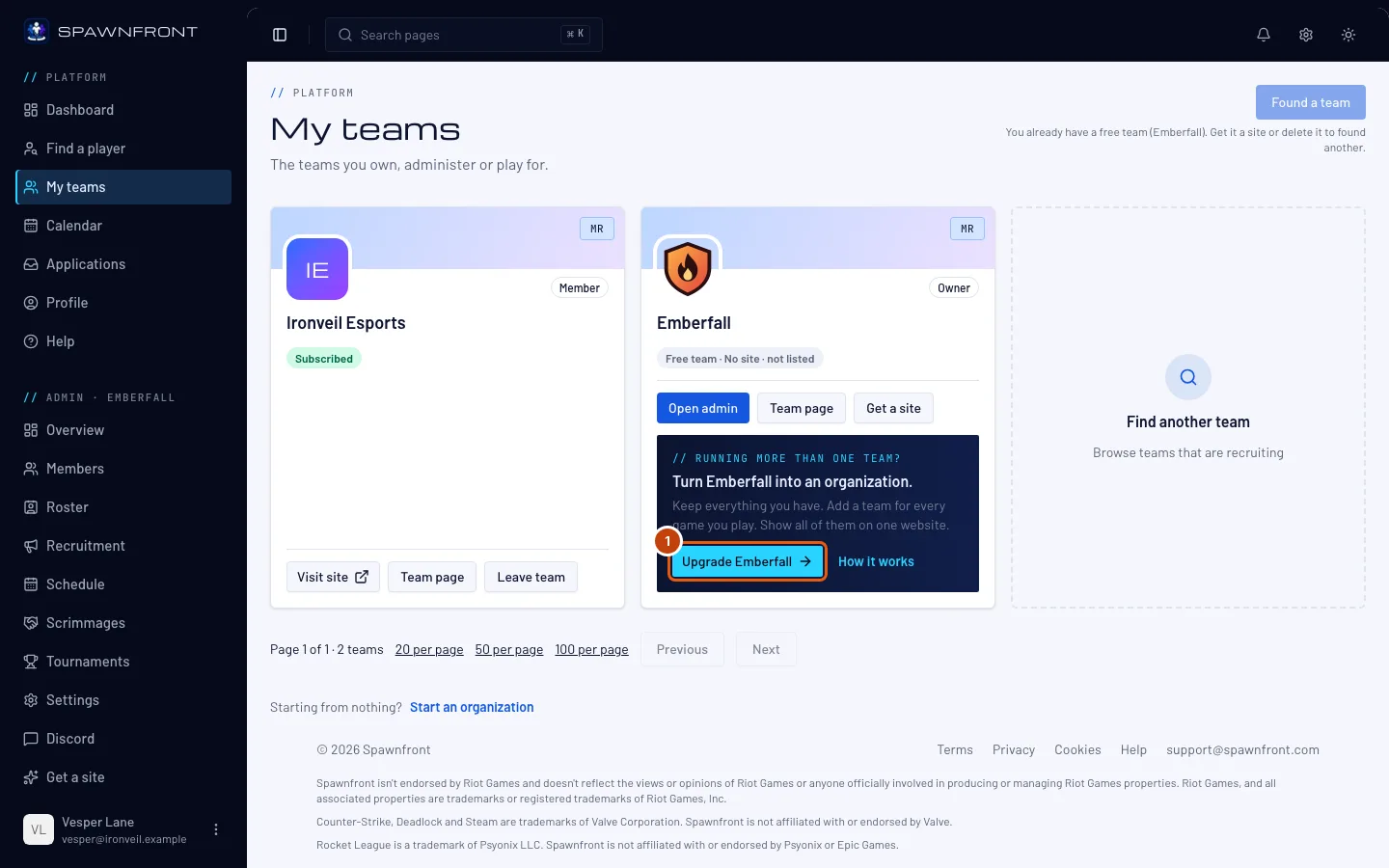
Vaihe 1: Paina Päivitä tiimisi kohdalla
Avaa Omat tiimit. Tiimisi kortissa lukee Pyöritätkö useampaa tiimiä? Paina Päivitä, jossa on tiimisi nimi.
Sama tarjous löytyy tiimisi Yleiskatsaus-sivulta (Pelaatko useampaa peliä?), sen Hanki sivusto -sivulta (Organization-paketti) ja sen Asetukset-sivulta. Jokainen avaa saman päivityssivun.
Näet: Päivitä organisaatioksi, ja yläreunassa on kolme vaihetta.
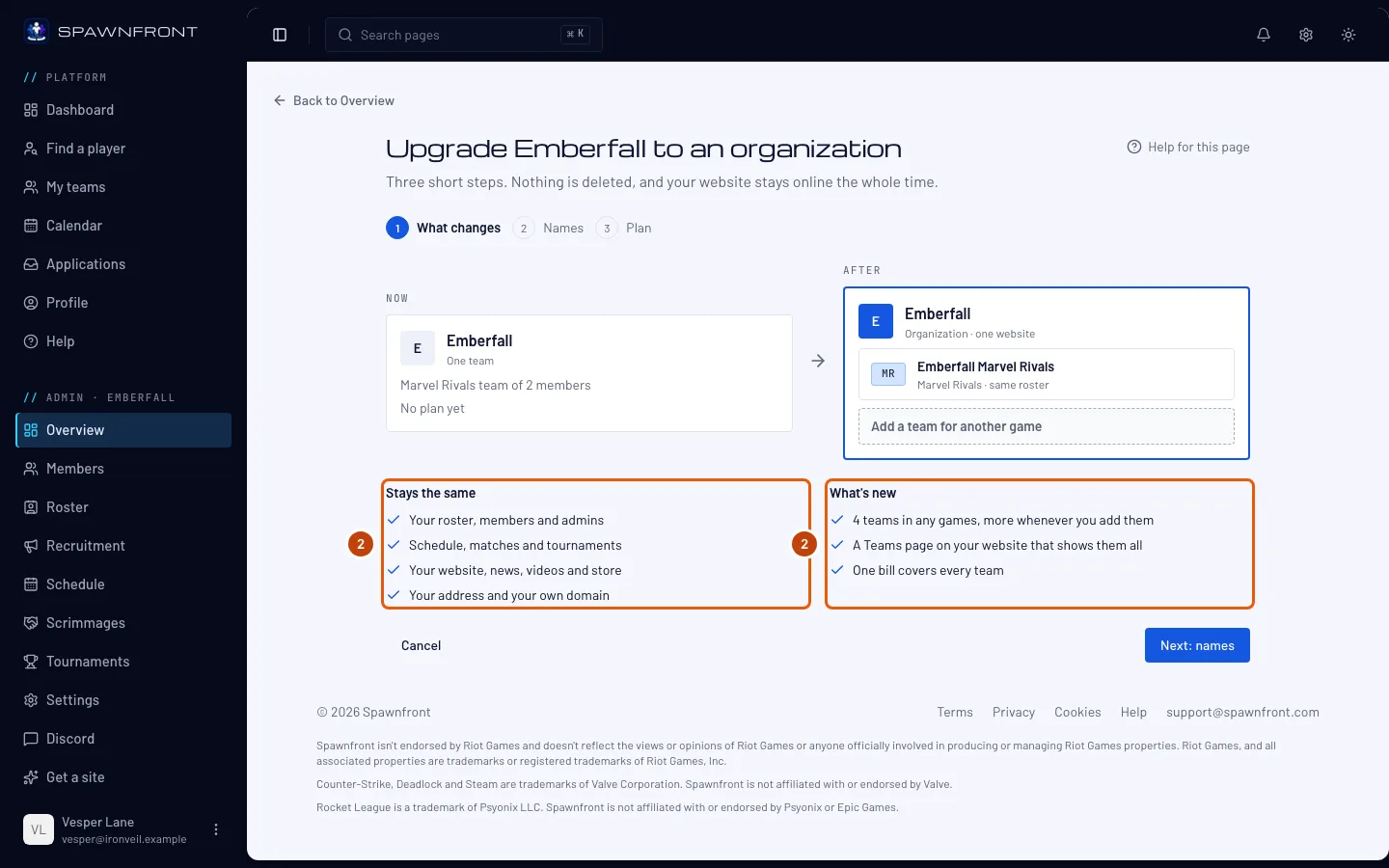
Vaihe 2: Lue, mikä muuttuu
Ensimmäinen vaihe näyttää tiimisi nyt ja organisaation päivityksen jälkeen. Sen alla on kaksi listaa: Pysyy ennallaan (kokoonpano, jäsenet, ottelut, aikataulu, sivusto ja osoite) ja Mitä uutta (4 tiimiä missä tahansa peleissä, lisää milloin vain; sivustollesi Tiimit-sivu, joka näyttää ne kaikki; yksi lasku kaikista tiimeistä). Mitään ei poisteta.
Paina Seuraavaksi: nimet.
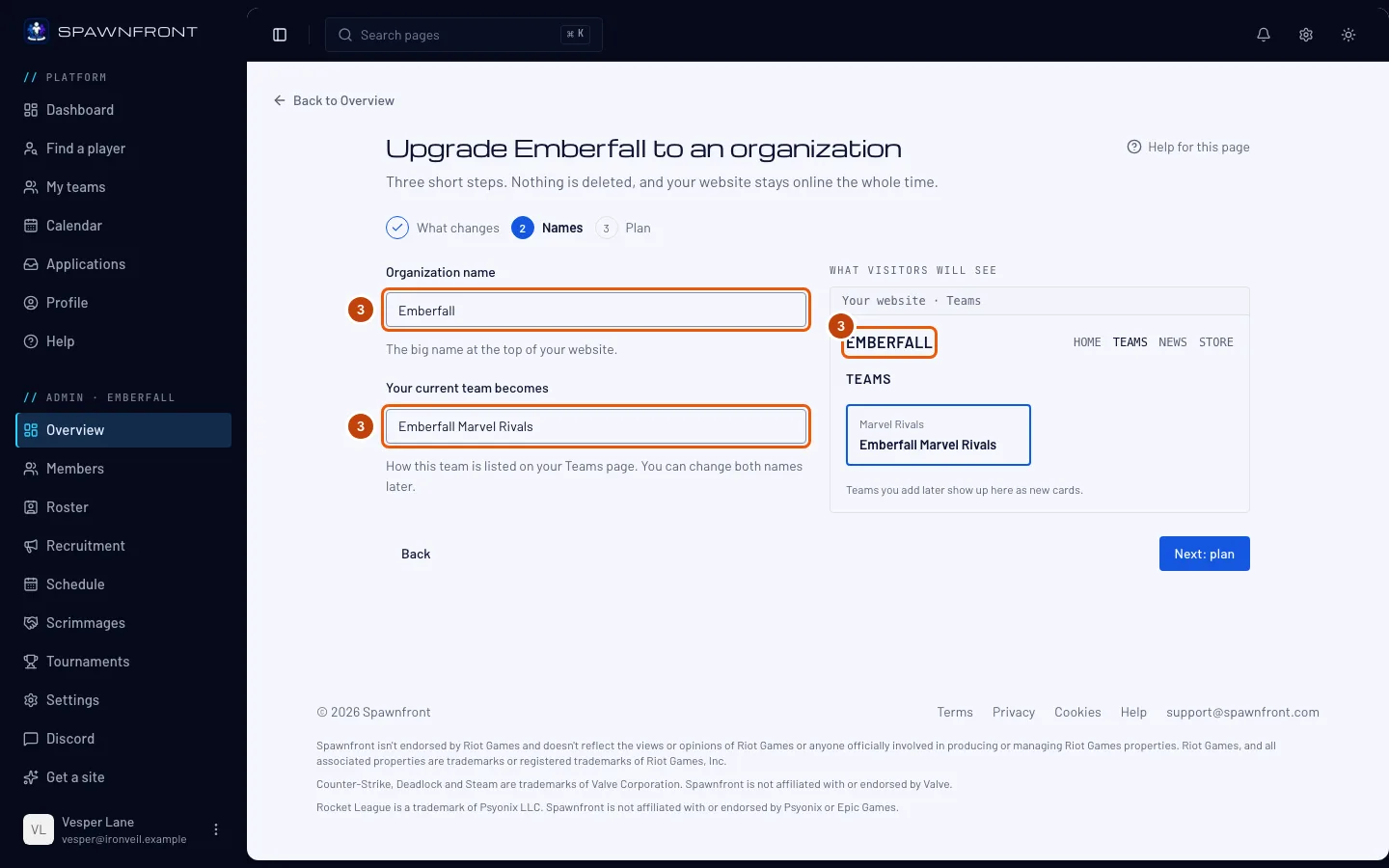
Vaihe 3: Nimeä organisaatio ja tiimisi
Kentässä Organisaation nimi on aluksi tiimisi nimi. Kentässä Nykyisestä tiimistäsi tulee on aluksi tiimisi nimi ja peli, esimerkiksi Ironveil Overwatch. Voit muuttaa kumpaa tahansa. Esikatselu näyttää, miltä sivustosi Tiimit-sivu näyttää.
Paina Seuraavaksi: paketti.
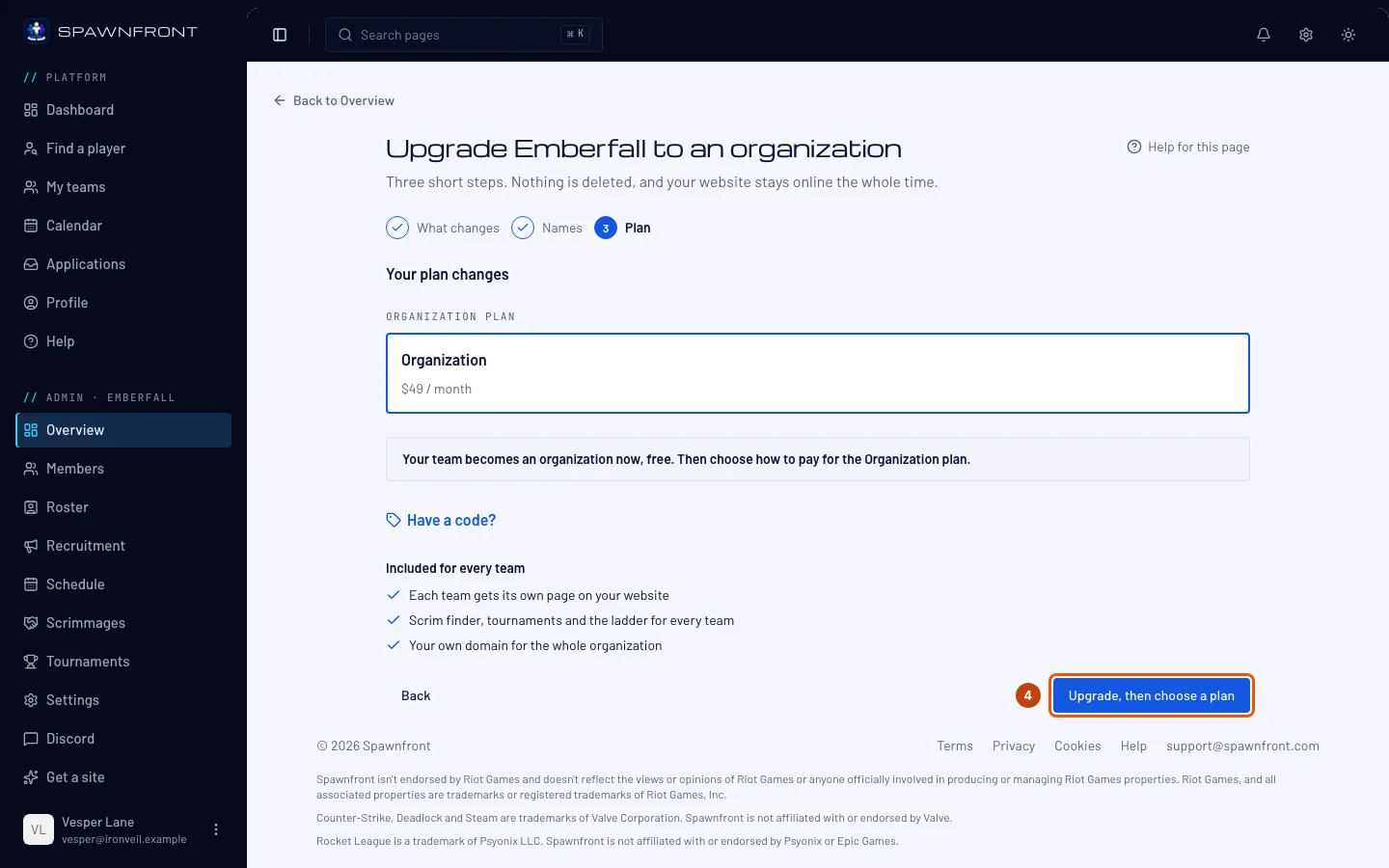
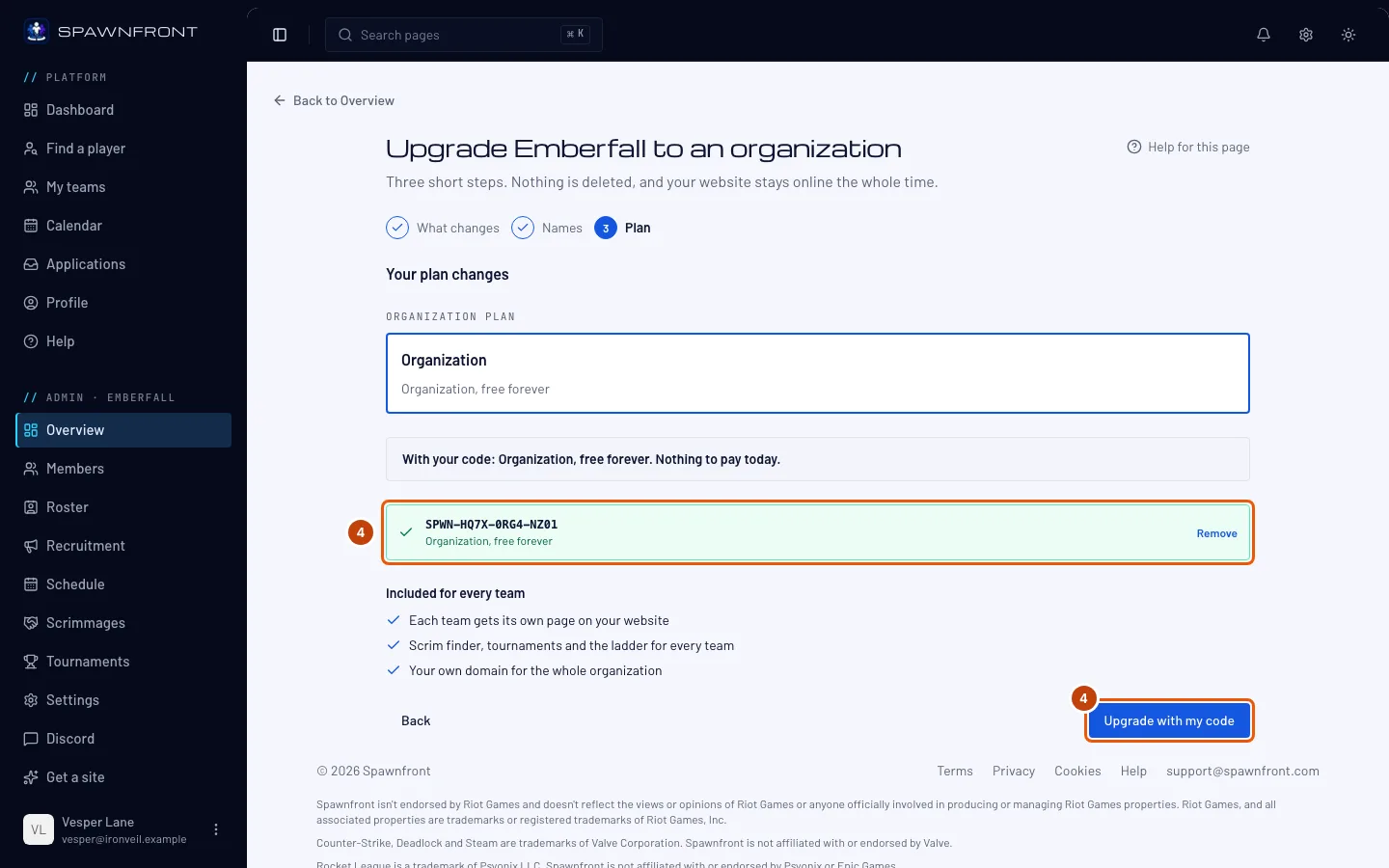
Vaihe 4: Tarkista paketti ja päivitä
Näkymä riippuu tiimisi paketista:
- Uusiutuva paketti: näet nykyisen pakettisi ja Organization-paketin päivityksen jälkeen. Tänään maksat erotuksen tämän jakson loppuun asti. Polar näyttää tarkan summan kuitissasi. Paina Päivitä ja maksa erotus.
- Ei vielä pakettia: tiimistäsi tulee organisaatio heti, ilmaiseksi. Paina Päivitä ja valitse sitten paketti. Siirryt suoraan organisaation kassasivulle valitsemaan kuukausi- tai vuosilaskutuksen.
- Lahjaksi saatu tai peruttu paketti: paketti säilyttää tasonsa. Sivusto pysyy verkossa ja tiimisi pelaa edelleen scrimejä, mutta tiimisi listaus, järjestetyt turnaukset ja paikka rankingissa ovat tauolla, kunnes organisaatiolla on Organization-paketti. Paina Päivitä organisaatioksi.
Saitko päivityskoodin Spawnfrontilta? Käytä se tässä ennen päivitystä. Paina Onko sinulla koodi?, kirjoita tai liitä koodi Koodi-kenttään ja paina Käytä. Isoilla kirjaimilla ja väliviivoilla ei ole väliä.
Näet: koodisi vihreässä laatikossa ja mitä se antaa, esimerkiksi Organization, ilmainen ikuisesti, sekä rivin Koodillasi: Organization, ilmainen ikuisesti. Ei maksettavaa tänään. Jos tiimisi maksaa nyt paketista, sivulla lukee myös, että paketti lakkaa uusiutumasta tämän jakson lopussa, joten sinua ei veloiteta uudelleen. Paina Päivitä koodillani.
Vaihe 5: Lisää seuraava tiimisi
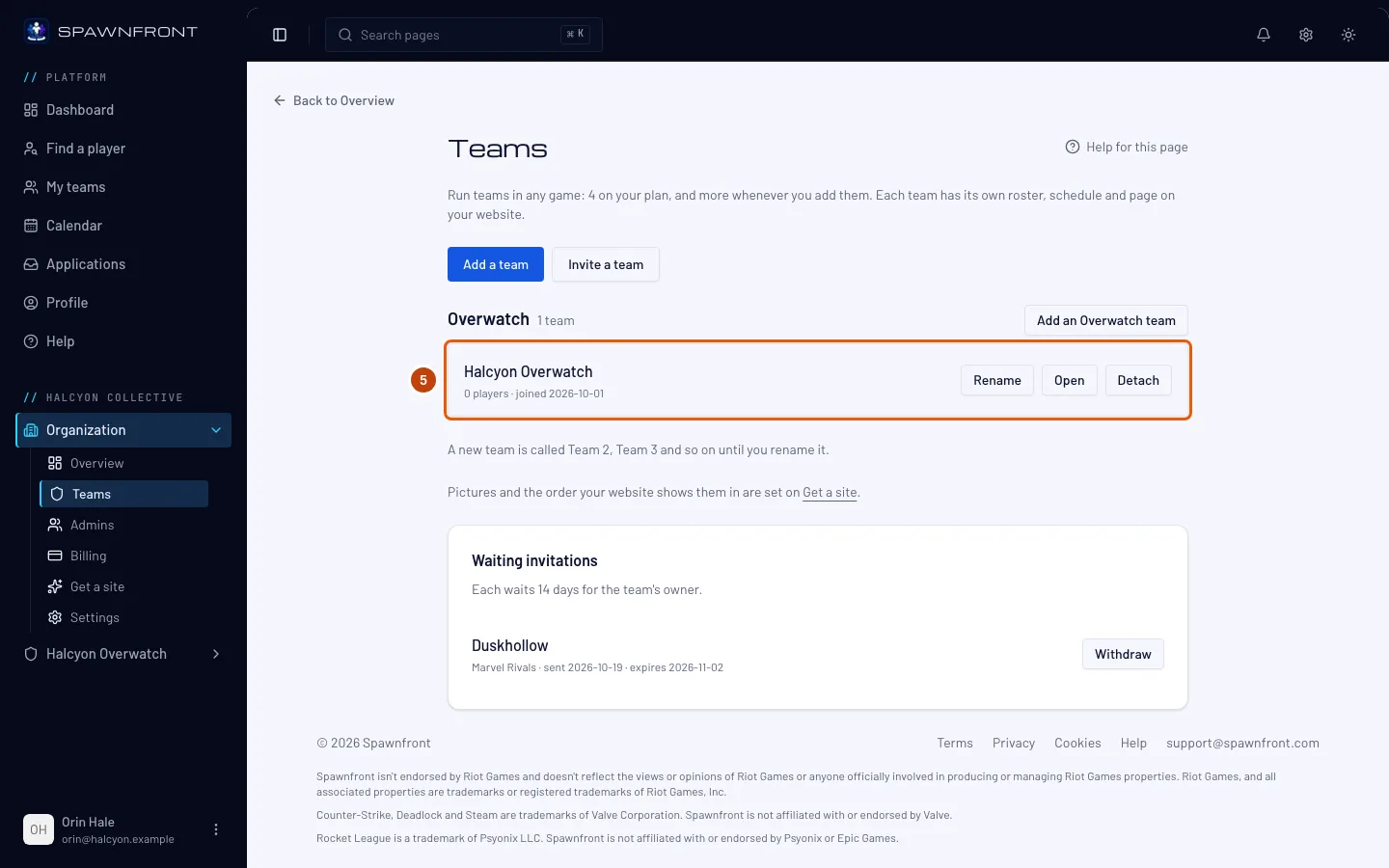
Sivulla lukee ”… on valmis”, ja siinä näkyy yksi seuraava vaihe. Paina Lisää tiimi, niin voit aloittaa uuden tiimin missä tahansa pelissä tai tuoda mukaan tiimin, jota jo pyörität.
Näet: organisaatiosi tiimit, ja tiimisi on listassa ensimmäisenä. Sen kokoonpano, jäsenet ja rekrytointi ovat ennallaan.
Vaihe 6: Julkaise organisaation sivusto
Sivustosi näyttää edelleen tiimisi viimeisintä julkaisua samassa osoitteessa, kunnes julkaiset organisaatiosta. Kun olet valmis, paina vasemman reunan valikossa organisaatiosi nimen alla Julkaise, joka löytyy Organisaatio -listasta, ja julkaise. Sivustolla näkyy sen jälkeen Tiimit-sivu, jolla tiimisi on. Katso Julkaise sivustosi. Tiimisi järjestämät turnaukset siirtyvät siellä tiimisi sivulle, osoitteeseen
/teams/<game>/<team>/tournaments/<name>. Niiden vanhat osoitteet ohjaavat vierailijat uusiin.
Mistä tiedät, että se onnistui
- Omat tiimit näyttää organisaation kohdassa Organisaatiosi merkinnällä Omistaja, ja tiimisi on laskettu sen tiimeihin.
- Vasemman reunan valikossa organisaation nimi on sellaisen ryhmän otsikkona, jossa ovat Organisaatio ja tiimisi.
- Sivustosi osoite avaa yhä sivustosi.
- Organisaation Laskutus-sivu näyttää paketin. Uusiutuva paketti näkyy Organization-pakettina, kun Polar vahvistaa vaihdon, yleensä minuutin sisällä. Päivityskoodilla paketti näkyy Organization-pakettina heti, Spawnfrontin lahjana.
Näyttääkö jokin väärältä?
Olen ylläpitäjä, en omistaja
Tiimisi Yleiskatsaus- ja Hanki sivusto -sivujen tarjouksessa lukee Vain omistaja, …, voi tehdä tämän. Paina Ask … to upgrade: omistaja saa ilmoituksen ja sähköpostin. Pyyntö lähtee kerran päivässä tiimiä kohden, vaikka useampi ylläpitäjä painaisi sitä.
Päivityssivulla lukee, että tiimi kuuluu jo organisaatioon
Tiimi voi kuulua vain yhteen organisaatioon. Avaa Omat tiimit. Tiimi näkyy siellä organisaationsa kortilla ja vasemman reunan valikossa organisaation nimen alla.
Siinä lukee ”Vain maksaja voi siirtää paketin”
Joku muu tiimissä maksoi paketin. Maksaja tekee tiimistä organisaation tai siirtää paketin ensin sinulle.
Siinä lukee ”Viimeistele tai peru verkkotunnusosto ensin”
Verkkotunnuksen osto tai uusinta on vielä kesken. Maksa se loppuun Polarissa tai odota, kunnes se raukeaa, ja yritä sitten uudelleen.
Siinä lukee, että Spawnfrontin kautta ostettua verkkotunnusta ei voi siirtää
Organisaatiolla ei vielä voi olla Spawnfrontin kautta ostettua verkkotunnusta. Ota yhteyttä tukeen, niin siirrämme tiimin puolestasi.
Siinä lukee, että tiimin ilmainen käyttöoikeus on henkilökohtainen hyvitys
Tiimin ilmainen käyttöoikeus tuli koodista, jonka lunastit omalle tilillesi, ja hyvitys pysyy sinulla. Odota, kunnes se päättyy, tai ota yhteyttä tukeen.
Siinä lukee, että koodiani ei voi käyttää
Sivulla lukee Koodia ei voi käyttää. Tarkista kirjoitusvirheet tai kysy koodin antajalta. Tarkista jokainen kirjain. Päivityskoodi toimii vain sille tiimille, jolle se on tehty, ja vain kerran. Varmista, että päivität juuri sitä tiimiä.
Päivitin kirjoittamatta koodiani
Mitään ei menetetty. Avaa organisaatiosi Hanki sivusto -sivu ja valitse Organization-paketti. Paina sitten Kassa-sivulla Onko sinulla koodi? ja käytä koodi siellä. Katso Käytä koodia.
Sivustoni Tiimi-sivu katosi
Julkaisit organisaatiosta. Organisaation sivusto näyttää jokaisen tiimin Tiimit-sivulla Tiimi-sivun sijaan. Kokoonpanosi on siellä tiimisi omalla sivulla.
Aiheeseen liittyvät artikkelit
Vieläkin jumissa? Ota yhteyttä tukeen tai lähetä sähköpostia osoitteeseen support@spawnfront.com — kerro sivu, jolla olet, ja vaiheen numero.