
Hanki organisaatio
Perusta organisaatio, ota sille Organization-paketti, lisää tiimisi — 4 sisältyy, 8 $ kuukaudessa jokaisesta lisätiimistä — ja julkaise sen sivusto.
Tiimien omistajille ja ylläpitäjille · 9 vaihetta
Organisaatio pyörittää useaa tiimiä yhdellä nimellä ja yhdellä sivustolla. Sen paketti kattaa 4 tiimiä missä tahansa peleissä — esimerkiksi päätiimin ja akatemiatiimin Marvel Rivalsissa sekä tiimin Overwatchissa — ja jokainen lisätiimi maksaa 8 $ kuukaudessa, enintään 10 kussakin pelissä. Organisaation perustaminen on ilmaista. Sen sivusto ja kaikki maksullisen paketin ominaisuudet sen tiimeille sisältyvät Organization-pakettiin.
Onko sinulla jo tiimi, josta haluat kasvattaa organisaation? Päivitä se sen sijaan — tiimi säilyttää sivustonsa, osoitteensa ja pakettinsa. Katso Päivitä tiimisi organisaatioksi.
Mitä tarvitset ensin
- Syntymäaikasi, maasi, puhumasi kielet ja äidinkielesi profiilissasi — katso Määritä profiilisi.
- Maksutapa Polarissa Organization-pakettia varten. Polar on Spawnfrontin käyttämä maksupalvelu. Korttitietosi menevät Polarille eivätkä koskaan päädy Spawnfrontille.
- Se, joka maksaa, on organisaation maksaja. Vain maksaja voi myöhemmin avata tilauksen Polarissa.
Vaiheet
Vaihe 1: Avaa Omat tiimit
Paina vasemman reunan valikosta Omat tiimit.
Näet: Omat tiimit ja tiimiesi alla rivin Aloitatko tyhjästä? Aloita organisaatio. Pyöritätkö jo tiimiä? Päivitä se sen sijaan.

Vaihe 2: Perusta organisaatio
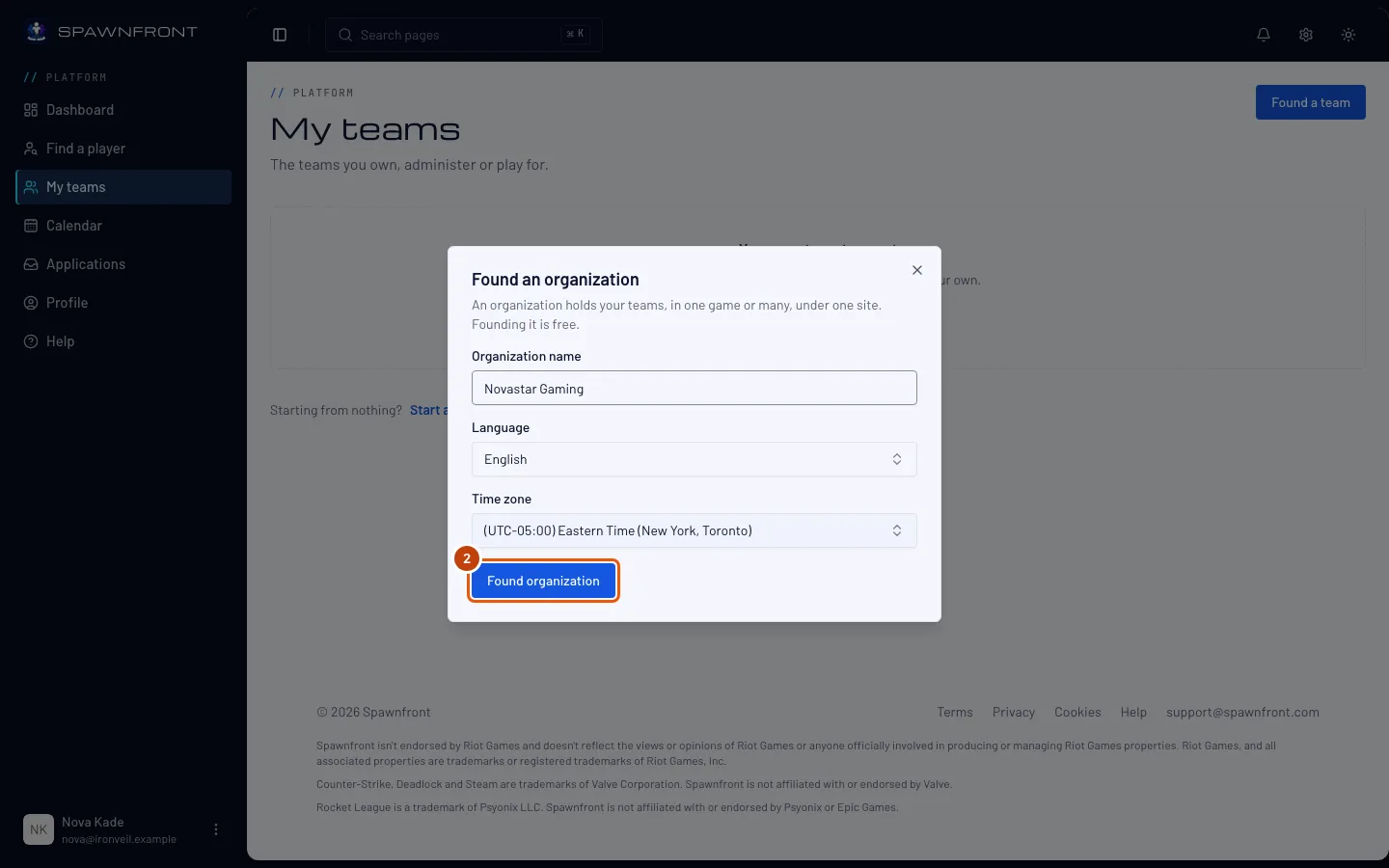
Paina Aloita organisaatio (jos omistat tiimin, valitse ensin Ei, aloita tyhjästä), kirjoita organisaation nimi, valitse Kieli, tarkista Aikavyöhyke ja paina sitten Perusta organisaatio. Perusta organisaatio käy ikkunan läpi tarkemmin.
Näet: organisaatiosi Yleiskatsauksen, jonka kortilla on Hanki Organization-paketti. Vasemman reunan valikossa organisaatiosi nimi on oman ryhmänsä otsikkona; sen Organisaatio -listassa ovat Yleiskatsaus, Tiimit, Ylläpitäjät, Laskutus, Hanki sivusto ja Asetukset.
Vaihe 3: Avaa Hanki sivusto
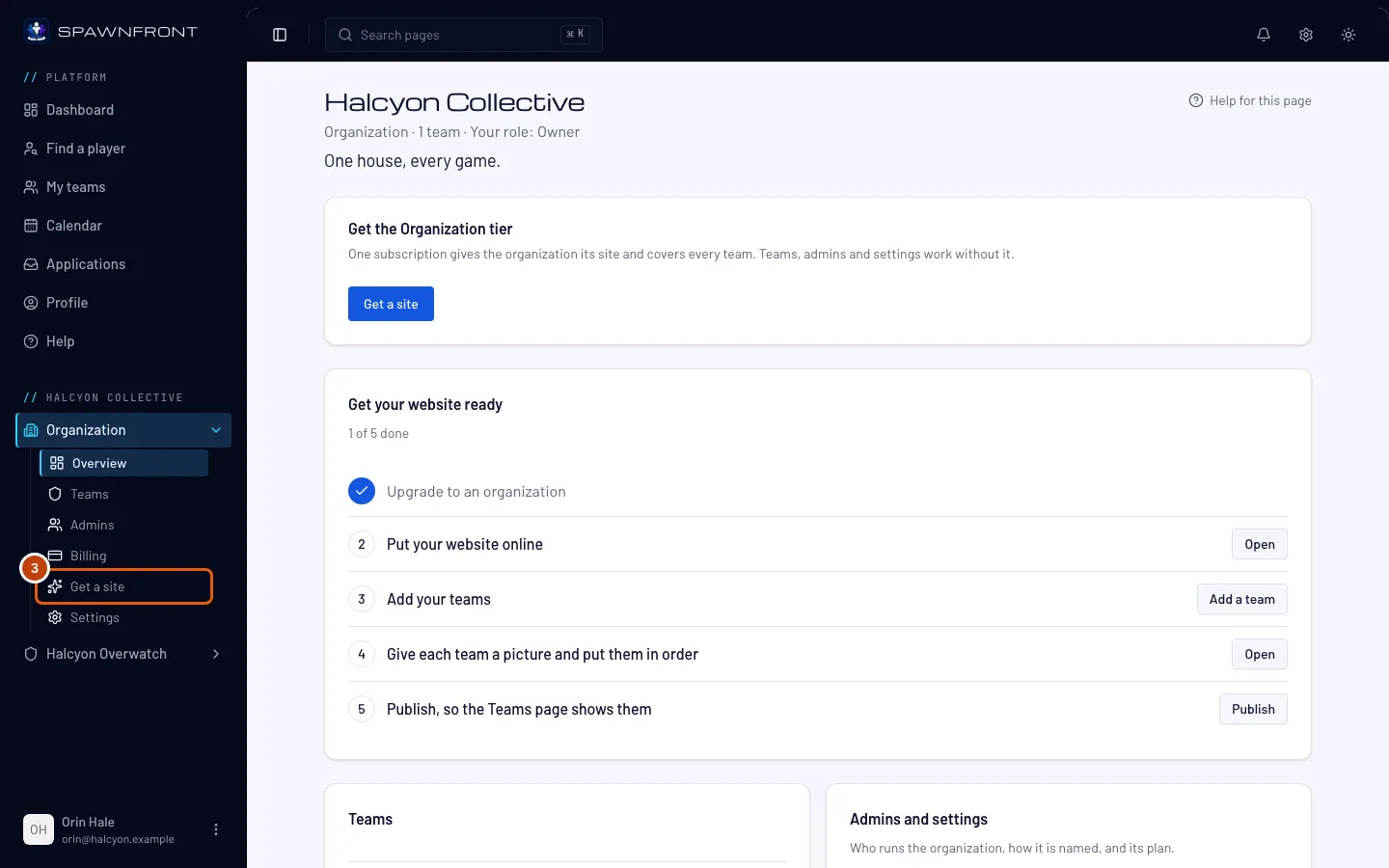
Paina vasemman reunan valikossa organisaatiosi nimen alla Hanki sivusto, joka löytyy Organisaatio -listasta. Jos lista on kiinni, avaa se ensin painamalla Organisaatio. Myös Yleiskatsauksen kortin Hanki sivusto -painike avaa saman sivun.
Näet: Hanki Organization-paketti ja paketin hinnan sen kortilla.
Vaihe 4: Valitse kuukausi- tai vuosimaksu
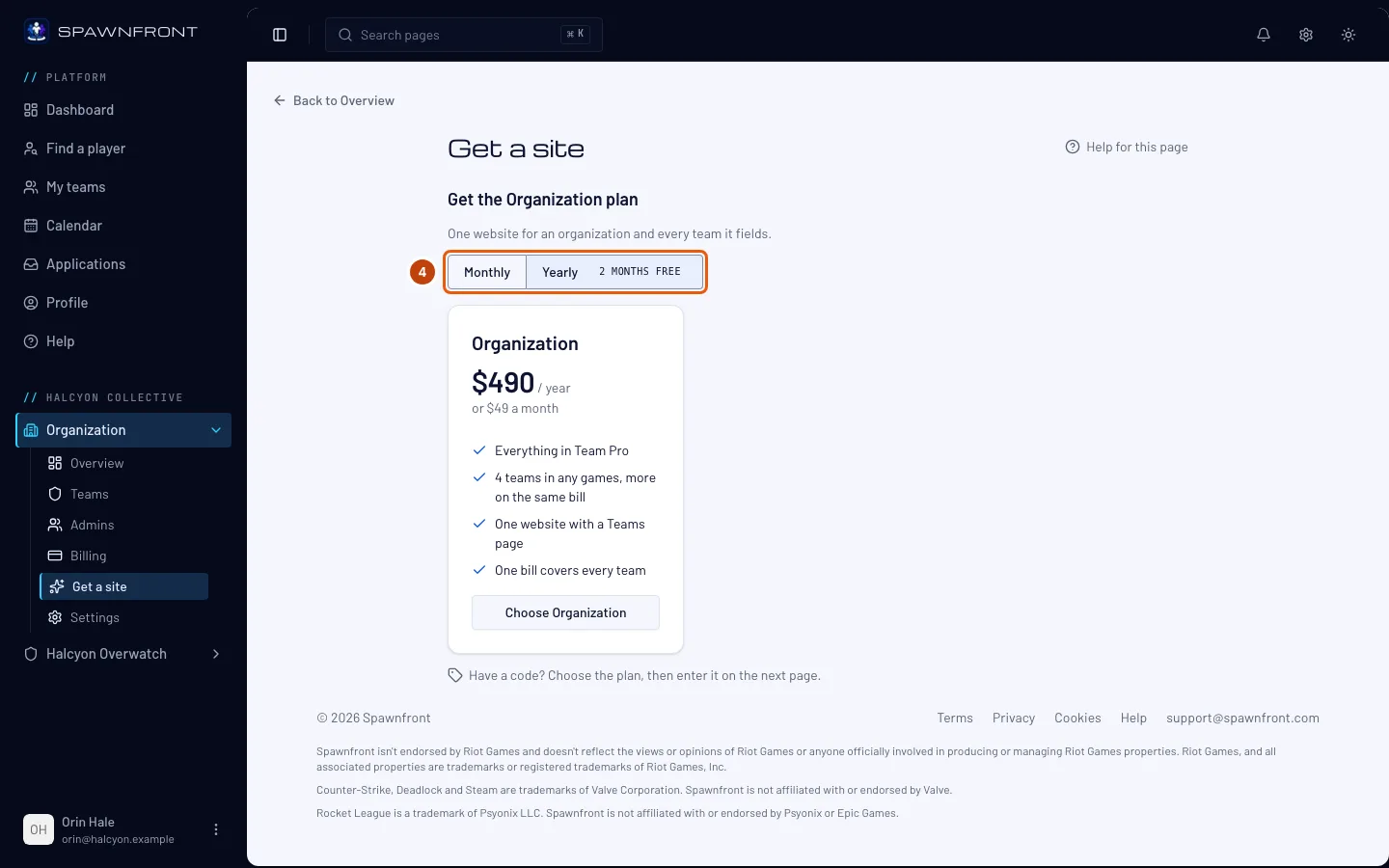
Paina paketin yläpuolella Kuukausittain tai Vuosittain. Valittavana on yksi paketti — Organization-paketti kattaa organisaation sivuston ja jokaisen tiimin. Vuosimaksu maksaa saman verran kuin kymmenen kuukausimaksua.
Näet: hinta muuttuu valintasi mukaiseksi.
Vaihe 5: Valitse Organization-paketti
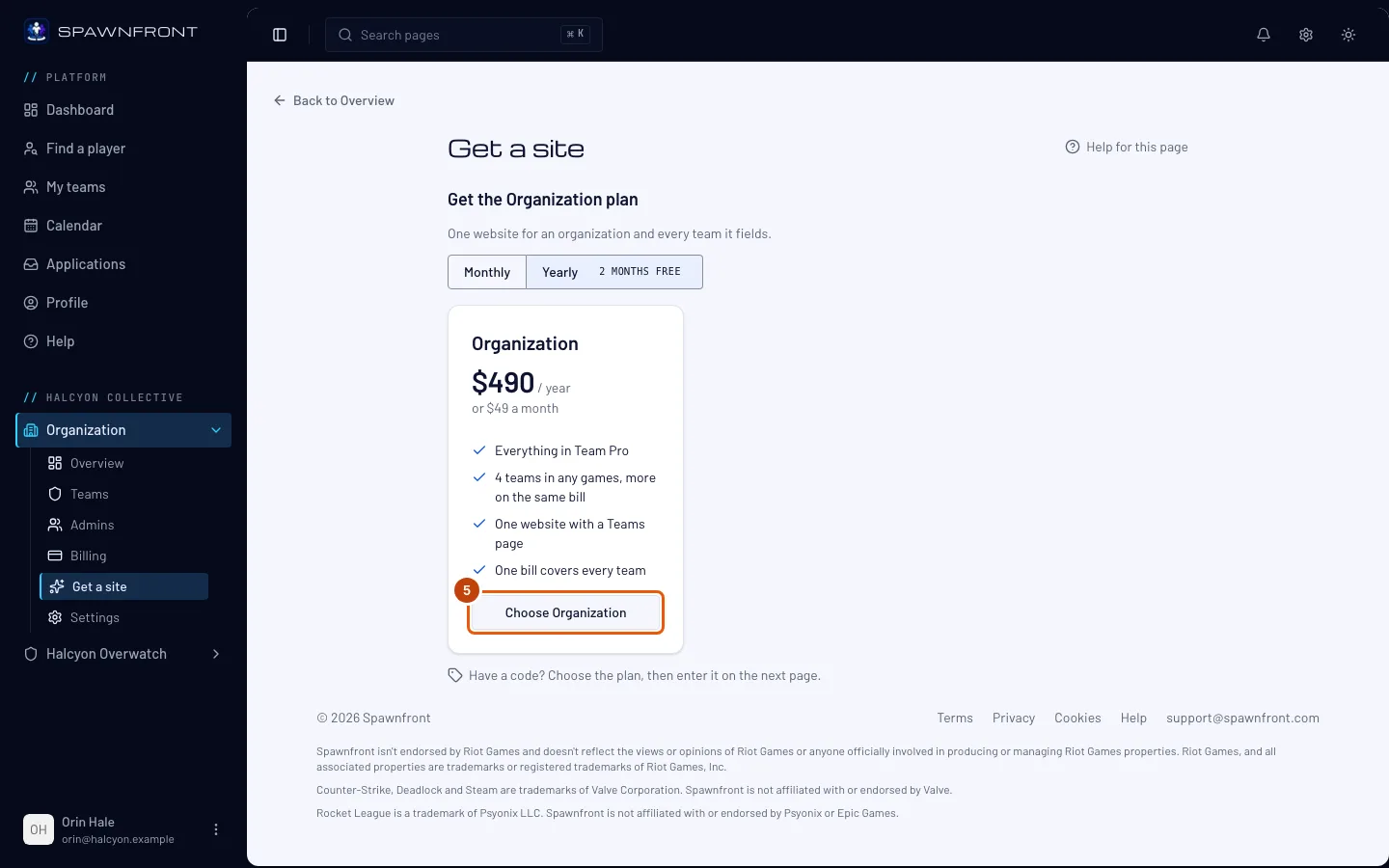
Paina Choose Organization.
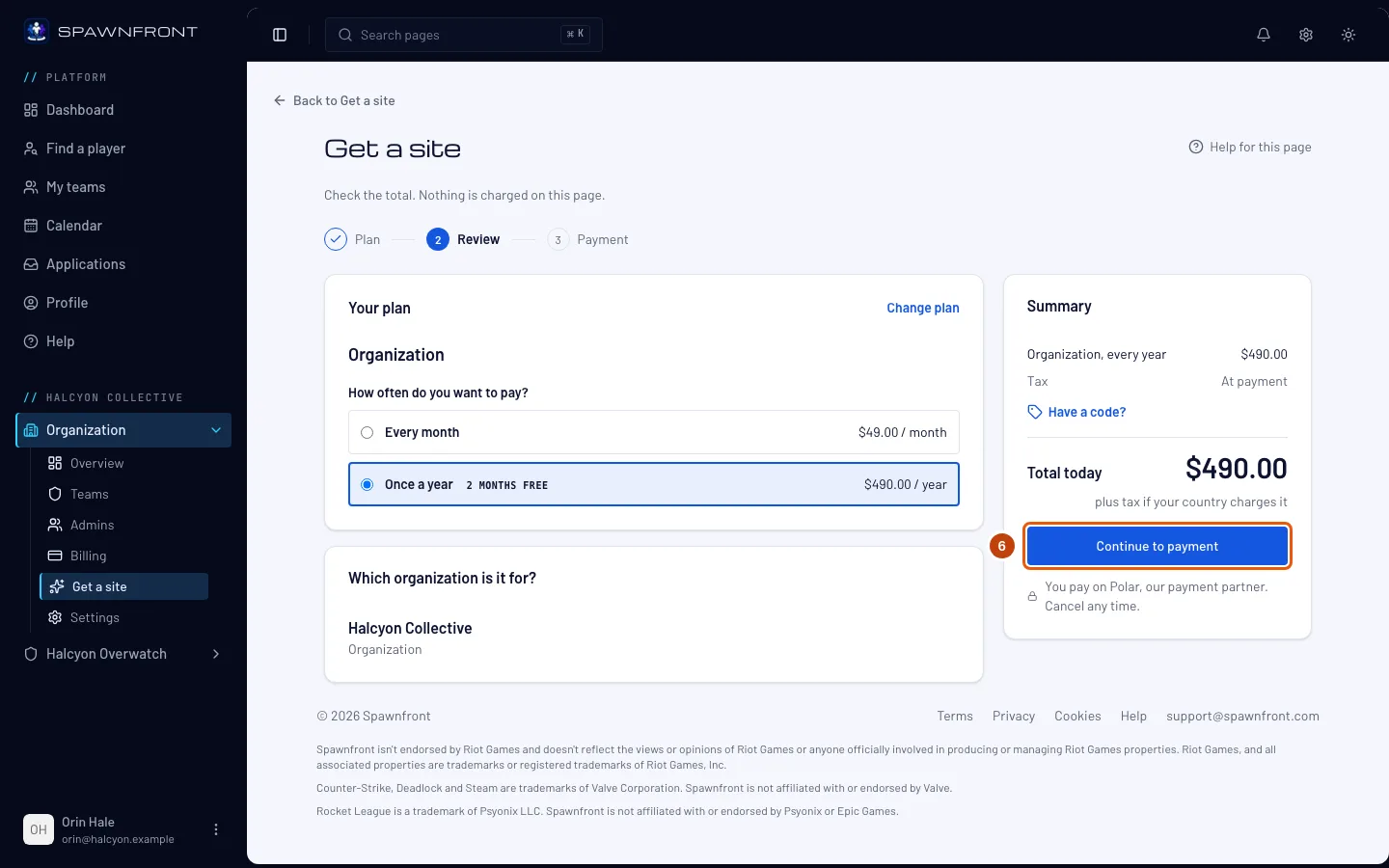
Näet: Kassa-sivun, jossa ovat paketti, organisaatiosi ja Yhteensä tänään. Tällä sivulla ei veloiteta mitään.
Vaihe 6: Jatka maksamaan
Tarkista summa, paina sitten Jatka maksamaan ja maksa Polarin sivulla. Jos maasi perii veroa, se lisätään siellä.
Näet: Polarin maksusivun. Kun olet maksanut, Polar palauttaa sinut Spawnfrontiin.
Vaihe 7: Odota vahvistusta
Kun palaat Spawnfrontiin, sivulla lukee muutaman sekunnin ajan Vahvistetaan maksuasi…, kunnes Polar kertoo Spawnfrontille, että maksu meni läpi.
Näet: Tämä organisaatio on Organization-tasolla. Vasemman reunan valikon Organisaatio -listassa ovat nyt myös sivuston sivut — Sivupohja, Sivut, Tiimit-sivu, Julkaise, Uutiset ja muut — eikä Hanki sivusto ole enää siinä.
Vaihe 8: Lisää tiimisi
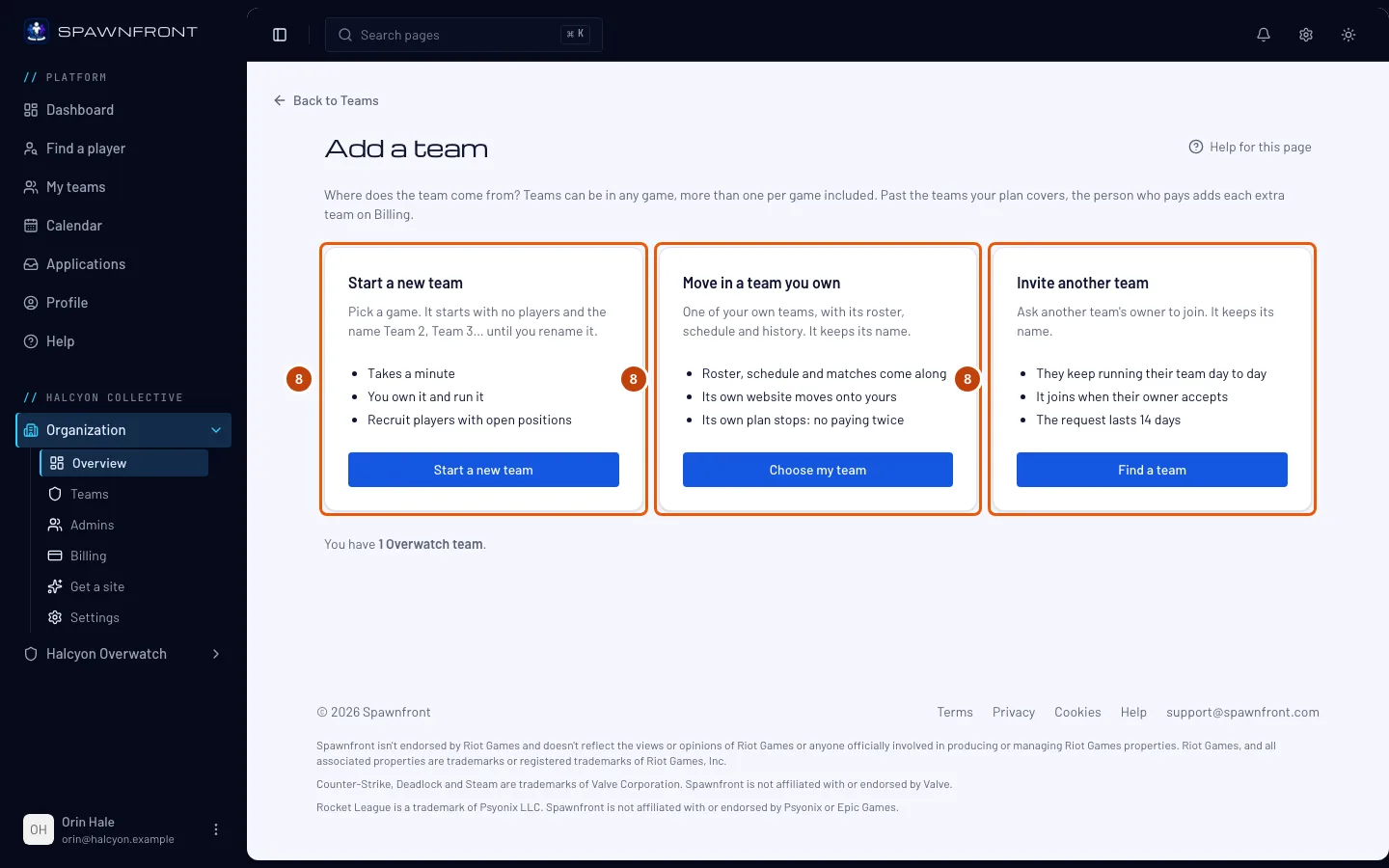
Paina organisaation Yleiskatsauksessa Tiimit-kortilla Lisää tiimi. Tiimin voi lisätä kolmella tavalla: aloita uusi tiimi missä tahansa pelissä, siirrä omistamasi tiimi tai kutsu jonkun muun pyörittämä tiimi. Lisää tiimi organisaatioosi selittää jokaisen tavan.
Pakettisi kattaa 4 tiimiä missä tahansa peleissä, ja jokainen sen kattama tiimi on Organization-paketilla organisaation mukana. Maksaja lisää muut organisaation Laskutus-sivulla, 8 $ kuukaudessa kustakin, enintään 10 kussakin pelissä. Aloittamasi tiimin nimi on Team 2, Team 3 ja niin edelleen, kunnes nimeät sen uudelleen. Liittyvä tiimi säilyttää nimensä. Liittyvä tiimi lakkaa maksamasta omaa pakettiaan nykyisen jaksonsa lopussa.
Vaihe 9: Määritä ja julkaise organisaation sivusto
Käytä sivuston sivuja vasemman reunan valikon kohdan Organisaatio alla: valitse osoite kohdassa Osoite ja verkkotunnukset ja sivupohja kohdassa Sivupohja, täytä Sivut ja paina sitten Julkaise. Ne toimivat kuten tiimin sivut — katso Määritä sivustosi ohjatulla toiminnolla ja Julkaise sivustosi. Kun julkaiset, sivuston Tiimit-sivulla näkyy kortti jokaisesta tiimistä pelin alla, ja jokaisella tiimillä on oma sivunsa osoitteessa
/teams/<game>/<team>. Pelillä, jossa on vähintään kaksi tiimiä, on myös oma sivunsa osoitteessa/teams/<game>. Jonkin tiimisi järjestämä turnaus julkaistaan myös sivustollasi osoitteessa/teams/<game>/<team>/tournaments/<name>, ja se näkyy osoitteessa spawnfront.com/tournaments.
Mistä tiedät, että se onnistui
- Omat tiimit näyttää organisaatiosi kohdassa Organisaatiosi merkinnällä Omistaja.
- Organisaation Laskutus-sivulla näkyvät Organization-paketti ja sen uusimispäivä.
- Kun olet julkaissut, organisaation osoitteessa näkyy sen sivusto, jonka etusivulla on Tiimimme ja jossa on Tiimit-sivu.
Näyttääkö jokin väärältä?
Hanki sivusto ei näy valikossa
Organisaatio on jo Organization-paketilla — Hanki sivusto näkyy Organisaatio-kohdan alla vain siihen asti. Sen paketti näkyy Laskutus-sivulla, vasemman reunan valikon Organisaatio-kohdan alla.
Vahvistetaan maksuasi näkyy vielä minuutin jälkeen
Polar ei ole vielä kertonut maksusta Spawnfrontille. Jätä sivu auki tai palaa myöhemmin Hanki sivusto -sivulle — maksu vahvistuu heti, kun Polar vahvistaa sen. Mitään ei veloiteta kahdesti.
Näkyy ilmoitus "Täydennä ensin profiilisi"
Perustaminen vaatii syntymäaikasi, maasi, puhumasi kielet ja äidinkielesi. Lisää ne profiiliisi, palaa sitten Omat tiimit -sivulle ja yritä uudelleen.
Minulla on Spawnfrontin koodi
Paina Choose Organization ja sitten Kassa-sivulla Onko sinulla koodi?, kirjoita koodi ja paina Käytä. Summaksi tulee $0.00. Paina Start my free Organization plan — ei korttia, ei maksua. Katso Käytä koodia.
Aiheeseen liittyvät artikkelit
Vieläkin jumissa? Ota yhteyttä tukeen tai lähetä sähköpostia osoitteeseen support@spawnfront.com — kerro sivu, jolla olet, ja vaiheen numero.