
Usa el calendario de tu equipo
Consulta todas las sesiones de tus equipos, por semana o por mes, y quién va a cada una.
Para miembros del equipo · 5 pasos
Lo que necesitas antes
- Eres miembro de un equipo. El calendario solo muestra los equipos en los que estás.
- Tu equipo tiene algo en su horario: entrenamientos que sus administradores fijan en Horario, un scrim reservado (todos aparecen aquí solos) o un torneo que han decidido mostrar. Consulta Comparte tu horario de entrenamientos.
Pasos
Paso 1: Abre el calendario
En el menú de la izquierda, pulsa Calendario.
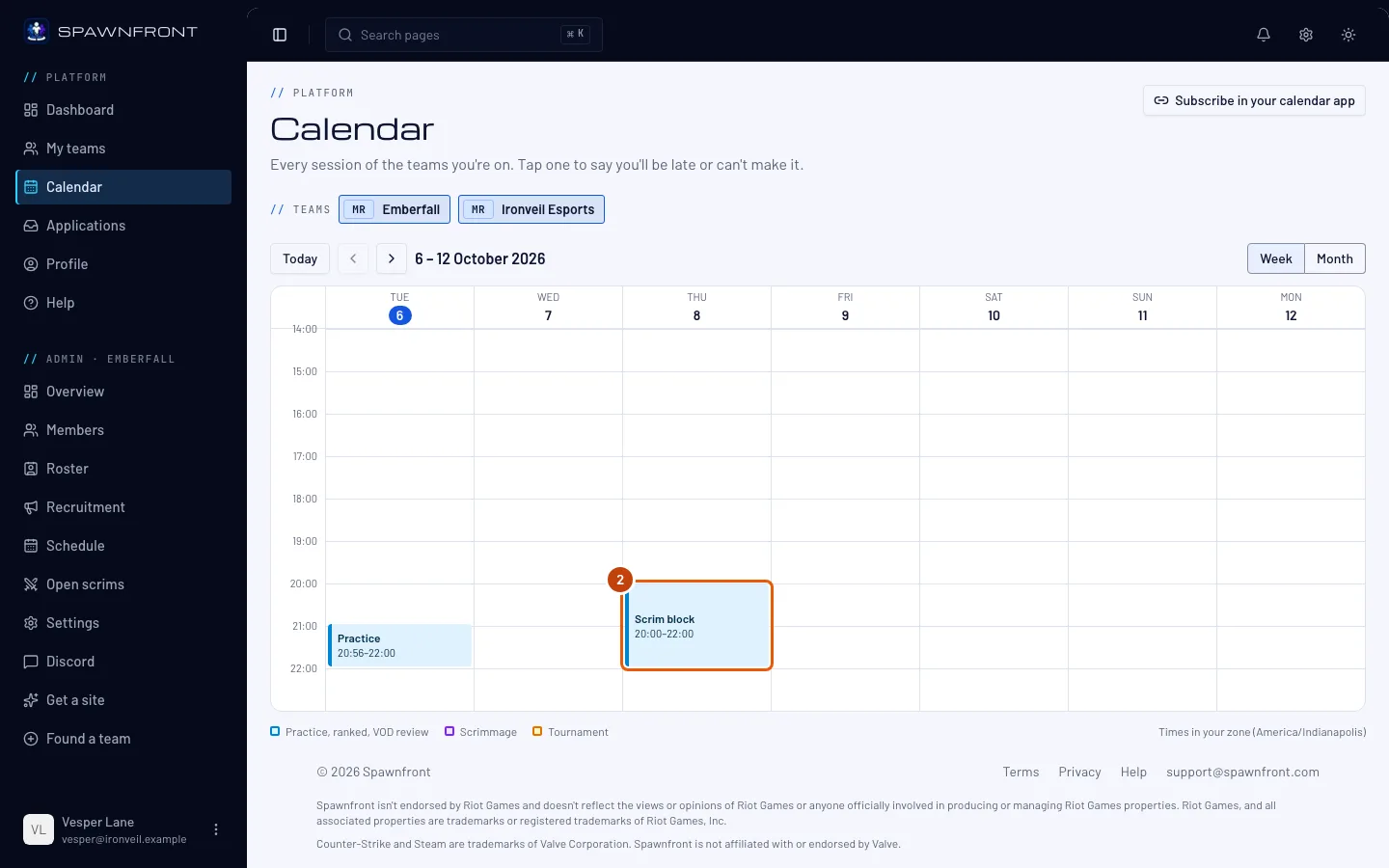
Deberías ver: Calendario, con «Todas las sesiones de los equipos en los que estás» debajo, y las sesiones de esta semana.

Paso 2: Consulta la semana
La semana empieza hoy y muestra los seis días siguientes. Cada bloque es una sesión: entrenamientos en azul, scrims en violeta y torneos en ámbar. Todas las horas están en tu zona horaria: la línea debajo del calendario indica cuál es.
Un bloque puede llevar etiquetas: «1 ausente», «2 tarde» o «1 cubre» te dicen quién no viene, quién llega tarde y cuántos suplentes cubren. Si estás en más de un equipo, los nombres de los equipos encima del calendario muestran u ocultan las sesiones de cada uno.
Pulsa Siguiente (la flecha) para ver la semana siguiente y Hoy para volver. Un administrador también puede saltar directamente a un scrim reservado: en la página Scrims, Abrir en Calendario junto a él, en Reservados, abre el calendario en la semana de ese scrim.
Paso 3: Cambia a la vista mensual
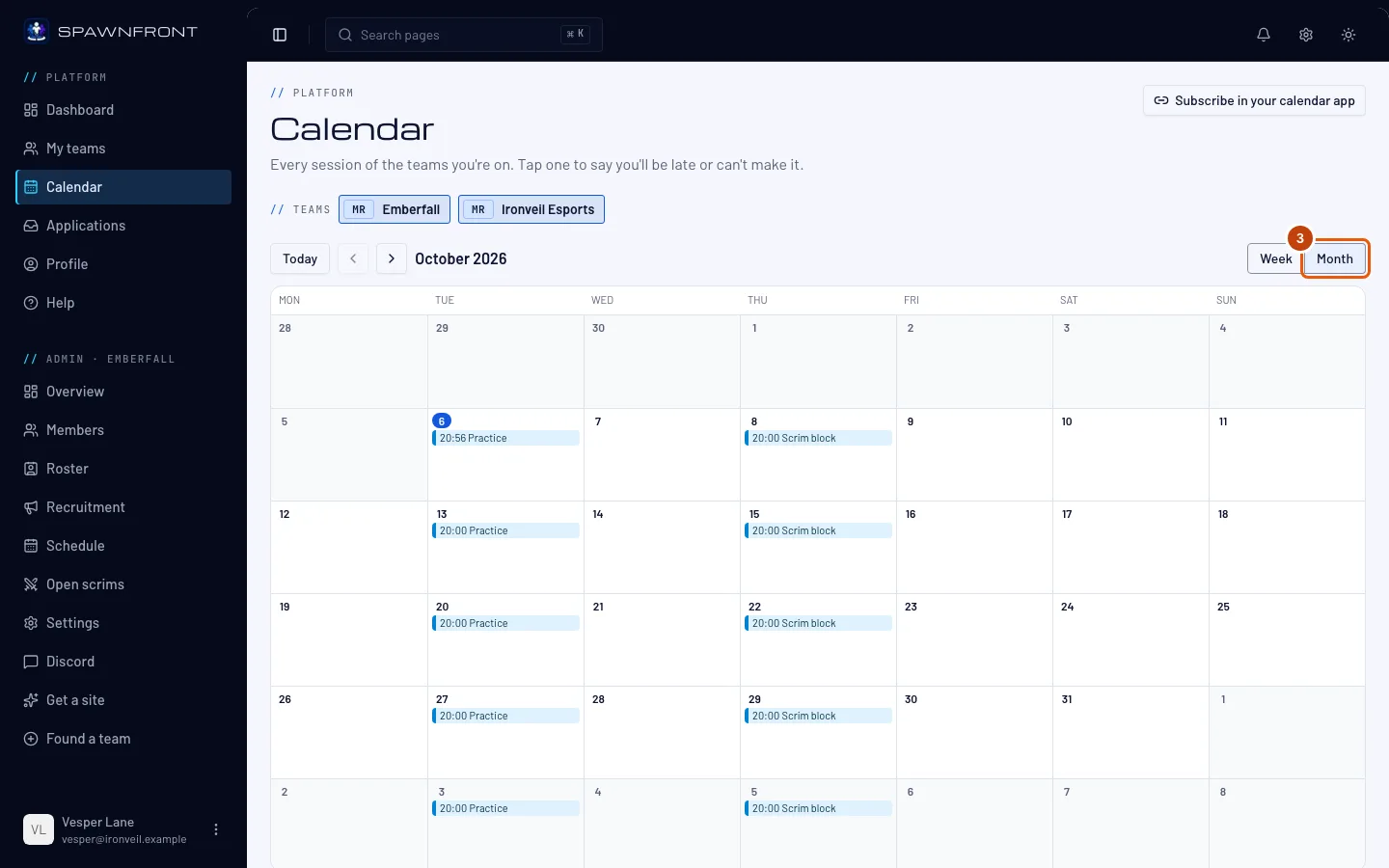
Pulsa Mes arriba a la derecha del calendario. Pulsa Semana para volver.
Deberías ver: el mes entero, con una línea por sesión. Los días que ya han pasado aparecen en gris.
Paso 4: Abre una sesión
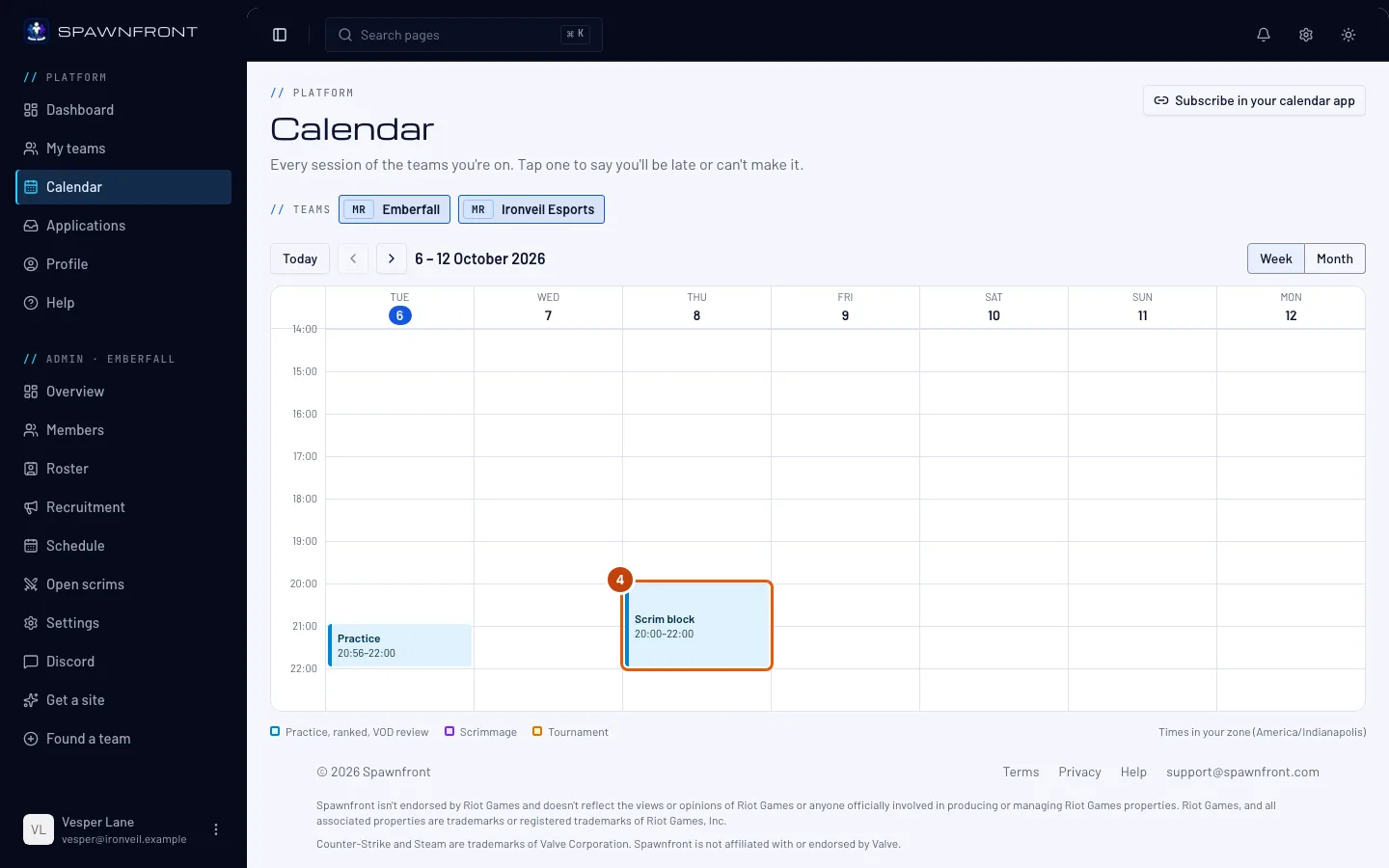
Pulsa el bloque de una sesión.
Deberías ver: la sesión junto al calendario, con su nombre, el día, la hora y el equipo. Debajo está tu estado: «Se te espera. Si vas a ir, no tienes que hacer nada.», con Llegaré tarde y No puedo ir.
Paso 5: Consulta la alineación
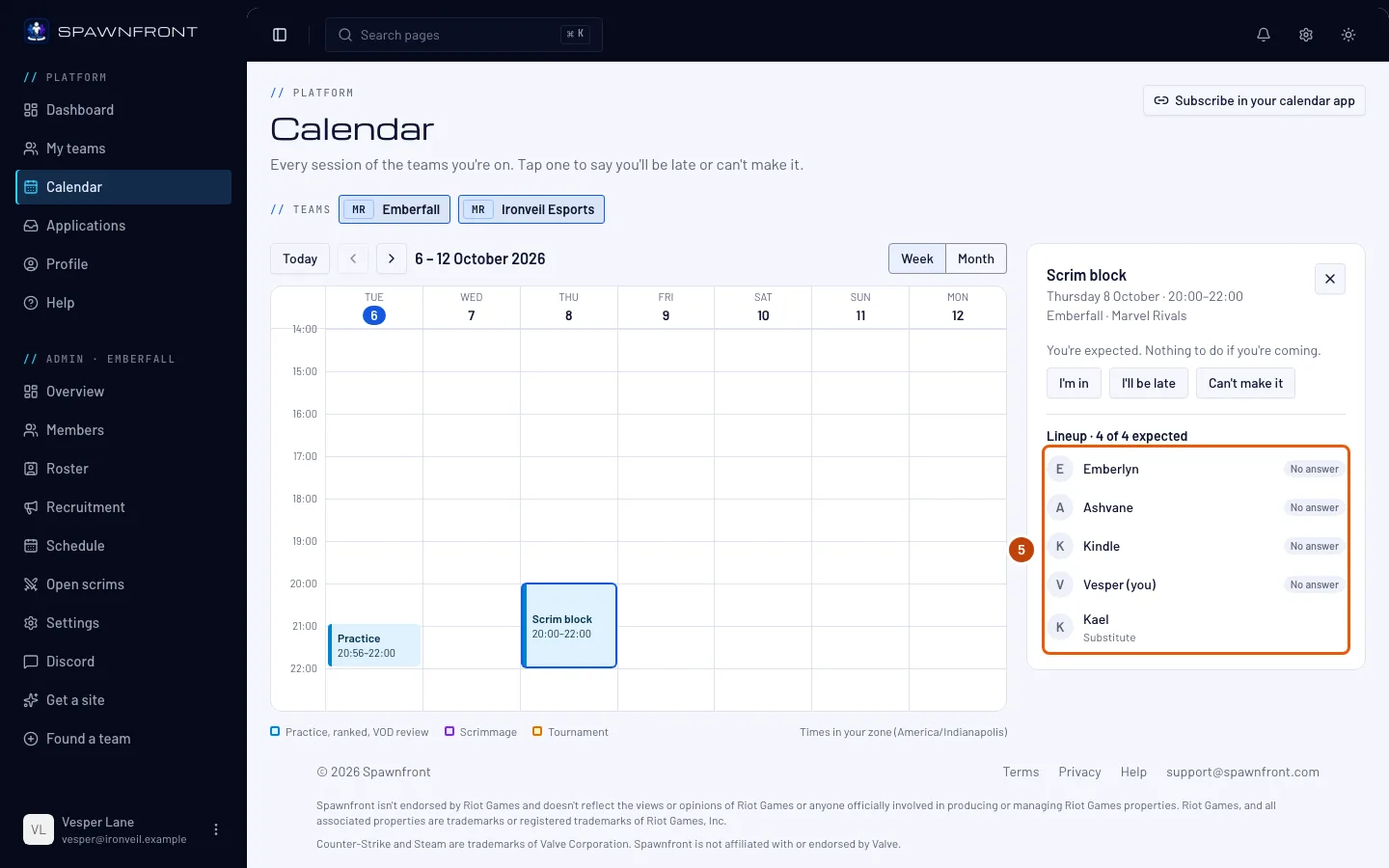
En Alineación están los jugadores del equipo, cada uno como Previsto, Tarde (con cuánto retraso y su nota) o Ausente. Los suplentes aparecen al final, junto a quién están cubriendo.
Deberías ver: un encabezado como «Alineación · 4 de 4 previstos».
Cómo saber si ha funcionado
- Las sesiones de tu equipo aparecen en la semana, a las horas que esperarías donde vives.
En el móvil, la semana es una lista de días. Cada sesión tiene Llegaré tarde y No puedo ir directamente en ella. Consulta Avisa de que llegarás tarde o no puedes ir.
Los scrims que tu equipo ya ha jugado están en la página de tu equipo, en Scrims recientes (solo la ven los miembros), con el resultado de cada partida y su código de repetición junto a Copiar.
¿Algo no se ve bien?
El calendario dice que todavía no estoy en ningún equipo
El calendario solo muestra los equipos de los que eres miembro. Primero únete a un equipo (consulta Busca un equipo) o acepta la invitación que te haya enviado un equipo.
Dice «No hay sesiones en este intervalo»
Tus equipos no tienen nada programado en estos días. Pulsa la flecha de siguiente para mirar más adelante o pide a un administrador que añada entrenamientos en Horario. El calendario muestra hasta 90 días por delante.
No aparezco en la alineación
La alineación muestra las entradas del roster del equipo marcadas como Jugador o Suplente. Pide a un administrador que te añada en Roster y vincule la entrada a tu cuenta. Consulta Gestiona tu roster.
¿La gente de fuera de mi equipo puede ver quién viene?
No. La alineación y quién llega tarde o no viene solo lo ven los miembros del equipo. La página del equipo muestra el horario a cualquiera que haya iniciado sesión, pero nunca quién viene.
Artículos relacionados
¿Sigues atascado? Contacta con soporte o escribe a support@spawnfront.com: dinos en qué página estás y el número del paso.