
Consulta los pedidos de tu tienda
Registra la dirección de tu webhook en Fourthwall y sigue el estado de cada pedido desde tu página Tienda.
Para propietarios y administradores de equipos · 5 pasos
Lo que necesitas antes
- Tu equipo tiene una suscripción con sitio y tu tienda de Fourthwall está conectada en la página Tienda. Si aún no lo está, sigue primero Abre la tienda de tu equipo.
- Eres el propietario o un administrador del equipo.
- Puedes iniciar sesión en el panel de tu tienda en Fourthwall. Los pedidos solo llegan a Spawnfront después de que registres allí una dirección (paso 2).
Pasos
Paso 1: Copia la dirección de tu webhook
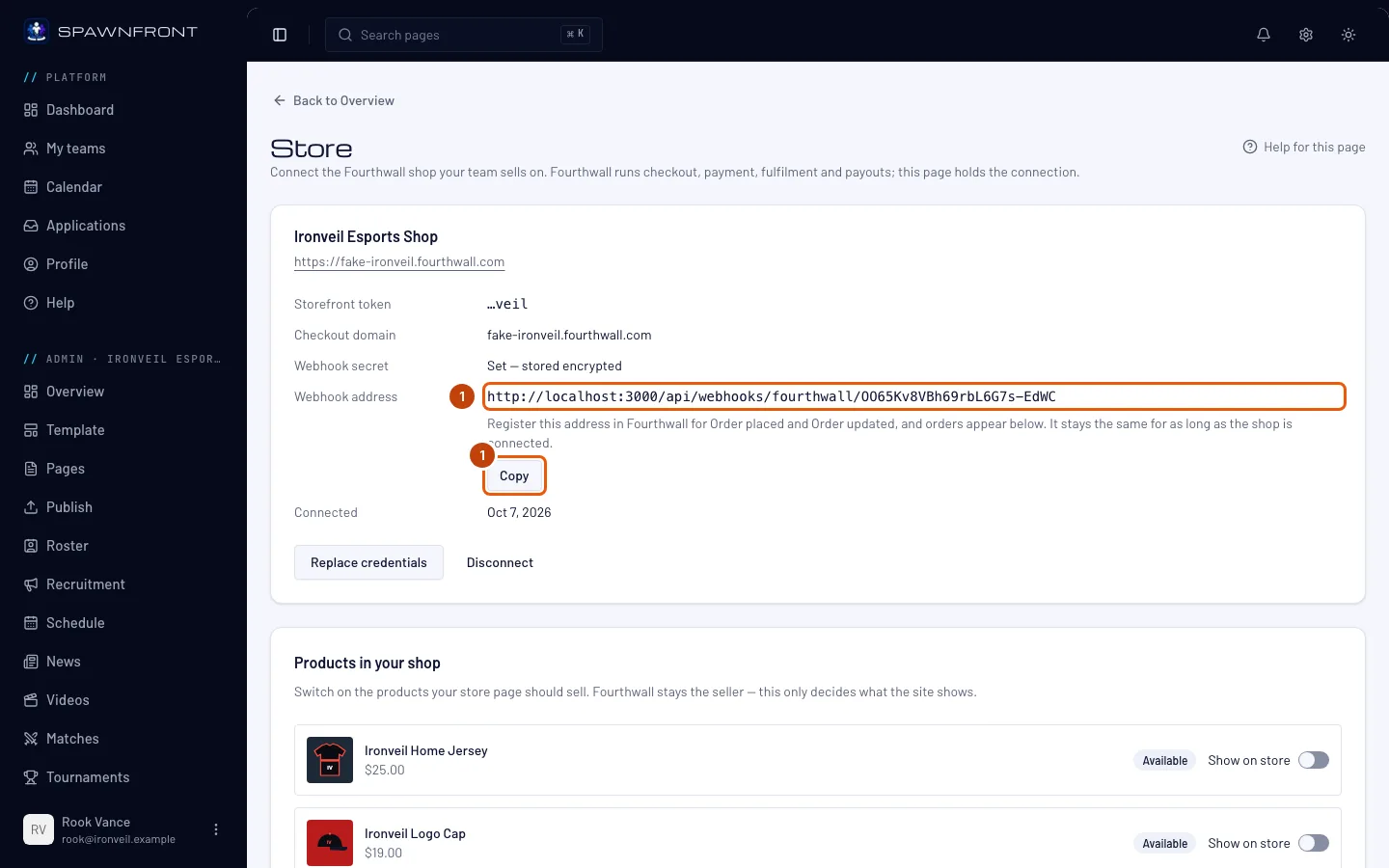
En la administración de tu equipo, pulsa Tienda en la barra lateral. En la tarjeta con el nombre de tu tienda, busca Dirección del webhook y pulsa Copiar a su lado.
Deberías ver: «Dirección copiada». La dirección no cambia mientras tu tienda esté conectada: si sustituyes tus credenciales, se mantiene, pero si desconectas la tienda, se elimina.
Paso 2: Registra la dirección en Fourthwall
En el panel de tu tienda en Fourthwall, abre Settings → For developers y, en Webhooks, añade la dirección que has copiado. Elige los dos eventos Order placed y Order updated.
Registra los dos. Order placed trae cada pedido nuevo; Order updated mantiene su estado al día. Esto se hace en el sitio de Fourthwall, no en Spawnfront: consulta el centro de ayuda de Fourthwall si nunca has añadido un webhook.
Deberías ver: la dirección en la lista de webhooks de tu tienda en Fourthwall.
Paso 3: Comprueba que Fourthwall te llega
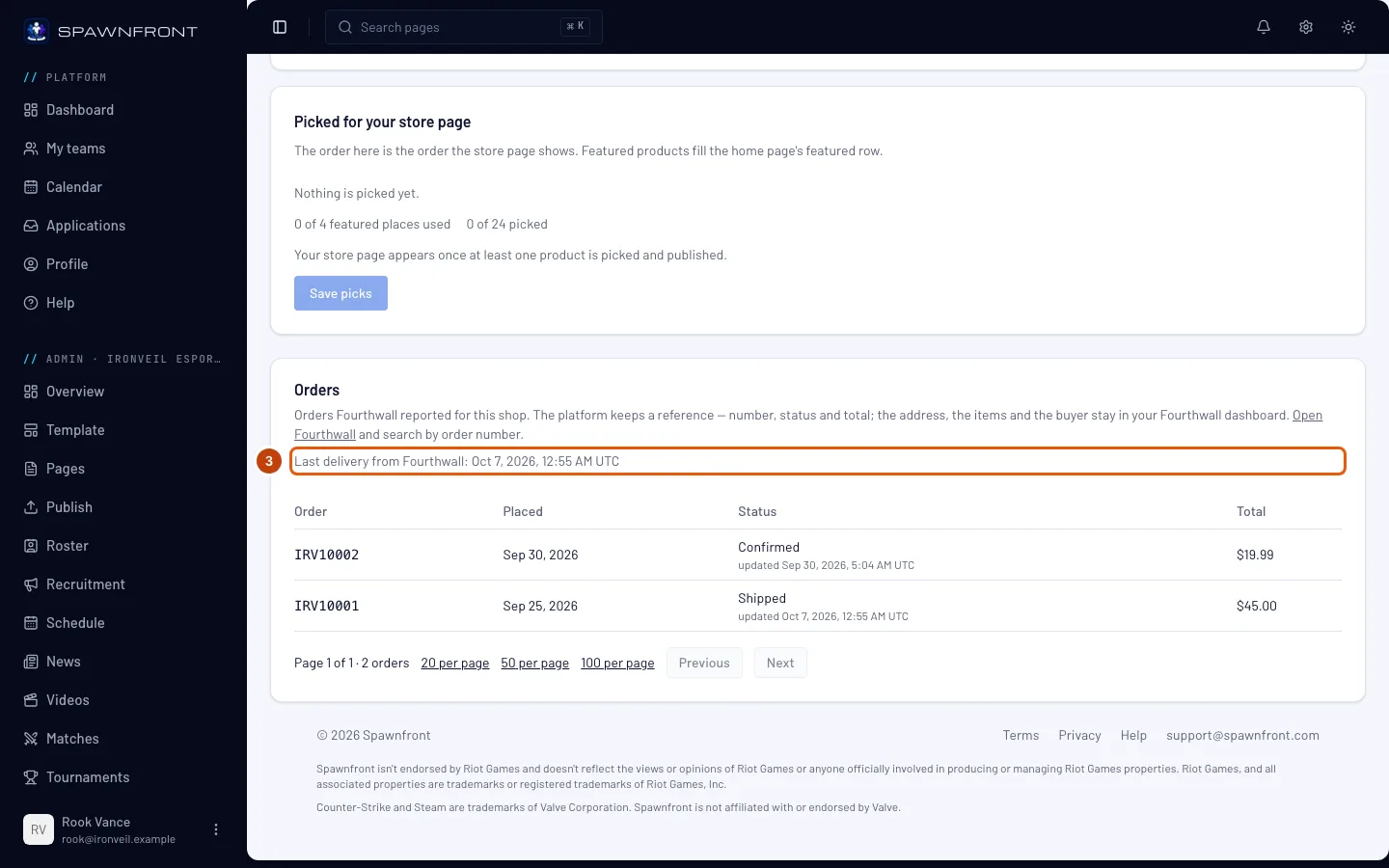
De vuelta en Spawnfront, recarga la página Tienda y baja hasta Pedidos. Lee la línea que hay bajo su descripción.
Deberías ver: Última entrega de Fourthwall: seguido de una fecha y una hora en UTC. Hasta que Fourthwall envíe algo, pone Aún no hay entregas de Fourthwall. No hace falta hacer un pedido para probarlo: la opción «Send test notification» del webhook en Fourthwall actualiza esta línea y no añade ningún pedido a tu lista.
Paso 4: Consulta tus pedidos
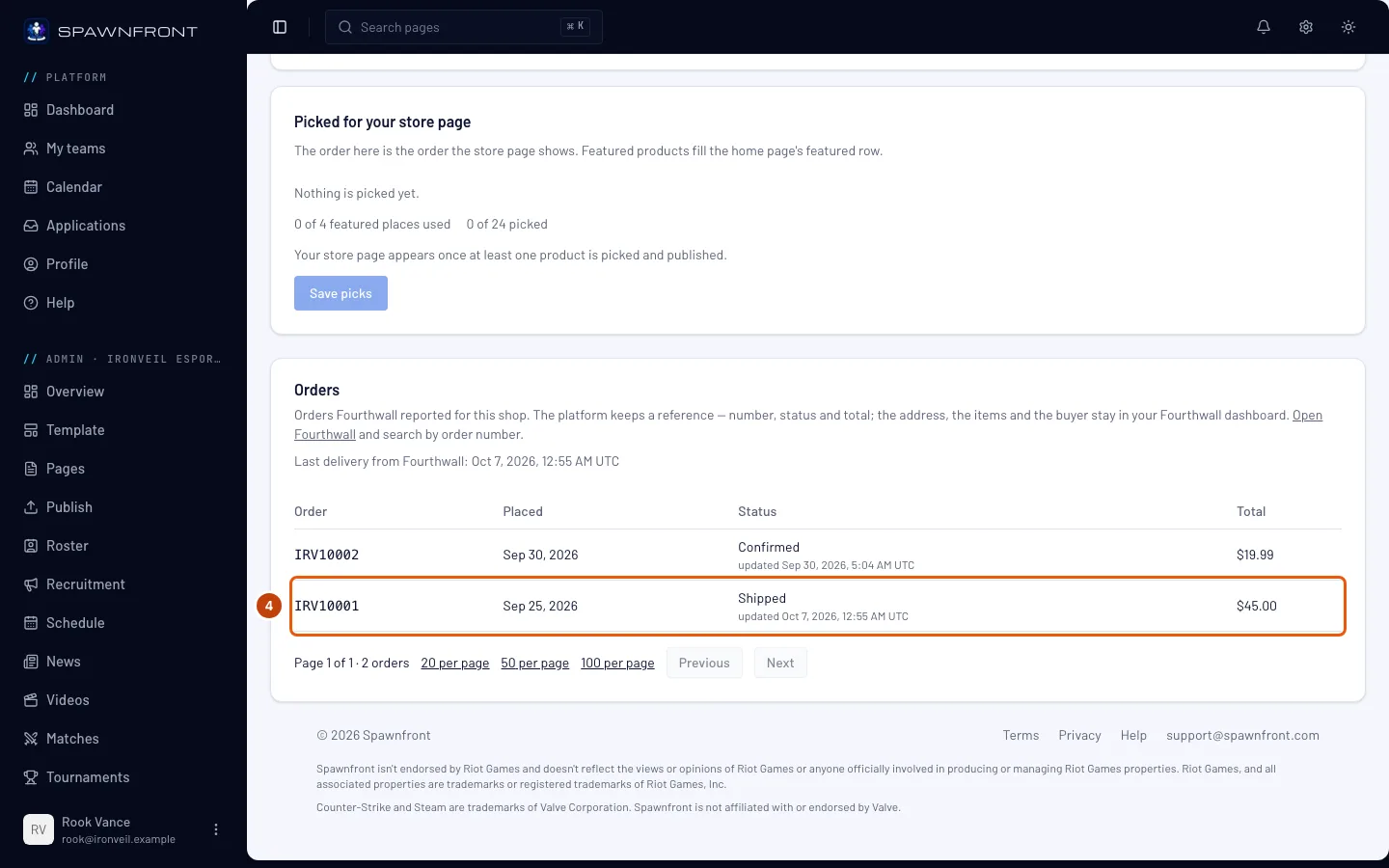
Cada fila es un pedido: Pedido es el número de pedido de Fourthwall, Realizado el día en que se hizo, Estado en qué punto está (Confirmado, En producción, Enviado, Entregado, Cancelado, etc.), con la hora de la última actualización de Fourthwall debajo, y Total lo que pagó el comprador.
El pedido más reciente está arriba. La lista muestra 20 pedidos por página; usa Anterior y Siguiente debajo, o muestra 50 o 100 a la vez.
Deberías ver: tus pedidos, del más reciente al más antiguo.
Paso 5: Abre el pedido en Fourthwall
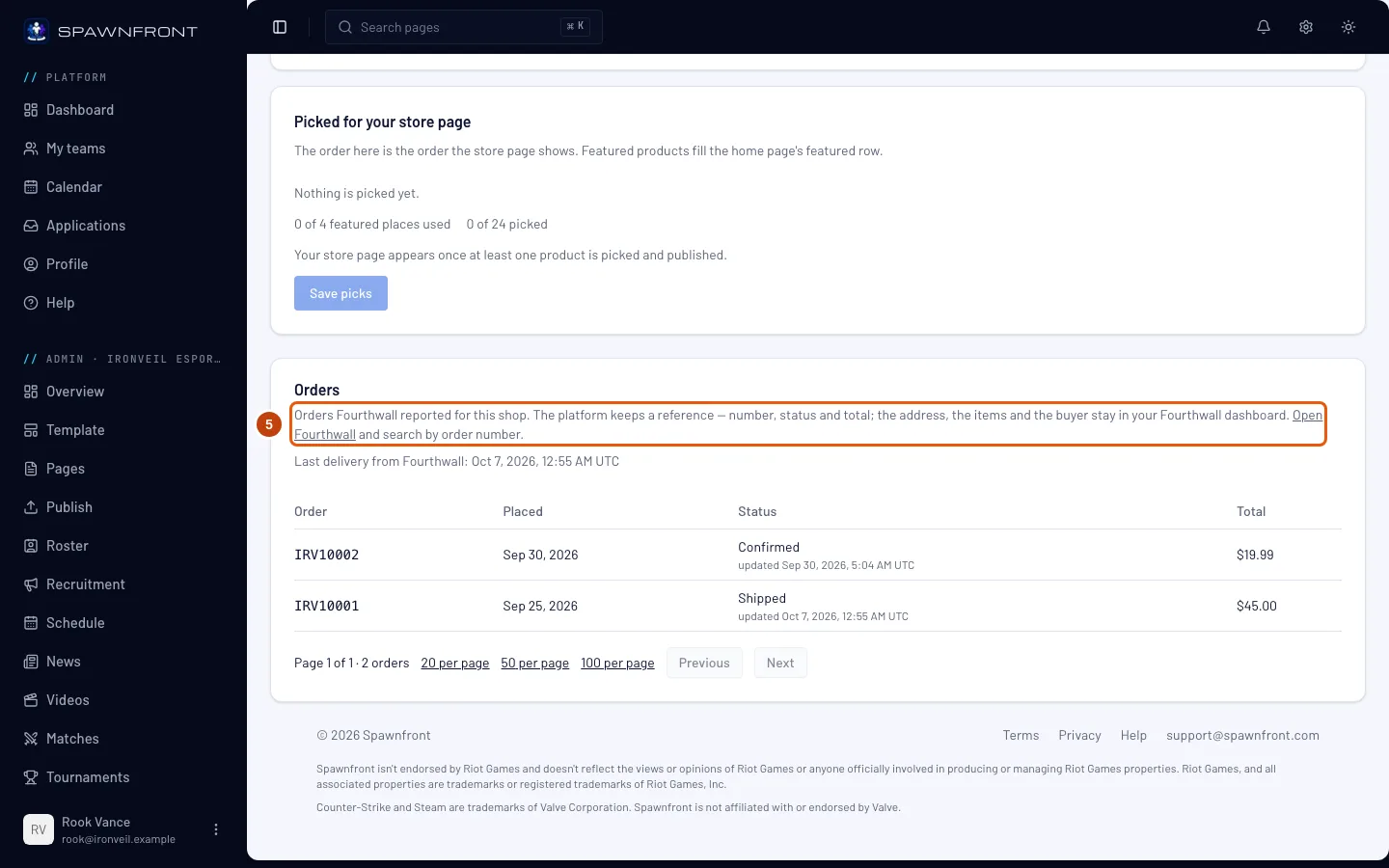
Pulsa Open Fourthwall en la descripción del panel Pedidos. Se abre tu panel de Fourthwall en una pestaña nueva; busca allí por el número de pedido de la columna Pedido.
Spawnfront solo guarda una referencia de cada pedido: su número, estado, total y fechas. La dirección del comprador, los artículos y todo lo relativo al envío se quedan en Fourthwall, así que los reembolsos, las devoluciones y los envíos se gestionan allí.
Deberías ver: tu panel de Fourthwall, donde están todos los detalles del pedido.
Cómo saber si ha funcionado
- El panel Pedidos de la página Tienda pone Última entrega de Fourthwall: con una fecha reciente.
- Un pedido nuevo en tu tienda aparece arriba de la lista al recargar la página Tienda.
- El estado de un pedido cambia cuando lo actualizas en Fourthwall.
¿Algo no se ve bien?
El panel Pedidos pone «Aún no hay entregas de Fourthwall»
Fourthwall no ha llegado a Spawnfront. Comprueba que la dirección del webhook de tu página Tienda está registrada en Fourthwall para Order placed y Order updated (pasos 1 y 2). Después, envía la notificación de prueba de Fourthwall y recarga la página Tienda. Si Fourthwall muestra la notificación de prueba como fallida, mira la siguiente pregunta.
Pone «No se han recibido pedidos: revisa la dirección del webhook en los ajustes de Fourthwall»
Tu tienda lleva conectada más de una semana y no ha llegado nada de Fourthwall. Casi siempre es porque la dirección falta o está mal escrita en Fourthwall: vuelve a copiarla (paso 1) y regístrala (paso 2).
Los pedidos dejaron de llegar después de volver a conectar mi tienda
Al desconectar se elimina la dirección de tu webhook, y al volver a conectar recibes una nueva. Registra la nueva dirección en Fourthwall (pasos 1 y 2) y elimina allí la antigua. Para cambiar tu token o tu secreto sin perder la dirección, usa Sustituir credenciales en lugar de desconectar.
Fourthwall muestra las entregas de mi webhook como fallidas
O bien la dirección registrada en Fourthwall es antigua (al desconectar y volver a conectar se genera una nueva, así que cópiala otra vez en el paso 1), o bien el secreto del webhook guardado en Spawnfront no es el que usa Fourthwall para firmar. Comprueba primero la dirección. Para el secreto, cópialo de los ajustes para desarrolladores de tu tienda y pégalo en Sustituir credenciales en la página Tienda, junto con tu token de la tienda y tu dominio de pago.
¿Dónde están la dirección del comprador y lo que ha comprado?
En Fourthwall. Spawnfront nunca los guarda: pulsa Open Fourthwall y busca por el número de pedido (paso 5).
He desconectado mi tienda, ¿he perdido mis pedidos?
No. El panel Pedidos los conserva y pone No hay ninguna tienda conectada. Vuelve a conectar una tienda para recibir pedidos nuevos y registra su nueva dirección en Fourthwall.
Artículos relacionados
¿Sigues atascado? Contacta con soporte o escribe a support@spawnfront.com: dinos en qué página estás y el número del paso.