
Añadir un torneo en el que juegas
Muestra un torneo organizado en otro sitio, con sus fechas, tu estado y sus enlaces, en la página Torneos de tu sitio.
Para propietarios y administradores de equipos · 10 pasos
Lo que necesitas antes
- Tu equipo tiene una suscripción con sitio. La página Torneos de un equipo gratuito no tiene Añadir un torneo enlazado, porque un torneo enlazado se muestra en tu sitio.
- Eres el propietario o un administrador del equipo.
- El torneo se organiza en otro sitio: el cuadro de otro organizador, una liga, una copa. Para inscribirte en un torneo que organiza otro equipo en Spawnfront, consulta Inscribirte en un torneo organizado.
Pasos
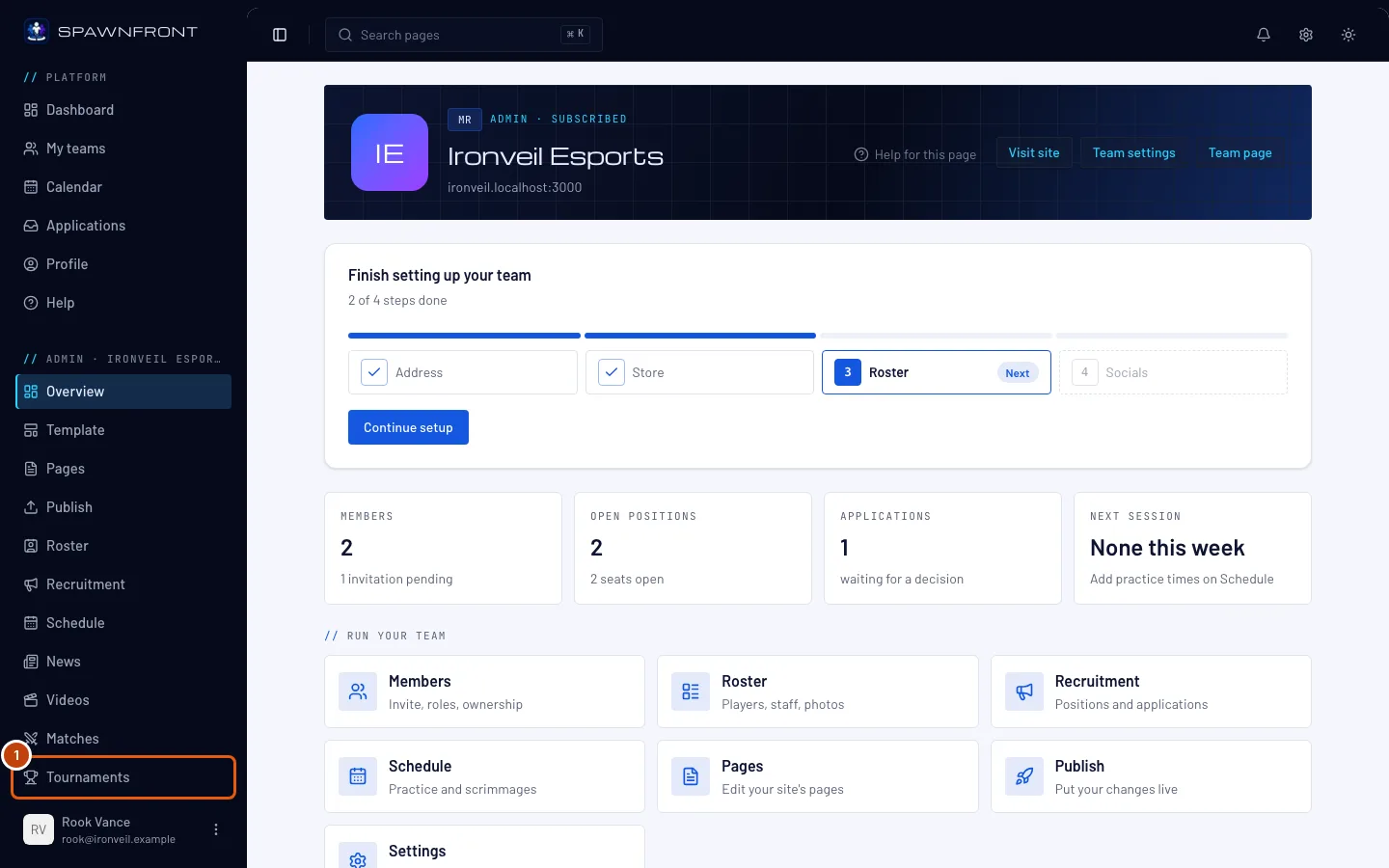
Paso 1: Abre Torneos
En el menú de la izquierda, en Administración, pulsa Torneos.
Deberías ver: una página titulada Torneos, con tres botones arriba y una lista Enlazados abajo.
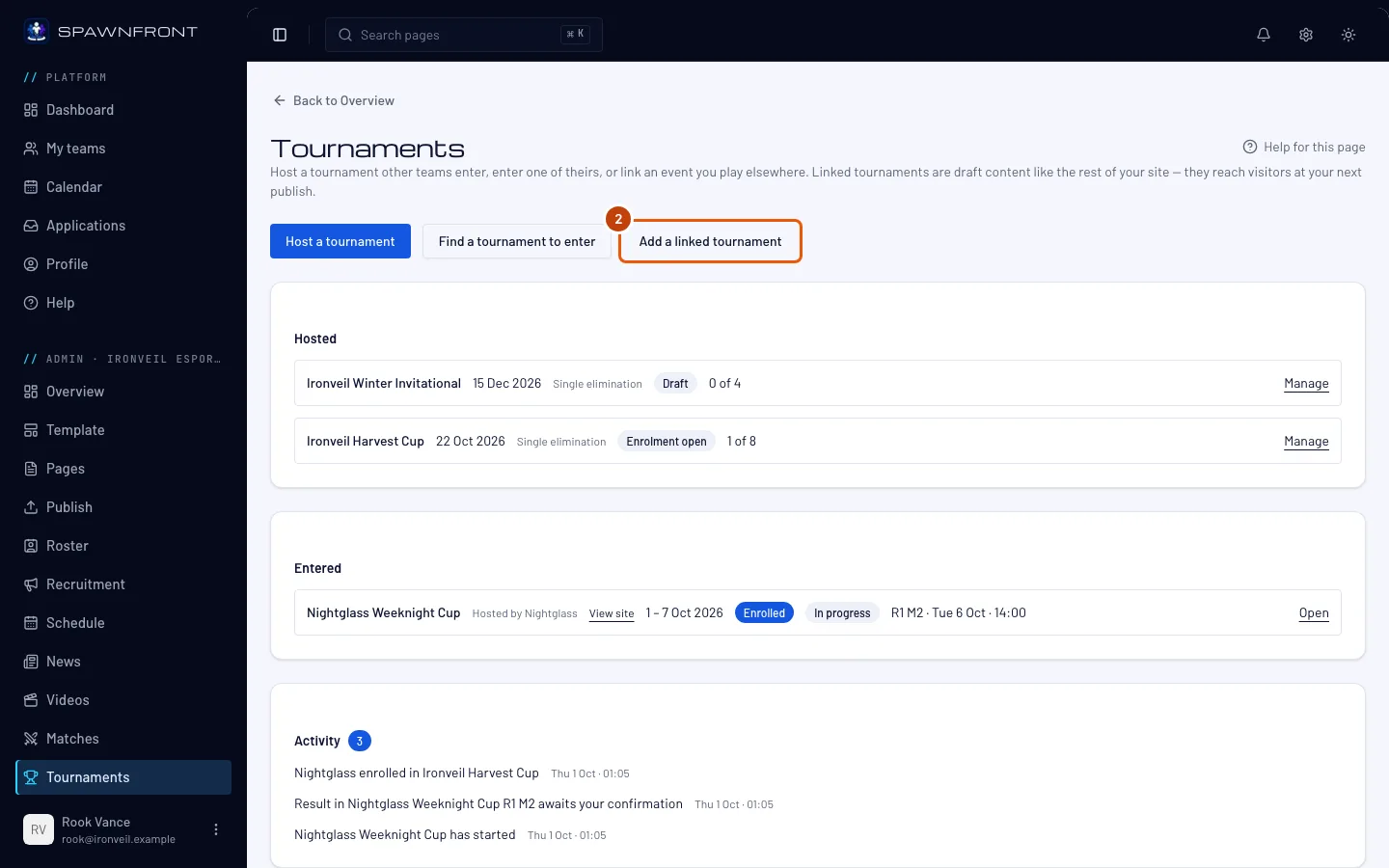
Paso 2: Pulsa Añadir un torneo enlazado
Pulsa Añadir un torneo enlazado.
Deberías ver: una página titulada Añadir un torneo, con una tarjeta Evento y una tarjeta Enlaces.
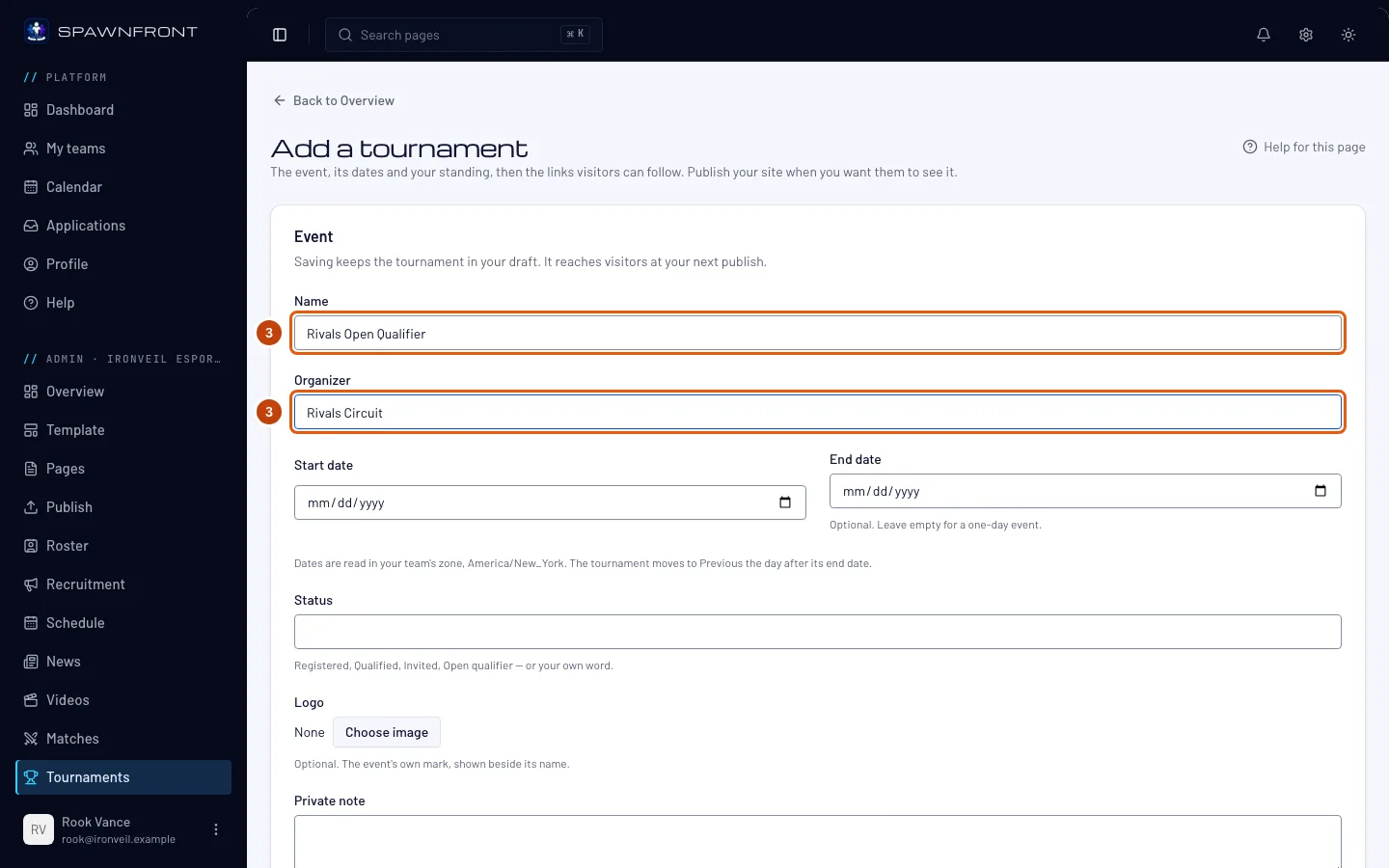
Paso 3: Pon nombre al evento y a su organizador
Escribe el nombre del torneo en Nombre y quién lo organiza en Organizador, hasta 80 caracteres cada uno. Los dos son obligatorios.
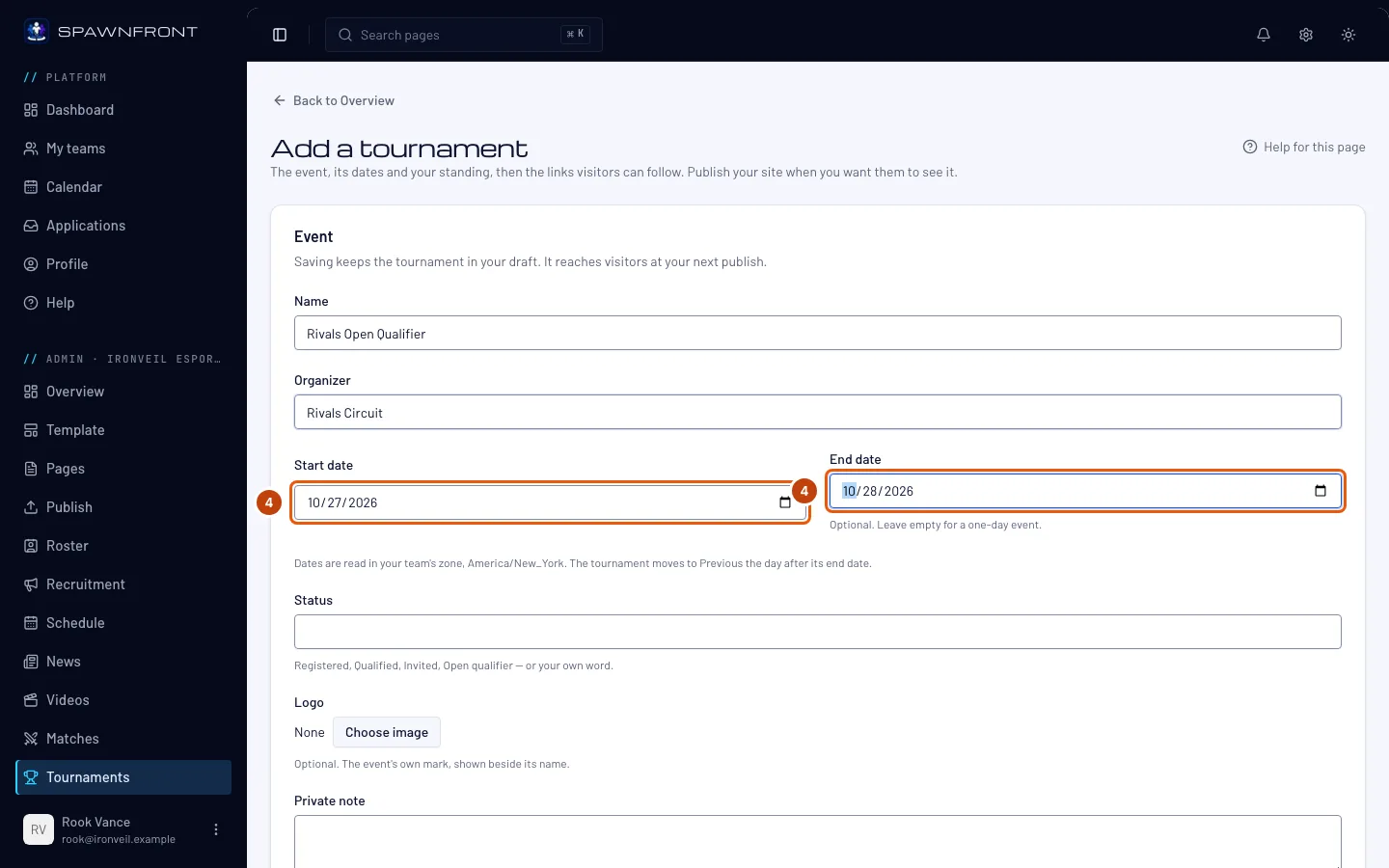
Paso 4: Pon las fechas
Elige el primer día en Fecha de inicio. Si el evento dura más de un día, elige el último día en Fecha de fin; déjalo vacío si dura un solo día.
Las fechas se leen en la zona horaria de tu equipo, que se indica en la línea de debajo, no en la del ordenador que estás usando.
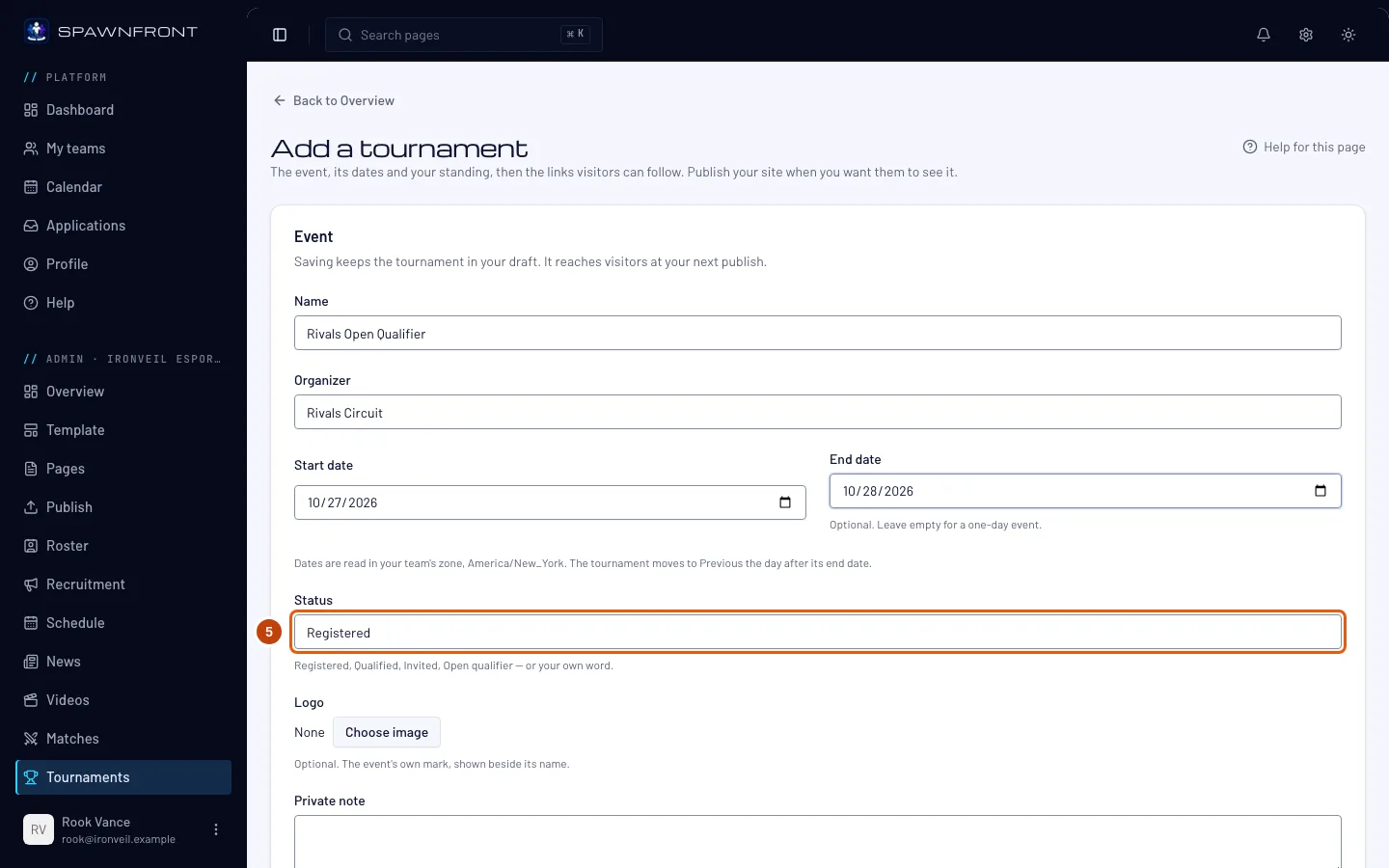
Paso 5: Indica tu estado
En Estado, indica la situación de tu equipo: elige Inscrito, Clasificado, Invitado o Clasificatorio abierto entre las sugerencias, o escribe tu propia palabra (hasta 40 caracteres).
Paso 6: Añade un enlace
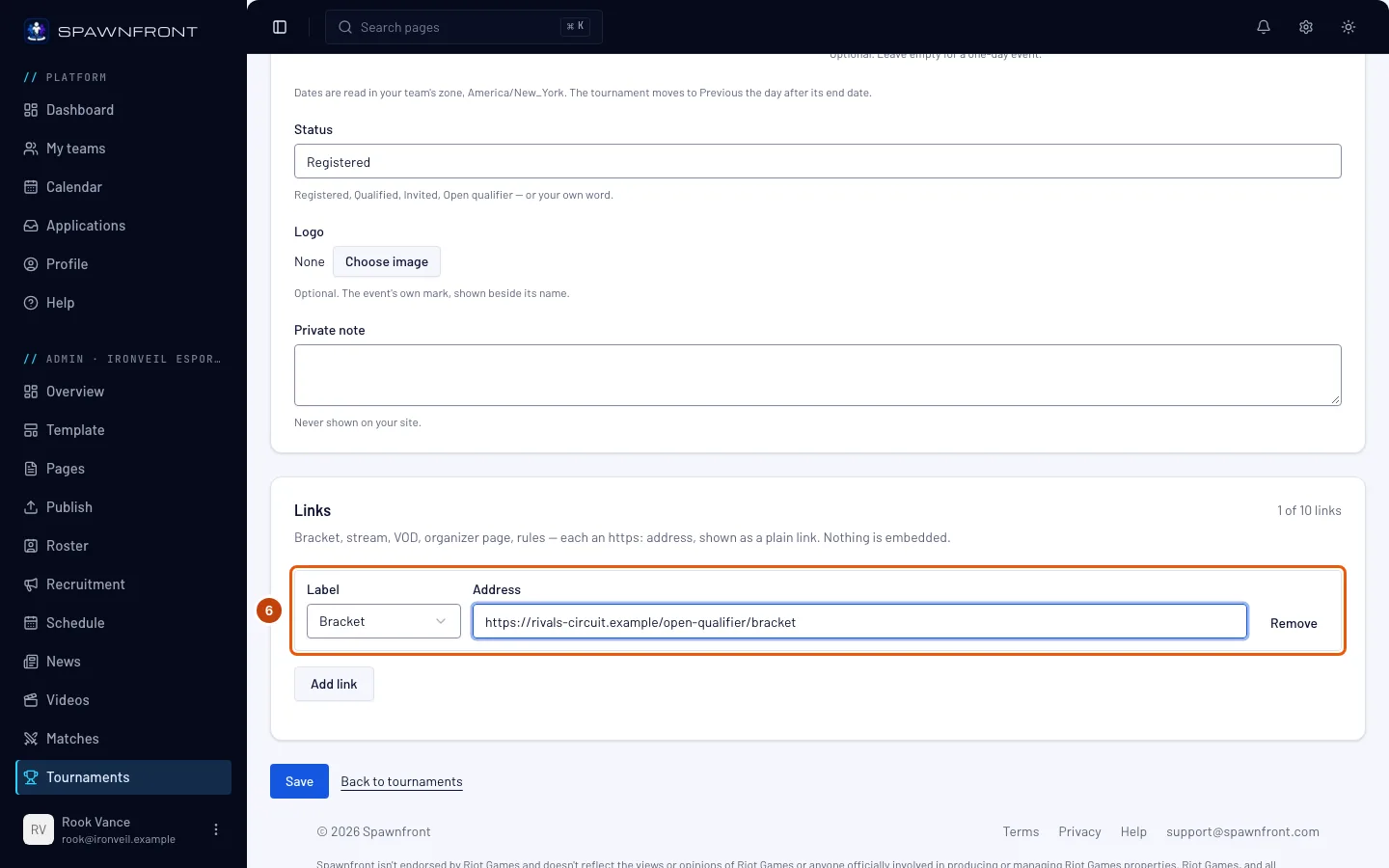
Pulsa Añadir enlace. En la fila que aparece, elige una Etiqueta: Cuadro, Directo, VOD, Página del organizador, Reglas u Otro (que pide un Nombre del enlace). Después pega la dirección web en Dirección.
Todas las direcciones deben empezar por https://. Tu sitio muestra cada enlace como un botón simple que lleva al otro sitio; no se inserta nada. Puedes añadir hasta 10.
Deberías ver: el contador junto al título Enlaces sube, por ejemplo 1 de 10 enlaces.
Paso 7: Guarda
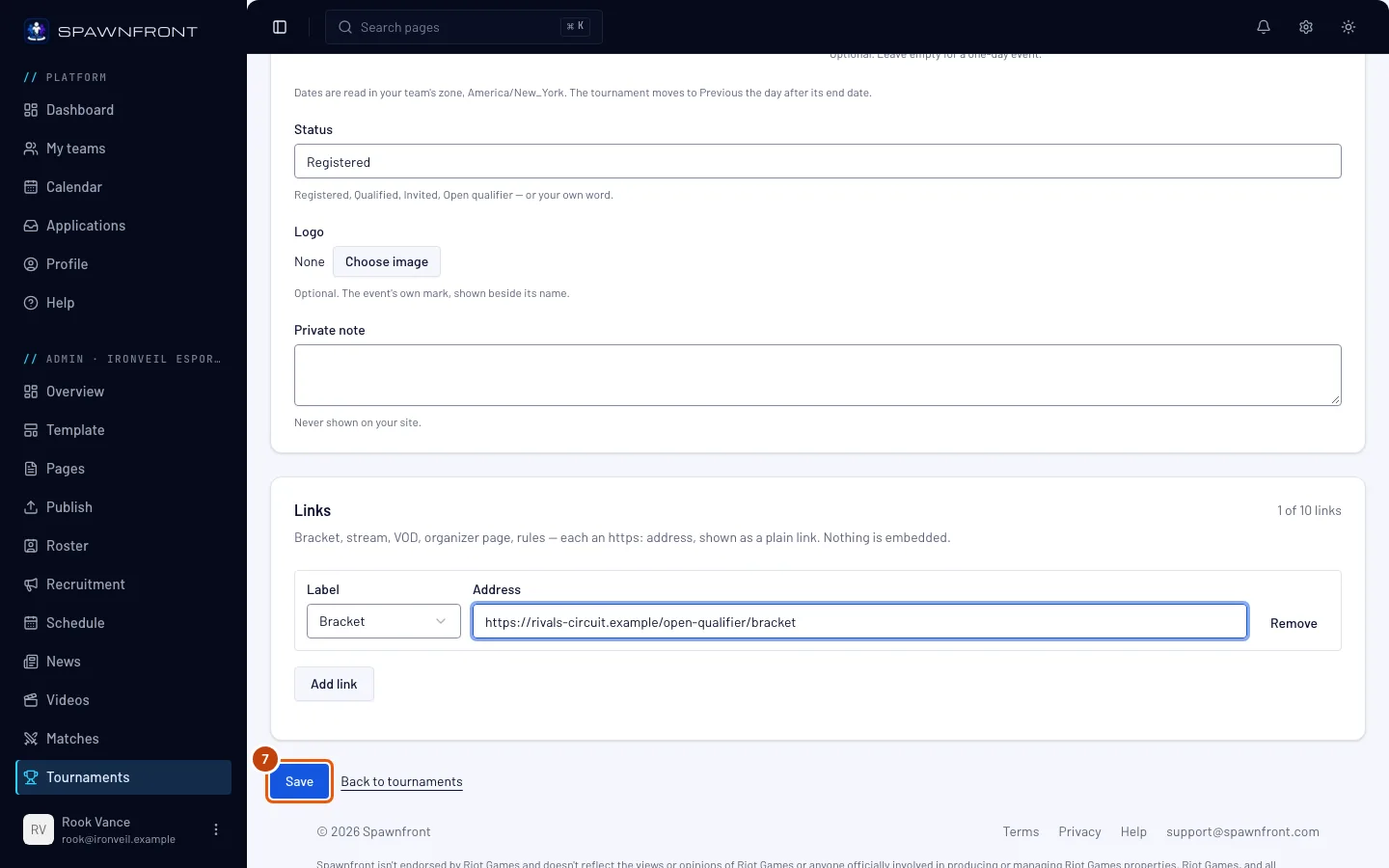
Pulsa Guardar.
Deberías ver: la página Torneos, el mensaje Torneo añadido y tu evento en Próximos dentro de la lista Enlazados.
Al guardar, el torneo queda en tu borrador: los visitantes aún no lo ven. Logotipo y Nota privada son opcionales; la nota privada nunca se muestra en tu sitio.
Paso 8: Publica tu sitio
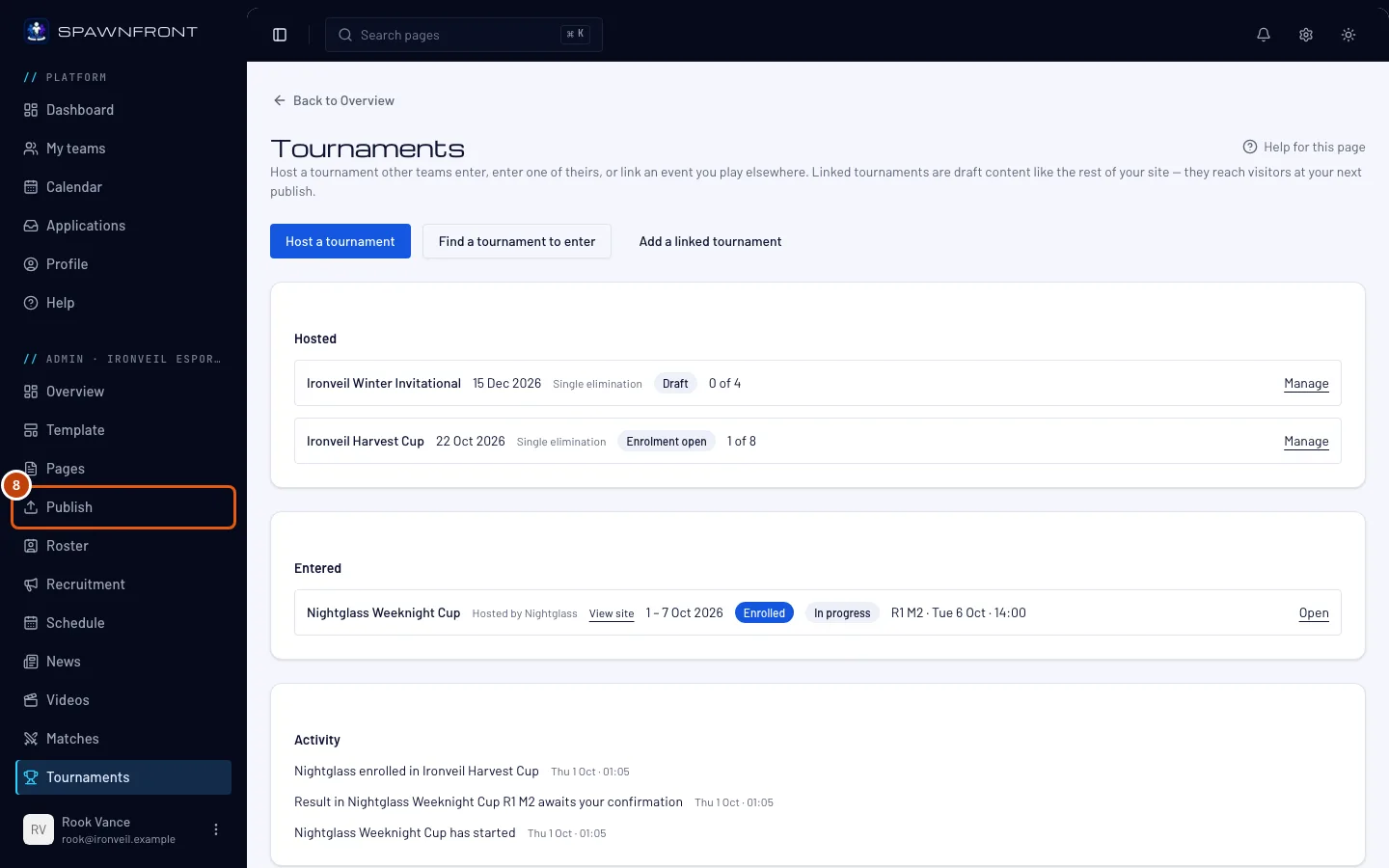
En el menú de la izquierda, pulsa Publicar y publica tu sitio. Consulta Publicar tu sitio.
Este es el paso que pone el torneo en tu sitio. La página Torneos de tu sitio lo muestra con su organizador, fechas, estado y enlaces; la página no aparece en el menú de tu sitio hasta que tiene contenido.
Paso 9: Cámbialo más tarde
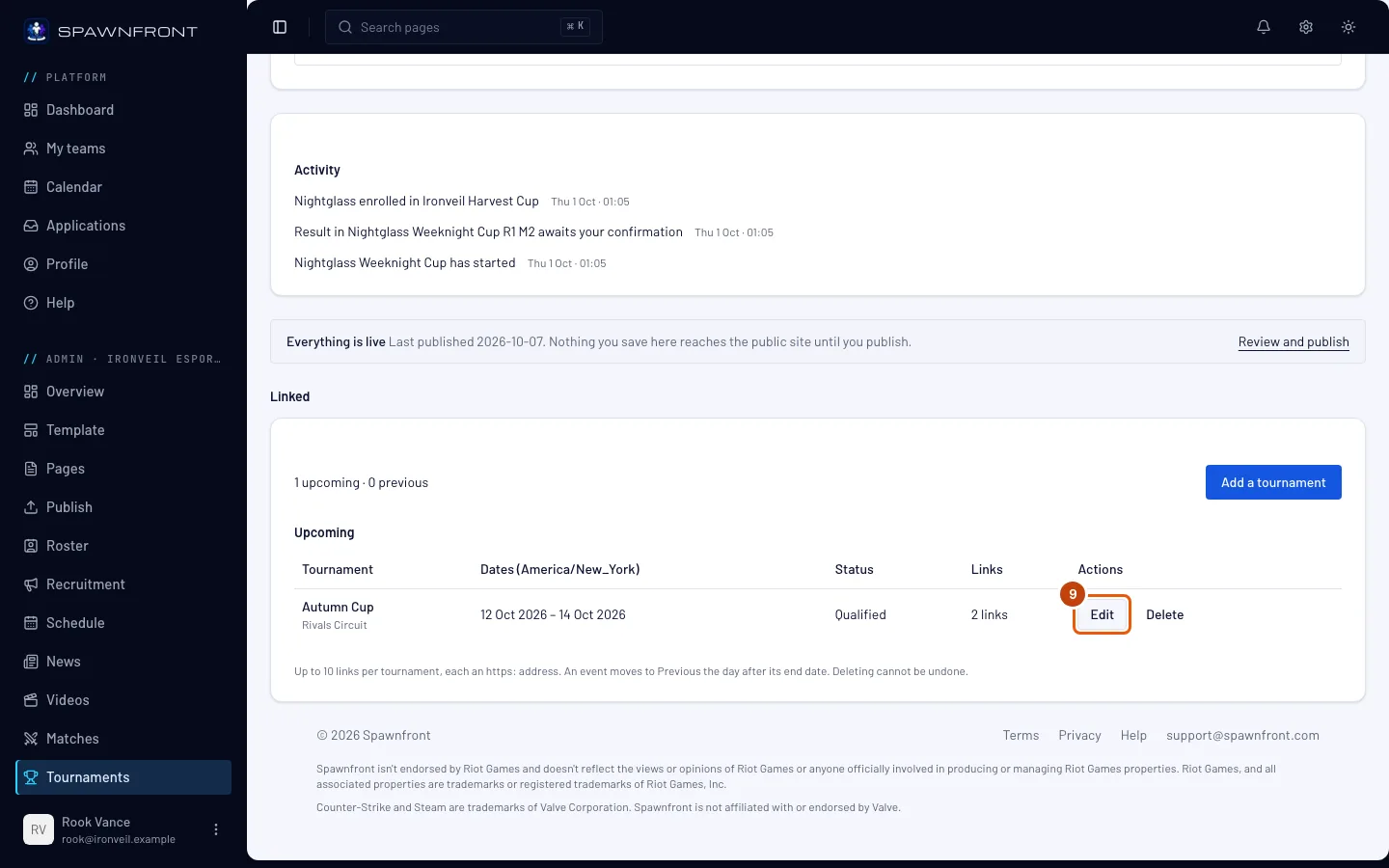
En la fila del torneo, pulsa Editar. Cambia lo que necesites, pulsa Guardar y vuelve a publicar.
Cuando ya ha pasado la fecha de fin, el formulario añade un campo Puesto ("2.º de 16", tal como lo escribas). El día después de la fecha de fin, el evento pasa de Próximos a Anteriores, donde tu sitio muestra el puesto en lugar del estado.
Paso 10: Elimínalo
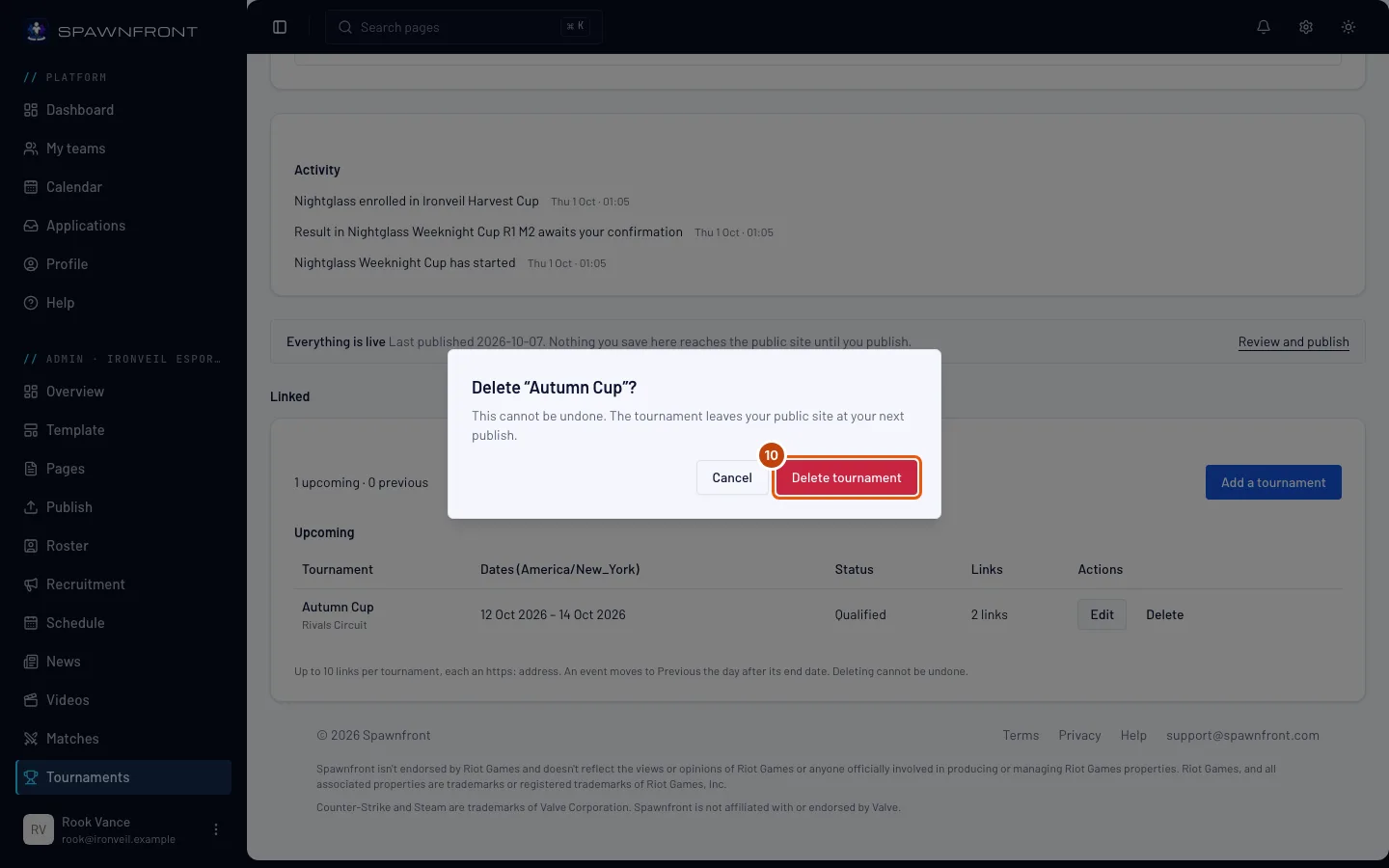
En la fila del torneo, pulsa Eliminar y luego Eliminar torneo en el cuadro que se abre.
Eliminarlo no se puede deshacer. El torneo desaparece de tu sitio la próxima vez que publiques.
Cómo saber si ha funcionado
- El evento aparece en Próximos en la página Torneos, con sus fechas, su estado y su número de enlaces.
- Después de publicar, aparece en la página Torneos de tu sitio. Tu sitio muestra tus 100 torneos más recientes por fecha de inicio; uno más antiguo desaparece del sitio la próxima vez que publiques y sigue en tu lista de aquí.
¿Algo no se ve bien?
He guardado el torneo, pero no sale en mi sitio
Guardar solo cambia tu borrador. Publica tu sitio (paso 8) y aparecerá.
No encuentro el campo Puesto
Solo aparece cuando ya ha pasado la fecha de fin del evento (o su fecha de inicio, si dura un solo día) en la zona horaria de tu equipo. Edita el torneo cuando termine (paso 9).
Dice "Debe ser una dirección https://"
El enlace tiene que empezar por https://. Copia la dirección de la barra de direcciones de tu navegador en el otro sitio y vuelve a pegarla.
Quiero inscribirme en un torneo que organiza otro equipo en Spawnfront
Eso no es un torneo enlazado. Pulsa Buscar un torneo para inscribirte en la página Torneos. Consulta Inscribirte en un torneo organizado.
Artículos relacionados
¿Sigues atascado? Contacta con soporte o escribe a support@spawnfront.com: dinos en qué página estás y el número del paso.