
Elige la dirección de tu sitio
Elige o cambia la dirección de Spawnfront de tu sitio, como ironveil.spawnfront.com.
Para propietarios y administradores de equipos · 3 pasos
Lo que necesitas antes
- Tu equipo tiene una suscripción con sitio. Un equipo gratuito todavía no tiene dirección de sitio: elige una mientras configura su sitio después de suscribirse.
- Eres el propietario o un administrador del equipo.
Pasos
Paso 1: Abre Dirección y dominios
En el menú de la izquierda, en Administración, pulsa Dirección y dominios.
Deberías ver: una página titulada Dirección y dominios. En Tu sitio está en aparece la dirección que tiene ahora tu sitio, como
https://ironveil.spawnfront.com.
Paso 2: Escribe la nueva dirección
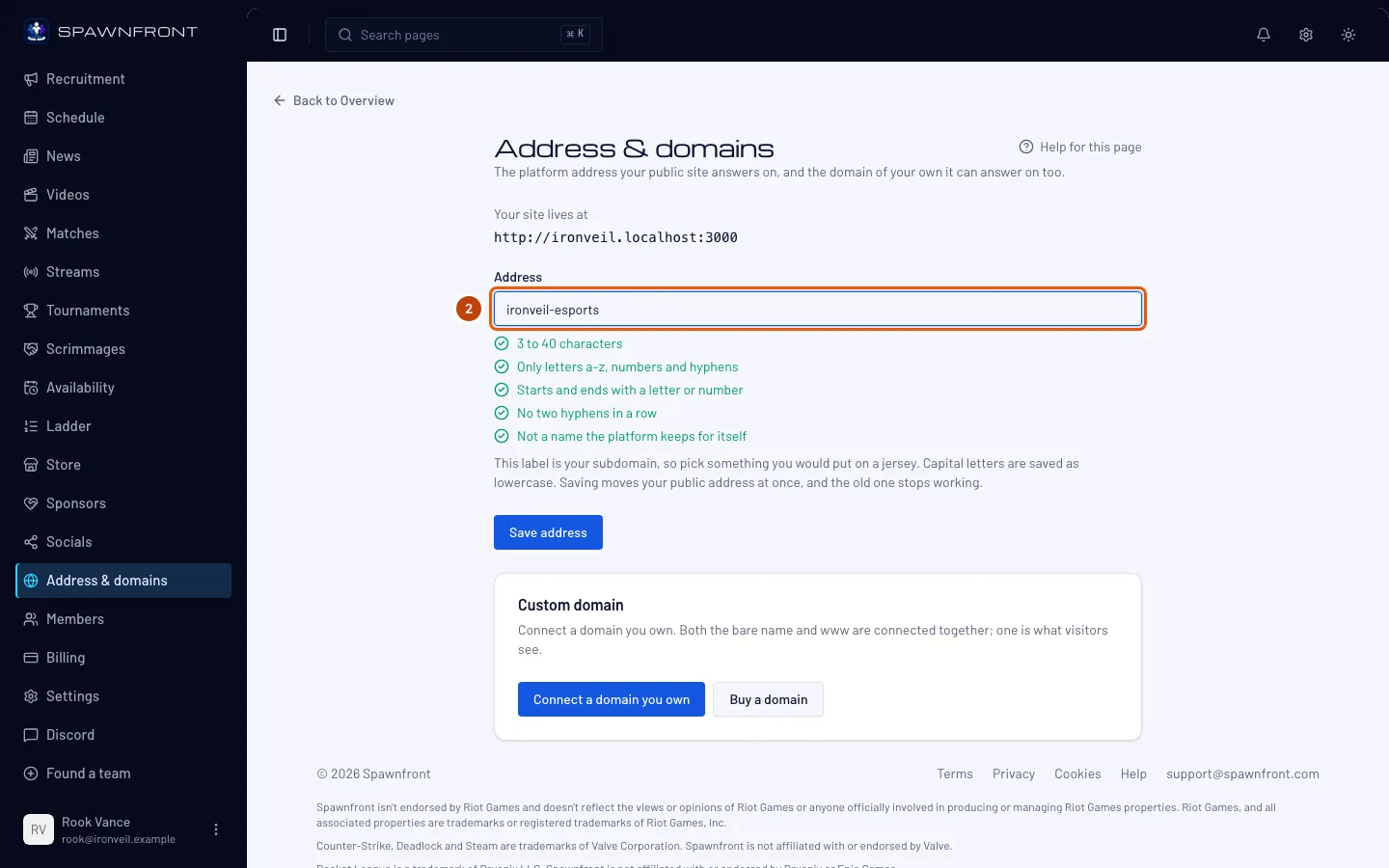
En el campo Dirección, sustituye la dirección actual por la que quieras. Escribe solo la primera parte:
ironveil, noironveil.spawnfront.com.Las normas: de 3 a 40 caracteres; solo letras minúsculas, números y guiones sueltos (sin espacios, sin dos guiones seguidos y sin guion al principio ni al final). Las mayúsculas se guardan en minúsculas. Algunas palabras pertenecen a Spawnfront y no se pueden usar:
www,staff,admin,api,mail,app,cdn,static,assets,status,support,help,blog,docs,ns1,ns2,smtp,imap,ftpypage, además de los nombres de editores de juegos y de las plataformas en las que se juega, comoriot,valorantysteam. La lista que hay debajo del campo comprueba cada norma mientras escribes: un ✓ cuando tu dirección la cumple y una ✗ cuando no.Deberías ver: tu nueva dirección en el campo y un ✓ junto a cada norma de debajo.
Paso 3: Guarda la dirección
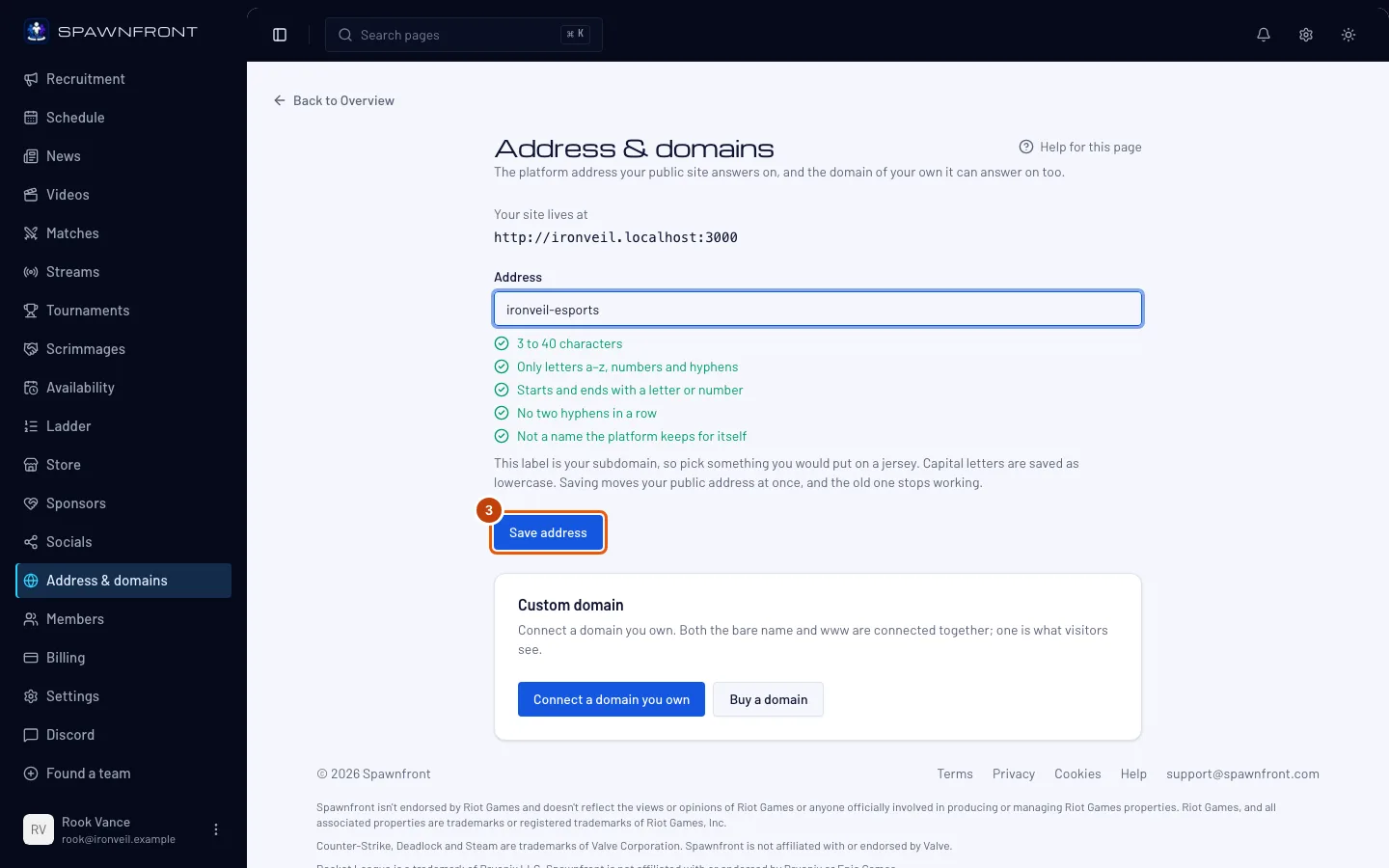
Pulsa Guardar dirección.
Tu sitio cambia de dirección al momento y la dirección anterior deja de funcionar: no redirige a la nueva. Quien abra un enlace antiguo verá una página de «no encontrado». Actualiza los enlaces que hayas compartido. En cuanto dejas una dirección, otro equipo puede quedársela.
Deberías ver: «Dirección guardada», y Tu sitio está en muestra la nueva dirección.
Cómo saber si ha funcionado
- Tu sitio está en muestra la nueva dirección.
- Al abrir la nueva dirección en tu navegador, ves tu sitio.
¿Algo no se ve bien?
Pone «Esa dirección ya está en uso.»
Otro equipo usa esa dirección. Prueba una variante: añade tu región o esports, como ironveil-esports.
Pone «Esa dirección está reservada»
La dirección es una de las palabras que Spawnfront se reserva (el paso 2 las enumera). Elige otra.
Mis enlaces antiguos ya no funcionan
Es lo esperado: al cambiar la dirección no queda ninguna redirección. Comparte la nueva dirección, o vuelve a guardar la anterior (paso 3) si ningún otro equipo se la ha quedado desde entonces. Si conectaste un dominio propio, sigue funcionando igualmente.
Prefiero tener mi propio dominio
La dirección de tu equipo en Spawnfront siempre funciona. Con el plan Team Pro puedes añadir un dominio propio además de ella. Consulta Conecta un dominio que tengas o Compra un dominio a través de Spawnfront.
Artículos relacionados
¿Sigues atascado? Contacta con soporte o escribe a support@spawnfront.com: dinos en qué página estás y el número del paso.