
Añade tus redes sociales
Enlaza tu Facebook, X, Telegram, Reddit, Discord y Twitch desde la portada y el pie de página de tu sitio.
Para propietarios y administradores de equipos · 7 pasos
Lo que necesitas antes
- Tu equipo tiene una suscripción con sitio. La administración de un equipo gratuito muestra Obtener un sitio en lugar de Redes sociales.
- Eres el propietario o un administrador del equipo.
- La dirección de cada página que quieras enlazar: tu página de Facebook, tu cuenta de X, tu canal de Telegram, tu subreddit, tu invitación de Discord o tu canal de Twitch.
Pasos
Paso 1: Abre Redes sociales
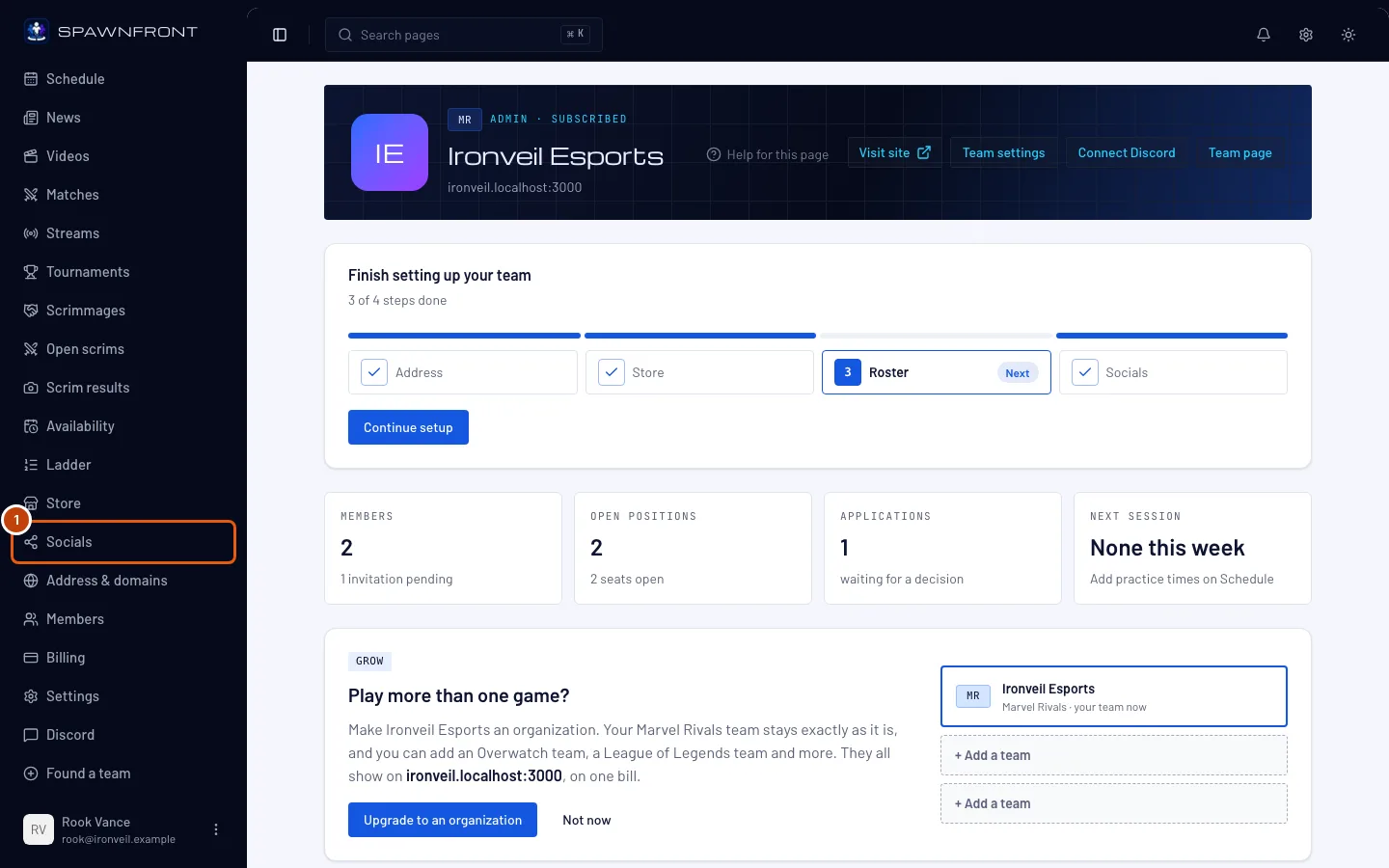
En el menú de la izquierda, pulsa Redes sociales.
Deberías ver: una página titulada Redes sociales, con un campo para Facebook, X, Telegram, Reddit, Discord y Twitch. El paso Redes sociales de la configuración del sitio es este mismo formulario, con Terminar en lugar de Guardar enlaces.
Paso 2: Pega un enlace
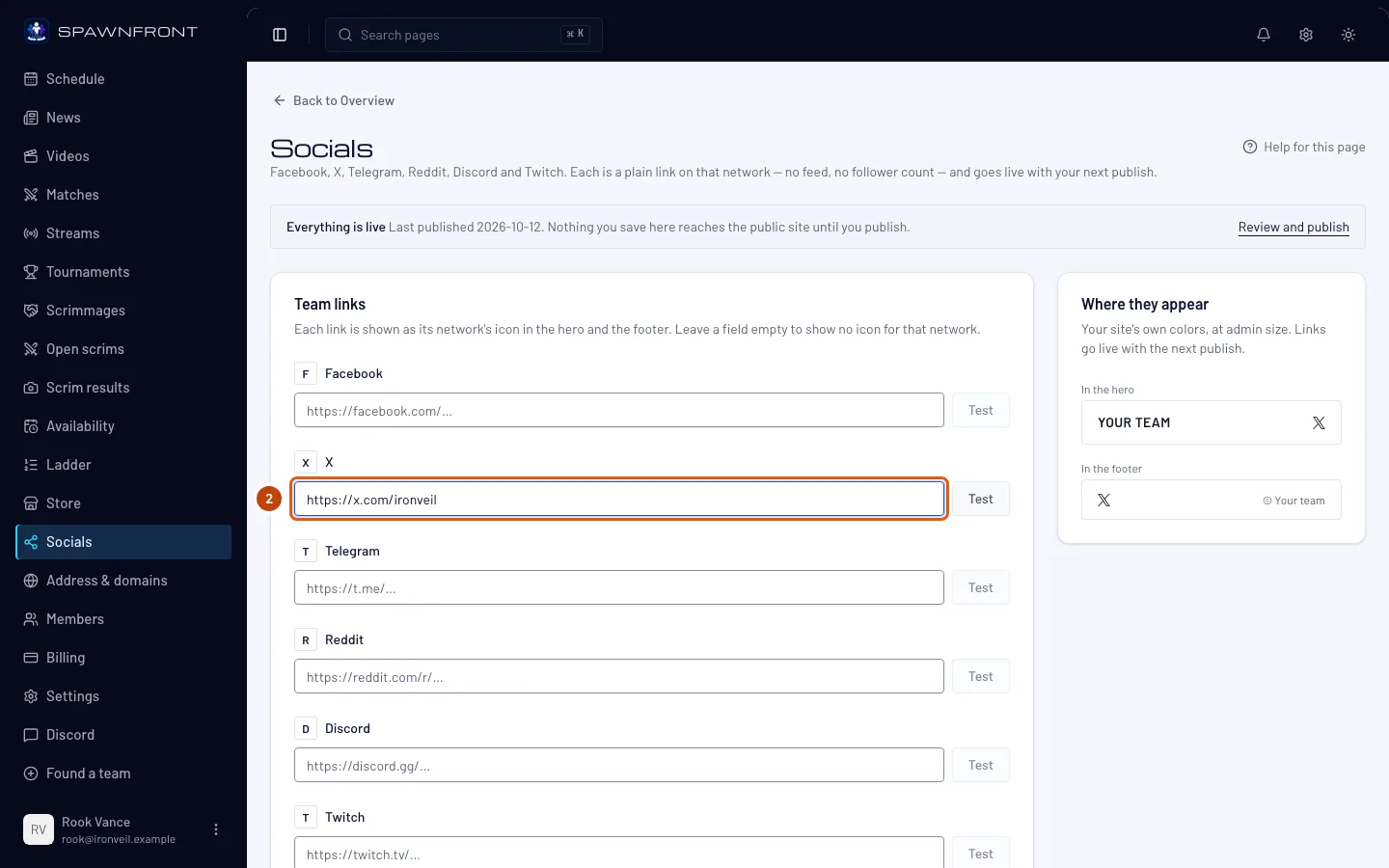
Pega la dirección completa de tu página en el campo de su red, empezando por
https://. Por ejemplo,https://x.com/yourteamen X. Deja un campo vacío para no mostrar el icono de esa red.Deberías ver: la dirección en el campo. Cada campo solo acepta una dirección de su propia red: el campo de Discord no acepta un enlace de Facebook.
Paso 3: O escribe solo tu nombre de usuario
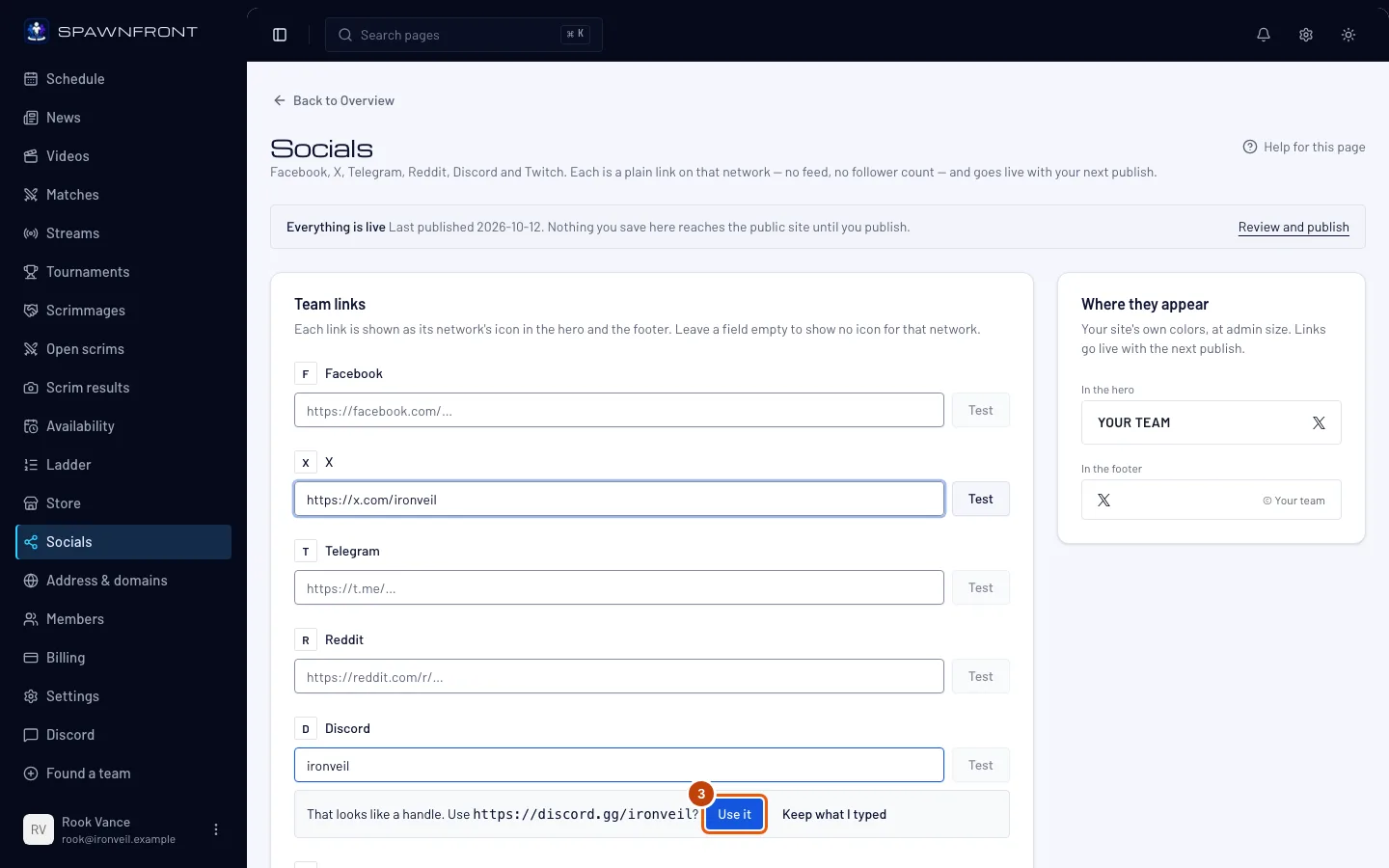
Escribe solo tu nombre en esa red, como
ironveil, y pulsa Usarlo en la línea que aparece bajo el campo. Mantener lo que escribí lo deja como está.Deberías ver: «Parece un nombre de usuario. ¿Usar …?» con la dirección completa, y la dirección en el campo cuando pulses Usarlo. Spawnfront no comprueba el nombre de usuario: asegúrate de que la dirección es realmente tuya.
Paso 4: Prueba un enlace
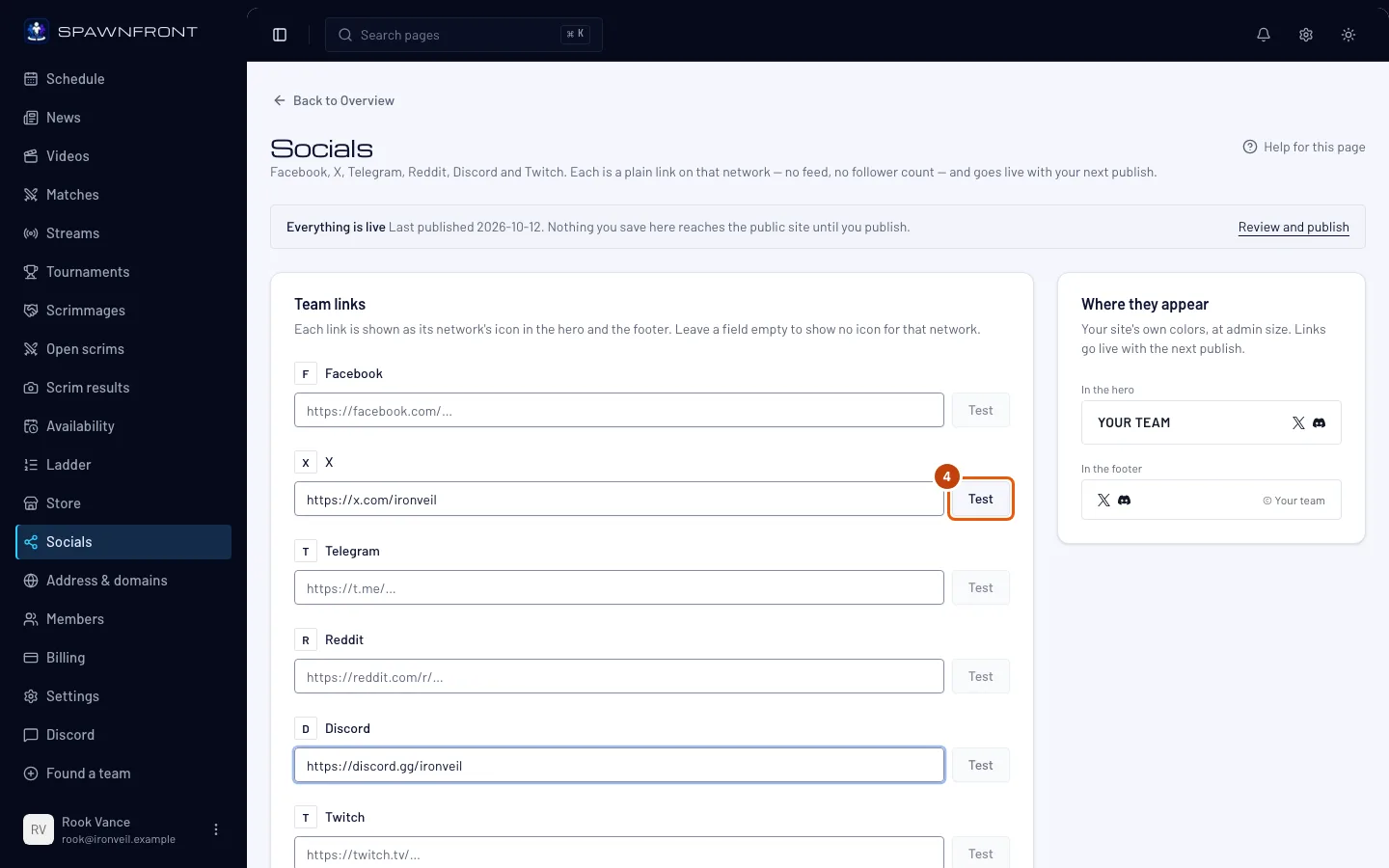
Pulsa Probar junto a un campo.
Deberías ver: esa página abierta en una pestaña nueva. Probar sigue en gris mientras el campo esté vacío o tenga una dirección que el sitio no acepta.
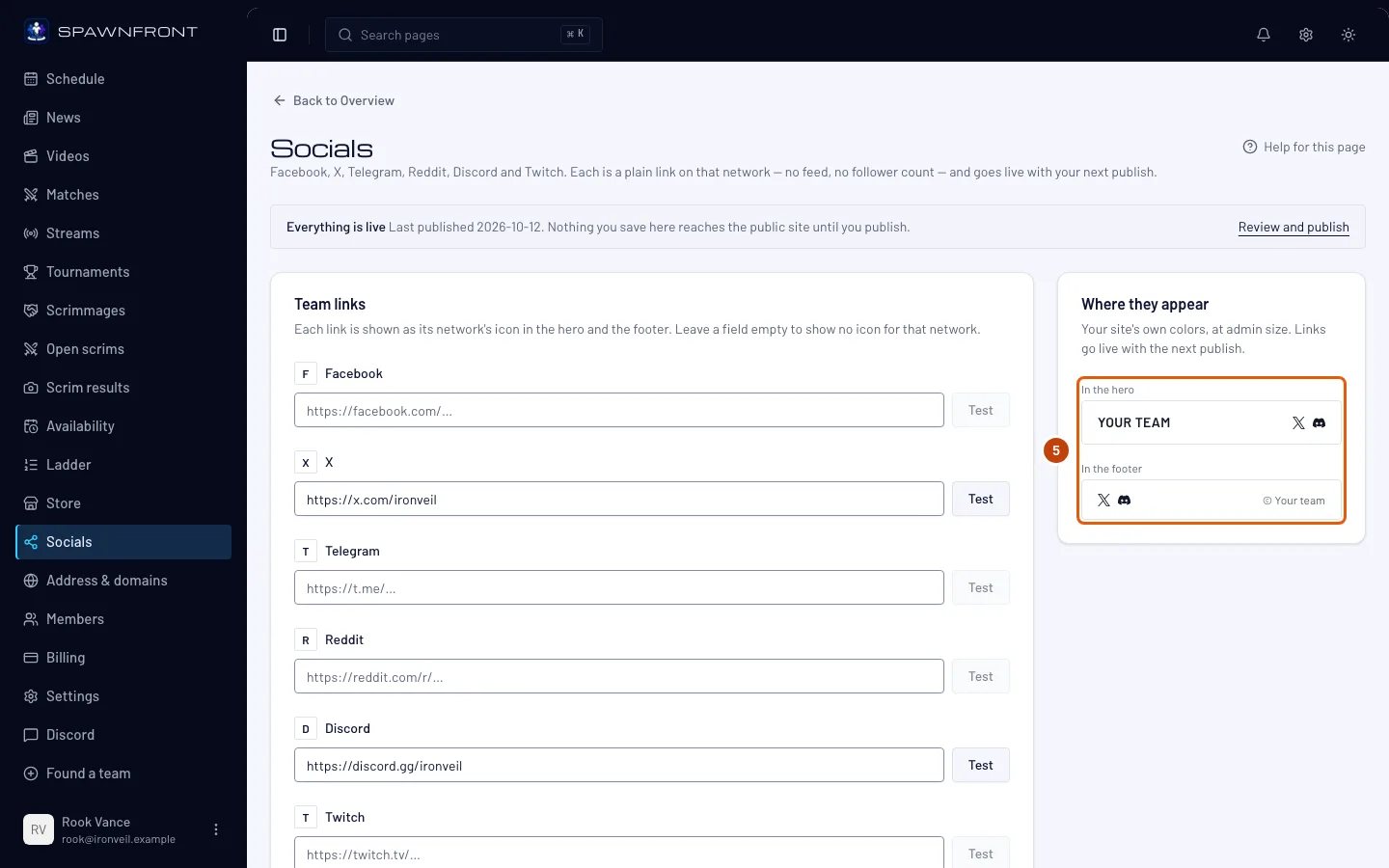
Paso 5: Comprueba dónde aparecen
Mira la tarjeta Dónde aparecen junto al formulario.
Deberías ver: un icono por cada enlace, En la portada (la parte superior de tu página de inicio) y En el pie de página, con los colores de tu sitio.
Paso 6: Guarda los enlaces
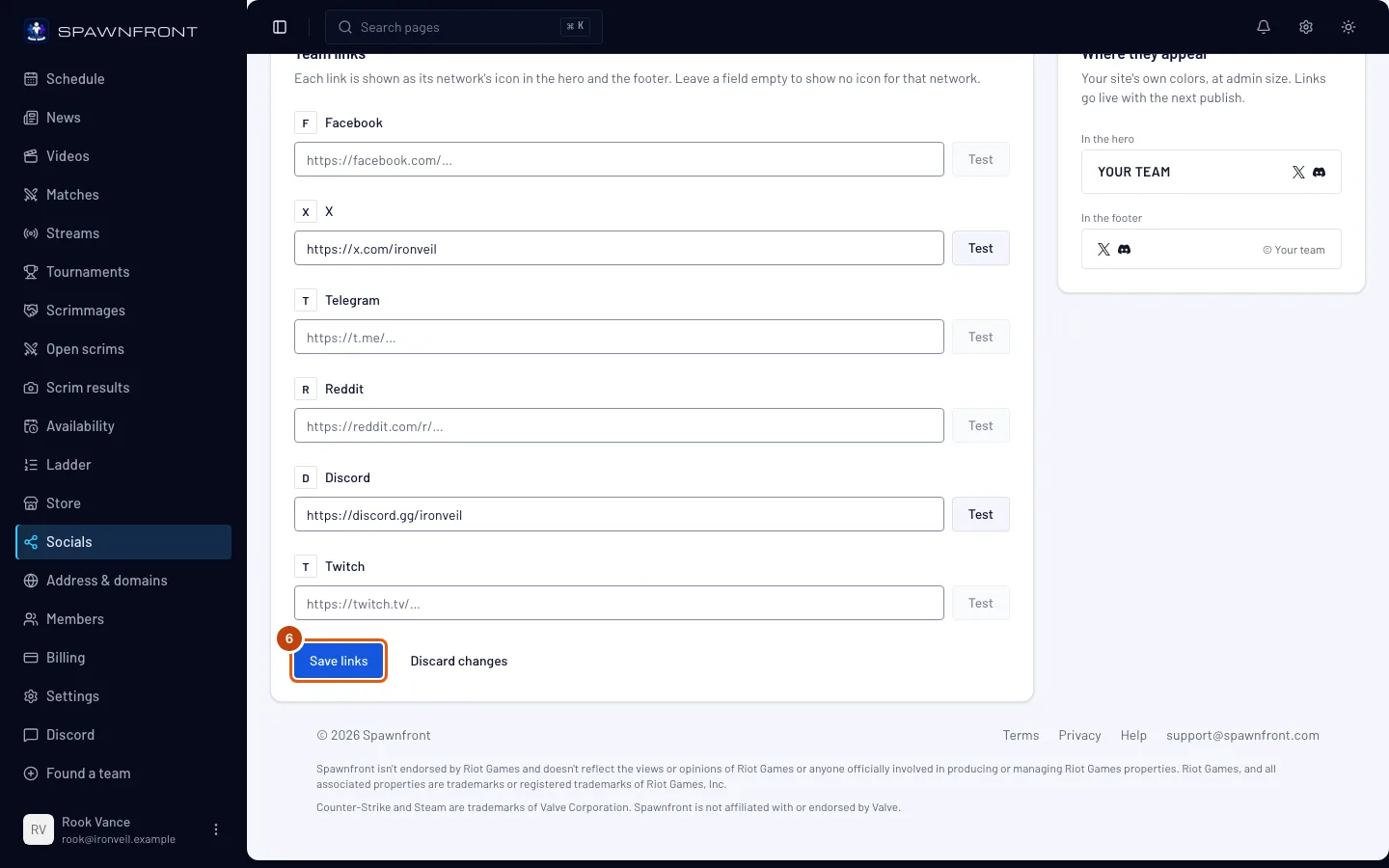
Pulsa Guardar enlaces. Descartar cambios deja los campos como estaban.
Deberías ver: «Redes sociales guardadas». Los visitantes aún no ven tus enlaces: aparecen cuando vuelvas a publicar.
Paso 7: Publica tu sitio
Pulsa Publicar en el menú de la izquierda y publica. Consulta Publica tu sitio.
Deberías ver: Enlaces a redes sociales en la lista de cambios antes de publicar, y los iconos en tu sitio después.
Cómo saber si ha funcionado
- Todas las páginas de tu sitio muestran un icono por cada enlace en el pie de página, y la portada de tu página de inicio también.
- Cada icono abre la página correcta.
¿Algo no se ve bien?
Dice "Usa un enlace de Discord"
La dirección no es de esa red. Cada campo acepta la suya: Facebook facebook.com o fb.com, X x.com o twitter.com, Telegram t.me o telegram.me, Reddit reddit.com, Discord discord.gg o discord.com, Twitch twitch.tv. Copia la dirección de la barra de direcciones del navegador en esa página.
Dice "Los enlaces deben empezar por https://"
La dirección empieza por http://. Cámbiala a https:// y vuelve a pulsar Guardar enlaces.
Mis iconos no aparecen en mi sitio
Al guardar, tus enlaces quedan en tu borrador. Pulsa Publicar en el menú y publica (paso 7).
He borrado un enlace, pero su icono sigue en mi sitio
Si vacías un campo y guardas, el enlace se quita de tu borrador. Tu sitio cambia cuando publicas (paso 7).
Artículos relacionados
¿Sigues atascado? Contacta con soporte o escribe a support@spawnfront.com: dinos en qué página estás y el número del paso.