
Comparte tu agenda de práctica
Agrega tus horarios de práctica semanales para que los jugadores vean cuándo juegas, en su propia zona horaria.
Para propietarios y administradores de equipos · 6 pasos
Lo que necesitas primero
- Eres el propietario o un administrador del equipo.
- La zona horaria de tu equipo está bien configurada en Configuración: la agenda se guarda en esa zona.
Pasos
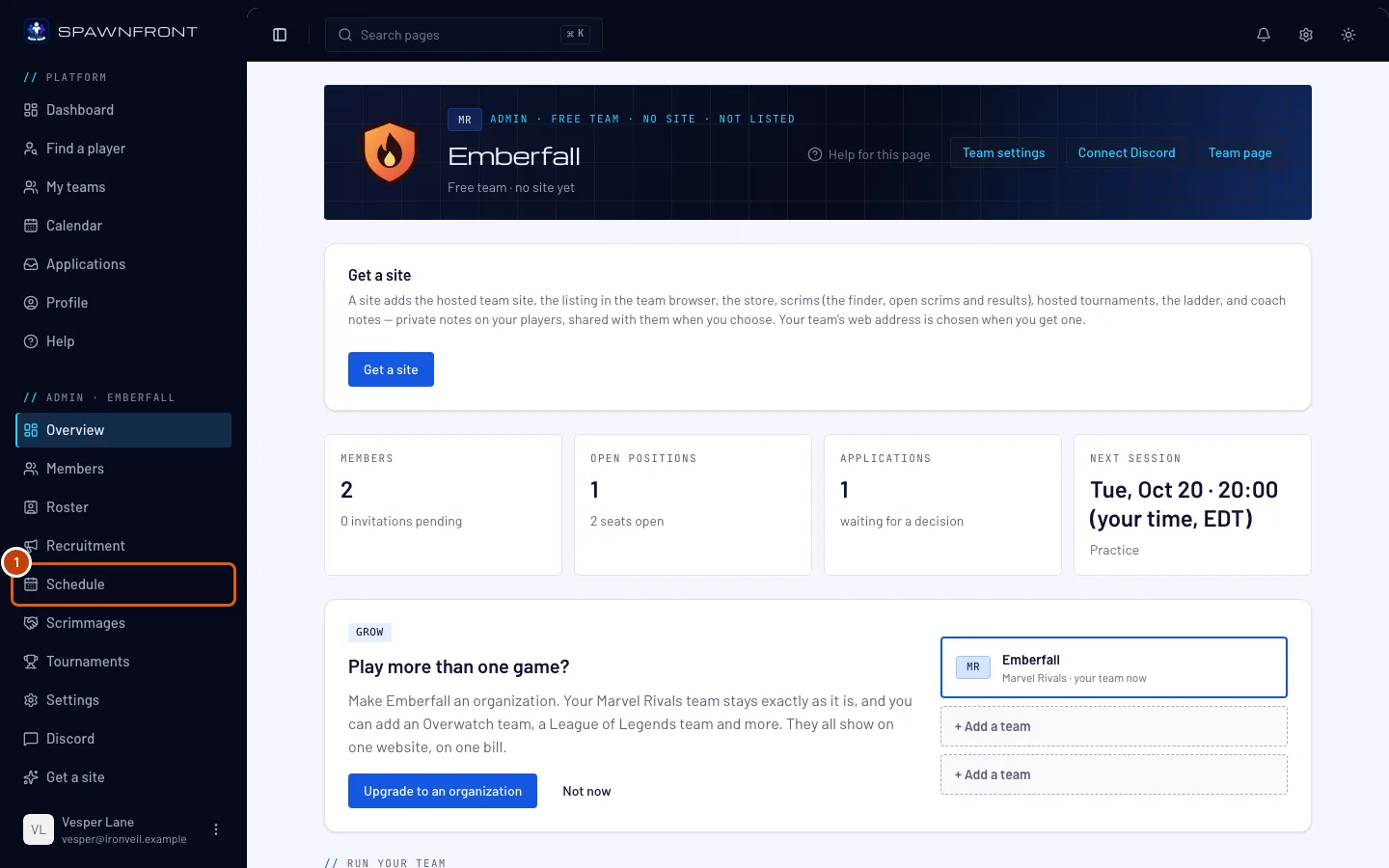
Paso 1: Abre Agenda
En el menú de la izquierda, en Administración, presiona Agenda.
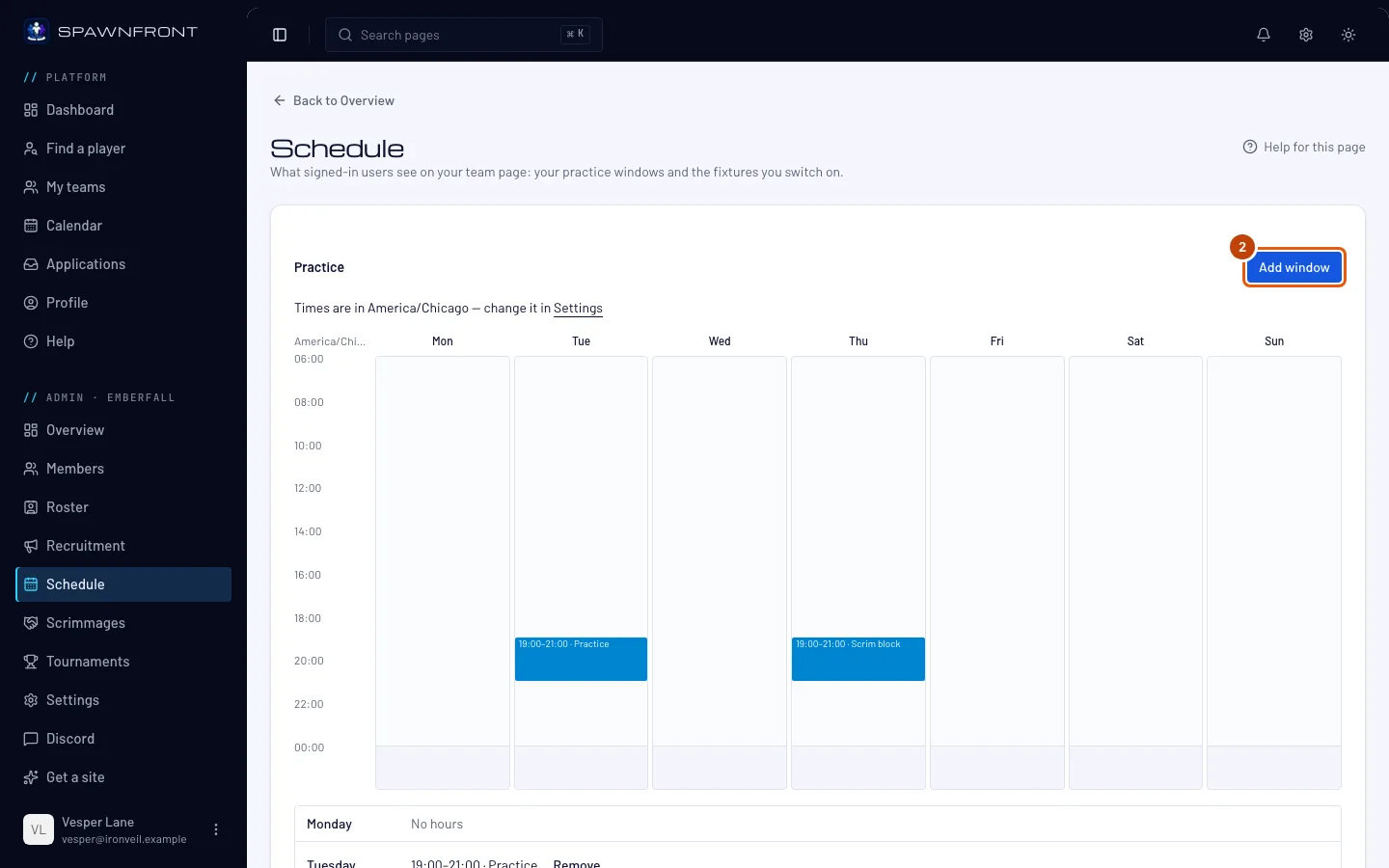
Deberías ver: Práctica, una cuadrícula semanal y tus horarios día por día.
Paso 2: Presiona Agregar horario
Presiona Agregar horario.
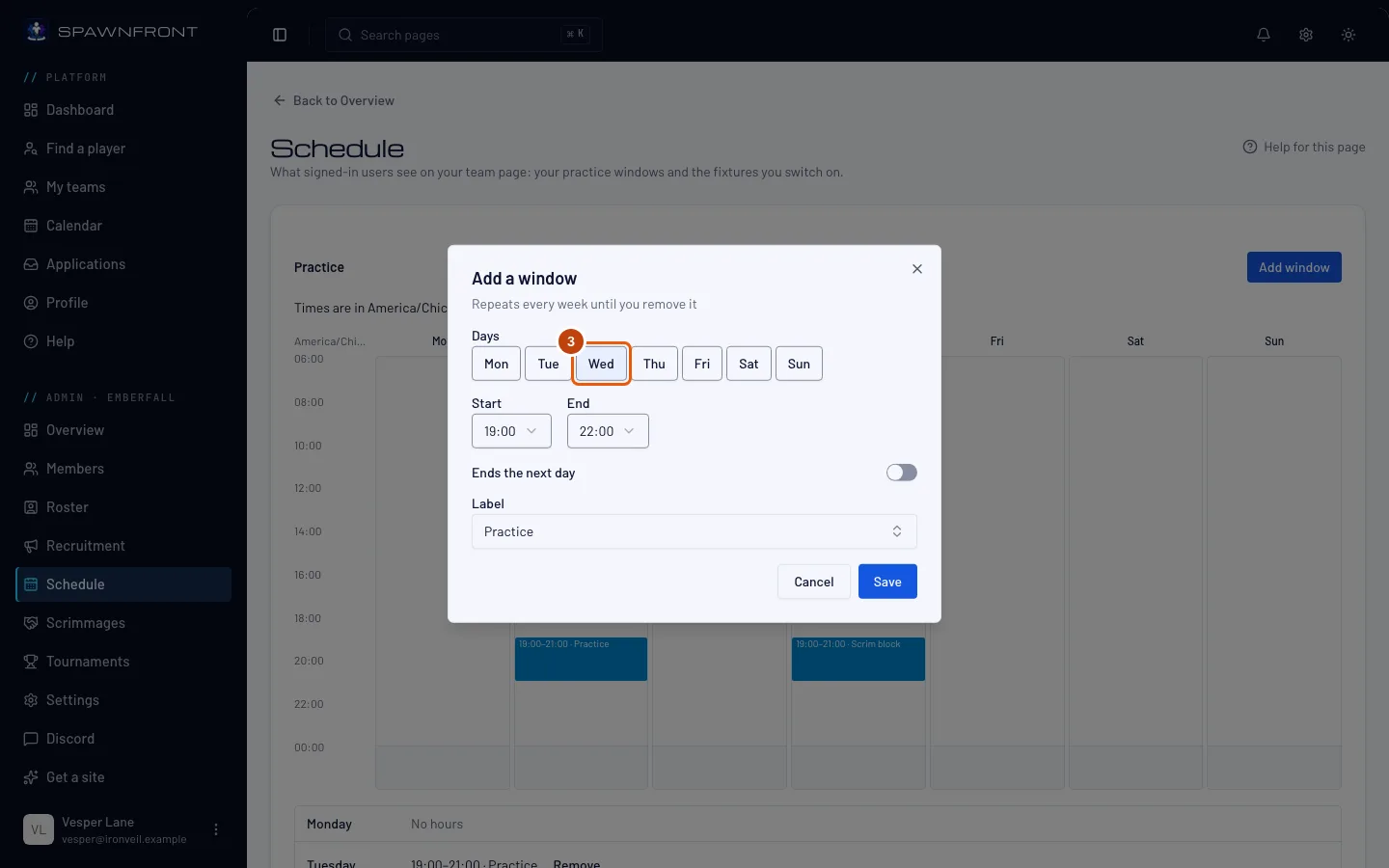
Deberías ver: un cuadro llamado Agregar un horario. El horario se repite cada semana hasta que lo elimines.
Paso 3: Elige los días
En Días, presiona cada día en que hay práctica.
Paso 4: Elige las horas
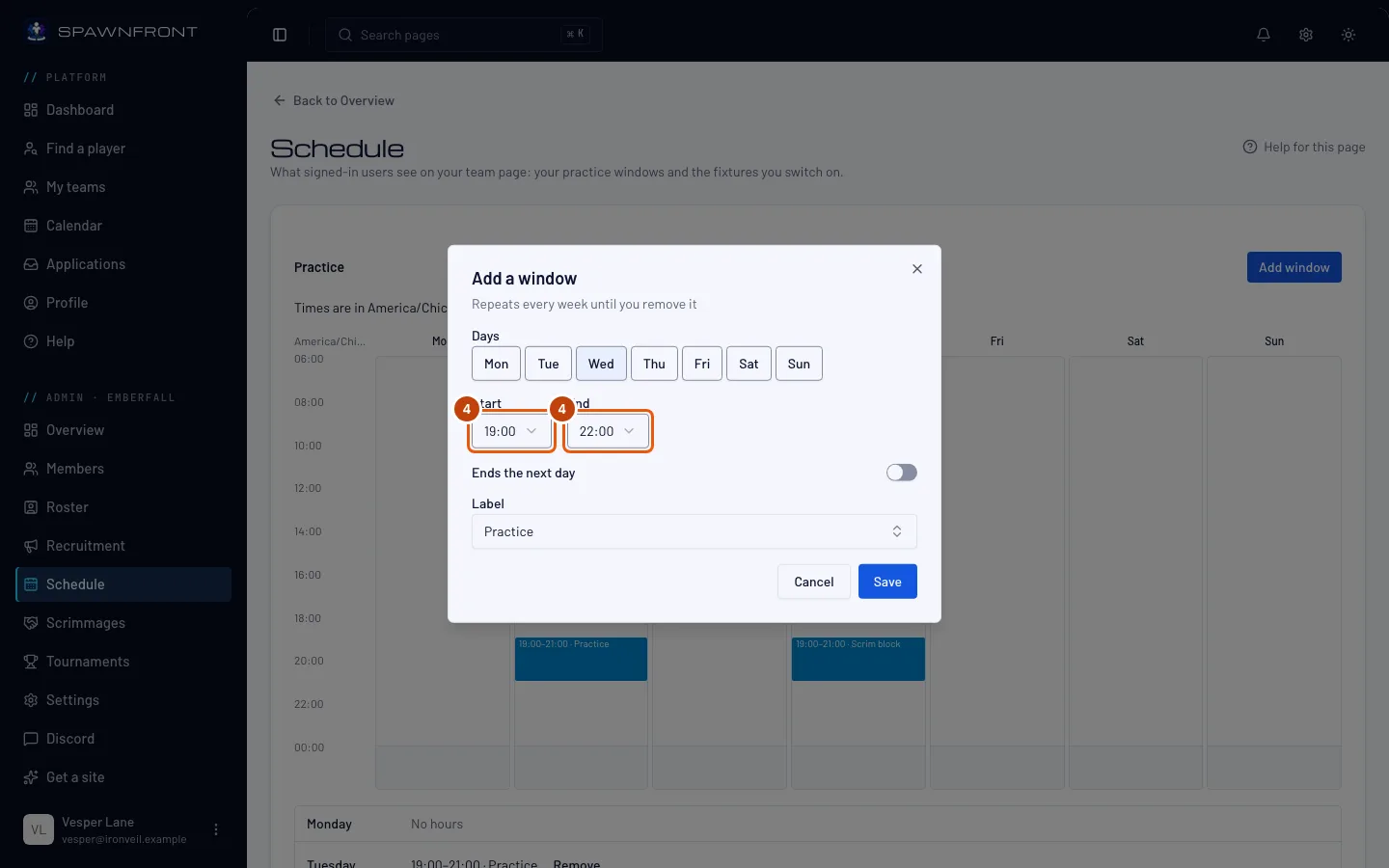
Elige el Inicio y el Fin en la zona horaria de tu equipo. Si el horario pasa la medianoche, activa Termina al día siguiente.
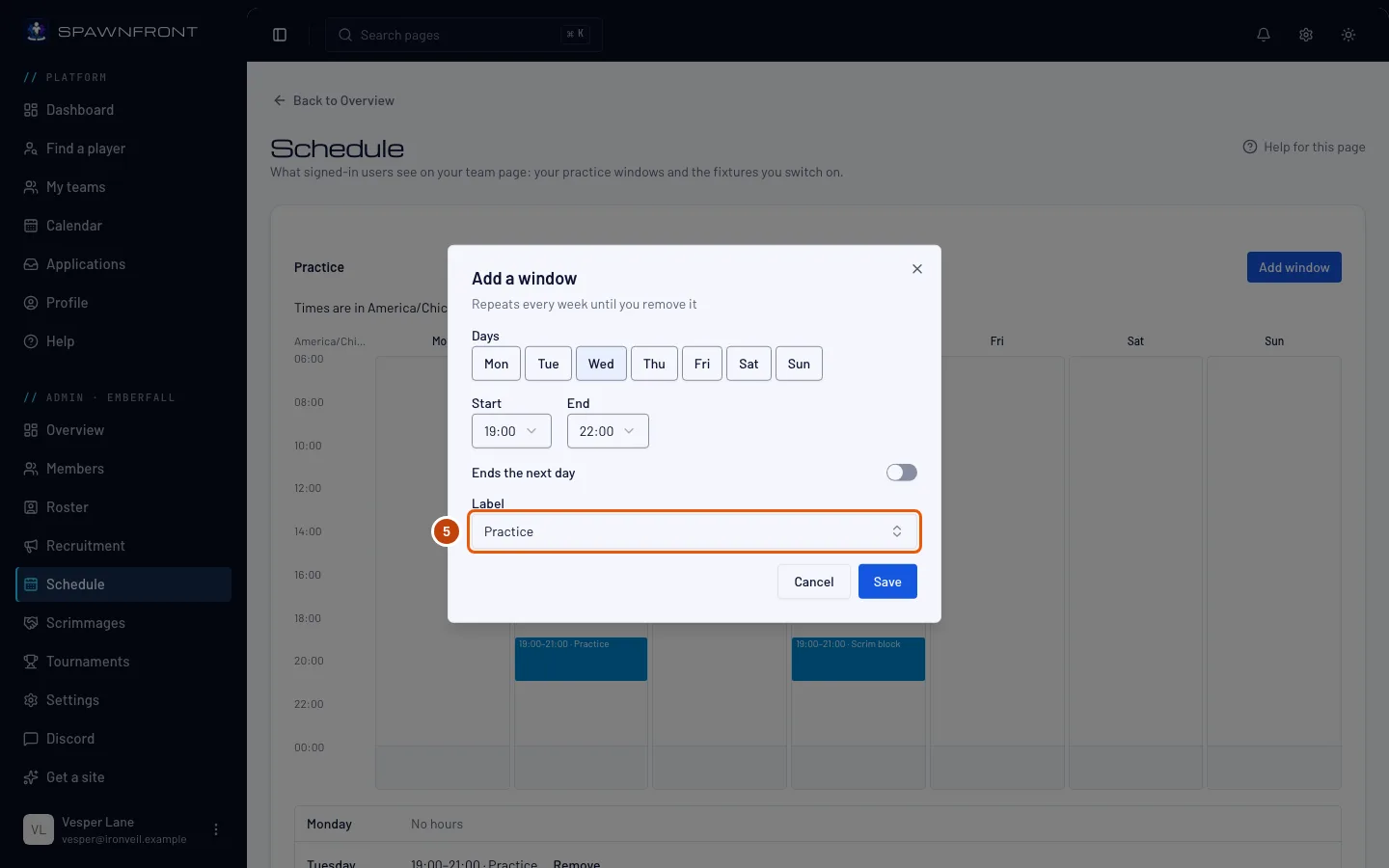
Paso 5: Elige una etiqueta
Elige una Etiqueta: Práctica, Ranked, Revisión de VOD o Bloque de scrims.
Paso 6: Guarda
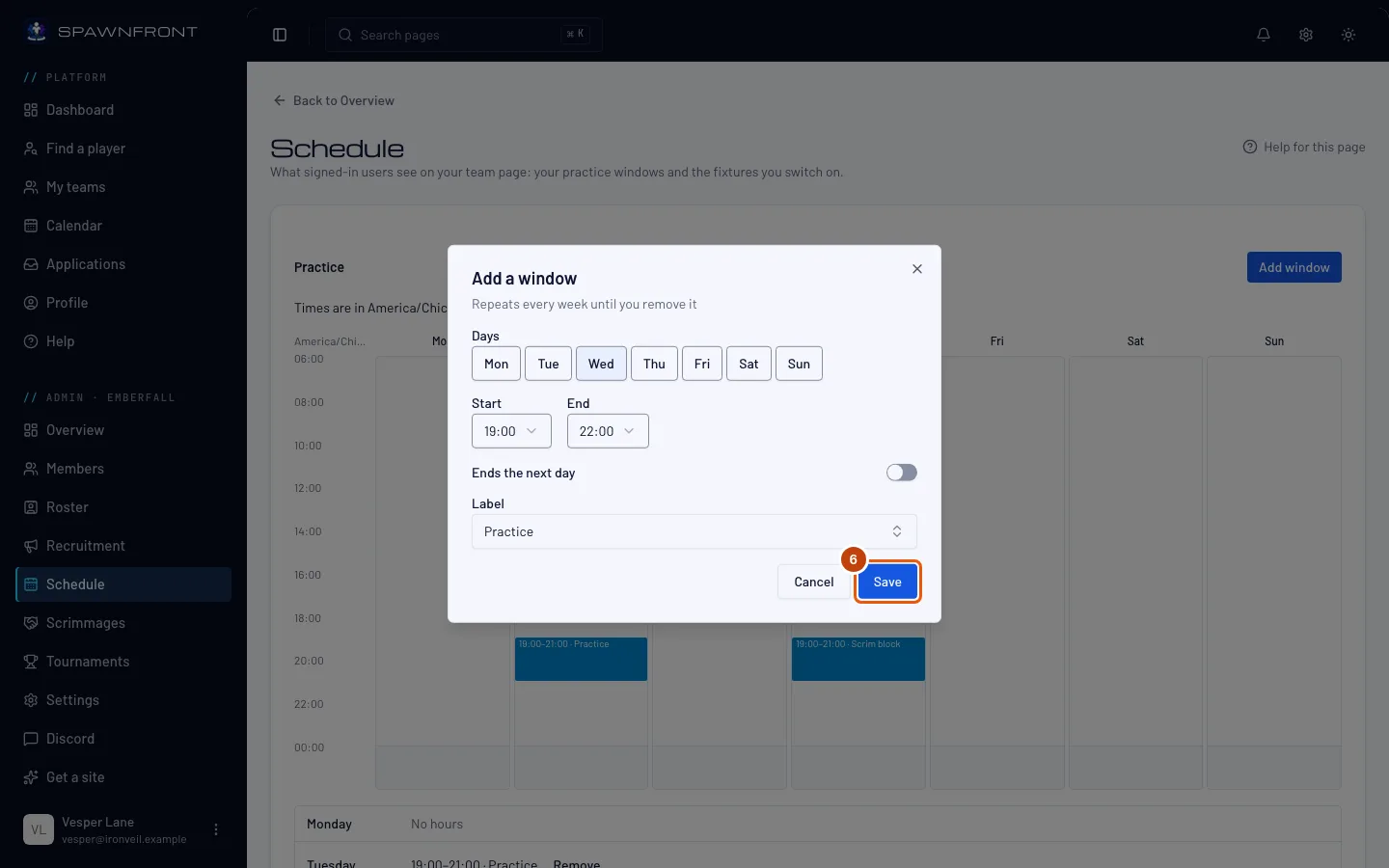
Presiona Guardar.
Deberías ver: "Práctica guardada" y el horario en la cuadrícula. Los horarios seguidos con la misma etiqueta se unen en uno solo.
Cómo saber si funcionó
- Cómo se ve tu agenda muestra los próximos siete días tal como los ven los jugadores en la página de tu equipo, cada uno en su propia zona horaria.
- La sección Agenda de la página de tu equipo muestra el horario en su calendario, en azul, por semana y con una vista Mes.
Para un cambio puntual, como una noche libre o una sesión extra, usa Agregar excepción en Excepciones.
Tus miembros se organizan con ella. Cada práctica es una sesión en su Calendario, donde avisan si llegarán tarde o no pueden ir, y a ti te llega el aviso en la campanita y por correo. Consulta Avisa que llegarás tarde o que no puedes ir. Si mueves o eliminas un horario, los avisos de tarde o ausencia de sus sesiones anteriores ya no se muestran.
Eventos programados en la página de tu equipo. En Eventos programados en la página de tu equipo, activa un scrim agendado o un torneo para mostrarlo en la página de tu equipo, que puede abrir cualquiera que haya iniciado sesión. Tus miembros siempre ven los scrims agendados en su Calendario, esté activado o no.
¿Algo no se ve bien?
Las horas están en la zona horaria equivocada
La agenda usa la zona horaria de tu equipo. Cámbiala en Configuración. Cuando cambia la hora por el horario de verano, tus horarios mantienen su hora local.
Artículos relacionados
¿Sigues con problemas? Contacta a soporte o escribe a support@spawnfront.com: dinos en qué página estás y el número del paso.