
Avisa que llegas tarde o que no puedes ir
Avísale a tu equipo desde el Calendario que llegas tarde o que no puedes ir a una sesión, y cambia de opinión hasta que empiece.
Para miembros del equipo · 9 pasos
Lo que necesitas primero
- Eres miembro de un equipo cuya agenda incluye la sesión. Consulta Usa el calendario de tu equipo.
- La sesión todavía no empezó. Cuando empieza, ya no puedes cambiar si llegas tarde o si no vas.
Pasos
Paso 1: Abre el Calendario
En el menú de la izquierda, presiona Calendario.
Deberías ver: las sesiones de esta semana de todos tus equipos.

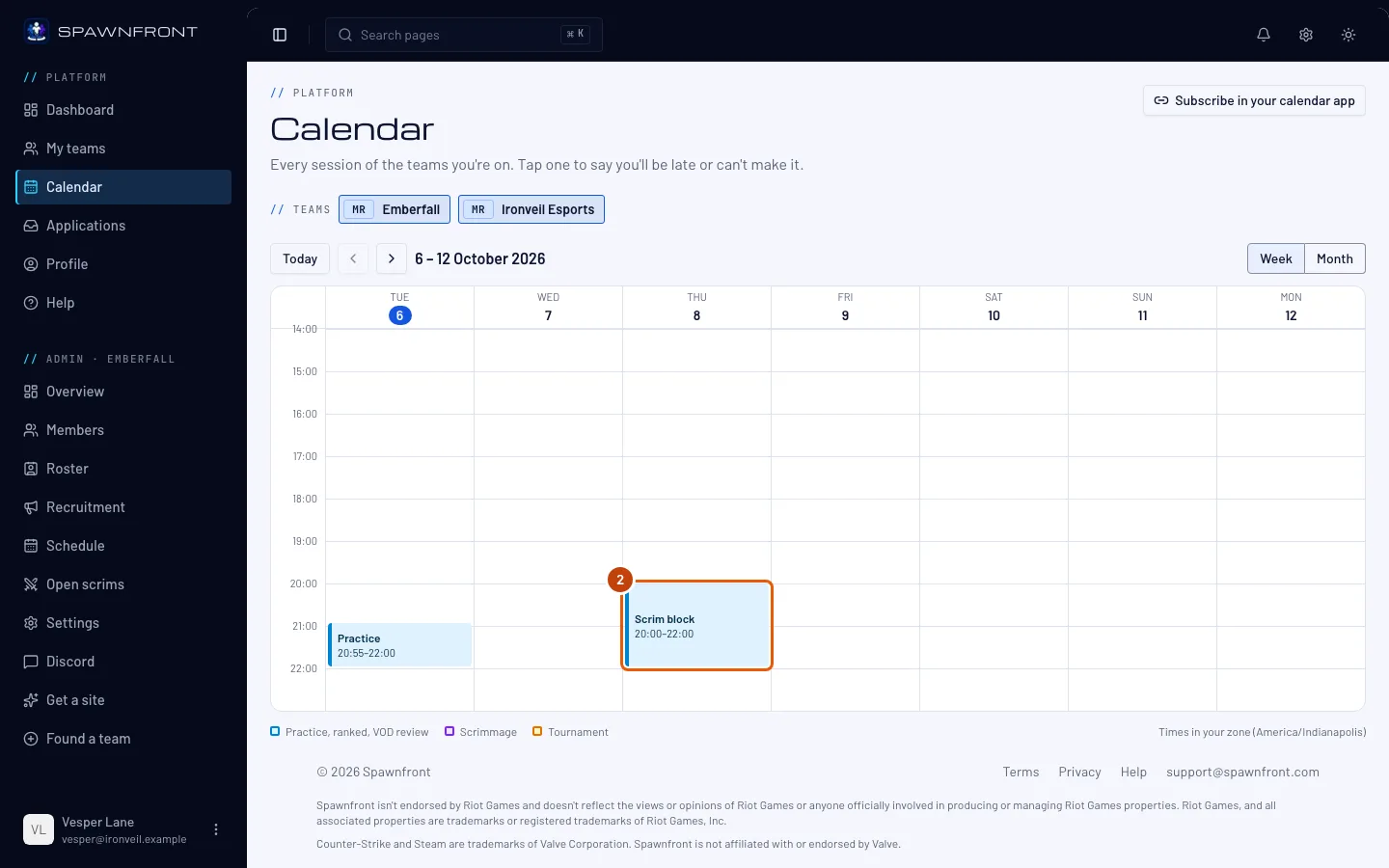
Paso 2: Abre la sesión
Presiona el bloque de la sesión en el calendario.
Deberías ver: la sesión junto al calendario, con "Te esperan. Si vas, no tienes que hacer nada."
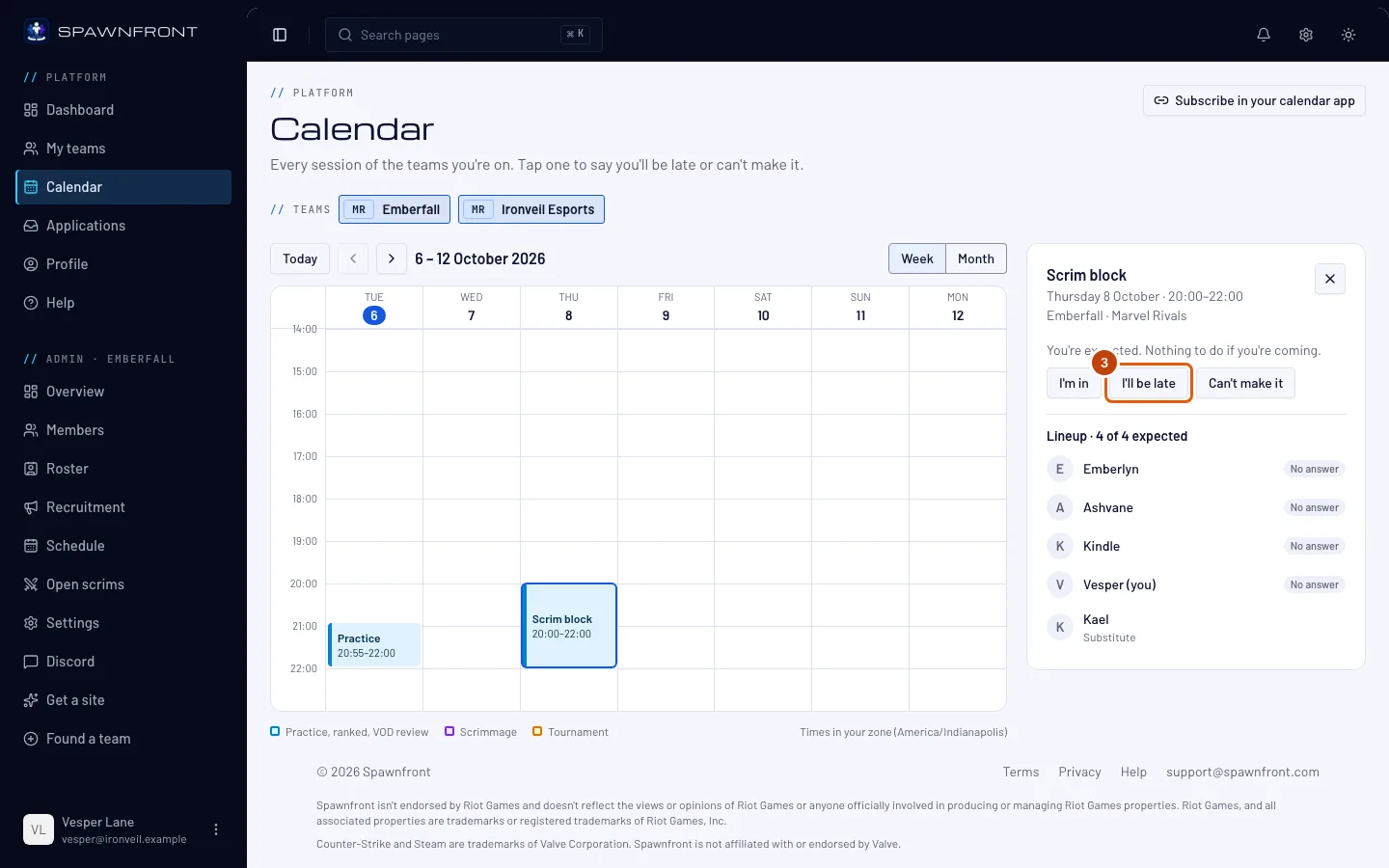
Paso 3: Presiona Llego tarde
Presiona Llego tarde.
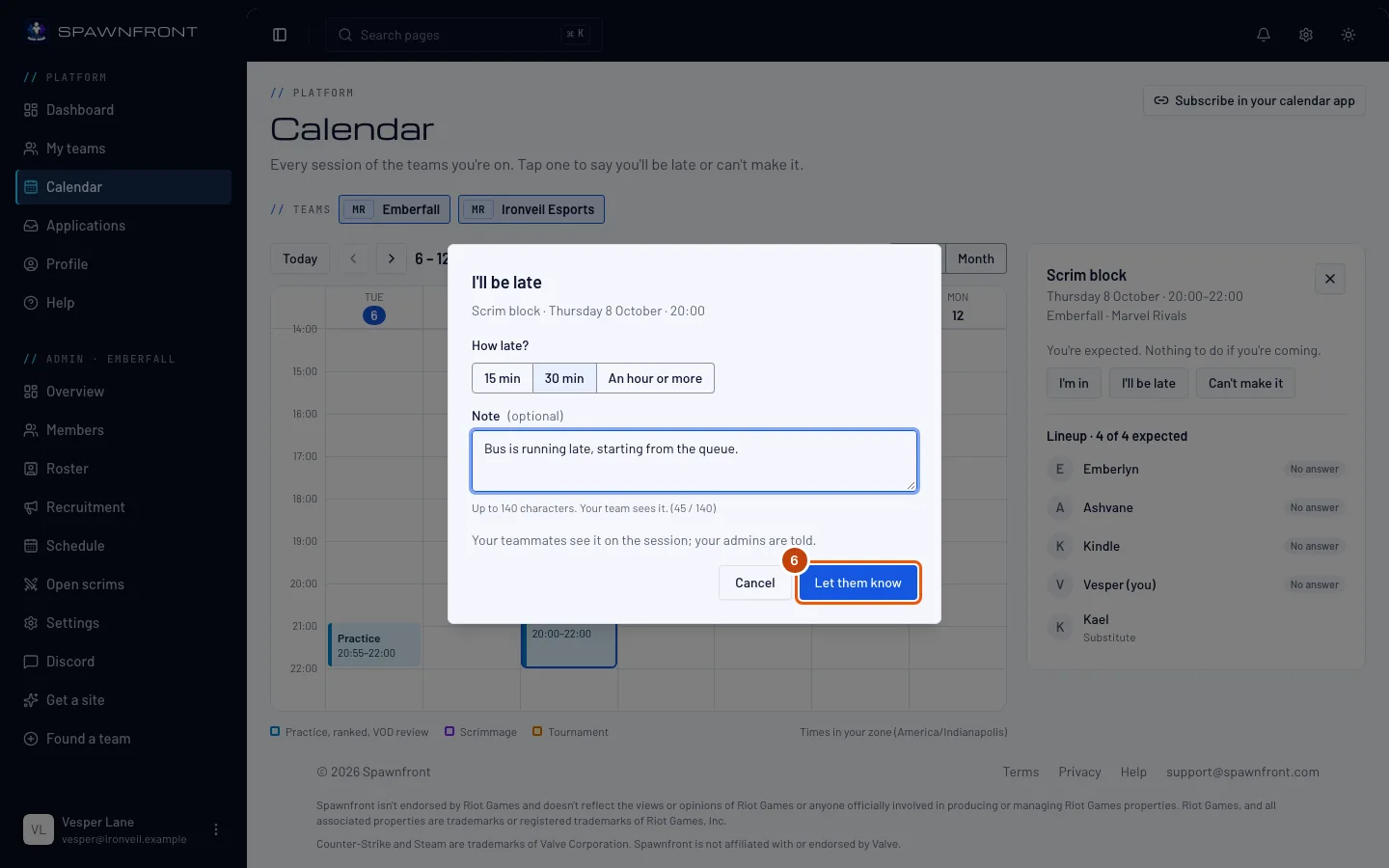
Deberías ver: un cuadro con el título Llego tarde, con la sesión, su día y su hora. Revisa que sea la correcta.
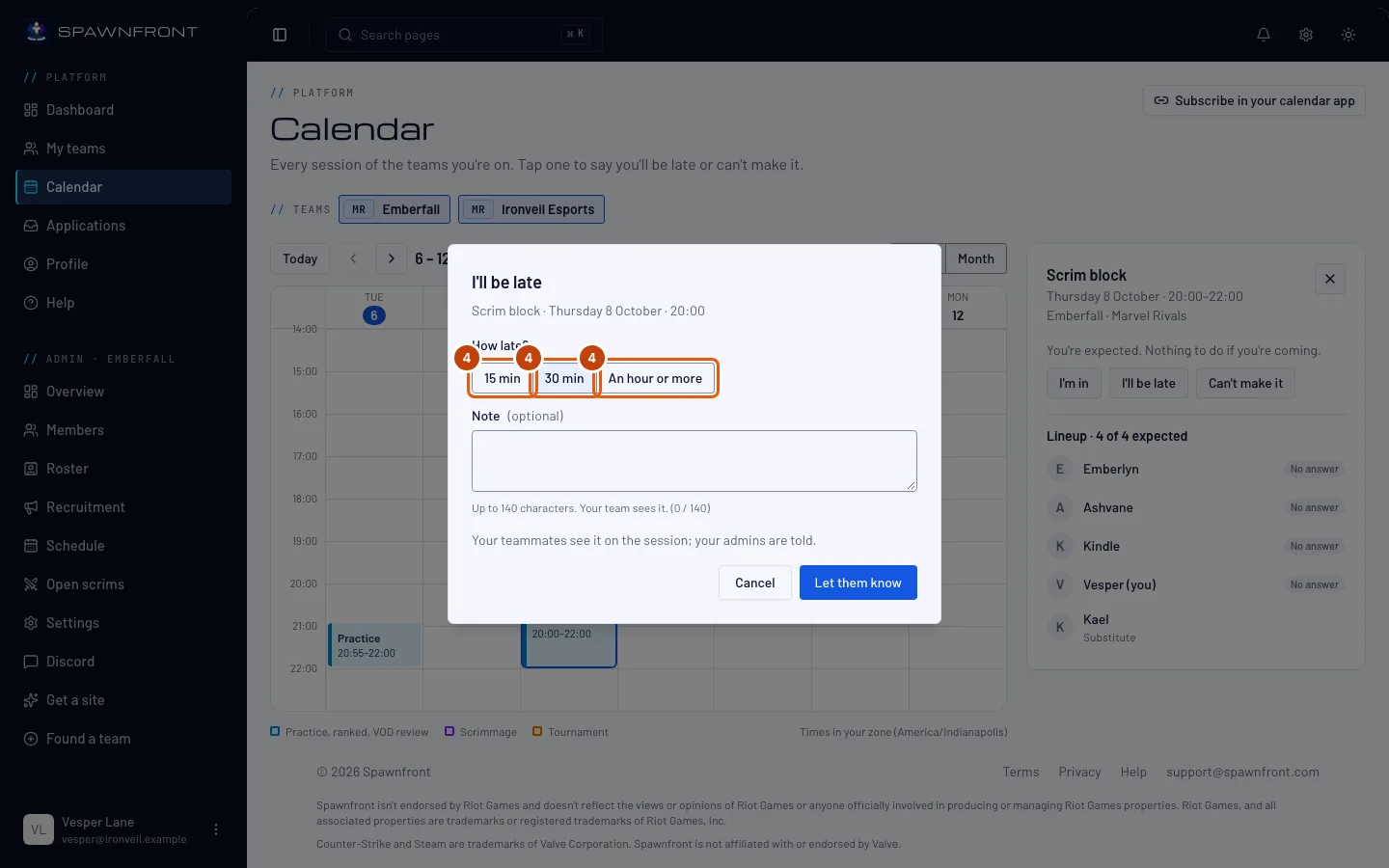
Paso 4: Elige qué tan tarde llegas
En ¿Qué tan tarde?, presiona 15 min, 30 min o Una hora o más.
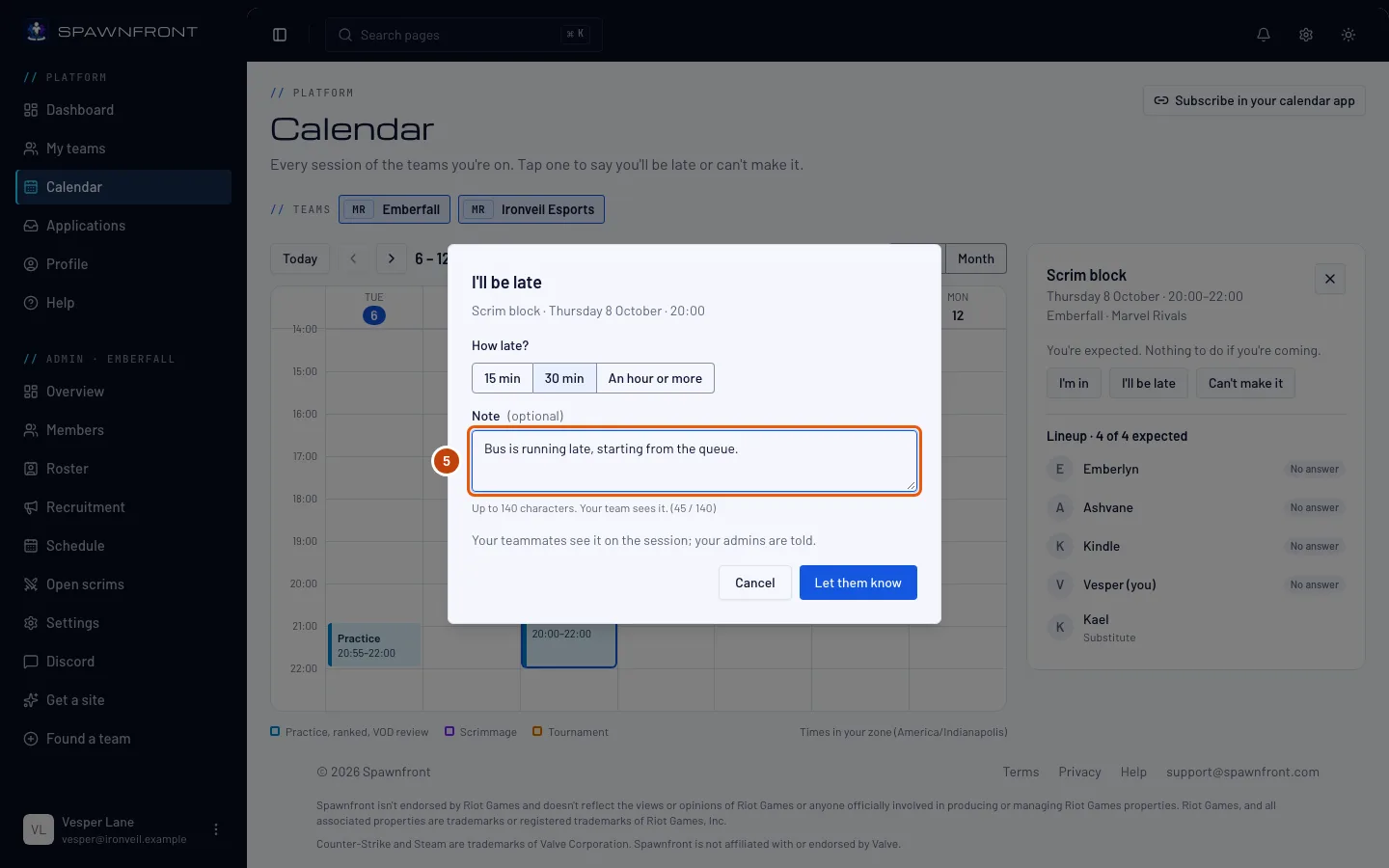
Paso 5: Agrega una nota
Si quieres, escribe una Nota corta, de hasta 140 caracteres. Tu equipo la ve en la sesión.
Paso 6: Presiona Avisarles
Presiona Avisarles.
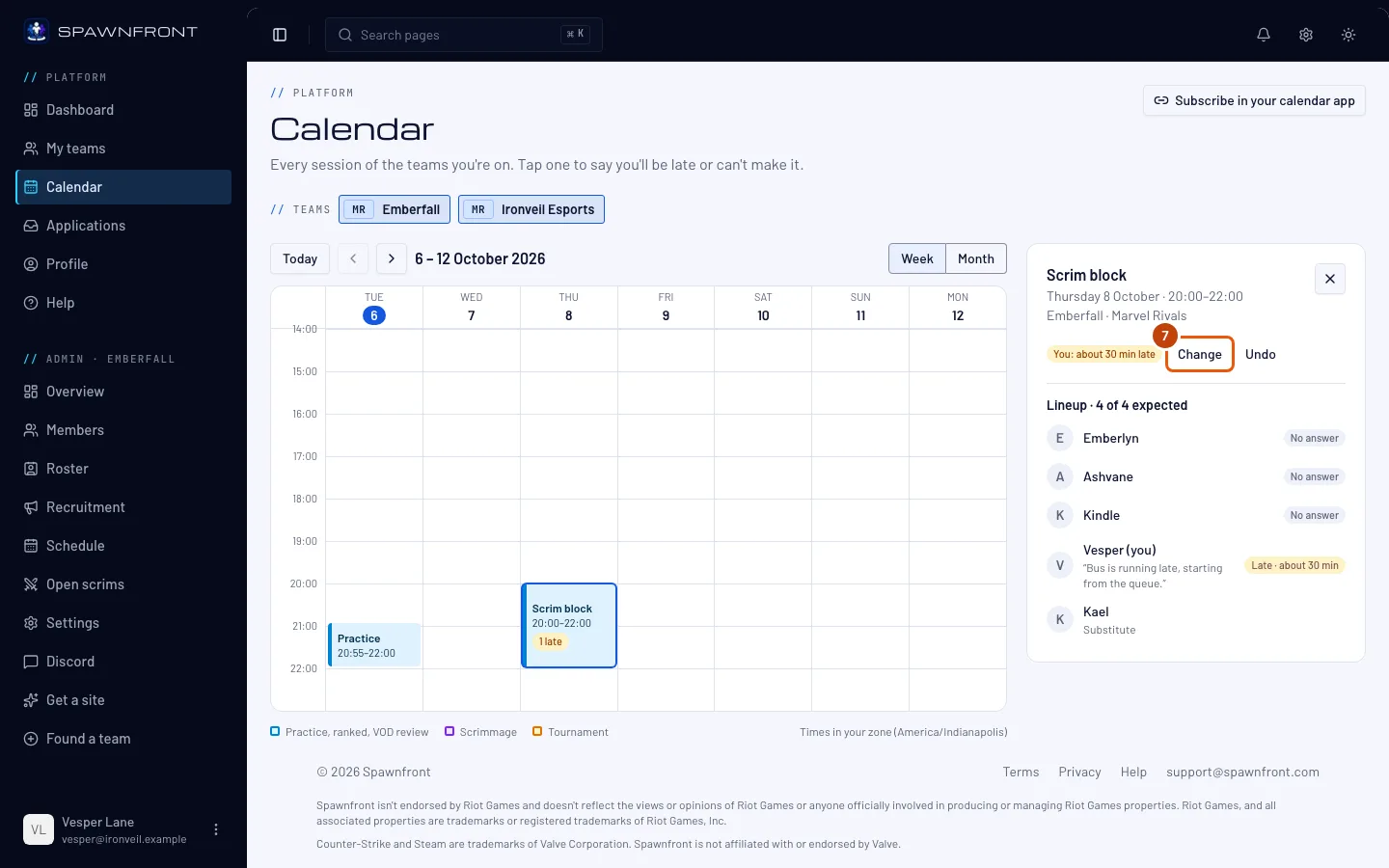
Deberías ver: en la sesión, "Tú: unos 30 min tarde", con Cambiar y Deshacer. El bloque del calendario muestra "1 tarde". Los suplentes y administradores de tu equipo reciben un aviso en la app y por correo.
Paso 7: Presiona Cambiar
¿Cambiaron tus planes otra vez? Presiona Cambiar junto a tu estado.
Deberías ver: otra vez Llego tarde y No puedo ir debajo de tu estado.
Paso 8: Presiona No puedo ir
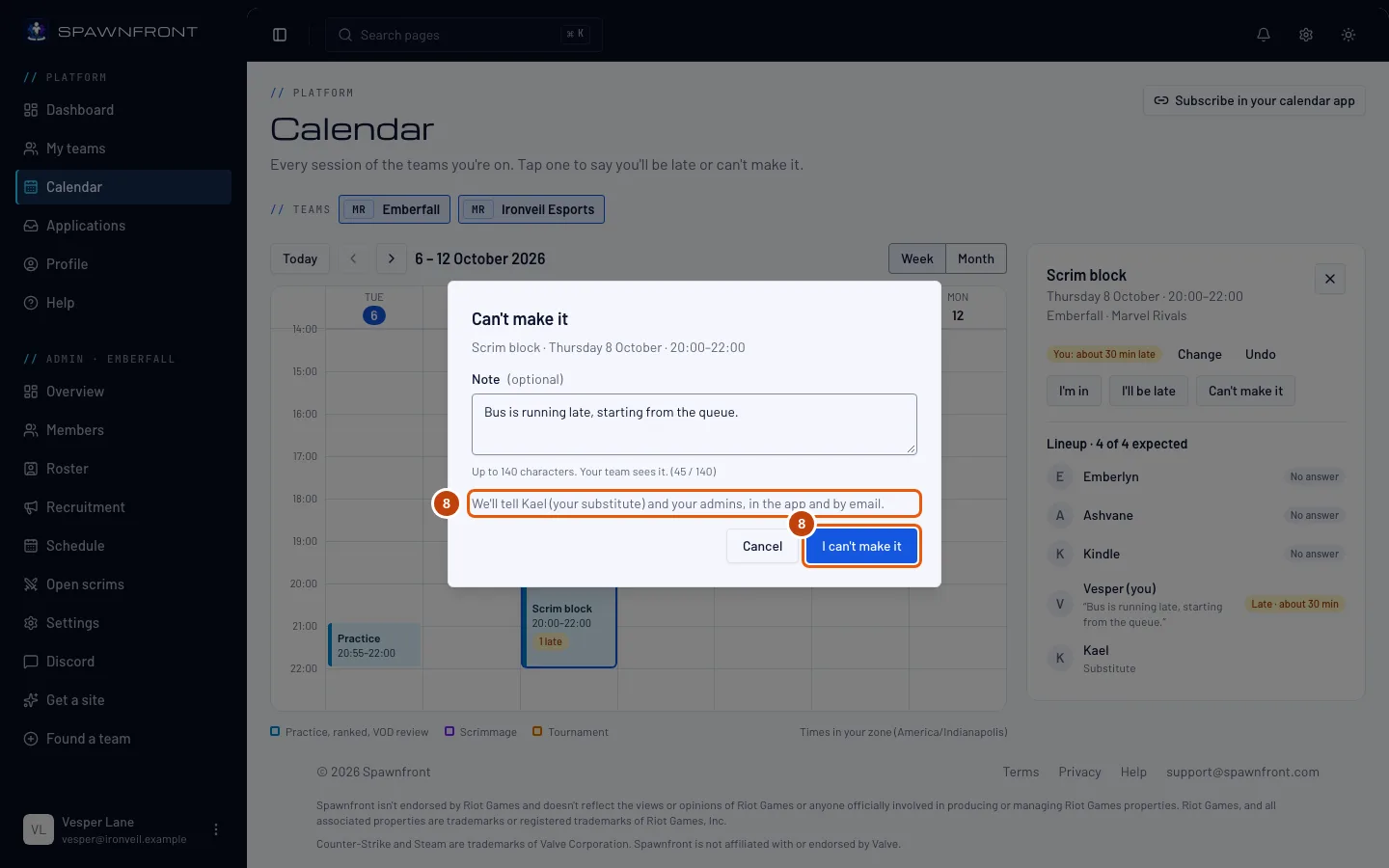
Presiona No puedo ir. Si quieres, agrega una Nota y luego presiona No puedo ir en el cuadro.
El cuadro indica a quién se avisará antes de que confirmes: a los suplentes de tu equipo por nombre y a tus administradores, en la app y por correo. Reciben el aviso una sola vez: si cambias la nota después, no se les vuelve a avisar.
Deberías ver: "Tú: no puedes ir" en la sesión y, debajo, a quién se avisó.
Paso 9: Presiona Deshacer
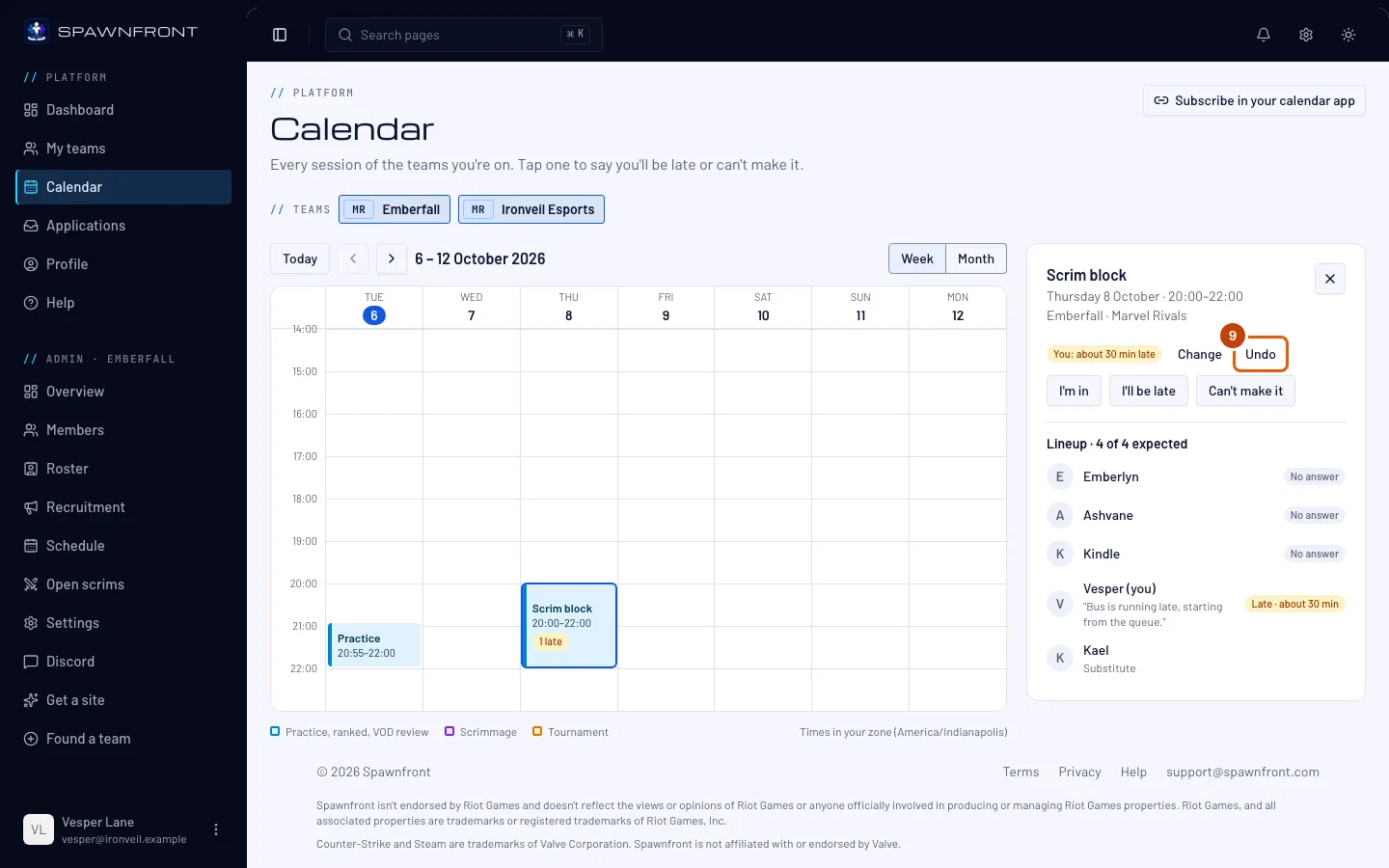
¿Al final sí vas? Presiona Deshacer junto a tu estado.
Deberías ver: otra vez "Te esperan". Si un suplente te estaba reemplazando, se le avisa que ya no hace falta.
Cómo saber si funcionó
- El bloque de la sesión muestra tu marca: "1 tarde" o "1 ausente".
- En la alineación, tu fila dice Tarde con cuánto tarde, o Ausente.
En el teléfono, Llego tarde y No puedo ir aparecen en cada sesión de la lista del día. No hace falta abrirla primero.
¿Algo no se ve bien?
Los botones desaparecieron de una sesión
La sesión ya empezó. Dice "Esta sesión ya empezó: ya no puedes cambiar si llegas tarde o si no vas." La alineación sigue mostrando quién fue.
Dice "Esa sesión ya empezó o ya no está en la agenda"
La sesión empezó mientras el cuadro estaba abierto, o un administrador la movió o la eliminó. Recarga el Calendario y vuelve a elegir la sesión.
¿Quién ve mi nota?
Los miembros de tu equipo, en la alineación de la sesión, y los suplentes y administradores que reciben el aviso. Nadie fuera del equipo la ve.
Dice "Cambiaste tu asistencia muchas veces en esta hora"
Puedes cambiar tu asistencia 30 veces por hora. Espera un poco y vuelve a intentarlo.
Artículos relacionados
¿Sigues con problemas? Contacta a soporte o escribe a support@spawnfront.com: dinos en qué página estás y el número del paso.