
Desconecta o reemplaza tu tienda
Cambia a credenciales nuevas de Fourthwall u otra tienda, o desconéctala, y qué se mantiene al hacerlo.
Para propietarios y administradores de equipos · 5 pasos
Lo que necesitas primero
- Tu equipo tiene una suscripción al sitio y una tienda de Fourthwall conectada. Si no es así, consulta Abre la tienda de tu equipo.
- Eres el propietario o un administrador del equipo.
- Para reemplazar la conexión, ten a mano el token de storefront, el dominio de pago y el secreto del webhook de tu tienda, desde la configuración para desarrolladores de la tienda en Fourthwall.
Pasos
Paso 1: Abre Tienda
En la administración de tu equipo, presiona Tienda en la barra lateral.
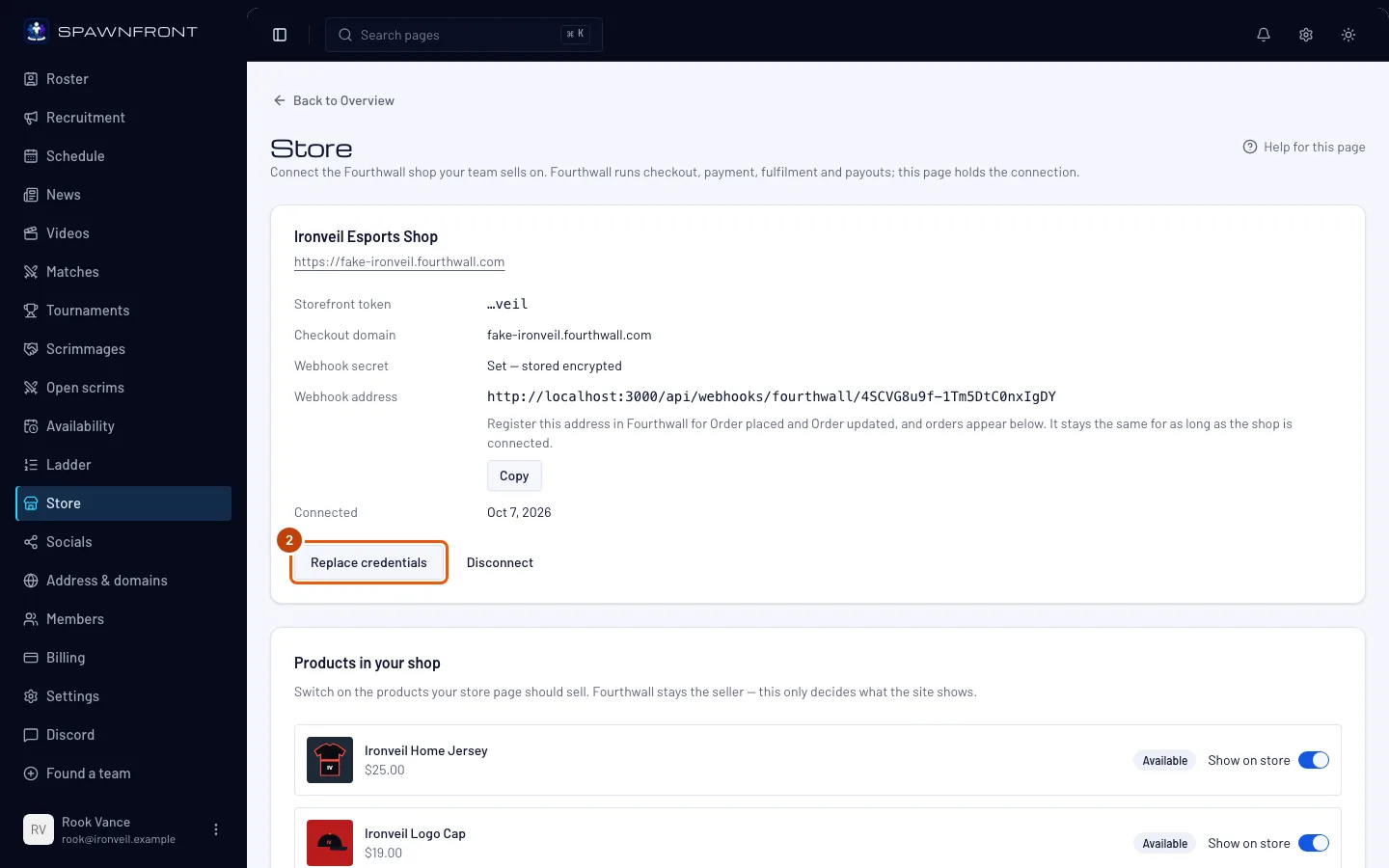
Deberías ver: una tarjeta con el nombre de tu tienda, los últimos cuatro caracteres de su token de storefront, su dominio de pago y su Dirección del webhook.

Paso 2: Abre Reemplazar credenciales
Para cambiar a un token nuevo, un secreto del webhook nuevo u otra tienda, presiona Reemplazar credenciales debajo de la tarjeta de tu tienda. Si lo que quieres es dejar de vender en tu sitio, ve al paso 4.
Deberías ver: los campos Token de storefront, Dominio de pago y Secreto del webhook, vacíos, debajo de la tarjeta.
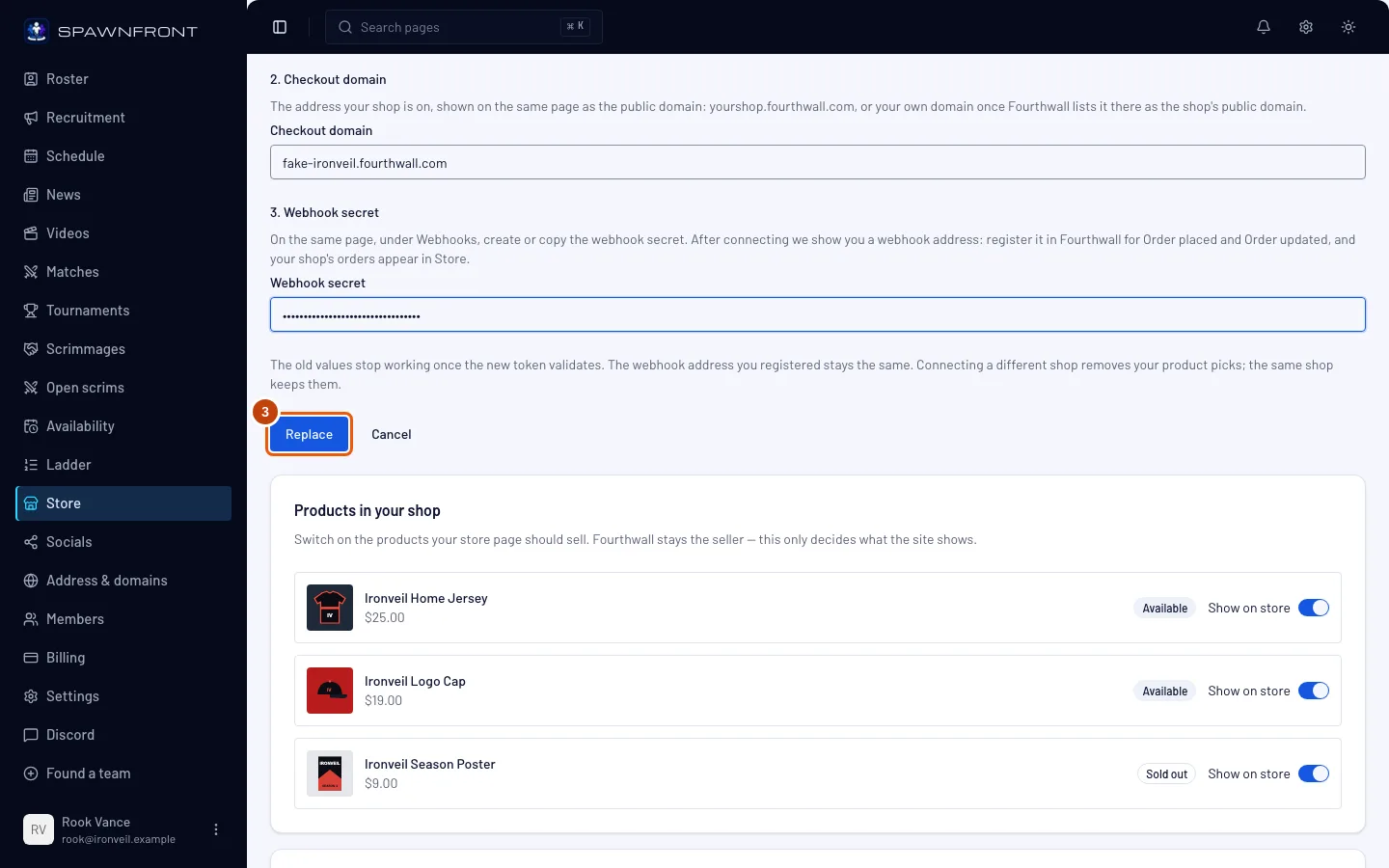
Paso 3: Pega los valores nuevos y presiona Reemplazar
Pega los tres valores en sus campos y luego presiona Reemplazar. Para cancelar, presiona Cancelar.
Deberías ver: "Tienda conectada" y la tarjeta con los últimos cuatro caracteres del token nuevo. Lo que no cambia:
- La dirección del webhook que registraste en Fourthwall sigue igual: no necesitas cambiarla allí.
- Los pedidos ya registrados se quedan en esta página.
- Tus productos seleccionados se mantienen si el token es de la misma tienda. Un token de otra tienda borra todas tus selecciones en cuanto presionas Reemplazar; la nota sobre el botón es el único aviso. Hasta que vuelvas a seleccionar y publicar, la Tienda de tu sitio no muestra ningún producto de la tienda anterior. Selecciona los productos de la tienda nueva y vuelve a publicar (Cambia lo que vende tu tienda).
Si Fourthwall rechaza los valores nuevos, no cambia nada: tu conexión anterior sigue funcionando.
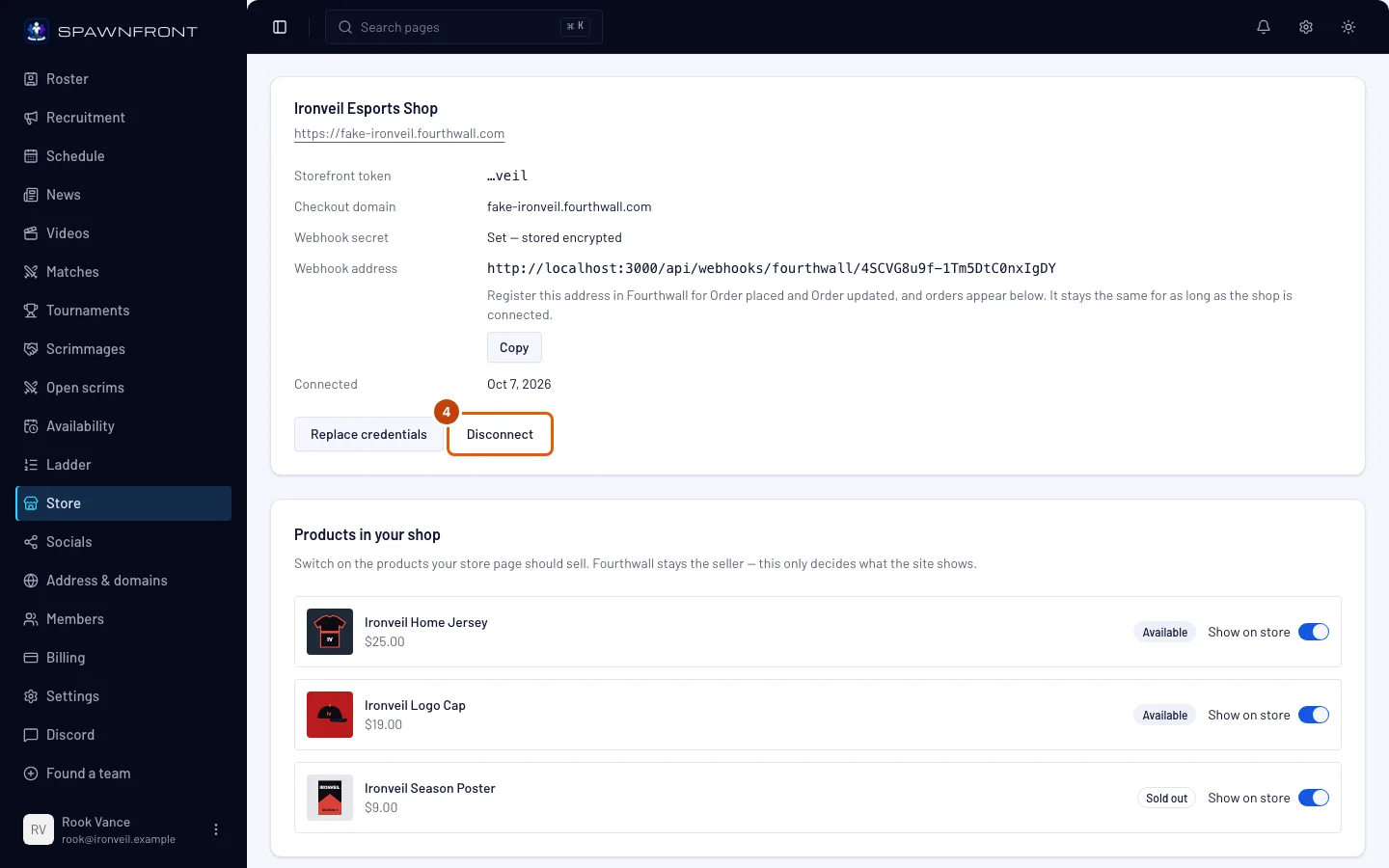
Paso 4: Presiona Desconectar
Para dejar de vender en tu sitio, presiona Desconectar debajo de la tarjeta de tu tienda.
Deberías ver: un cuadro con el título Desconectar seguido del nombre de tu tienda.
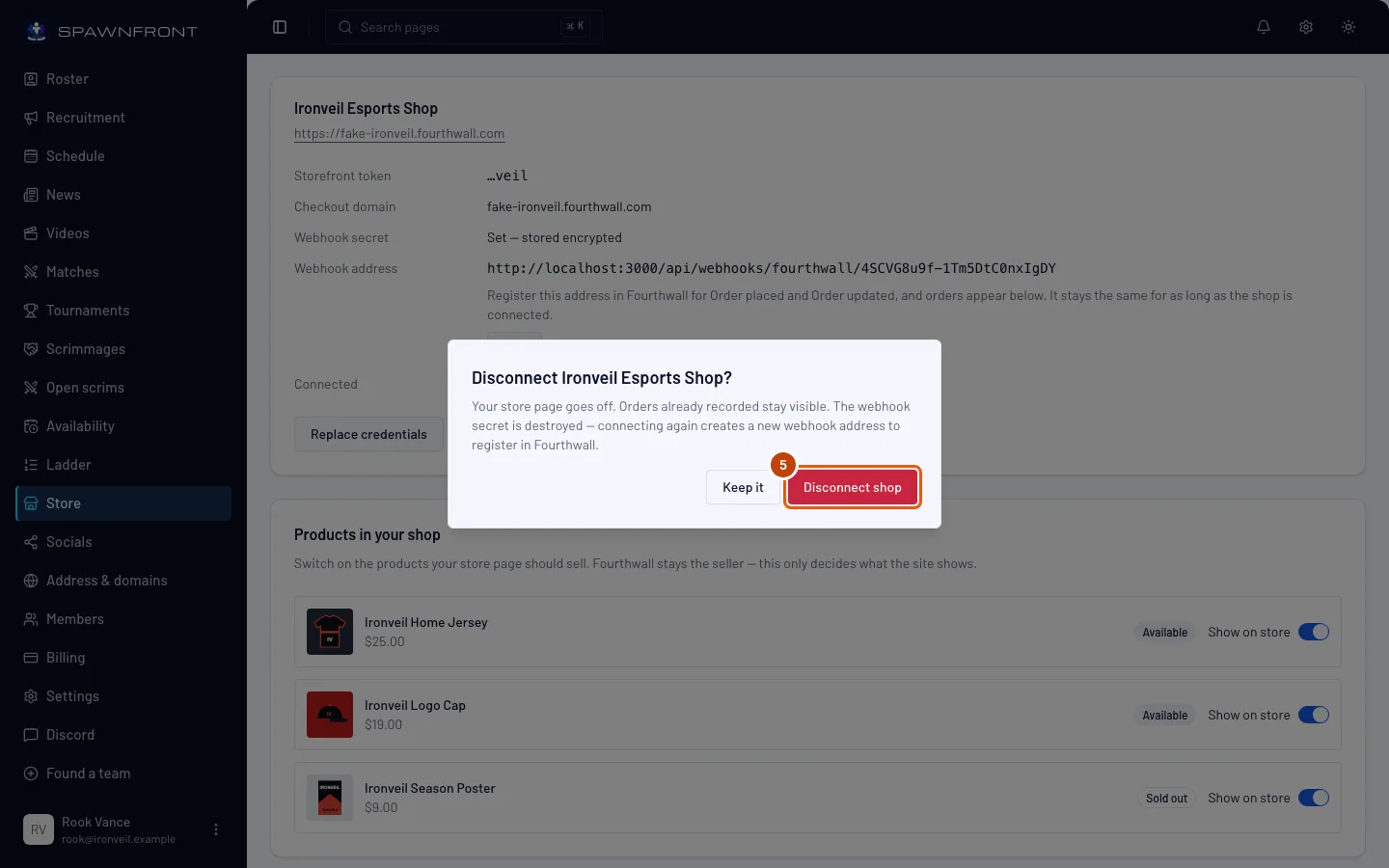
Paso 5: Confirma con Desconectar tienda
Lee el cuadro y luego presiona Desconectar tienda. Para cancelar, presiona Conservarla.
Deberías ver: "Tienda desconectada" y los tres campos para conectar en lugar de la tarjeta de tu tienda. Lo que pasa:
- Tienda y el carrito desaparecen del menú de tu sitio al instante: no necesitas publicar. La fila Destacados de tu página de inicio también desaparece.
- Los pedidos ya registrados se quedan en esta página.
- Tus selecciones se guardan durante treinta días. Si vuelves a conectar la misma tienda en ese tiempo, regresan; después se borran.
- El secreto del webhook se borra y la dirección del webhook deja de funcionar. Al conectar de nuevo recibes una dirección nueva para registrar en Fourthwall. Borra el webhook anterior en la configuración para desarrolladores de tu tienda en Fourthwall.
- En Fourthwall no cambia nada: tu tienda, tus productos y tus pedidos siguen allí.
Cómo saber si funcionó
- Después de reemplazar: la tarjeta muestra los últimos cuatro caracteres del token nuevo y la Dirección del webhook es la misma que tenías.
- Después de desconectar: la página Tienda vuelve a mostrar los campos para conectar y el menú de tu sitio ya no tiene Tienda.
¿Algo no se ve bien?
Reemplazar dice "No pudimos leer una tienda con ese token"
Pega el token de storefront de la configuración para desarrolladores de tu tienda; empieza con ptkn_. No cambió nada: tu conexión anterior sigue funcionando.
Reemplazar dice que el dominio de pago no es de esta tienda
El mensaje muestra el dominio que Fourthwall tiene para la tienda de tu token. Pega ese dominio o revisa que copiaste el token de la tienda correcta.
Mis selecciones desaparecieron después de reemplazar mis credenciales
El token nuevo es de otra tienda, así que se borraron las selecciones de la tienda anterior. Vuelve a seleccionar productos y publica (paso 3).
Dejaron de aparecer pedidos nuevos después de volver a conectar
Al desconectar se borra la dirección del webhook anterior. Copia la nueva Dirección del webhook de la tarjeta de tu tienda y regístrala en Fourthwall para Order placed y Order updated.
Dice "Demasiados intentos de conectar una tienda en esta hora"
Un equipo puede intentar conectar o reemplazar una tienda diez veces por hora. Espera y vuelve a intentarlo.
Reemplazar credenciales y Desconectar aparecen en gris
Tu suscripción al sitio venció, así que la página es de solo lectura. Consulta Administra tu facturación.
Artículos relacionados
¿Sigues con problemas? Contacta a soporte o escribe a support@spawnfront.com: dinos en qué página estás y el número del paso.