
Compra un dominio a través de Spawnfront
Con Team Pro, busca un dominio, paga en Polar y nosotros lo conectamos a tu sitio.
Para propietarios y administradores de equipos · 7 pasos
Lo que necesitas primero
- Tu equipo tiene el plan Team Pro. Con el plan Team, la tarjeta Dominio personalizado dice Los dominios personalizados son parte de Team Pro. y muestra un botón Mejorar plan en su lugar.
- Eres el propietario o un administrador del equipo. Quien paga es quien recibe los correos de renovación.
- Tu equipo todavía no tiene dominio: ninguno conectado ni comprado. Un equipo tiene un solo dominio.
- Una tarjeta para pagar. Pagas en Polar, el servicio de pagos que usa Spawnfront; el precio que ves es lo que pagas.
Pasos
Paso 1: Abre Dirección y dominios
En el menú de la izquierda, en Admin, presiona Dirección y dominios.
Deberías ver: la dirección de tu sitio arriba y una tarjeta Dominio personalizado debajo.

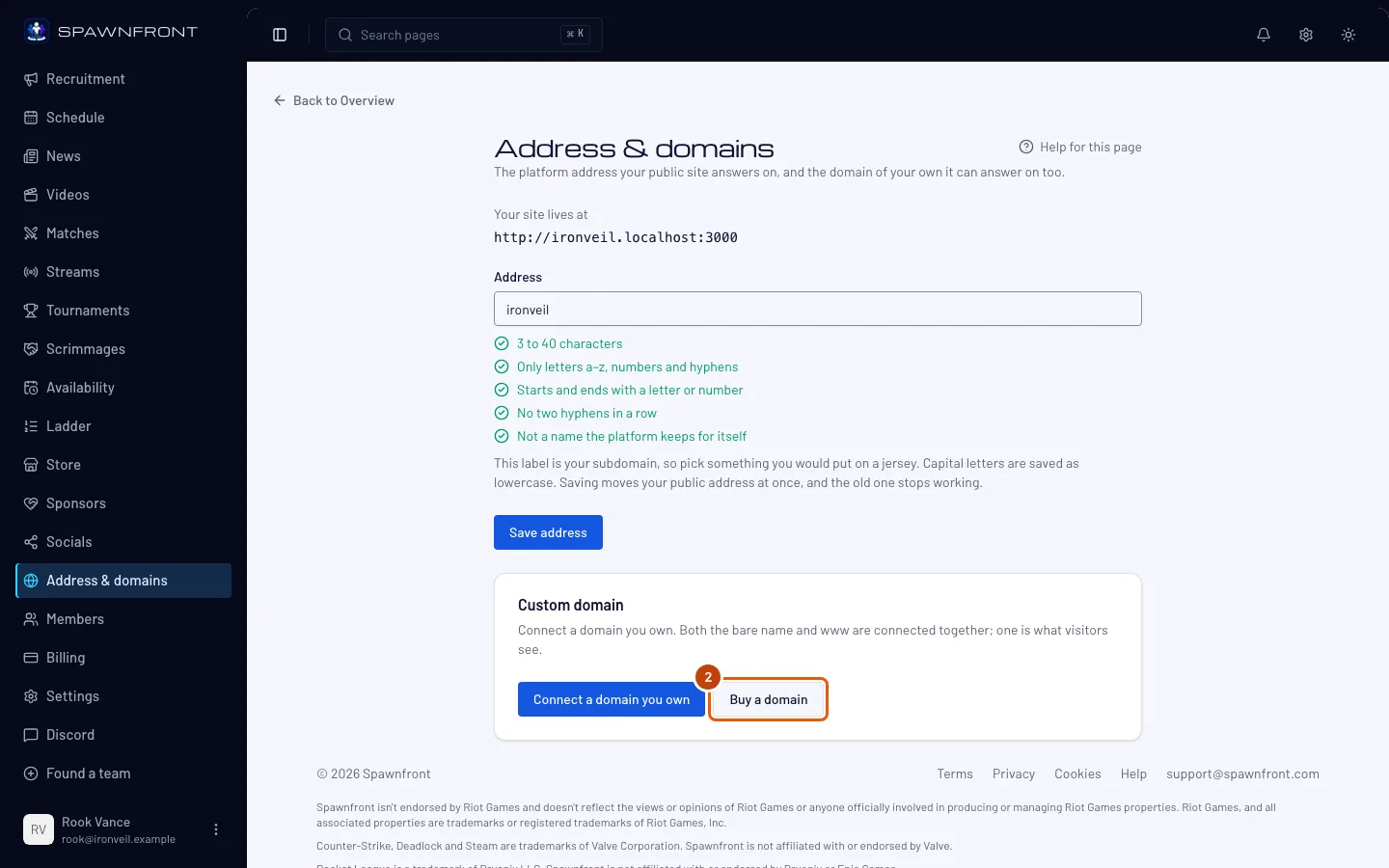
Paso 2: Presiona Comprar un dominio
En la tarjeta Dominio personalizado, presiona Comprar un dominio.
Deberías ver: un campo Buscar un dominio.
Paso 3: Busca un nombre
En Buscar un dominio, escribe el nombre que quieres (
yourteam, o un nombre completo comoyourteam.gg) y presiona Buscar.Deberías ver: primero el nombre completo que escribiste (si escribiste uno) y luego tu nombre con
.gg,.team,.proy.com, cada uno marcado como Disponible, Ocupado o No se pudo verificar, y un precio anual junto a cada uno disponible.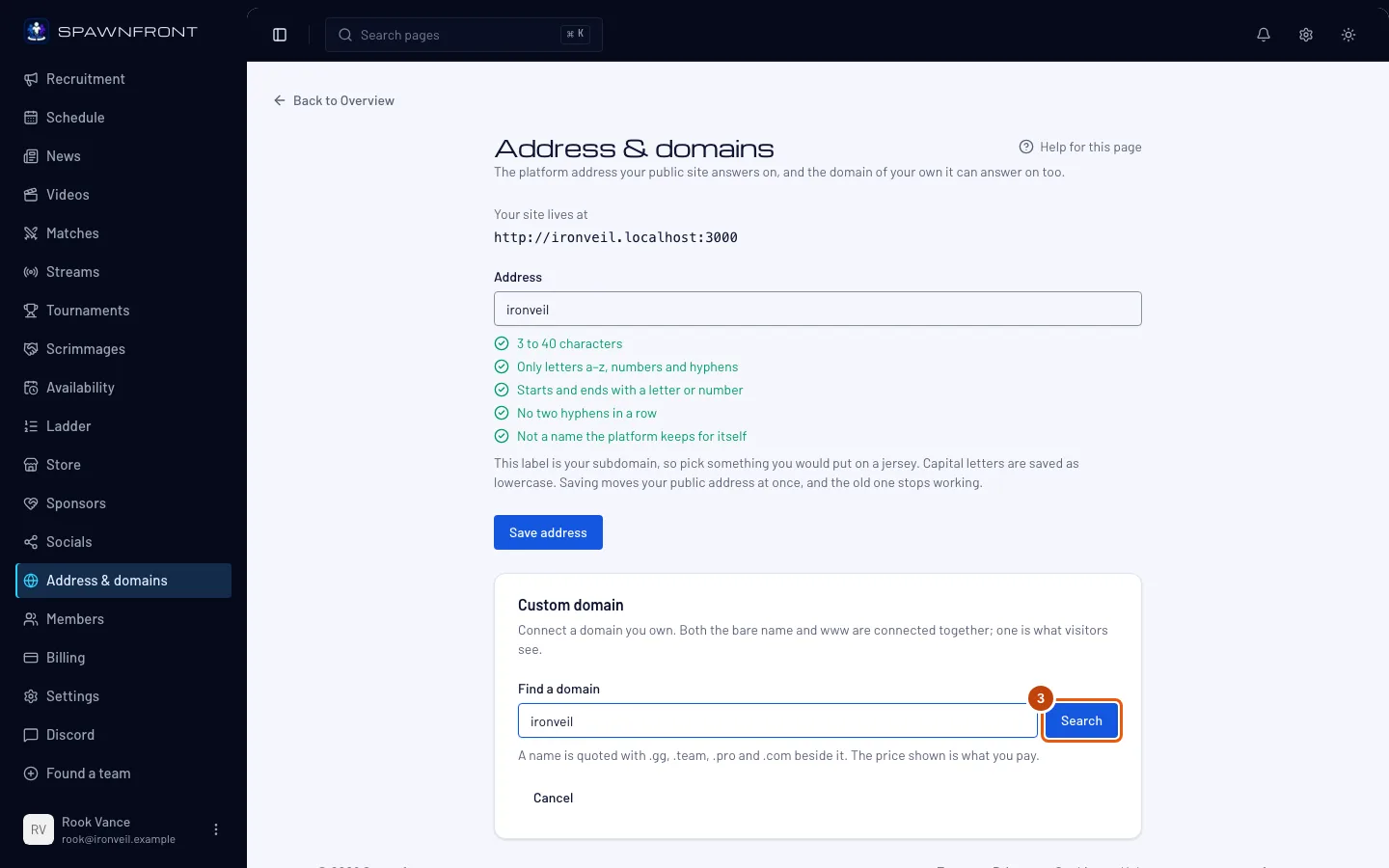
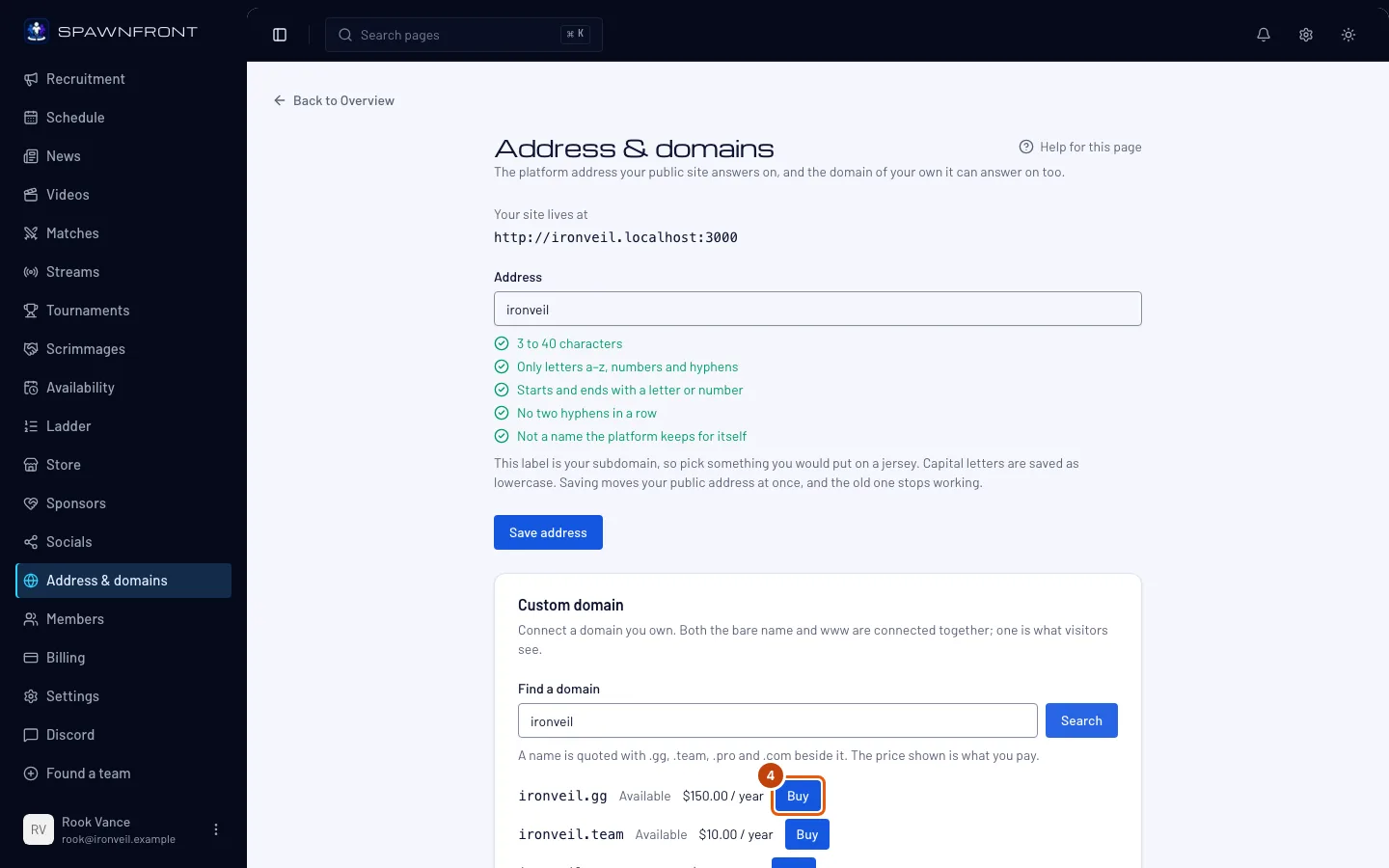
Paso 4: Elige un nombre
Presiona Comprar junto al nombre que quieres. Solo los nombres disponibles tienen el botón.
Todavía no se compra nada: esto abre el formulario de a nombre de quién se registra el dominio.
Deberías ver: ¿Quién registra yourteam.gg?, con el dominio que elegiste.
Paso 5: Completa los datos de quién lo registra
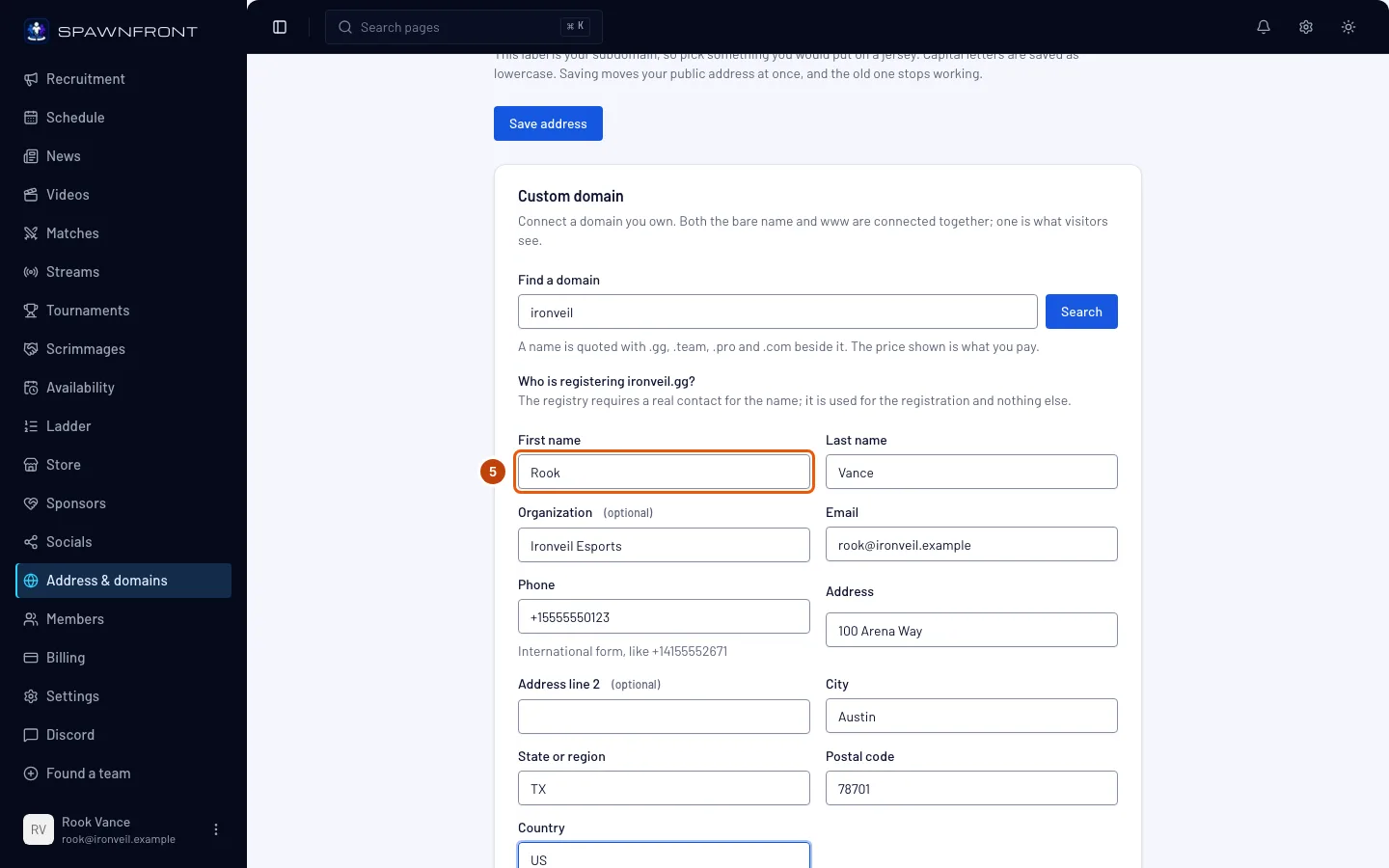
Completa todos los campos. Organization y Línea 2 de dirección son opcionales. Teléfono va en formato internacional, como
+14155552671; País es un código de dos letras, comoUS.Usa un contacto real: el registro de dominios lo exige para el nombre. Solo se usa para el registro.
Deberías ver: ningún mensaje en rojo debajo de los campos.
Paso 6: Ve al pago
Presiona el botón que dice Buy yourteam.gg for $…: muestra tu dominio y su precio.
Deberías ver: la página de pago de Polar, con ese precio.
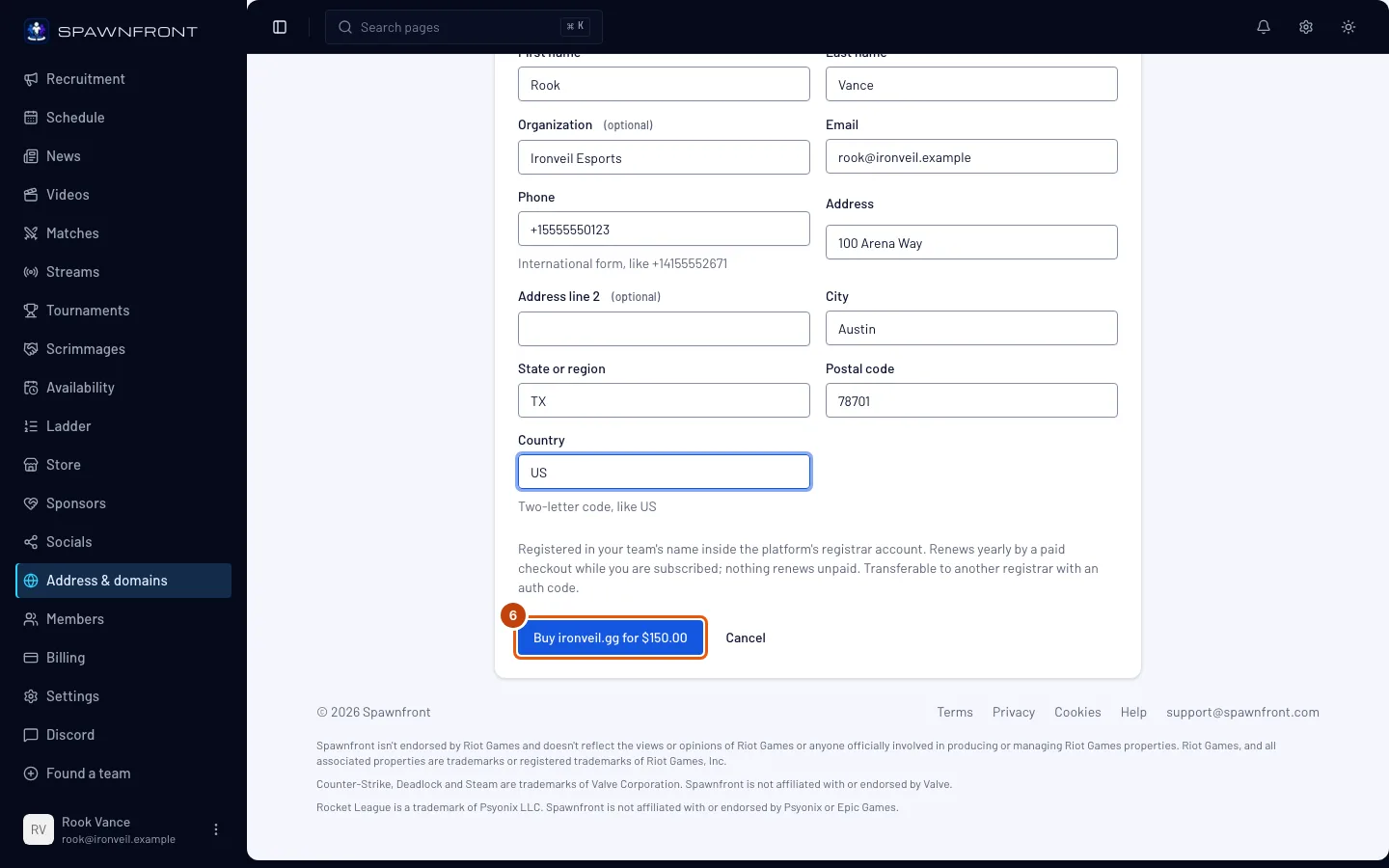
Paso 7: Paga en Polar
Paga en la página de Polar. Esto pasa en el propio sitio de Polar, no en Spawnfront.
Pagar es lo que compra el nombre: si sales del pago antes de pagar, no se compra nada.
Deberías ver: de vuelta en Dirección y dominios, "Esperando la confirmación del pago…", luego "Pago confirmado. Registrando tu dominio: su tarjeta lo indicará cuando esté listo." y Registrando tu dominio… en una tarjeta con el nombre de tu dominio. Cuando termina el registro, la tarjeta dice Se renueva el con una fecha, y tu dominio aparece en la lista de abajo, ya conectado a tu sitio.
Cómo saber si funcionó
- La tarjeta de tu dominio dice Se renueva el y una fecha.
- La fila de tu dominio en la lista muestra Activo. Presiona Hacer principal en ella para que sea la dirección principal de tu sitio. Consulta Conecta un dominio que tengas, paso 9.
¿Algo no se ve bien?
¿Nuestro primer dominio es gratis?
Con un plan Team Pro anual que ya hizo su primer pago, el primer .com de tu equipo de hasta $20 al año en el registro de dominios es gratis durante su primer año: la búsqueda muestra Gratis el primer año, luego $… / año a su lado, y el botón dice Obtén yourteam.com gratis por un año. No hay pago. El año siguiente se renueva con el pago normal. Cada equipo recibe un dominio gratis; un plan mensual, una prueba gratis, un regalo o un código no incluyen uno.
¿Cómo se calcula el precio?
El precio es el precio del registro de dominios más un 15% o $5, lo que sea mayor, redondeado hacia arriba al dólar entero. Un nombre de $14 cuesta $19 al año; uno de $130 cuesta $150. La renovación se calcula de la misma forma a partir del precio de renovación del registro.
Dice "La compra falló: tu reembolso está en camino."
El registro de dominios rechazó el nombre después de que pagaste. Hay un reembolso en camino, y quien pagó recibe un correo al respecto. Busca otro nombre.
Dice "Puedes comprar un dominio cuando se procese tu primer pago."
Tu plan está en su prueba gratis de 14 días. Comprar un dominio espera a tu primer pago, porque el dominio se paga de inmediato. Durante la prueba puedes conectar un dominio que ya tengas. Consulta Conecta un dominio que tengas.
¿Cómo se renueva mi dominio?
Nunca se renueva solo. Unos 30 días antes de la fecha de Se renueva el, quien pagó recibe un correo con un pago para el año siguiente; el precio de renovación puede ser distinto al del primer año. Si no se paga, llega un último correo 7 días antes: el nombre vencerá, y el propietario del equipo puede obtener su código de autorización para llevarlo a otro lugar. Las renovaciones solo se hacen mientras tu equipo esté en Team Pro con una suscripción activa; si no, la tarjeta dice Renovación en pausa.
¿Cómo llevo mi dominio a otro registrador?
Como propietario del equipo, presiona Obtener código de autorización en la tarjeta de tu dominio. El cuadro muestra el código una sola vez: cópialo y dáselo a tu nuevo registrador. Un nombre recién comprado queda bloqueado para transferencias por un tiempo; si todavía lo está, el cuadro dice "El dominio se puede transferir a otro registrador" y la fecha.
Dice "Estás buscando muy seguido; intenta en unos segundos"
Solo se puede buscar una vez cada pocos segundos. Espera un momento y vuelve a presionar Buscar.
Artículos relacionados
¿Sigues con problemas? Contacta a soporte o escribe a support@spawnfront.com: dinos en qué página estás y el número del paso.