
Responde una solicitud para unirte a una organización
Como propietario de tu equipo, acepta o rechaza en el Resumen de tu equipo cuando una organización le pide a tu equipo que se una.
Para propietarios y administradores de equipos · 5 pasos
Una organización gestiona varios equipos de cualquier juego: su plan cubre 4, la persona que paga agrega más, y cada juego admite hasta 10. Cuando una organización le pide a tu equipo que se una, tú, el propietario del equipo, aceptas o rechazas. Los pasos 3 y 4 son para aceptar; el paso 5 es para rechazar.
Lo que necesitas primero
- Eres el propietario del equipo. Un administrador del equipo también ve la solicitud, pero no puede responderla.
- Tu equipo todavía no está en una organización.
- Para aceptar: tu equipo no tiene ningún dominio personalizado conectado. Quítalo primero en Dirección y dominios.
Pasos
Paso 1: Mira la campanita
Presiona la campanita arriba en cualquier página. La solicitud es un aviso: "… invitó a … a unirse". También recibes la misma línea por correo, con Ver la invitación.
Al presionar el aviso se abre la Configuración de tu equipo, donde la solicitud espera en Solicitudes para unirse a una organización, con Aceptar y Rechazar: las mismas respuestas que en el Resumen.
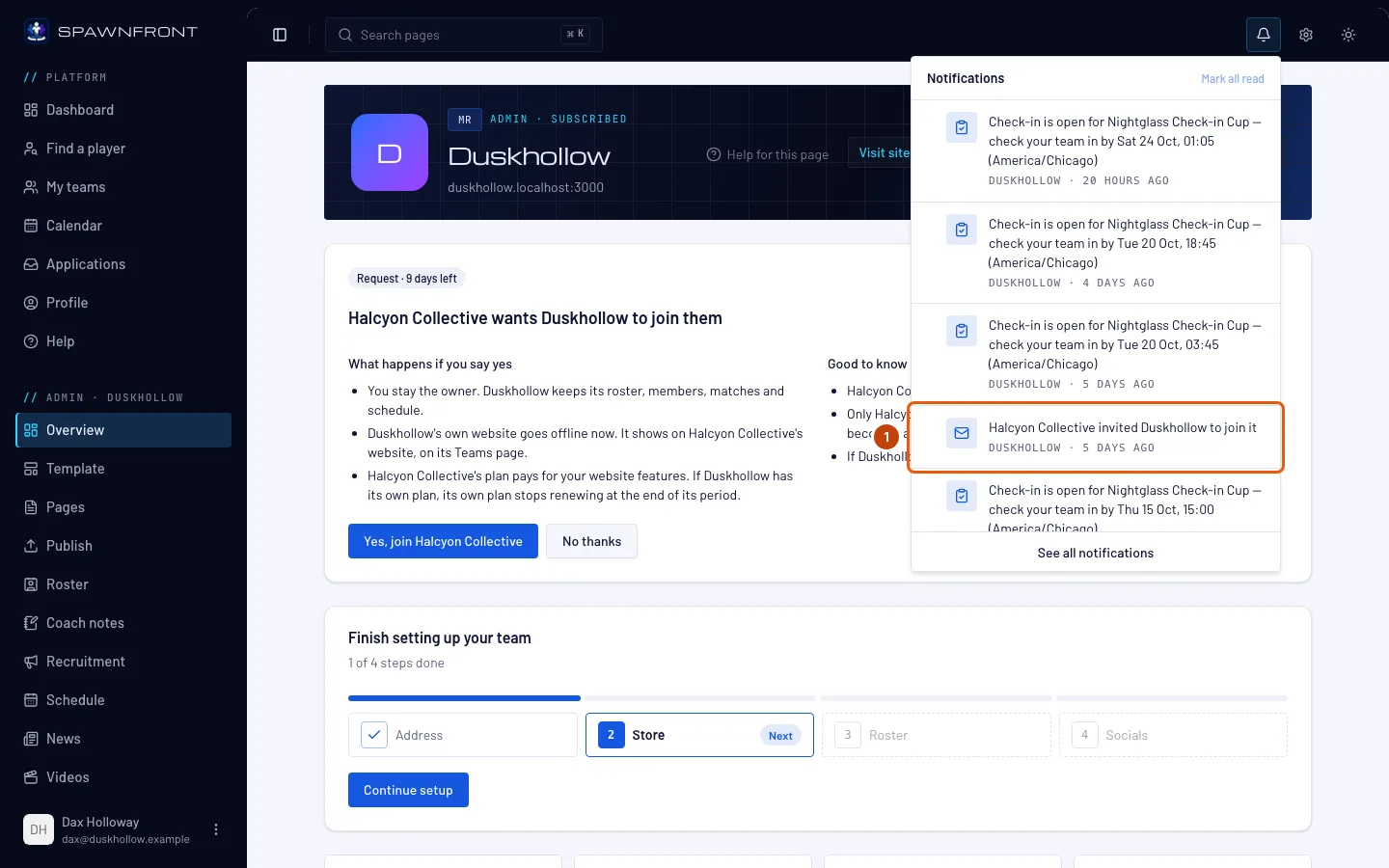
Paso 2: Abre el Resumen de tu equipo
Abre tu equipo desde Mis equipos. Se abre su Resumen.
Deberías ver, arriba: "… quiere que … se una a su organización", con Solicitud y los días que quedan. Debajo, Qué pasa si aceptas y Para que sepas. Una solicitud espera 14 días; después desaparece, y la organización puede enviar otra.
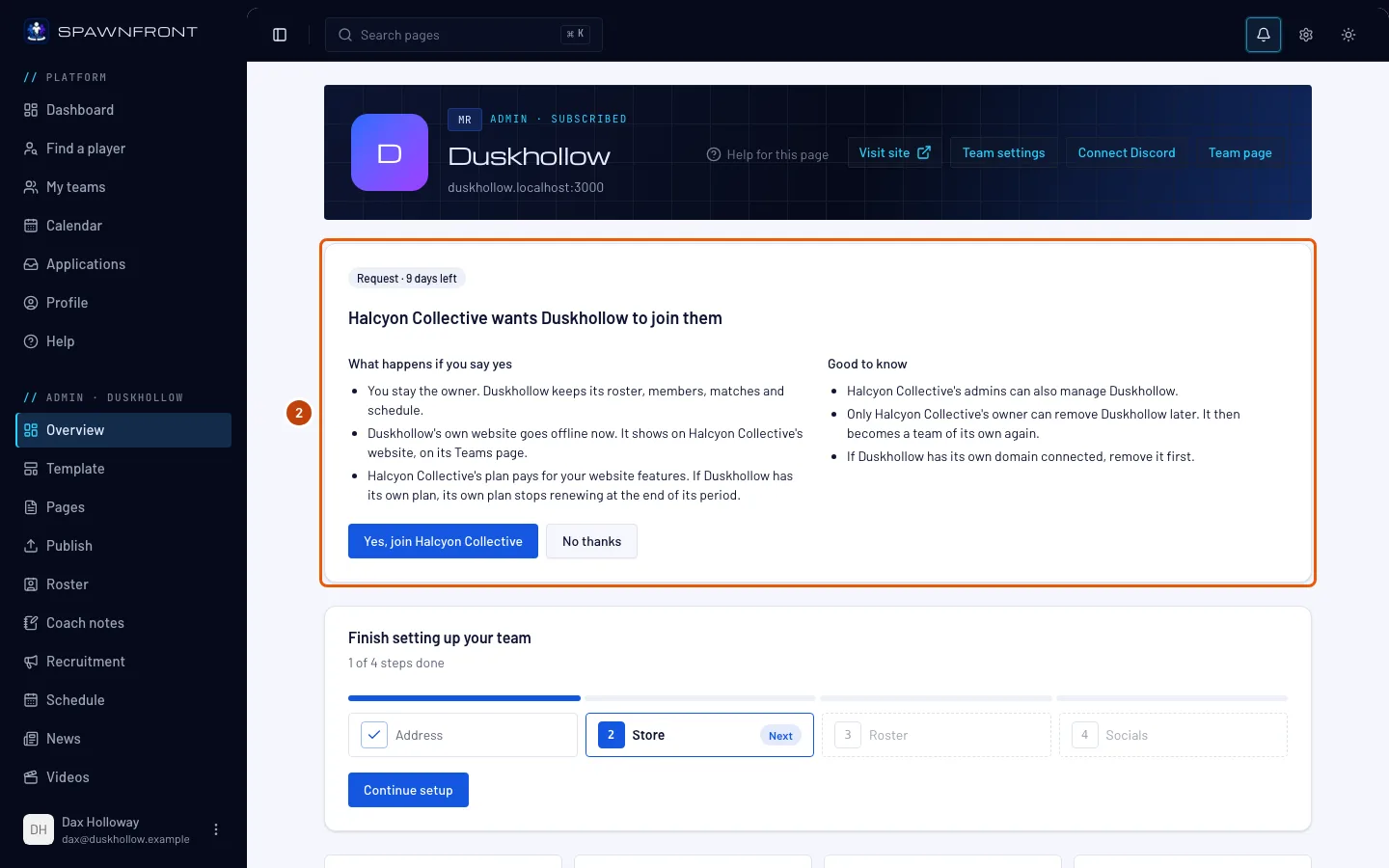
Paso 3: Acepta
Lee Qué pasa si aceptas y luego presiona Yes, join … seguido del nombre de la organización.
Qué cambia cuando aceptas:
- El sitio propio de tu equipo deja de estar en línea de inmediato, y el sitio de la organización muestra tu equipo en su página Equipos.
- Sigues siendo el propietario. Tu equipo conserva su nombre, roster, miembros, partidas y agenda.
- El plan de la organización paga las funciones de tu sitio. Si tu equipo tiene su propio plan, deja de renovarse al final de su período.
- Los administradores de la organización también pueden gestionar tu equipo, y solo su propietario puede quitar a tu equipo más adelante.
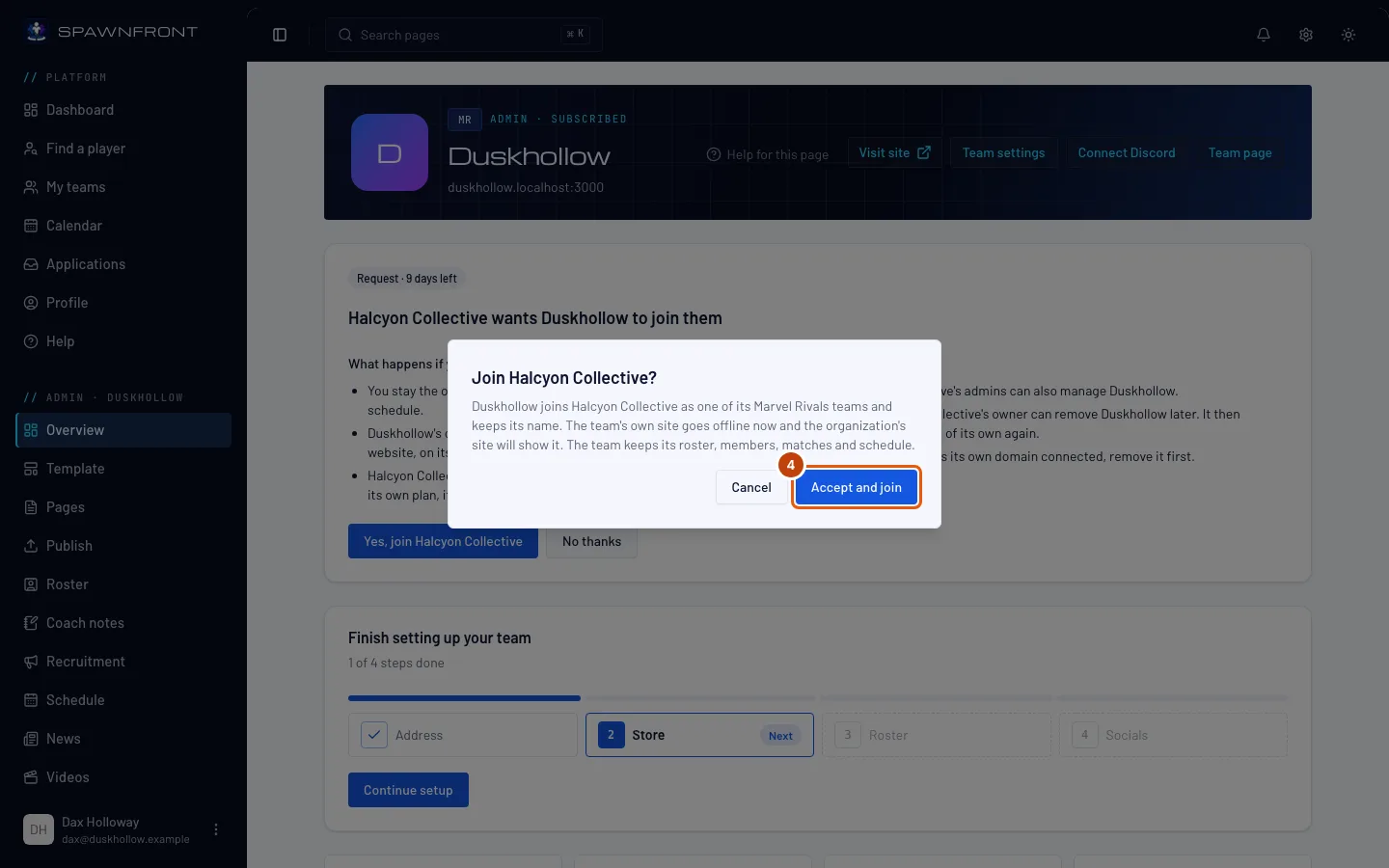
Deberías ver: un cuadro, ¿Unirse a …?, que dice lo mismo.
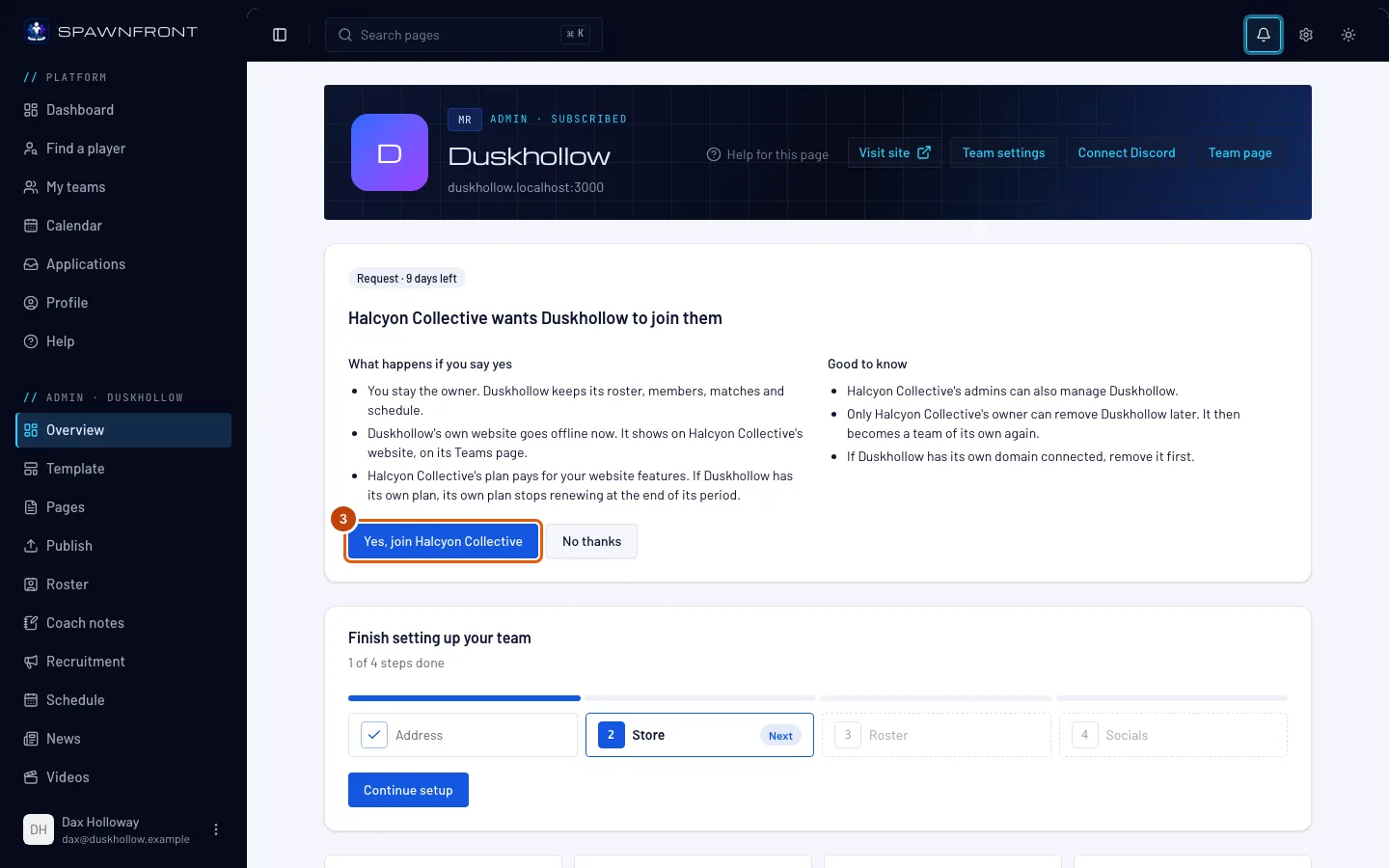
Paso 4: Acepta y únete
En el cuadro, presiona Aceptar y unirse.
Deberías ver: "… ahora es parte de …". La tarjeta de solicitud desaparece y tu equipo aparece en Equipos de la organización.
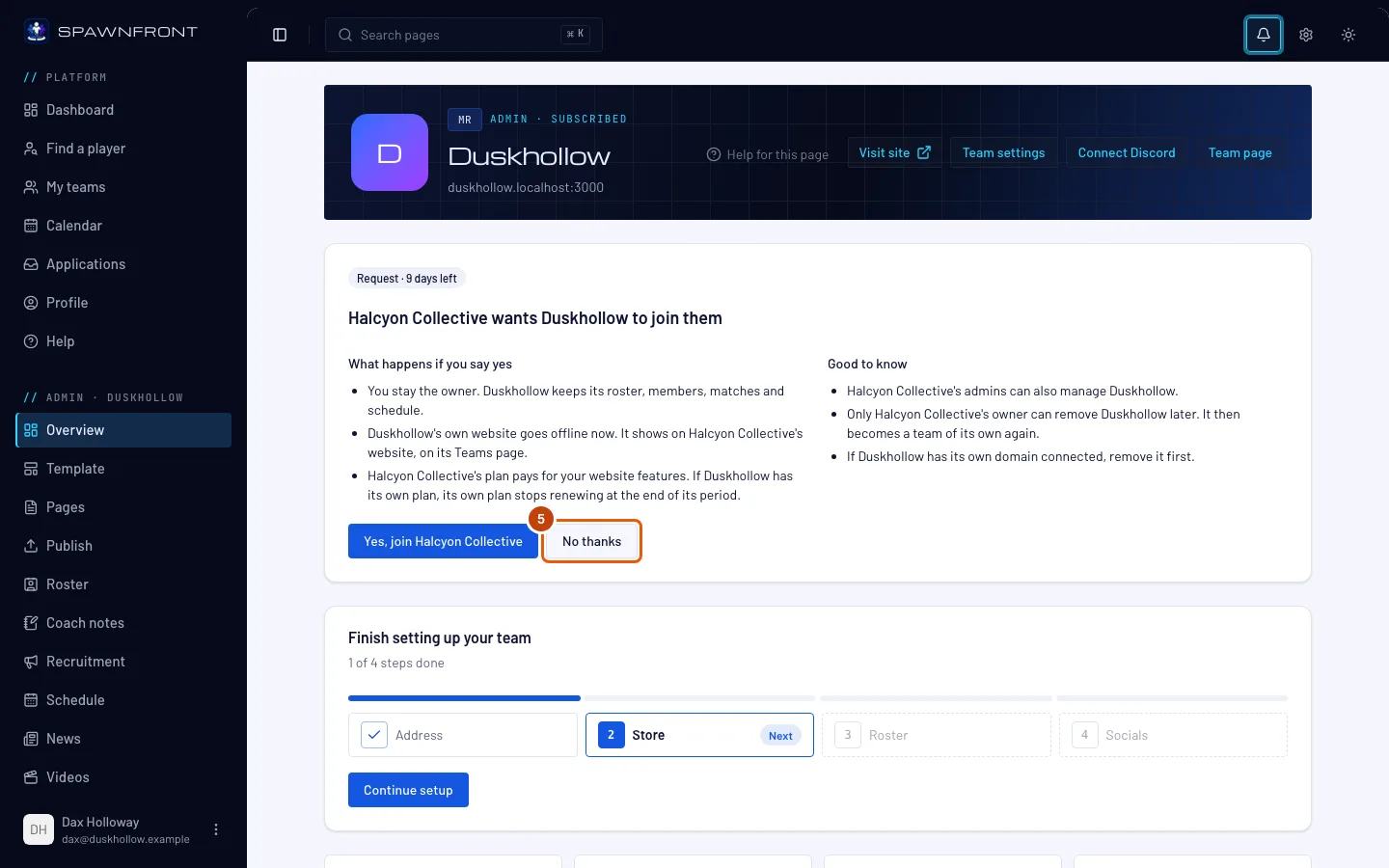
Paso 5: O rechaza
Para rechazar la solicitud, presiona No, gracias en la tarjeta. Se aplica de inmediato: no hay confirmación.
Deberías ver: "Solicitud de … rechazada", y la tarjeta desaparece. No cambia nada de tu equipo. La organización puede volver a pedirlo más adelante.
Cómo saber si funcionó
- Después de aceptar, el Resumen de tu equipo ya no muestra la solicitud, y Equipos de la organización muestra tu equipo.
- Después de aceptar, en el menú de la izquierda tu equipo aparece debajo del nombre de la organización en lugar de Administración, sin las páginas del sitio web: los administradores de la organización gestionan su sitio web, su tienda y su facturación.
- Después de rechazar, la solicitud ya no aparece en tu Resumen ni en Configuración.
¿Algo no se ve bien?
La tarjeta dice “Solo el propietario, …, puede responder.”
Eres administrador del equipo, no su propietario. Solo el propietario puede aceptar o rechazar: pregúntale a la persona que nombra la tarjeta.
Dice "Primero quita el dominio personalizado"
Un equipo de una organización no tiene un dominio personalizado propio. Quítalo en Dirección y dominios y luego vuelve a presionar Sí, unirse a ….
Dice "Ya tienes 10 equipos de …"
La organización ya no tiene lugar para tu equipo desde que te lo pidió: su plan no cubre más equipos hasta que la persona que paga agregue uno, o ya tiene 10 equipos en tu juego. Tu equipo queda como está; presiona No, gracias o pídele a la organización que haga lugar.
Dice "Otro equipo de … en … se llama …"
Uno de los equipos de la organización en tu juego ya tiene el nombre de tu equipo, y dos de sus equipos en un mismo juego no pueden tener el mismo nombre. Cámbiale el nombre a tu equipo en Configuración (o pídele a la organización que cambie el del suyo) y luego vuelve a presionar Sí, unirse a ….
La solicitud desapareció
Esperó 14 días sin respuesta, o la organización la canceló. Pídele a la organización que envíe una nueva.
Rechacé por error
Pídele a la organización que envíe una nueva solicitud: rechazar no te quita nada ni cambia nada de tu equipo.
Artículos relacionados
¿Sigues con problemas? Contacta a soporte o escribe a support@spawnfront.com: dinos en qué página estás y el número del paso.