
Όρισε δικαιώματα scrim
Διάλεξε τι μπορούν να κάνουν τα μέλη της ομάδας σου με τα scrim της — αποστολή, απόσυρση, επιβεβαίωση ή αμφισβήτηση αποτελεσμάτων, αποστολή μη καταχωρισμένων αγώνων και κλείσιμο — για όλους ή για ένα μέλος.
Για κατόχους και διαχειριστές ομάδων · 4 βήματα
Τι χρειάζεσαι πρώτα
- Είσαι κάτοχος ή διαχειριστής της ομάδας. Οι κάτοχοι και οι διαχειριστές μπορούν πάντα να κάνουν τα πάντα με τα scrim· αυτά τα δικαιώματα είναι για τα άλλα μέλη της ομάδας.
Βήματα
Βήμα 1: Άνοιξε τα Δικαιώματα scrim
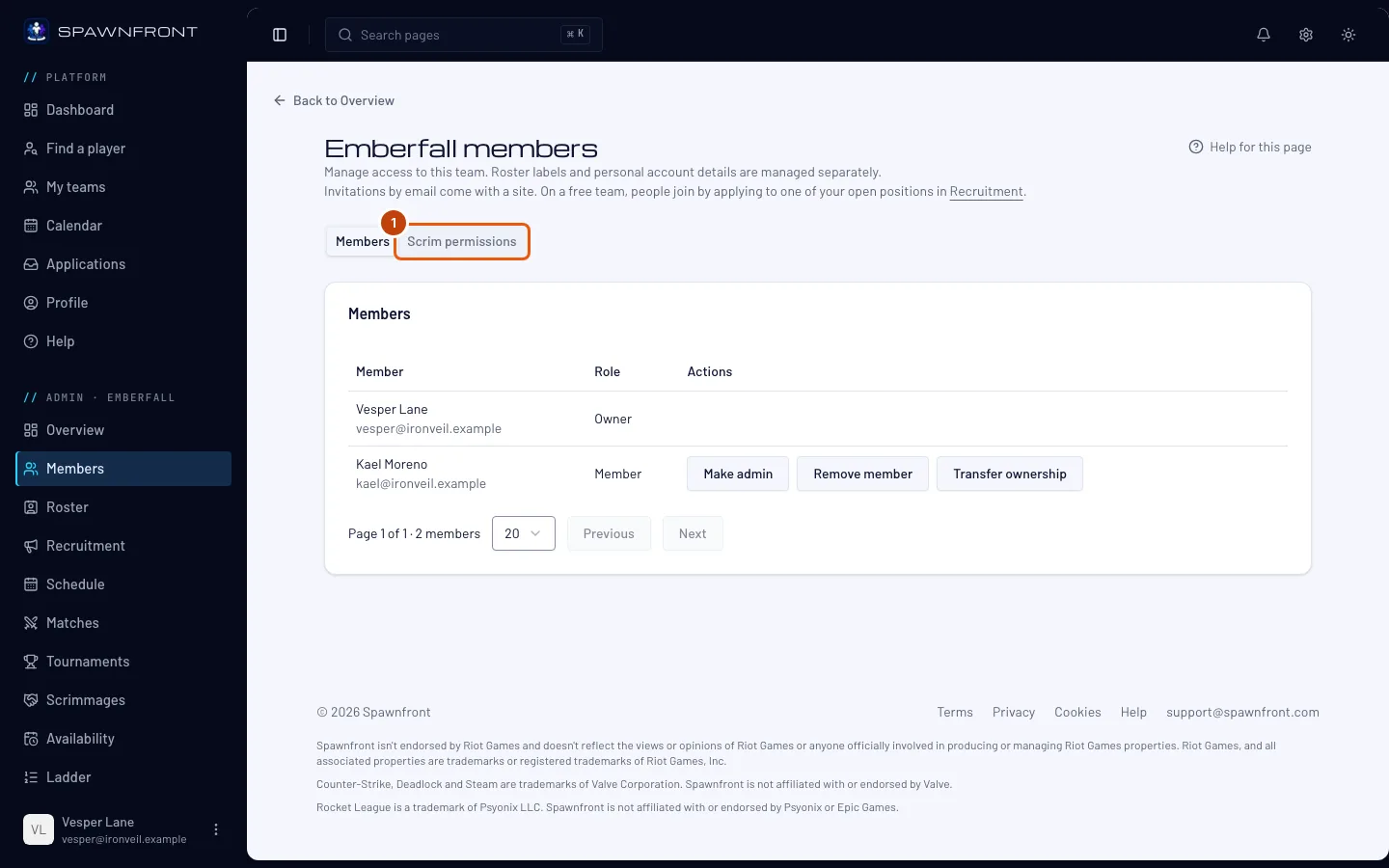
Στο μενού αριστερά, κάτω από Διαχείριση, πάτα Μέλη και μετά Δικαιώματα scrim.
Θα δεις: Για κάθε μέλος και Για ένα μέλος.
Βήμα 2: Διάλεξε τι μπορεί να κάνει κάθε μέλος
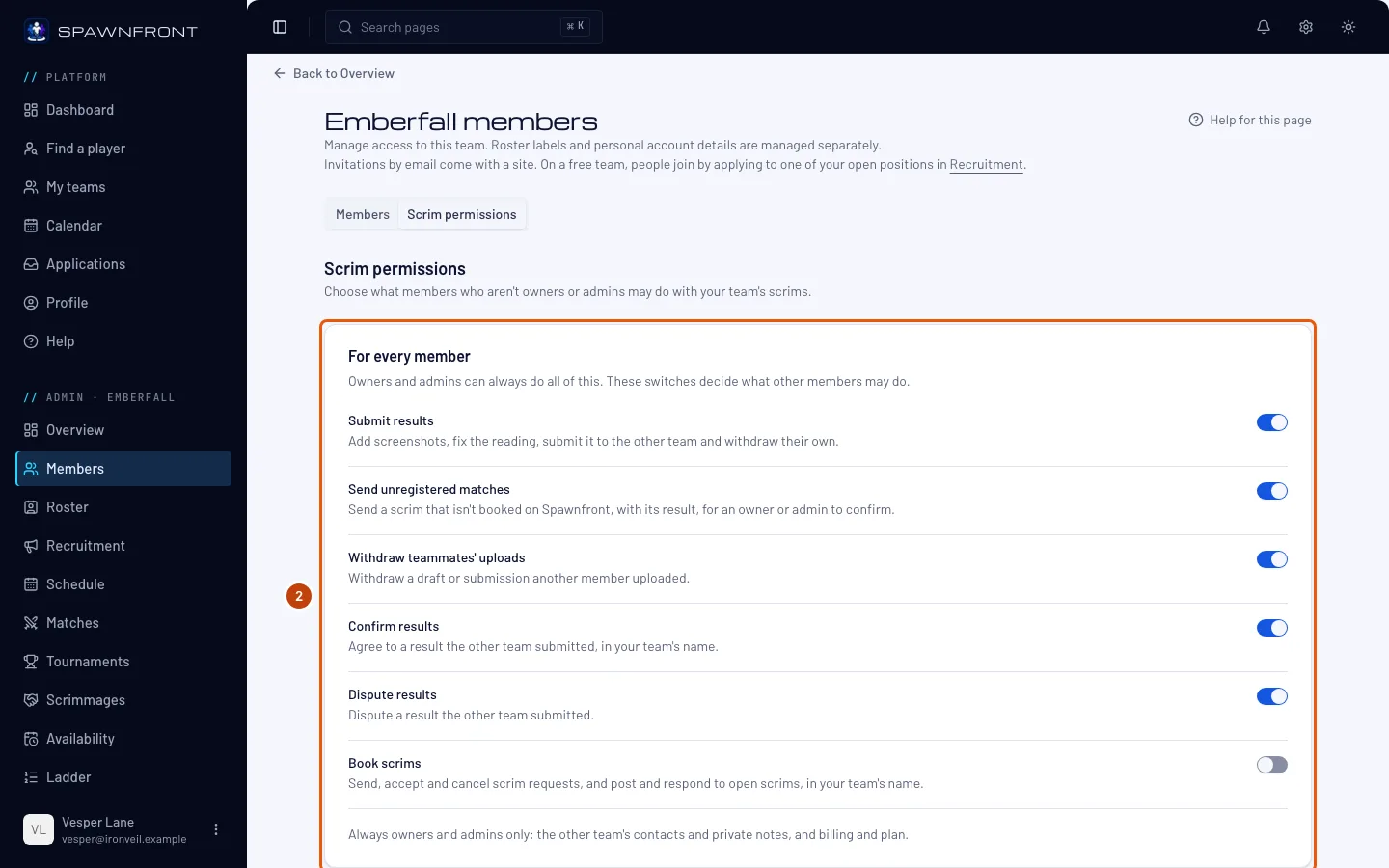
Κάτω από το Για κάθε μέλος, ενεργοποίησε ή απενεργοποίησε κάθε διακόπτη: Υποβολή αποτελεσμάτων, Αποστολή μη καταχωρισμένων αγώνων, Απόσυρση ανεβασμάτων συμπαικτών, Επιβεβαίωση αποτελεσμάτων, Αμφισβήτηση αποτελεσμάτων και Κλείσιμο scrim. Κάθε αλλαγή αποθηκεύεται αμέσως.
Οι πέντε διακόπτες αποτελεσμάτων ξεκινούν ενεργοί, οπότε κάθε μέλος μπορεί να στέλνει και να απαντά στα αποτελέσματα scrim σας μέχρι να απενεργοποιήσεις κάτι. Η Αποστολή μη καταχωρισμένων αγώνων επιτρέπει σε ένα μέλος να στείλει ένα scrim που δεν κλείστηκε στο Spawnfront, με το αποτέλεσμά του· μετράει μόνο αφού το επιβεβαιώσει ένας κάτοχος ή διαχειριστής — δες Έλεγξε έναν μη καταχωρισμένο αγώνα. Το Κλείσιμο scrim ξεκινά ανενεργό: ένα μέλος που μπορεί να κλείνει scrim δημοσιεύει ανοιχτά scrim, στέλνει και απαντά σε αιτήματα και απαντά σε άλλες ομάδες στο όνομα της ομάδας σου — δες Κλείσε scrim για την ομάδα σου.
Θα δεις: «Τα δικαιώματα scrim αποθηκεύτηκαν».
Βήμα 3: Άλλαξε τα δικαιώματα ενός μέλους
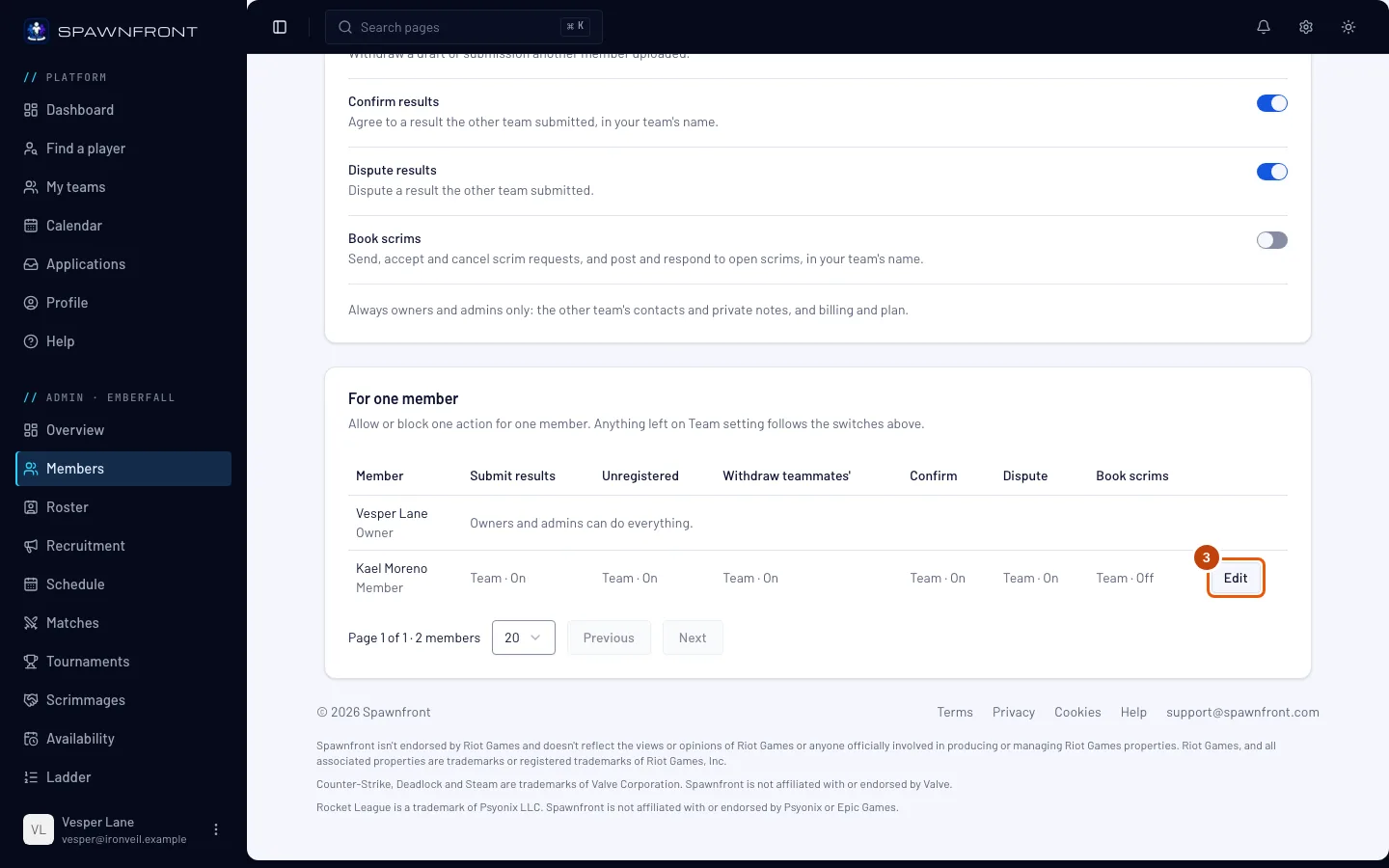
Κάτω από το Για ένα μέλος, πάτα Επεξεργασία στη γραμμή του μέλους.
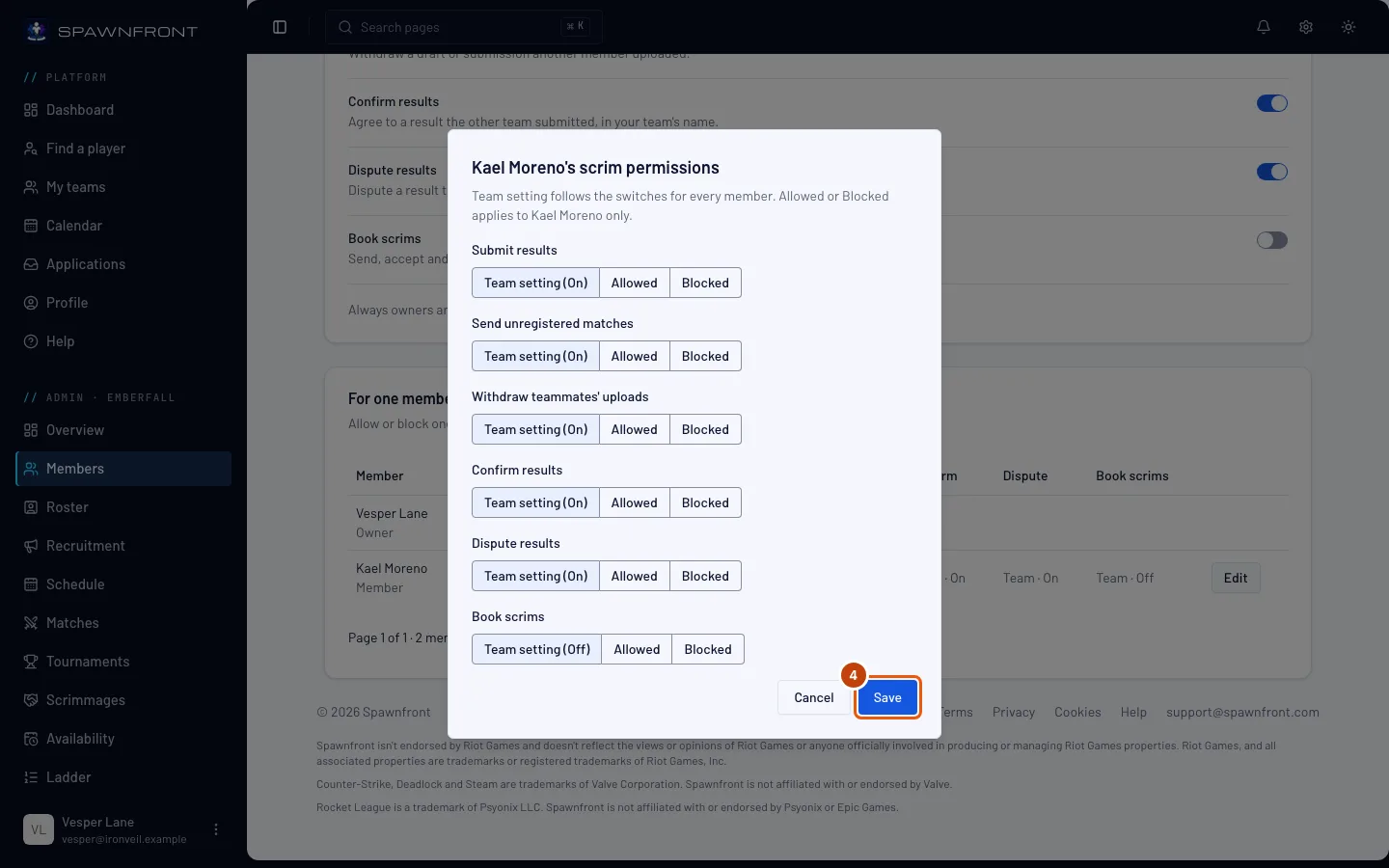
Θα δεις: ένα παράθυρο με κάθε ενέργεια και τρεις επιλογές: το Ρύθμιση ομάδας (Ενεργό) ακολουθεί τους παραπάνω διακόπτες, ενώ το Επιτρέπεται και το Αποκλείεται ισχύουν μόνο για αυτό το μέλος.
Βήμα 4: Αποθήκευσε
Διάλεξε για κάθε ενέργεια και μετά πάτα Αποθήκευση.
Θα δεις: «Τα δικαιώματα scrim αποθηκεύτηκαν» και τη γραμμή του μέλους να δείχνει Επιτρέπεται ή Αποκλείεται εκεί που το άλλαξες.
Πώς θα ξέρεις ότι πέτυχε
- Η γραμμή του μέλους δείχνει τις επιλογές σου, και το μέλος βλέπει στη σελίδα Scrim της ομάδας του μόνο τις ενέργειες που του επιτρέπονται.
Πάντα μόνο κάτοχοι και διαχειριστές, ό,τι κι αν διαλέξεις εδώ: η επιβεβαίωση, η επιστροφή ή η απόρριψη ενός μη καταχωρισμένου αγώνα. Δεν εμφανίζονται ποτέ στα μέλη: οι επαφές και οι ιδιωτικές σημειώσεις της άλλης ομάδας, και η χρέωση και το πρόγραμμα της ομάδας σου.
Κάτι δεν φαίνεται σωστό;
Δεν μπορώ να ορίσω δικαιώματα για έναν διαχειριστή
Οι κάτοχοι και οι διαχειριστές μπορούν πάντα να κάνουν τα πάντα, οπότε δεν έχουν δικαιώματα για ρύθμιση.
Σχετικά άρθρα
Ακόμα κολλημένος; Επικοινώνησε με την υποστήριξη ή στείλε email στο support@spawnfront.com — πες μας σε ποια σελίδα είσαι και τον αριθμό του βήματος.