
Διαχειρίσου τη μέρα του τουρνουά
Όσο το τουρνουά σου είναι σε εξέλιξη: κρίνε αμφισβητήσεις, δες τα δηλωμένα σκορ να επιβεβαιώνονται αυτόματα, δημοσίευσε ανακοινώσεις σε κάθε συμμετέχουσα ομάδα και μετάφερε αργότερα την ημερομηνία λήξης.
Για κατόχους και διαχειριστές ομάδων · 12 βήματα
Τι χρειάζεσαι πρώτα
- Η ομάδα σου διοργανώνει στο Spawnfront ένα τουρνουά που έχει ξεκινήσει — η σελίδα διαχείρισής του δείχνει Σε εξέλιξη. Για να ξεκινήσεις ένα, δες το Διοργάνωσε τουρνουά.
- Είσαι ο κάτοχος ή διαχειριστής της ομάδας, και η ομάδα έχει ενεργή συνδρομή ιστότοπου. Όσο μια συνδρομή έχει λήξει, η σελίδα διαχείρισης διαβάζεται, αλλά τα κουμπιά της δεν λειτουργούν.
Βήματα
Βήμα 1: Άνοιξε τη σελίδα διαχείρισης
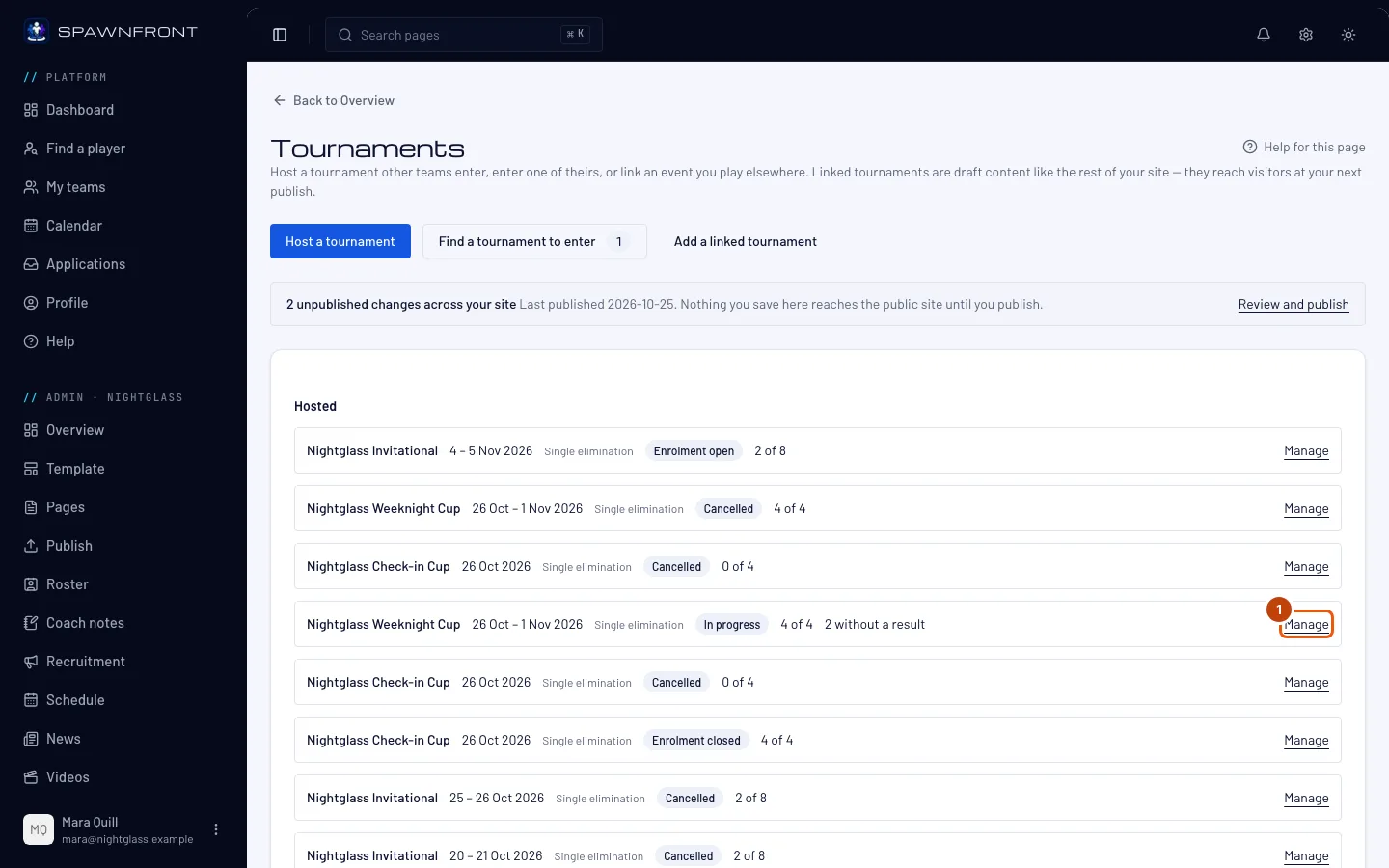
Στο μενού αριστερά, κάτω από Διαχείριση, πάτα Τουρνουά και μετά Διαχείριση στη γραμμή του τουρνουά, στην κάρτα Διοργανωμένα.
Θα δεις: τη σελίδα διαχείρισης του τουρνουά, με το Σε εξέλιξη επισημασμένο στη σειρά καταστάσεων, την κάρτα Αποτελέσματα και την κάρτα Ανακοινώσεις.
Βήμα 2: Διάβασε την κάρτα Αποτελέσματα
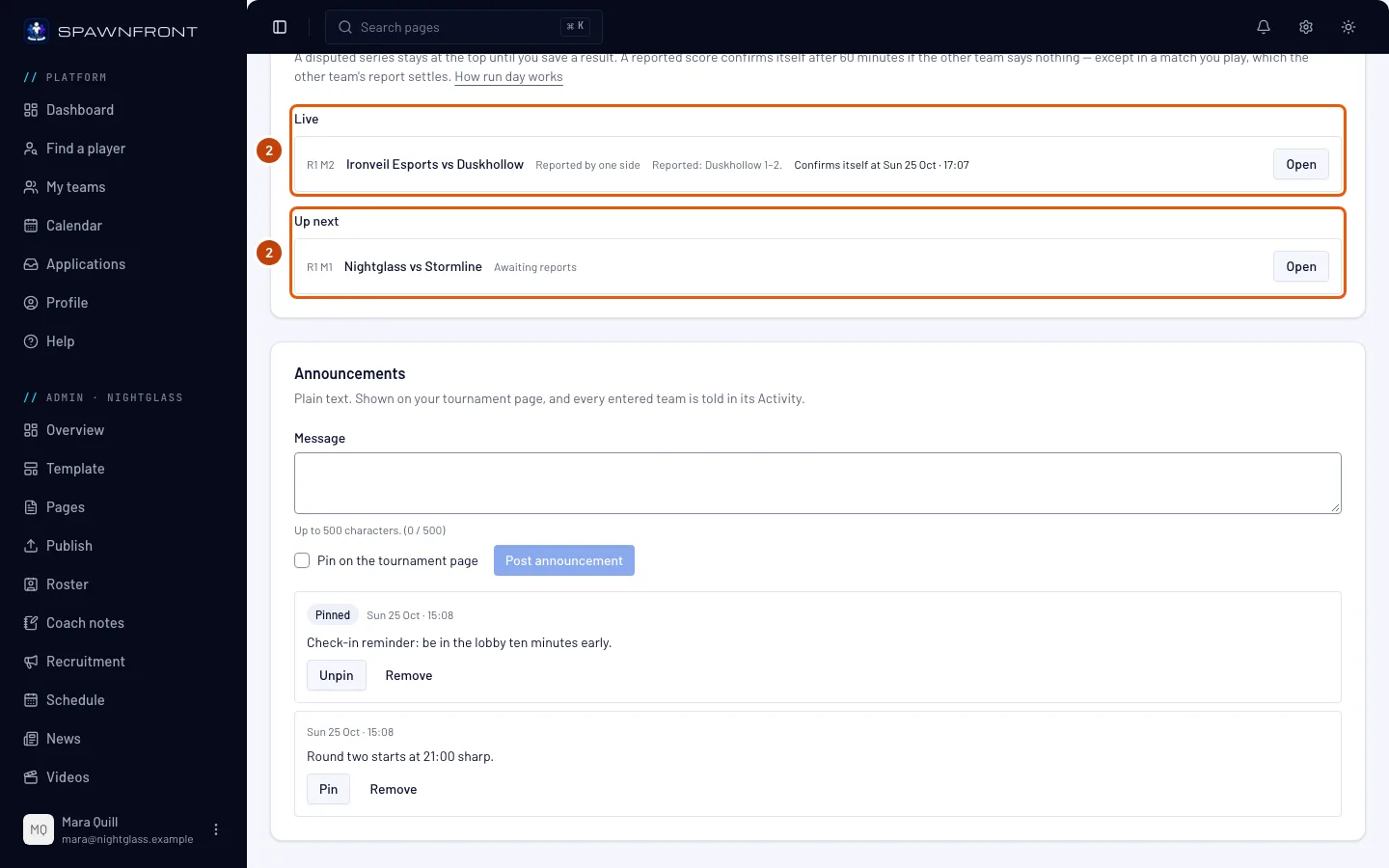
Διάβασε την κάρτα Αποτελέσματα από πάνω. Όσο τρέχει το τουρνουά, χωρίζει κάθε αγώνα σε τέσσερις κατηγορίες και παραλείπει όποια κατηγορία είναι άδεια:
- Χρειάζονται εσένα: αγώνες με αμφισβητούμενο αποτέλεσμα, πρώτα η παλαιότερη αμφισβήτηση. Ο καθένας περιμένει εσένα.
- Ζωντανά: ένα σκορ που δήλωσε μία ομάδα, με ό,τι δήλωσε κάθε πλευρά και πότε επιβεβαιώνεται αυτόματα.
- Επόμενοι: αγώνες που έχουν γνωστές και τις δύο ομάδες και μπορούν να παιχτούν τώρα.
- Ολοκληρωμένοι: τελειωμένοι αγώνες, πρώτα οι νεότεροι, με το πώς κρίθηκε το αποτέλεσμα — για παράδειγμα Επιβεβαιώθηκε και από τις δύο πλευρές ή Επιβεβαιώθηκε αυτόματα.
Θα δεις: κάτω από τον τίτλο της κάρτας, «Μια αμφισβητούμενη σειρά μένει στην κορυφή μέχρι να αποθηκεύσεις αποτέλεσμα. Ένα δηλωμένο σκορ επιβεβαιώνεται αυτόματα μετά από … λεπτά αν η άλλη ομάδα δεν πει τίποτα — εκτός από αγώνα που παίζεις εσύ, τον οποίο κρίνει η δήλωση της άλλης ομάδας.», και μετά έναν σύνδεσμο Πώς λειτουργεί η μέρα του τουρνουά προς αυτή τη σελίδα.
Βήμα 3: Κρίνε έναν αμφισβητούμενο αγώνα
Στο Χρειάζονται εσένα, πάτα Ανοιχτή στον αγώνα. Στο παράθυρο που ανοίγει, διάβασε τι δήλωσε κάθε πλευρά, γράψε και τα δύο σκορ και πάτα Αποθήκευση αποτελέσματος. Τα forfeit και οι άλλες επιλογές αυτού του παραθύρου είναι στο Διοργάνωσε τουρνουά, βήμα 15.
Ένας αμφισβητούμενος αγώνας δεν επιβεβαιώνεται ποτέ αυτόματα. Μένει στο Χρειάζονται εσένα μέχρι να αποθηκεύσεις αποτέλεσμα.
Θα δεις: ο αγώνας φεύγει από το Χρειάζονται εσένα και εμφανίζεται στους Ολοκληρωμένους με Καταχωρίστηκε από τον διοργανωτή.
Βήμα 4: Παρακολούθησε τον χρόνο ενός δηλωμένου σκορ
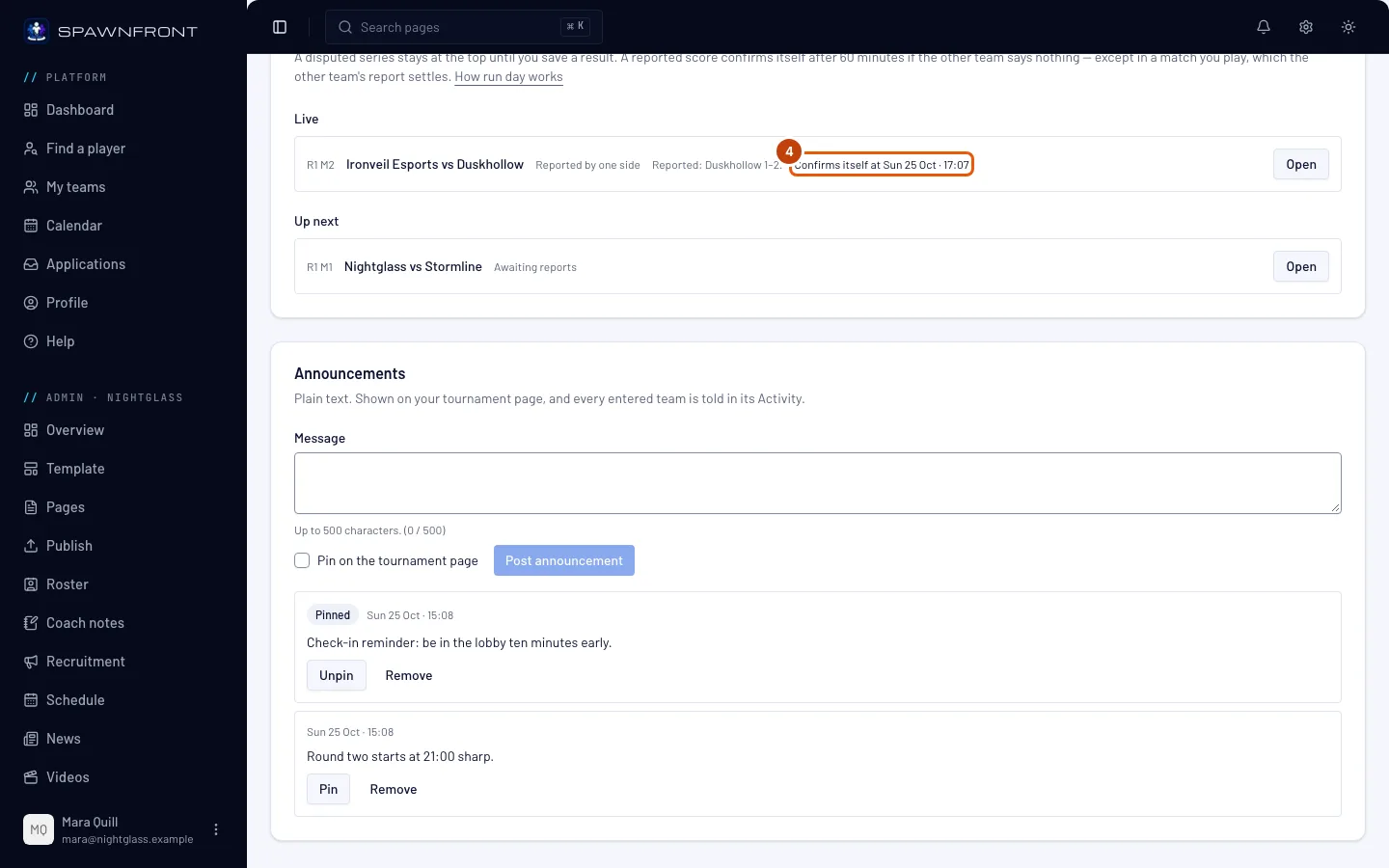
Στο Ζωντανά, διάβασε το Επιβεβαιώνεται αυτόματα στις … σε κάθε γραμμή, στη ζώνη ώρας της ομάδας σου.
Ένα δηλωμένο σκορ επιβεβαιώνεται αυτόματα όταν η άλλη ομάδα δεν πει τίποτα εγκαίρως: μόλις περάσει από την τελευταία δήλωση το διάστημα που διάλεξες στις ρυθμίσεις του τουρνουά — 15, 30 ή 60 λεπτά — το δηλωμένο σκορ γίνεται το αποτέλεσμα. Μια νέα δήλωση από οποιαδήποτε ομάδα ξεκινά ξανά τον χρόνο. Ένας αγώνας που παίζει η δική σου ομάδα δεν έχει χρόνο, γιατί τον κρίνει ήδη η δήλωση του αντιπάλου σου. Όταν περάσει η ώρα, η γραμμή γράφει Θα επιβεβαιωθεί στον επόμενο έλεγχο: το Spawnfront ελέγχει κάθε λίγα λεπτά. Μια γραμμή χωρίς καθόλου ώρα — αγώνας που δηλώθηκε πριν από αυτή τη λειτουργία ή που τον καθυστερεί ένας προηγούμενος αμφισβητούμενος αγώνας — περιμένει εσένα ή την άλλη ομάδα να τον κρίνει.
Για να κρίνεις εσύ έναν αγώνα στο Ζωντανά πριν από τότε, πάτα Ανοιχτή στη γραμμή του και αποθήκευσε αποτέλεσμα, όπως στο βήμα 3.
Θα δεις: ο αγώνας πηγαίνει στους Ολοκληρωμένους με Επιβεβαιώθηκε αυτόματα μόλις επιβεβαιωθεί.
Βήμα 5: Γράψε μια ανακοίνωση
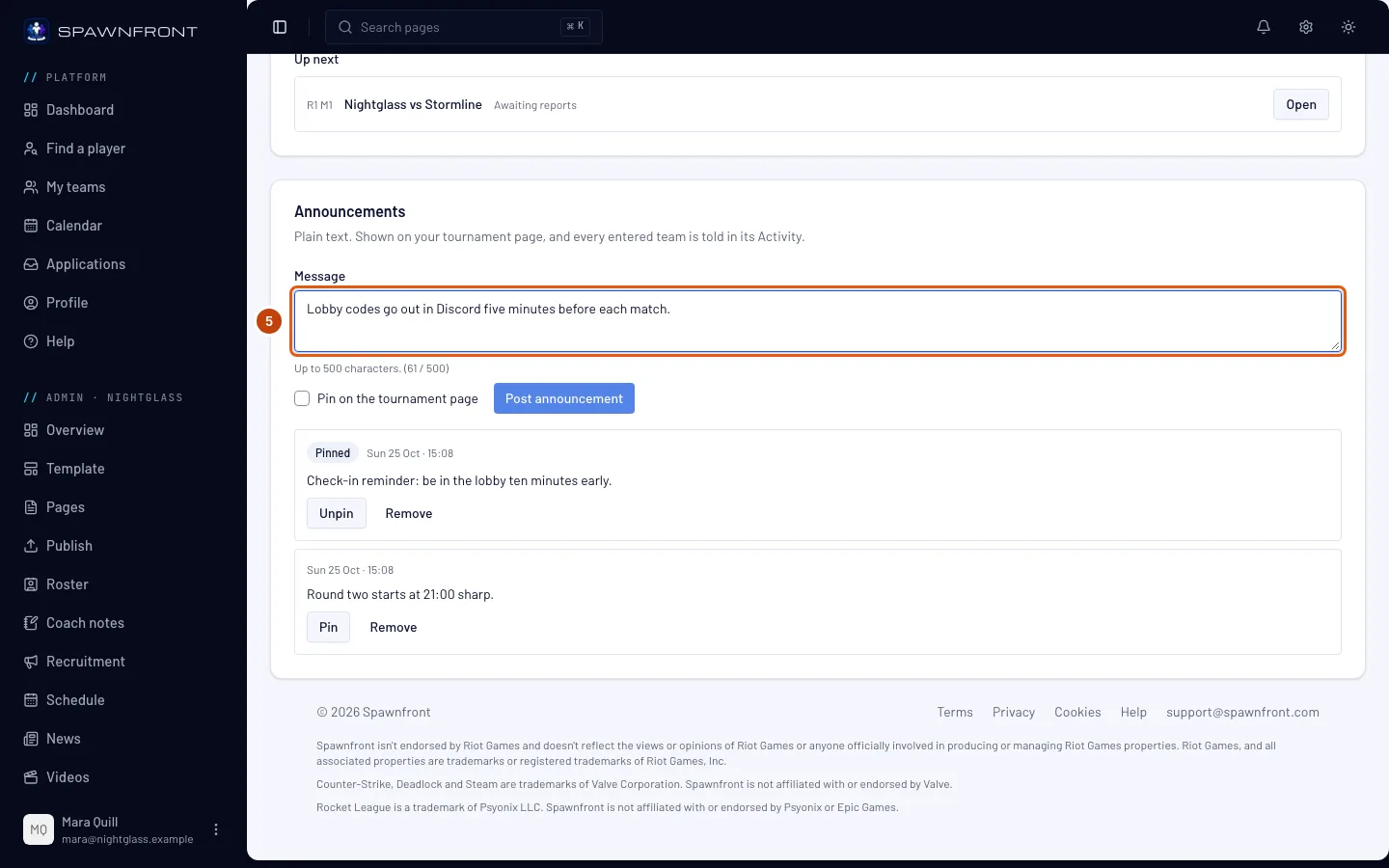
Στην κάρτα Ανακοινώσεις, γράψε το μήνυμά σου στο Μήνυμα — για παράδειγμα έναν γύρο που ξεκινά αργότερα ή μια αλλαγή χάρτη.
Οι ανακοινώσεις είναι απλό κείμενο, έως 500 χαρακτήρες: ένας σύνδεσμος ή μια μορφοποίηση εμφανίζεται ακριβώς όπως το έγραψες.
Θα δεις: τον μετρητή κάτω από το πλαίσιο, για παράδειγμα (52 / 500).
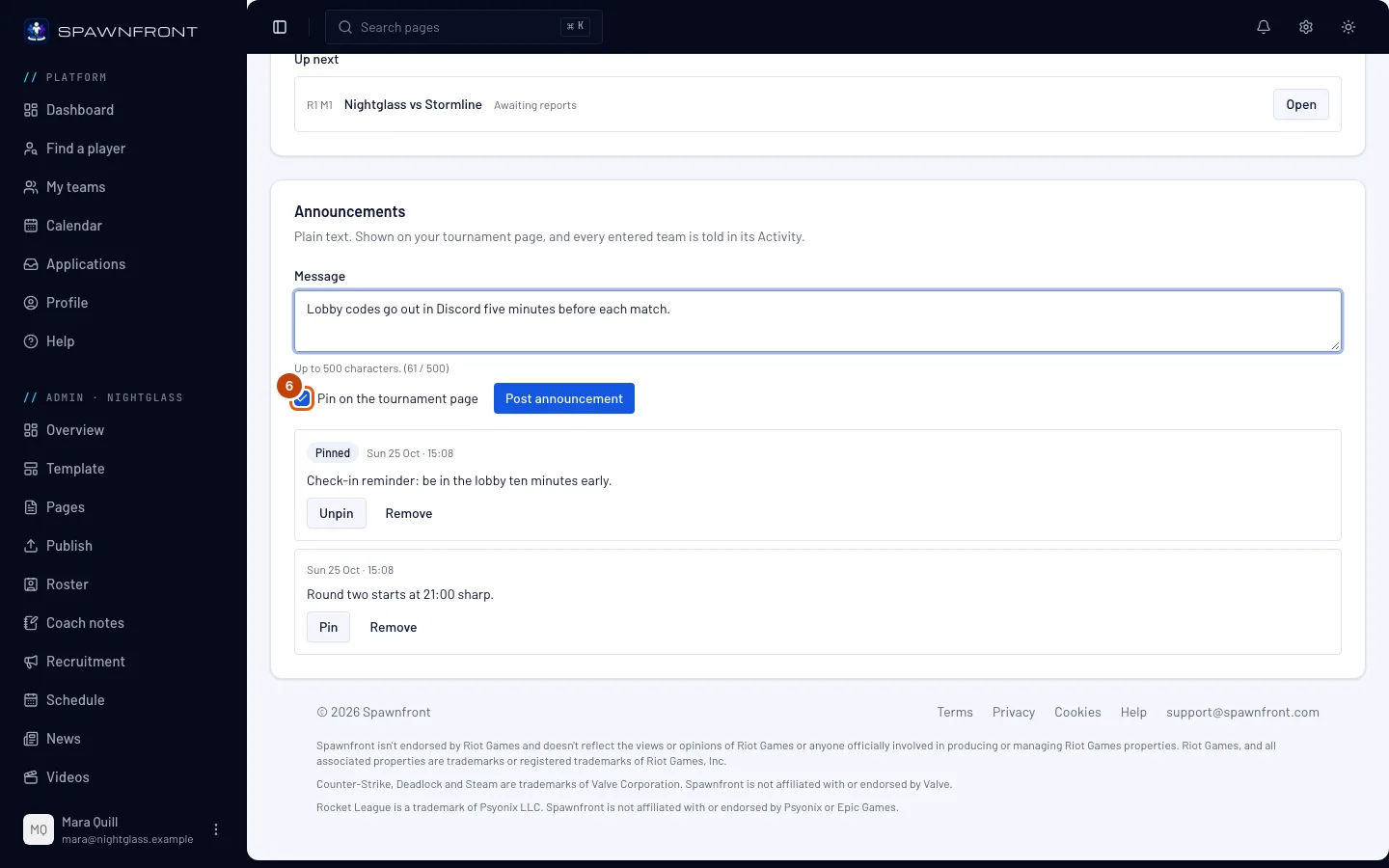
Βήμα 6: Διάλεξε αν θα την καρφιτσώσεις
Για να μείνει το μήνυμα στην κορυφή, τσέκαρε το Καρφίτσωμα στη σελίδα του τουρνουά. Άφησέ το κενό για μήνυμα που αφορά μόνο το τώρα.
Οι καρφιτσωμένες ανακοινώσεις μπαίνουν πρώτες στη σελίδα του τουρνουά σου και στον πίνακα κάθε συμμετέχουσας ομάδας· οι υπόλοιπες ακολουθούν, πρώτα οι νεότερες.
Θα δεις: το πλαίσιο τσεκαρισμένο.
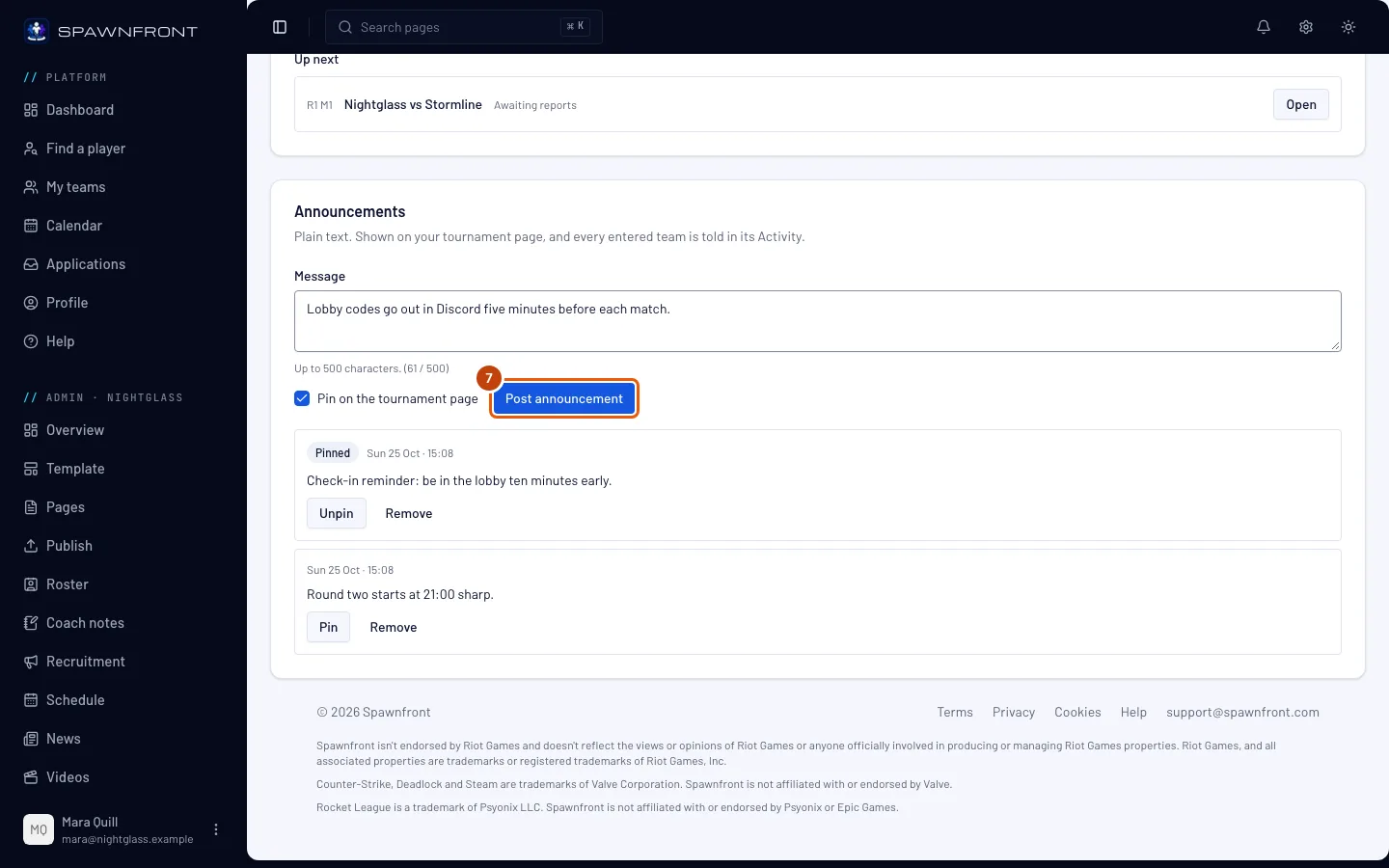
Βήμα 7: Πάτα Δημοσίευση ανακοίνωσης
Πάτα Δημοσίευση ανακοίνωσης. Μένει γκρι μέχρι το μήνυμα να έχει κείμενο.
Κάθε συμμετέχουσα ομάδα ενημερώνεται αμέσως: το μήνυμα εμφανίζεται στο Από τον διοργανωτή στη σελίδα του τουρνουά σου και στον πίνακα κάθε συμμετέχουσας ομάδας, και κάθε συμμετέχουσα ομάδα παίρνει ειδοποίηση στη Δραστηριότητα. Δεν στέλνεται email σε κανέναν.
Θα δεις: το μήνυμα Η ανακοίνωση δημοσιεύτηκε και την ανακοίνωσή σου στη λίστα της κάρτας — πρώτα οι καρφιτσωμένες, μετά οι νεότερες.
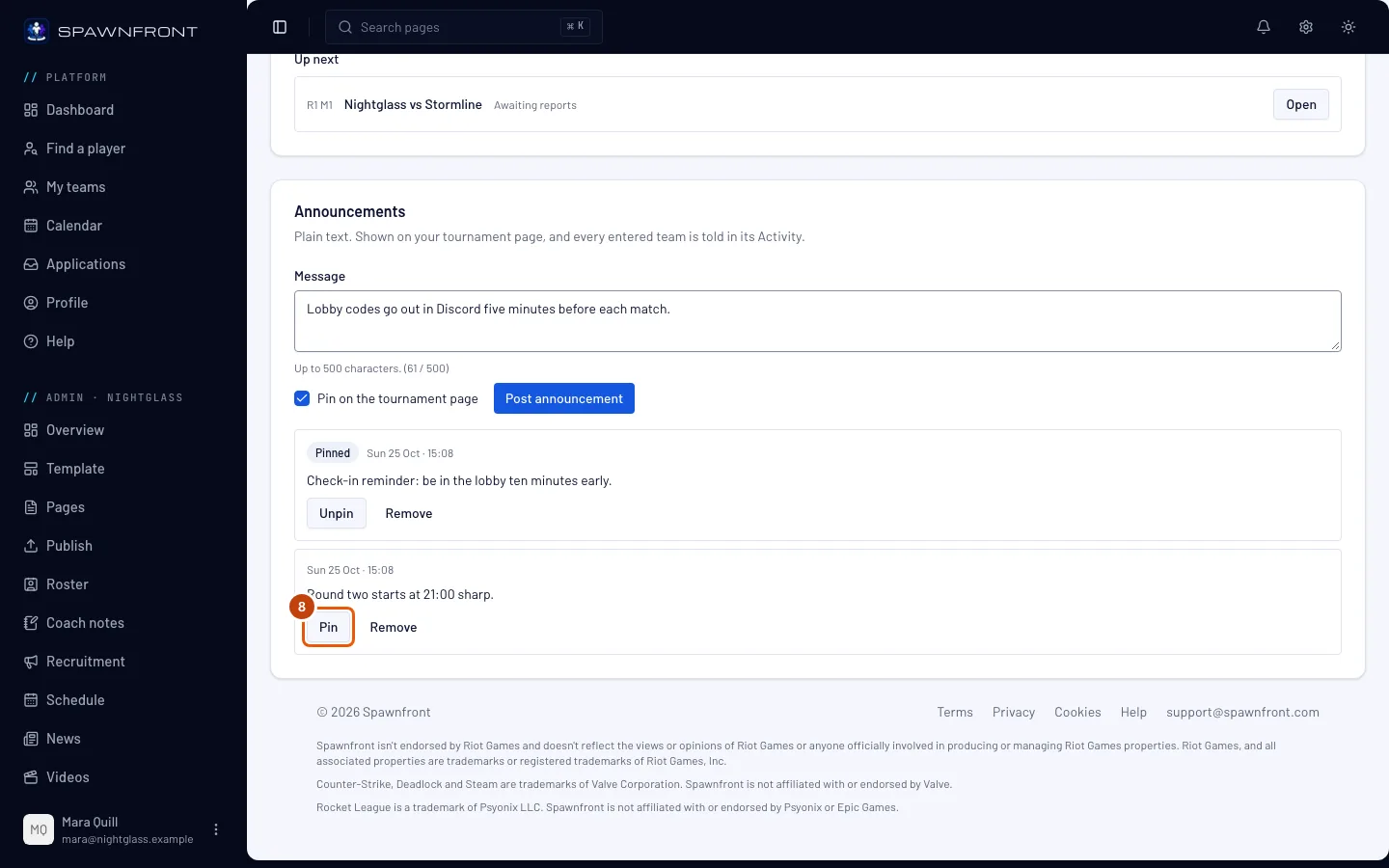
Βήμα 8: Καρφίτσωσε ή ξεκαρφίτσωσε μια ανακοίνωσή σου
Σε μια ανακοίνωση της λίστας, πάτα Καρφίτσωμα για να την καρφιτσώσεις ή Ξεκαρφίτσωμα σε μια καρφιτσωμένη. Κανείς δεν ειδοποιείται ξανά.
Θα δεις: Καρφιτσωμένη δίπλα στην ώρα μιας καρφιτσωμένης ανακοίνωσης και τη λίστα με τη νέα της σειρά.
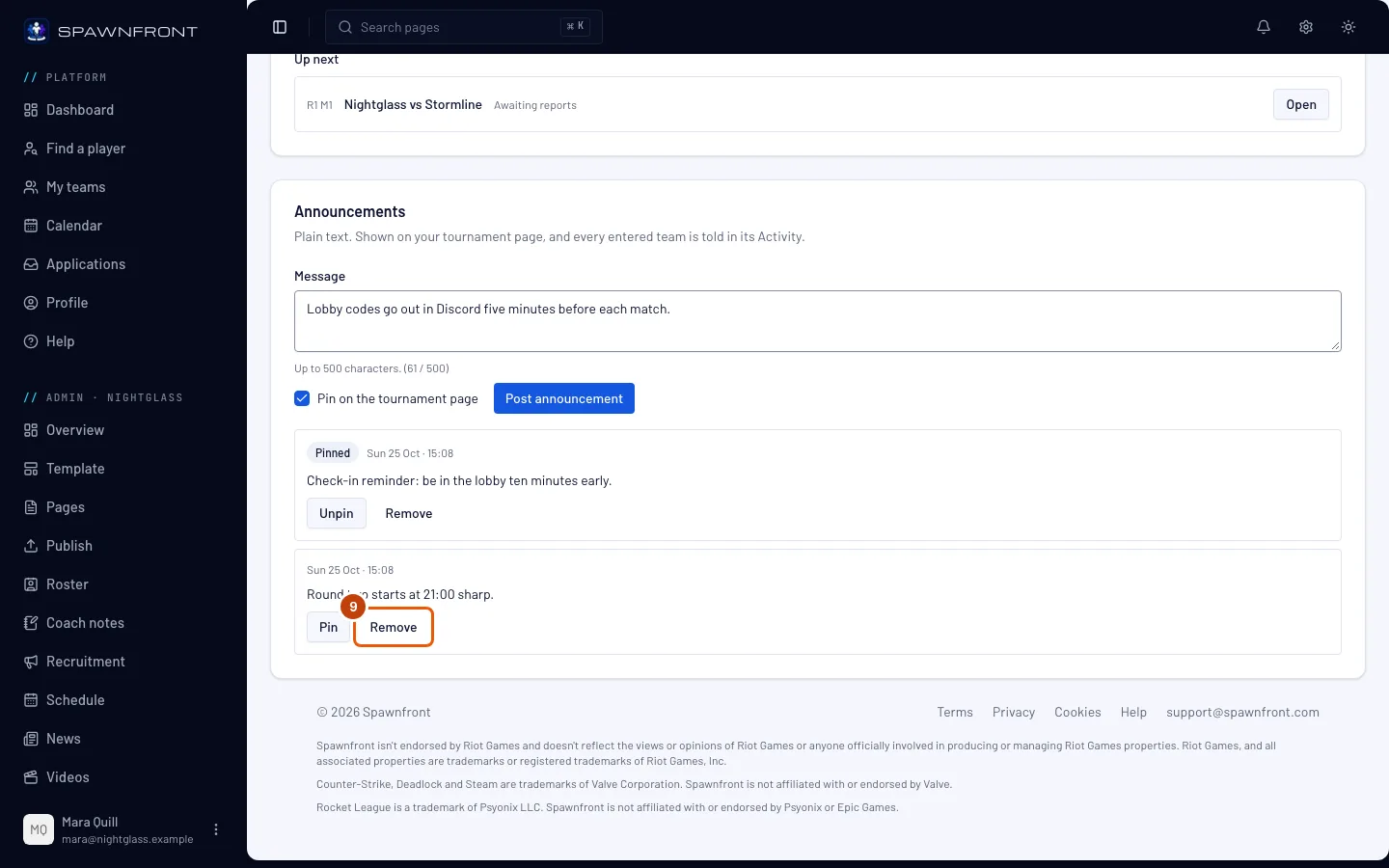
Βήμα 9: Αφαίρεσε μια ανακοίνωση
Στην ανακοίνωση, πάτα Αφαίρεση και μετά Αφαίρεση στο παράθυρο που ανοίγει.
Η αφαίρεση τη βγάζει από τη σελίδα του τουρνουά σου και από τον πίνακα κάθε συμμετέχουσας ομάδας. Δεν επαναφέρεται: δημοσίευσέ την ξανά αν τη χρειάζεσαι.
Θα δεις: το μήνυμα Η ανακοίνωση αφαιρέθηκε και την ανακοίνωση να έχει φύγει από τη λίστα.
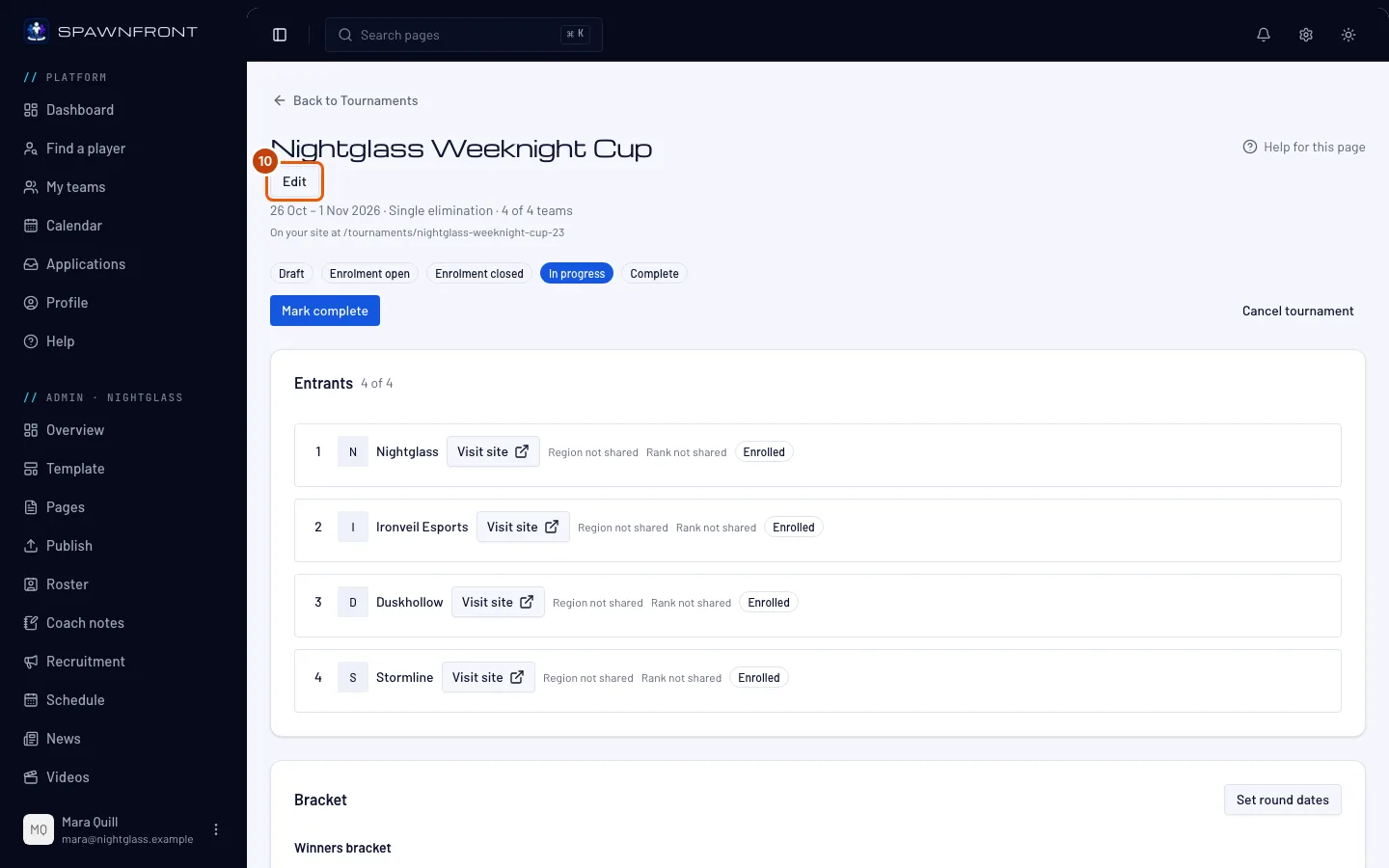
Βήμα 10: Άνοιξε την Επεξεργασία
Αν η μέρα τραβήξει σε μάκρος, πάτα Επεξεργασία στο πάνω μέρος της σελίδας διαχείρισης.
Θα δεις: τη σελίδα με τις ενότητες του τουρνουά, με πρώτη τα Βασικά και το Επιβεβαίωση & αποθήκευση στο κάτω μέρος.
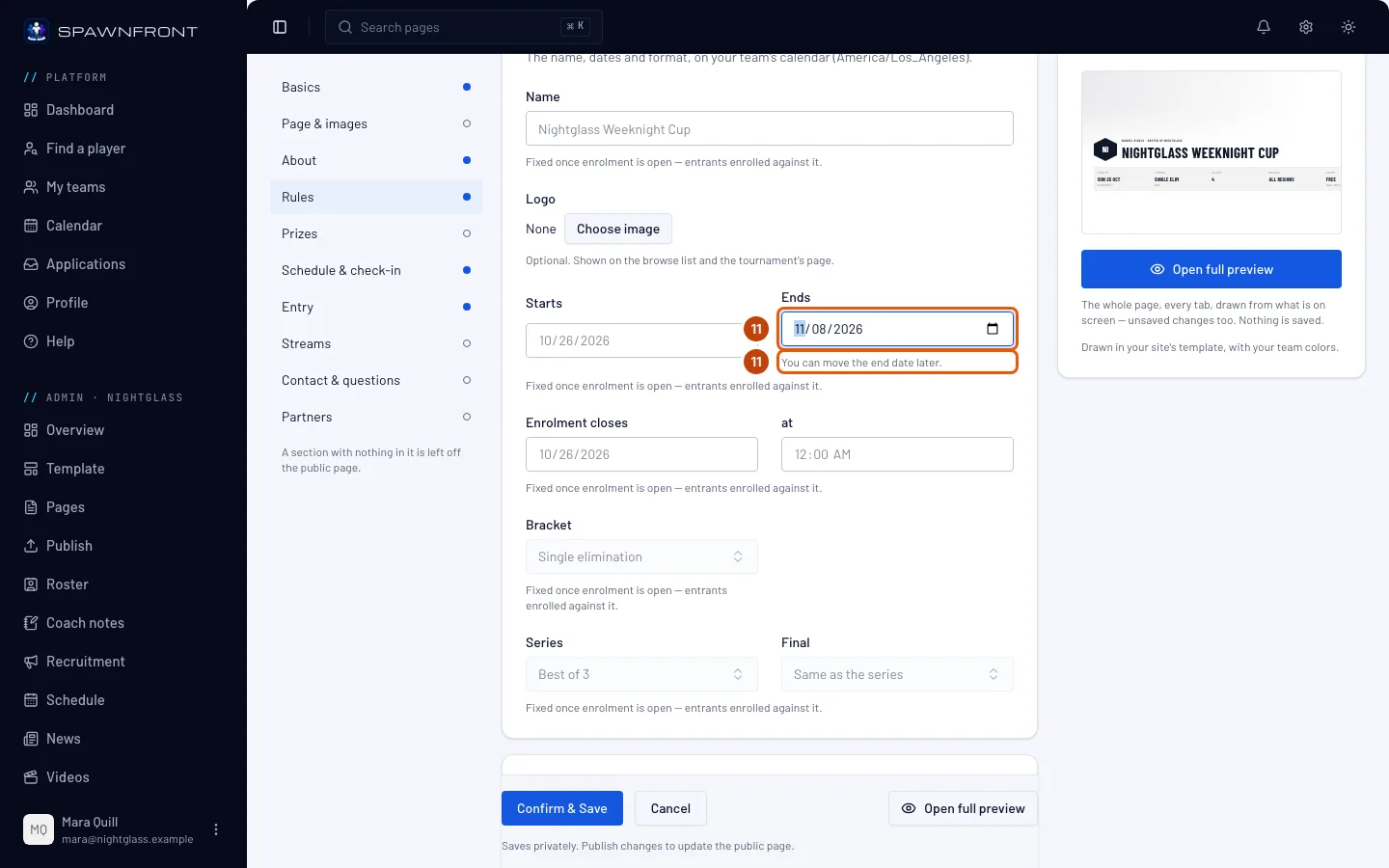
Βήμα 11: Διάλεξε μεταγενέστερη ημερομηνία λήξης
Στα Βασικά, διάλεξε μεταγενέστερη ημερομηνία στο Λήξη.
Η ημερομηνία λήξης μπορεί μόνο να πάει αργότερα όσο τρέχει το τουρνουά — ποτέ νωρίτερα και ποτέ να σβηστεί, ώστε καμία συμμετέχουσα ομάδα να μη μάθει ότι το κύπελλο τελειώνει νωρίτερα. Η ημερομηνία έναρξης και το bracket μένουν ως έχουν.
Θα δεις: «Μπορείς να μεταφέρεις την ημερομηνία λήξης αργότερα.» κάτω από το Λήξη και τη νέα σου ημερομηνία μέσα του.
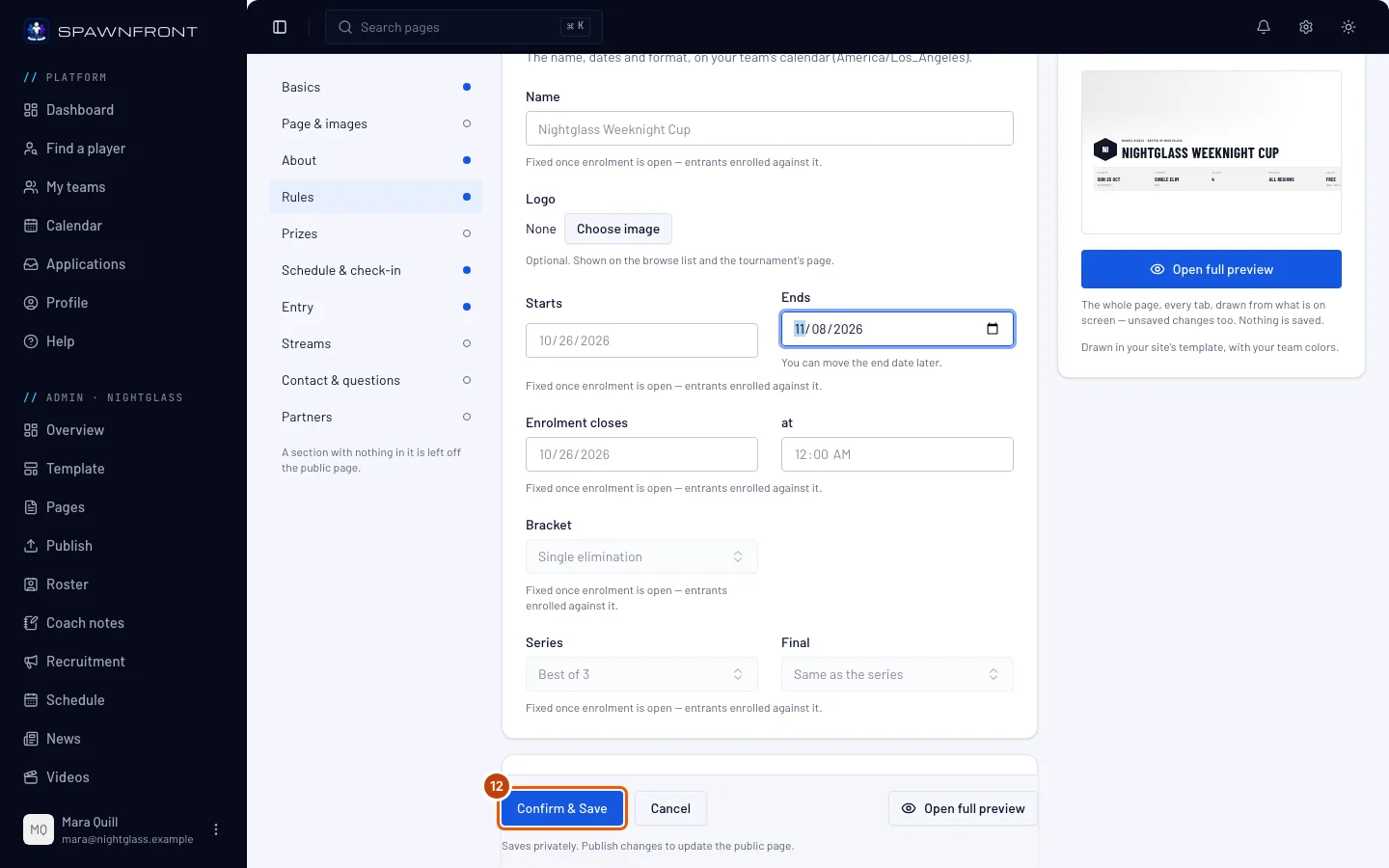
Βήμα 12: Πάτα Επιβεβαίωση & αποθήκευση
Πάτα Επιβεβαίωση & αποθήκευση. Για να φύγεις χωρίς να αλλάξεις τίποτα, πάτα αντί γι' αυτό Ακύρωση — αν άλλαξες κάτι, μετά Έξοδος χωρίς αποθήκευση.
Αν άλλος διαχειριστής αποθήκευσε πρώτος, δεν αποθηκεύεται τίποτα δικό σου: βλέπεις «Άλλος διαχειριστής αποθήκευσε πρώτος αυτό το τουρνουά.» Πάτα Ανανέωση και διάλεξε ξανά την ημερομηνία.
Θα δεις: «Το τουρνουά αποθηκεύτηκε» και τη σελίδα διαχείρισης — ή μόνο τη σελίδα διαχείρισης, αν δεν άλλαξες τίποτα.
Πώς θα ξέρεις ότι πέτυχε
- Το Χρειάζονται εσένα είναι άδειο ή κάθε αγώνας του είναι ένας που εξετάζεις τώρα.
- Οι ανακοινώσεις σου εμφανίζονται στο Από τον διοργανωτή στη σελίδα του τουρνουά σου.
Κάτι δεν φαίνεται σωστό;
Ένα σκορ επιβεβαιώθηκε αυτόματα πριν το δω
Η άλλη ομάδα δεν απάντησε μέσα στο διάστημα που διάλεξες, οπότε το δηλωμένο σκορ έγινε το αποτέλεσμα: γράφει Επιβεβαιώθηκε αυτόματα στους Ολοκληρωμένους. Αν είναι λάθος, πάτα Ανοιχτή στον αγώνα και αποθήκευσε το σωστό αποτέλεσμα, αρκεί κανένας επόμενος αγώνας να μην έχει ακόμα αποτέλεσμα. Ένα μεγαλύτερο διάστημα δίνει στις ομάδες περισσότερο χρόνο να απαντήσουν — ορίζεται στις ρυθμίσεις του τουρνουά πριν ανοίξουν οι συμμετοχές και δεν αλλάζει μετά.
Η ανακοίνωσή μου δεν εμφανίζεται στη σελίδα
Μια νέα ανακοίνωση μπορεί να χρειαστεί λίγα λεπτά για να φτάσει στη σελίδα του τουρνουά σου. Ο ιστότοπός σου πρέπει να είναι δημοσιευμένος για να εμφανίζεται καθόλου η σελίδα. Η σελίδα δείχνει κάθε καρφιτσωμένη ανακοίνωση και τις πέντε νεότερες από τις υπόλοιπες: καρφίτσωσε μια παλαιότερη για να μείνει εκεί. Μια ανακοίνωση που αφαιρέθηκε φεύγει από τη σελίδα.
Γράφει «Η ημερομηνία λήξης μπορεί μόνο να πάει αργότερα» κάτω από τη Λήξη
Μόλις ανοίξουν οι συμμετοχές, η ημερομηνία λήξης δεν μπορεί να πάει νωρίτερα από αυτή που αποθήκευσες ούτε να σβηστεί. Διάλεξε μεταγενέστερη ημερομηνία στο Λήξη (βήμα 11) ή πάτα Ακύρωση.
Δεν μπορώ να δημοσιεύσω ανακοίνωση
Το Δημοσίευση ανακοίνωσης μένει γκρι μέχρι να γράψεις μήνυμα. Η κάρτα Ανακοινώσεις εμφανίζεται μόνο όταν ανοίξουν οι συμμετοχές: ένα πρόχειρο δεν την έχει, και ένα ακυρωμένο τουρνουά δεν δέχεται άλλες — Μπορείς να δημοσιεύεις ανακοινώσεις μόλις ανοίξουν οι συμμετοχές, όχι σε ακυρωμένο τουρνουά. Ένα τουρνουά δέχεται είκοσι ανακοινώσεις τη μέρα: μετά από αυτές βλέπεις Μπορείς να δημοσιεύσεις 20 ανακοινώσεις τη μέρα σε ένα τουρνουά. Δοκίμασε ξανά αύριο. Όσο η συνδρομή της ομάδας σου έχει λήξει, κάθε κουμπί της κάρτας μένει γκρι.
Σχετικά άρθρα
Ακόμα κολλημένος; Επικοινώνησε με την υποστήριξη ή στείλε email στο support@spawnfront.com — πες μας σε ποια σελίδα είσαι και τον αριθμό του βήματος.