
Εμφανίσου ως επιτελείο
Άφησε τις ομάδες να σε βρουν ως προπονητή, μάνατζερ, αναλυτή ή δημιουργό περιεχομένου: διάλεξε ρόλους, παιχνίδια και περιοχή, γράψε λίγες γραμμές και αποθήκευσε.
Για παίκτες · 8 βήματα
Τι χρειάζεσαι πρώτα
- Έχεις συνδεθεί.
- Δεν χρειάζεσαι λογαριασμό παιχνιδιού. Η καταχώριση επιτελείου είναι για προπονητές, μάνατζερ, αναλυτές και δημιουργούς περιεχομένου, και είναι ξεχωριστή από τις κάρτες παιχνιδιών σου.
Βήματα
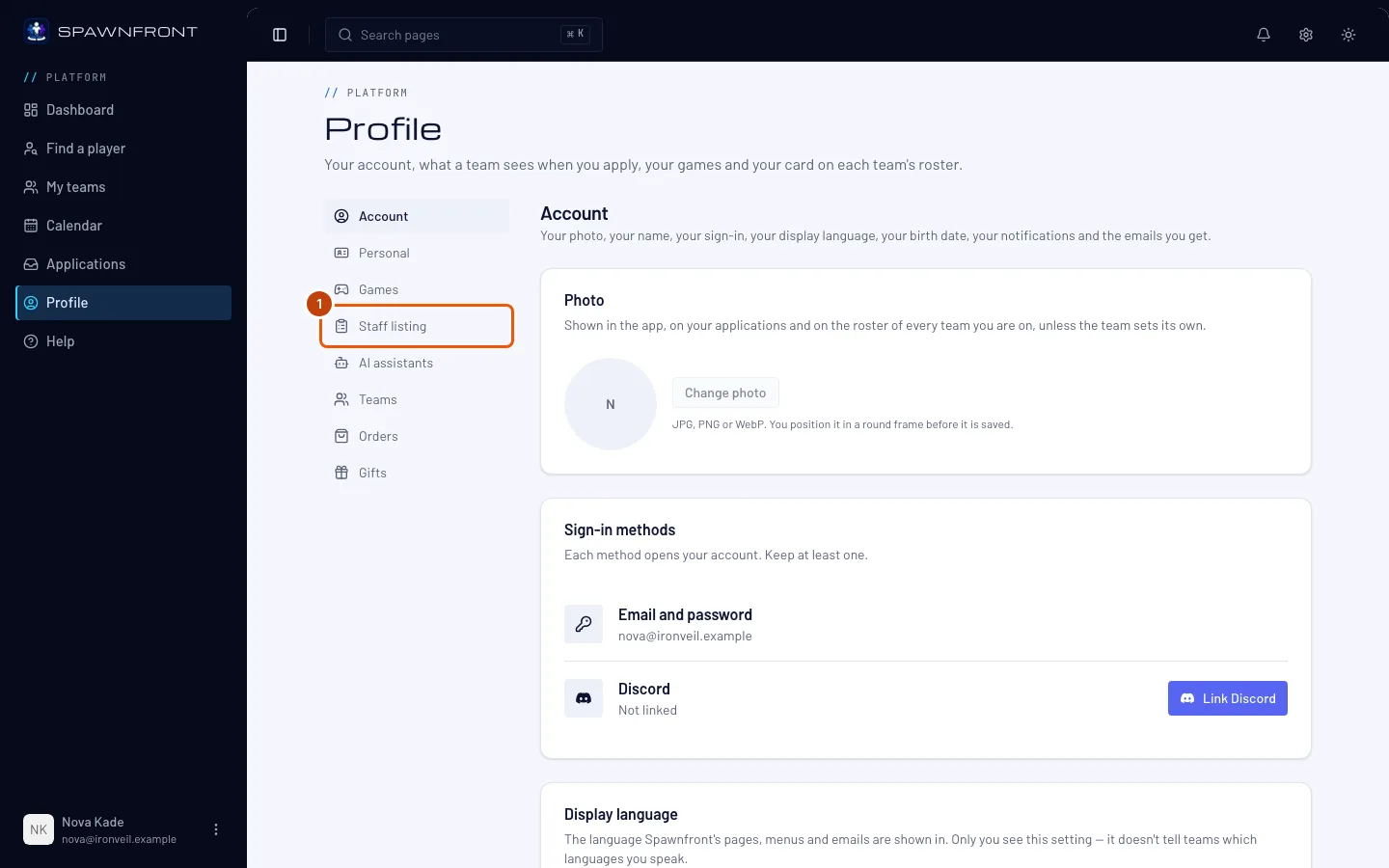
Βήμα 1: Άνοιξε Προφίλ › Καταχώριση επιτελείου
Στο μενού, πάτα Προφίλ και μετά Καταχώριση επιτελείου στη λίστα ενοτήτων.
Θα δεις: Καταχώριση επιτελείου — «Προπονητές, μάνατζερ, αναλυτές και δημιουργοί περιεχομένου: άφησε τις ομάδες να σε βρουν. Δεν χρειάζεται λογαριασμός παιχνιδιού.» — με το Εμφάνισέ με ως επιτελείο και τα πεδία Ρόλοι, Παιχνίδια, Περιοχή και Σχετικά από κάτω.
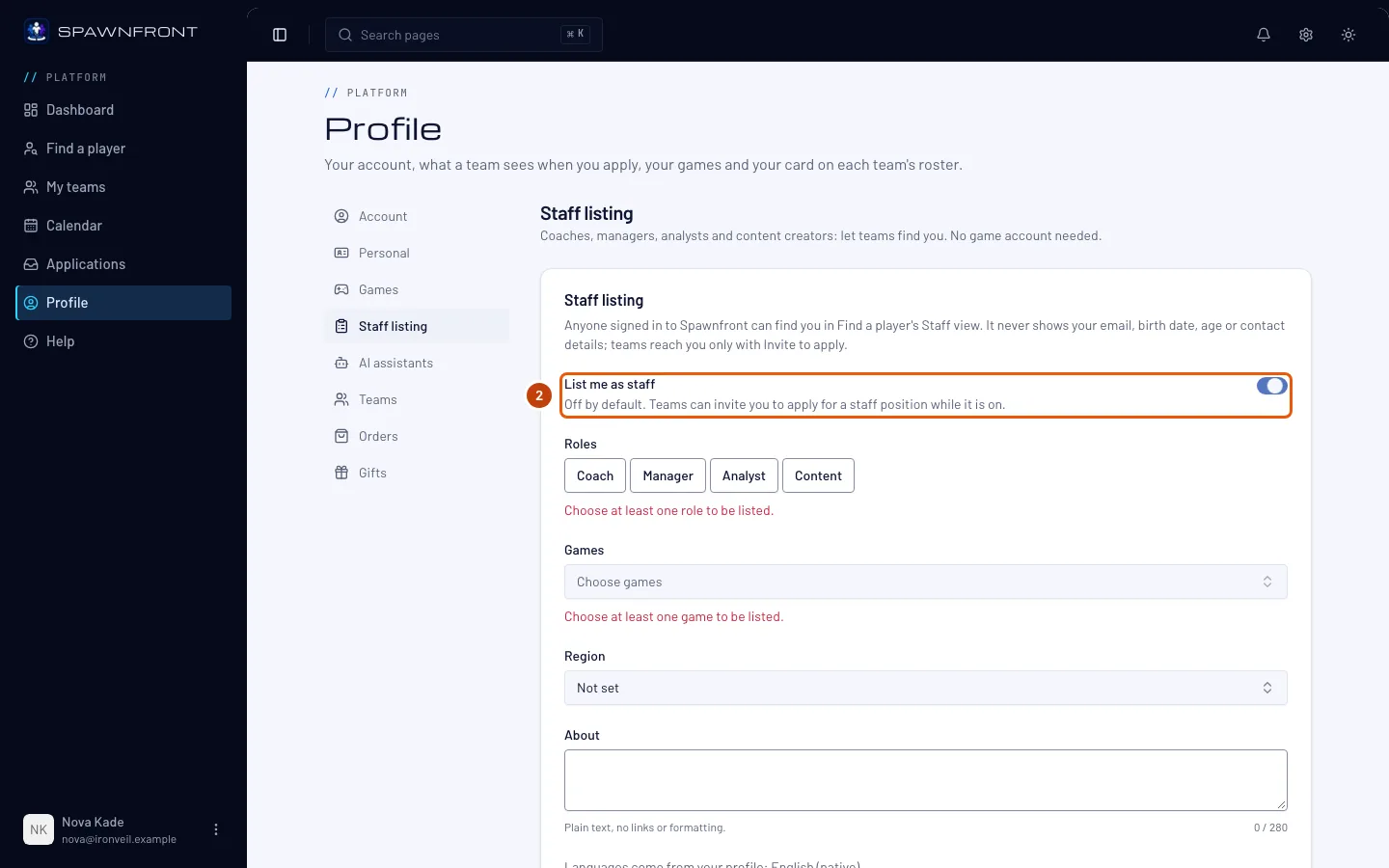
Βήμα 2: Ενεργοποίησε το Εμφάνισέ με ως επιτελείο
Ενεργοποίησε το Εμφάνισέ με ως επιτελείο. Μένει απενεργοποιημένο μέχρι να το ενεργοποιήσεις.
Τίποτα δεν αποθηκεύεται μέχρι να πατήσεις Αποθήκευση στο τελευταίο βήμα.
Θα δεις: τον διακόπτη ενεργοποιημένο.
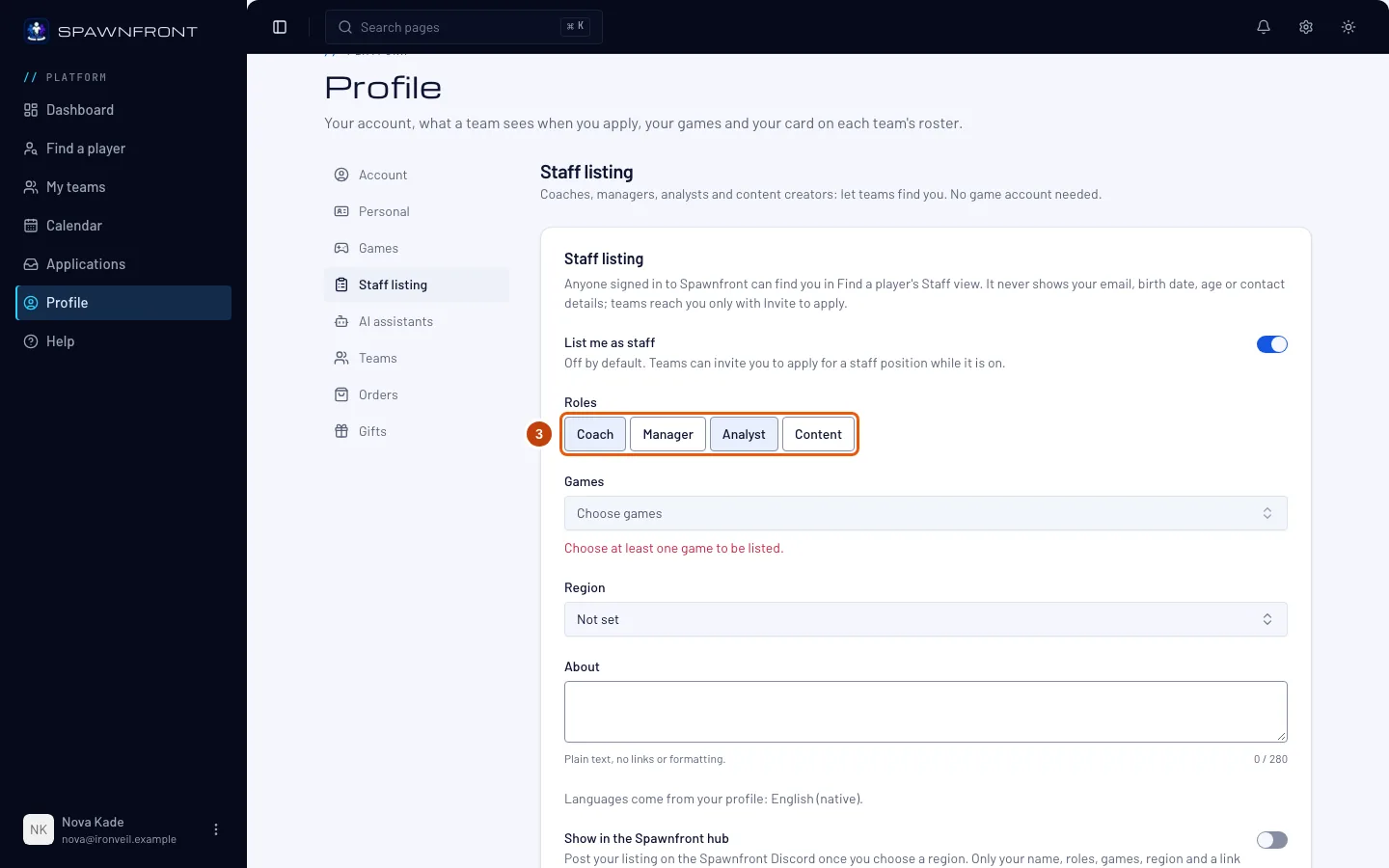
Βήμα 3: Διάλεξε τους ρόλους σου
Στο Ρόλοι, πάτα κάθε ρόλο που κάνεις: Προπονητής, Μάνατζερ, Αναλυτής ή Περιεχόμενο. Πάτα ξανά έναν επιλεγμένο ρόλο για να τον αφαιρέσεις.
Διάλεξε τουλάχιστον έναν. Μια ομάδα μπορεί να σε προσκαλέσει μόνο σε θέση για ρόλο που επέλεξες.
Θα δεις: τους ρόλους που πάτησες σημειωμένους ως επιλεγμένους.
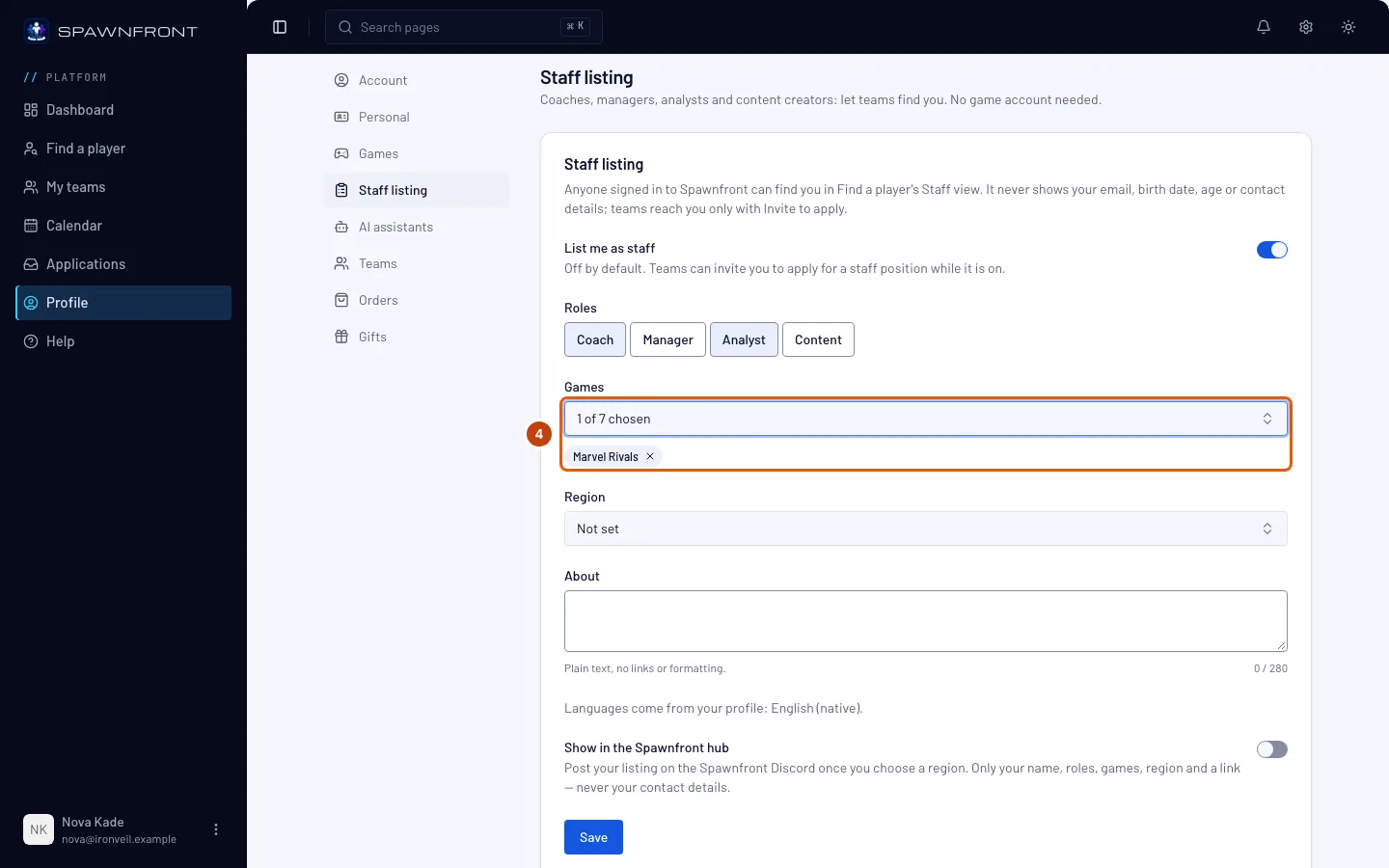
Βήμα 4: Διάλεξε τα παιχνίδια σου
Στο Παιχνίδια, πάτα Επίλεξε παιχνίδια και διάλεξε κάθε παιχνίδι στο οποίο δουλεύεις. Μπορείς να γράψεις μέρος του ονόματος ενός παιχνιδιού για να το βρεις.
Διάλεξε τουλάχιστον ένα. Εμφανίζεσαι στο Βρες παίκτη για κάθε παιχνίδι που επέλεξες, και μόνο ομάδες αυτών των παιχνιδιών μπορούν να σε προσκαλέσουν.
Θα δεις: τα παιχνίδια που διάλεξες κάτω από τα Παιχνίδια.
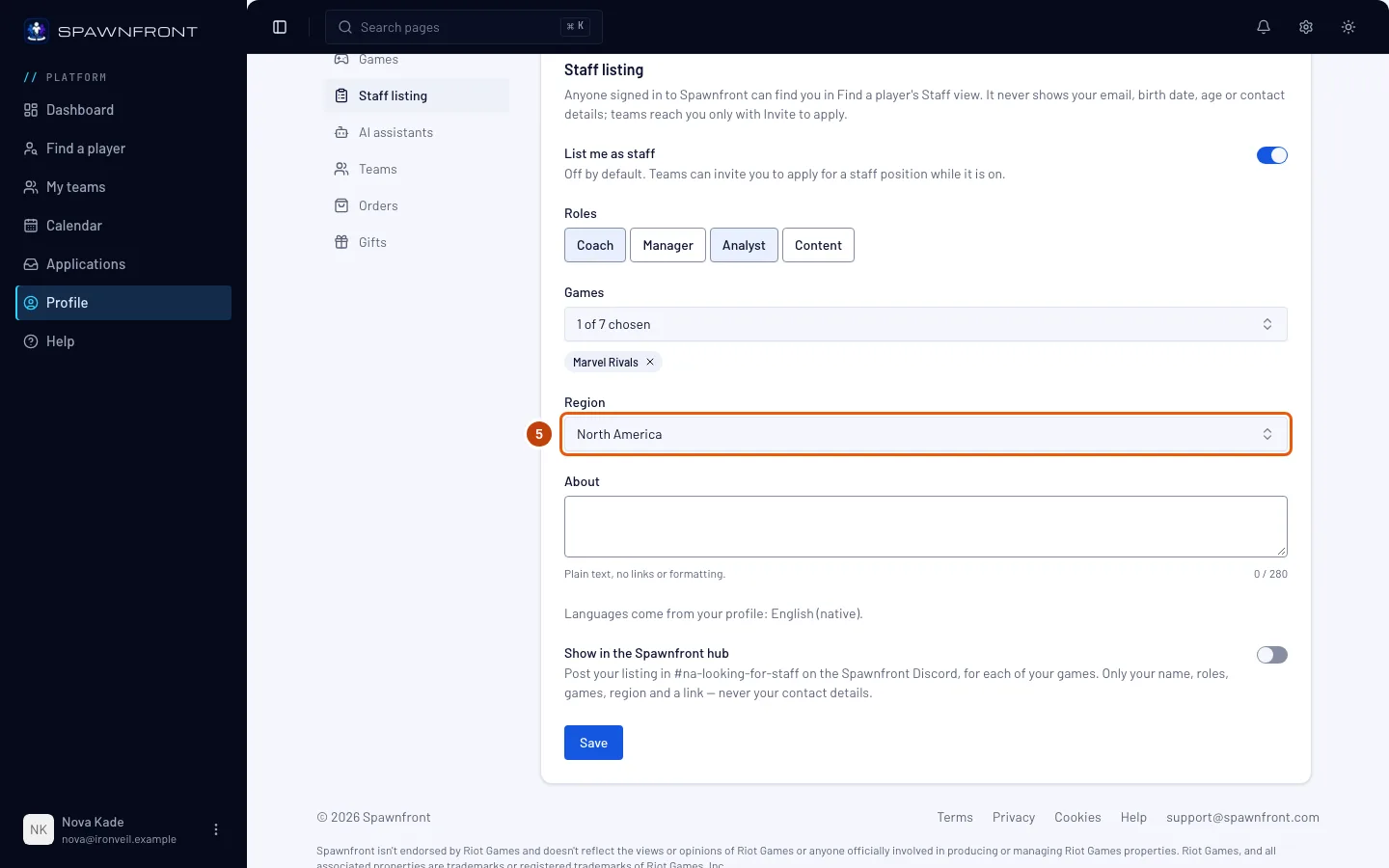
Βήμα 5: Διάλεξε την περιοχή σου
Αν θέλεις, διάλεξε πού δουλεύεις στο Περιοχή. Οι ομάδες μπορούν να φιλτράρουν με βάση αυτήν· χωρίς περιοχή εμφανίζεσαι σε κάθε περιοχή.
Θα δεις: την περιοχή σου στο πεδίο, στη θέση του Δεν έχει οριστεί.
Βήμα 6: Γράψε λίγες γραμμές για σένα
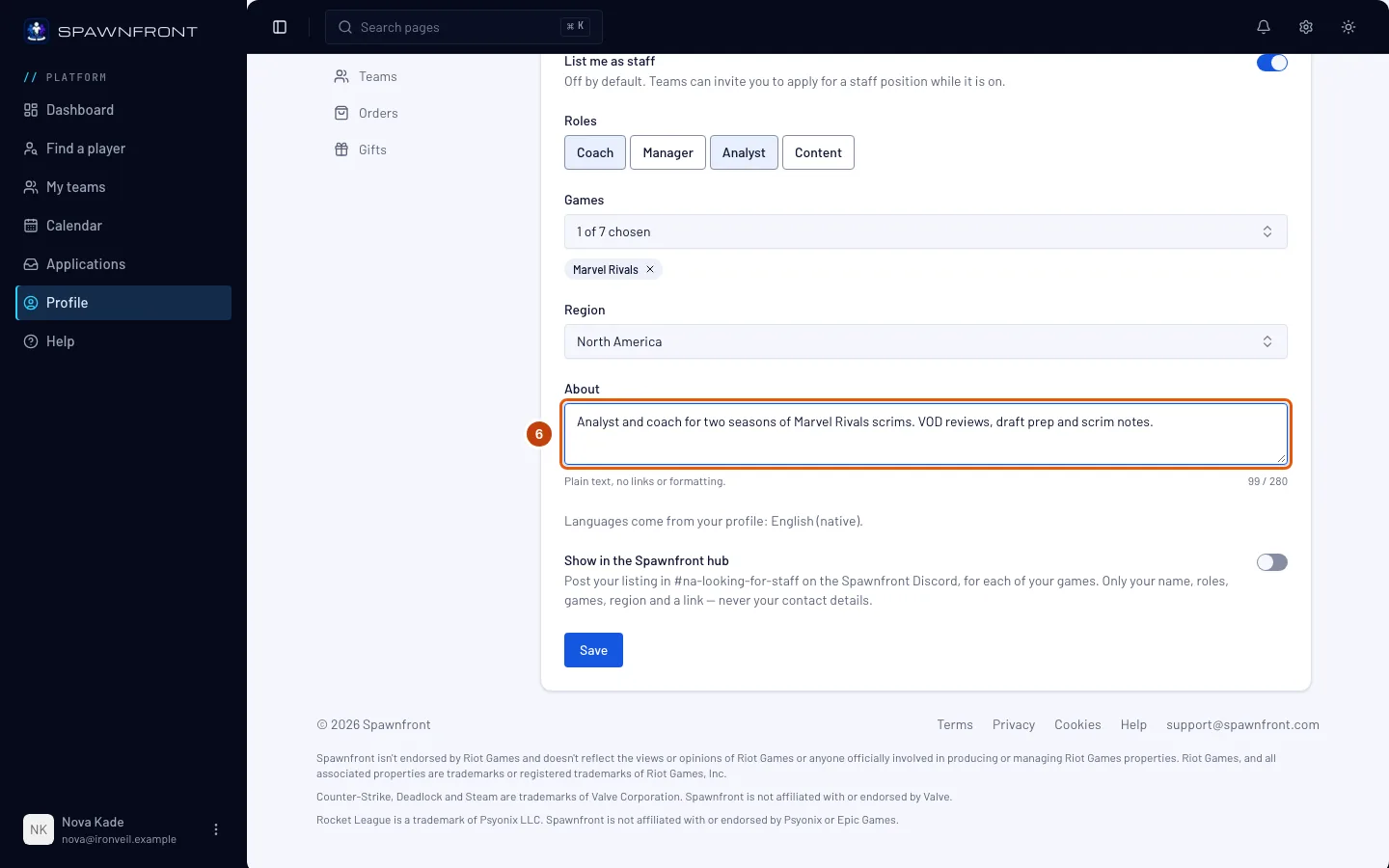
Γράψε στο Σχετικά ό,τι πρέπει να ξέρουν οι ομάδες — την εμπειρία σου και τι προσφέρεις — σε έως 280 χαρακτήρες. Είναι απλό κείμενο: οι σύνδεσμοι και η μορφοποίηση δεν κρατιούνται.
Οι γλώσσες δίπλα στην καταχώρισή σου έρχονται από το προφίλ σου — άλλαξέ τες στο Προφίλ › Προσωπικά.
Θα δεις: το κείμενό σου στο πεδίο.
Βήμα 7: Διάλεξε αν θα εμφανίζεται στο Hub του Spawnfront
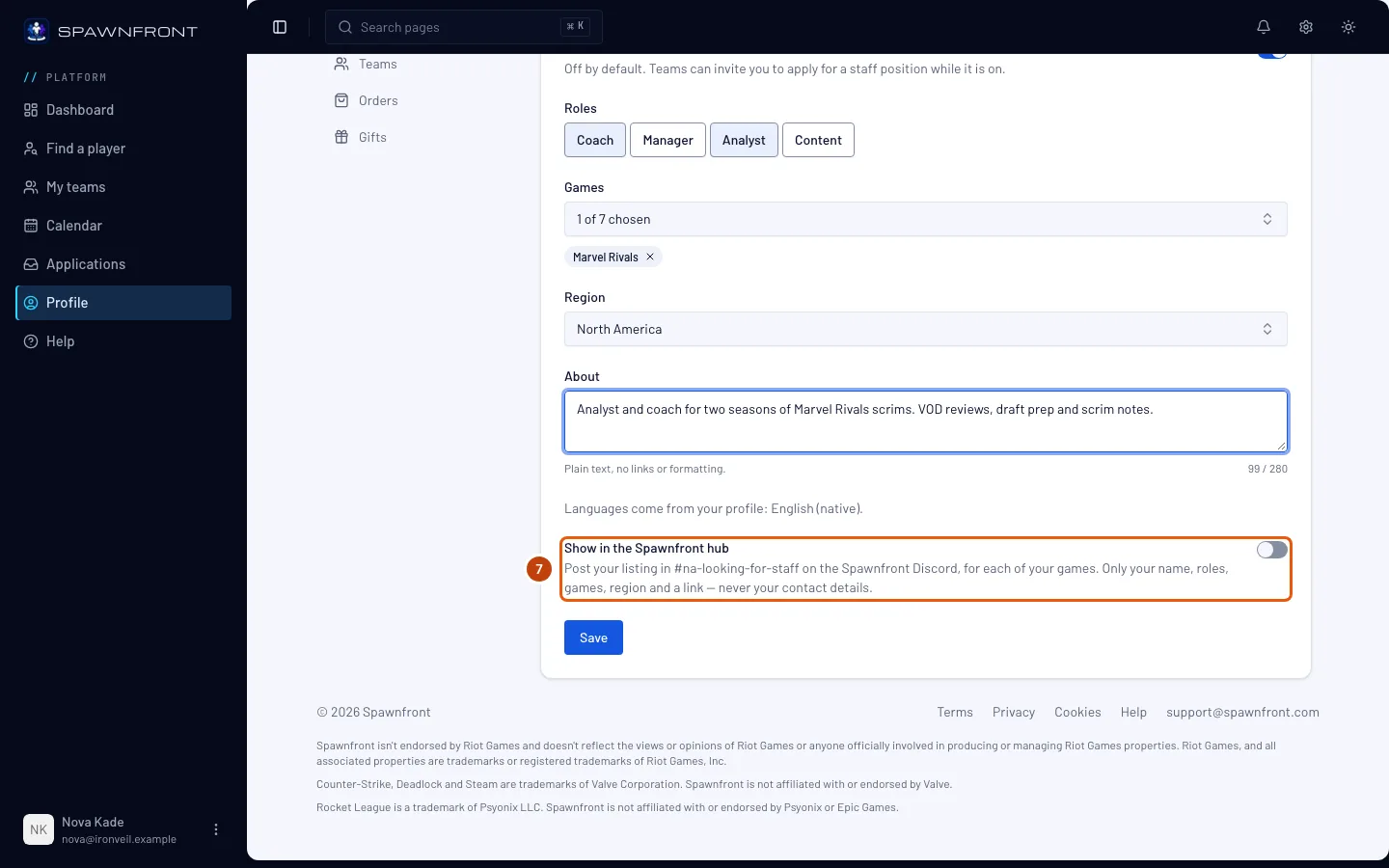
Αν θέλεις, ενεργοποίησε το Εμφάνιση στο Hub του Spawnfront. Μόλις αποθηκεύσεις, το bot του Spawnfront δημοσιεύει μια κάρτα για κάθε παιχνίδι σου στο κανάλι looking-for-staff αυτού του παιχνιδιού για την περιοχή σου, στο Discord του Spawnfront. Η κάρτα δείχνει το όνομά σου, τους ρόλους, το παιχνίδι και την περιοχή σου, με έναν σύνδεσμο προς το Βρες παίκτη — ποτέ τα στοιχεία επικοινωνίας σου. Χρειάζεται ενεργοποιημένο το Εμφάνισέ με ως επιτελείο και μια περιοχή.
Βήμα 8: Αποθήκευσε
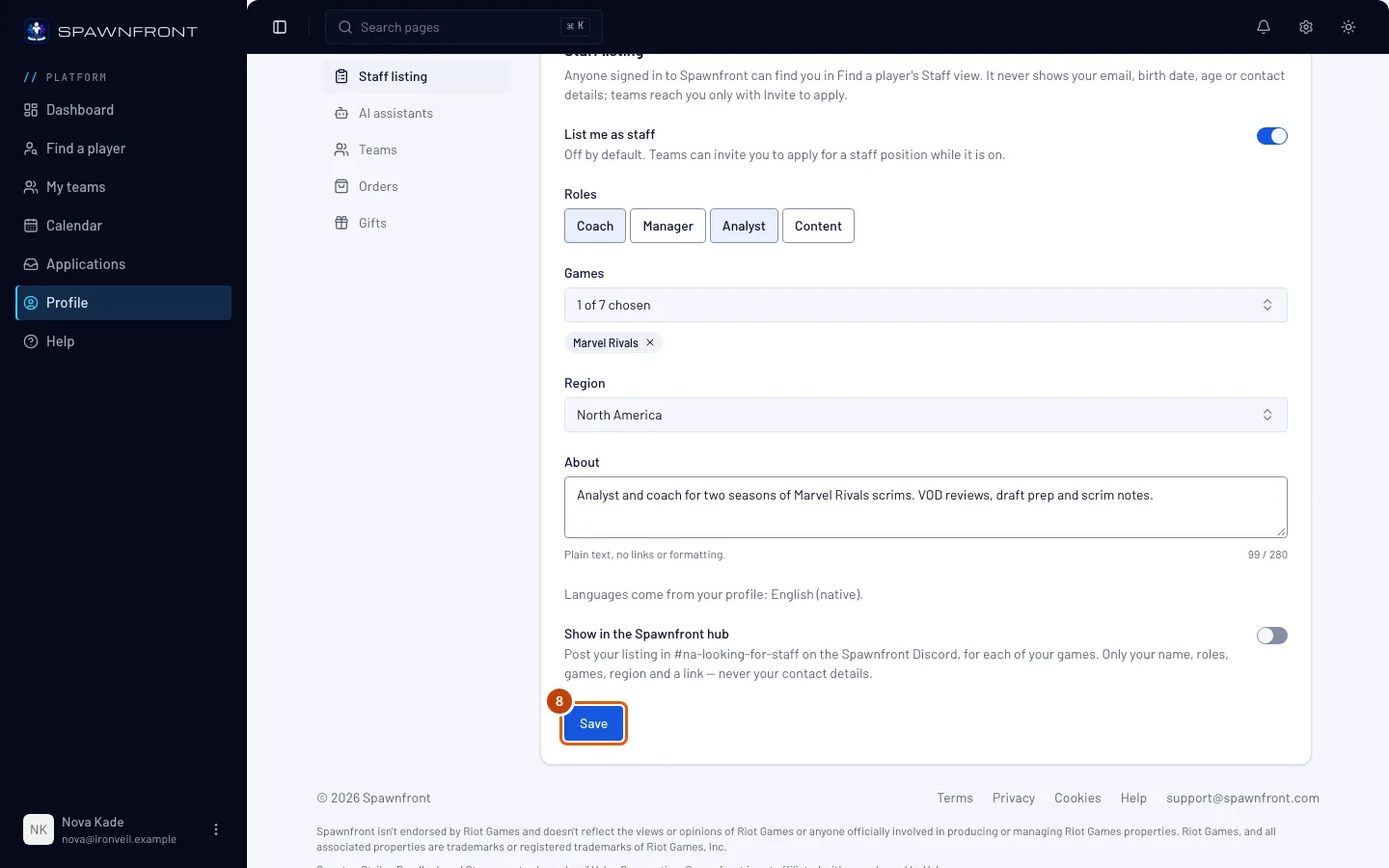
Πάτα Αποθήκευση.
Θα δεις: «Η καταχώριση επιτελείου αποθηκεύτηκε», με το Εμφάνισέ με ως επιτελείο ακόμα ενεργοποιημένο. Εμφανίζεσαι αμέσως στο Βρες παίκτη. Αν απενεργοποιήσεις το Εμφάνιση στο Hub του Spawnfront ή την καταχώριση και αποθηκεύσεις, οι κάρτες στο Hub αφαιρούνται: η καθεμία γράφει τότε «Αυτή η καταχώριση αφαιρέθηκε.» χωρίς όνομα.
Πώς θα ξέρεις ότι πέτυχε
- Στο Βρες παίκτη, διάλεξε Επιτελείο και ένα από τα παιχνίδια σου: εμφανίζεσαι, με τους ρόλους, τα παιχνίδια, την περιοχή και το Σχετικά σου.
Τι βλέπουν οι ομάδες. Οι συνδεδεμένοι λογαριασμοί βλέπουν το εμφανιζόμενο όνομα, τη φωτογραφία, τους ρόλους, τα παιχνίδια, την περιοχή, το Σχετικά και τις γλώσσες από το προφίλ σου. Το email, η ημερομηνία γέννησης, η ηλικία, η χώρα και τα στοιχεία επικοινωνίας σου δεν εμφανίζονται ποτέ, και μια ομάδα μπορεί να επικοινωνήσει μαζί σου μόνο αν σε προσκαλέσει να κάνεις αίτηση σε μία από τις ανοιχτές θέσεις της.
Όταν σε προσκαλεί μια ομάδα, παίρνεις ειδοποίηση στο καμπανάκι και ένα email. Στο μενού, πάτα Αιτήσεις, και στις Προσκλήσεις πάτα Άνοιξέ τη για να κάνεις αίτηση στη γραμμή της ομάδας — δες Κάνε αίτηση σε ομάδα. Μια ομάδα βλέπει τα στοιχεία επικοινωνίας σου μόνο όταν κάνεις αίτηση.
Για να βγεις από τη λίστα, απενεργοποίησε το Εμφάνισέ με ως επιτελείο και πάτα Αποθήκευση. Βγαίνεις αμέσως από το Βρες παίκτη. Οι ρόλοι, τα παιχνίδια, η περιοχή και το Σχετικά σου μένουν, οπότε για να εμφανιστείς ξανά αρκεί ένας διακόπτης.
Κάτι δεν φαίνεται σωστό;
Λέει «Επίλεξε τουλάχιστον έναν ρόλο για να εμφανίζεσαι» ή «Επίλεξε τουλάχιστον ένα παιχνίδι για να εμφανίζεσαι»
Μια καταχώριση χρειάζεται τουλάχιστον έναν ρόλο και ένα παιχνίδι. Διάλεξέ τα στους Ρόλους και στα Παιχνίδια και πάτα ξανά Αποθήκευση.
Δεν εμφανίζομαι στο Βρες παίκτη
Έλεγξε ότι το Εμφάνισέ με ως επιτελείο είναι ενεργοποιημένο, ότι επέλεξες τουλάχιστον έναν ρόλο και ένα παιχνίδι και ότι πάτησες Αποθήκευση. Στο Βρες παίκτη, διάλεξε Επιτελείο — οι καταχωρίσεις επιτελείου δεν είναι στους Παίκτες — και ένα από τα παιχνίδια που επέλεξες.
Η καταχώρισή μου απενεργοποιήθηκε μόνη της
Το προσωπικό του Spawnfront μπορεί να βγάλει μια καταχώριση από το Βρες παίκτη, για παράδειγμα λόγω κειμένου στο Σχετικά που παραβιάζει τους κανόνες. Οι υπόλοιπες επιλογές σου μένουν, και μπορείς να εμφανιστείς ξανά.
Μια πρόσκληση λέει «Αυτή η θέση έχει κλείσει»
Η ομάδα κάλυψε ή έκλεισε αυτή τη θέση. Δεν υπάρχει κάτι για να κάνεις αίτηση· η γραμμή μένει για το αρχείο σου.
Σχετικά άρθρα
Ακόμα κολλημένος; Επικοινώνησε με την υποστήριξη ή στείλε email στο support@spawnfront.com — πες μας σε ποια σελίδα είσαι και τον αριθμό του βήματος.