
Turniertag durchführen
Während dein Turnier läuft: Streitfälle entscheiden, gemeldete Spielstände sich selbst bestätigen sehen, Ankündigungen an alle angemeldeten Teams posten und das Enddatum nach hinten verschieben.
Für Team-Owner und Admins · 12 Schritte
Was du vorher brauchst
- Dein Team richtet auf Spawnfront ein Turnier aus, das begonnen hat – seine Verwaltungsseite zeigt Läuft. Wie du eins startest, steht unter Turnier ausrichten.
- Du bist Owner oder Admin des Teams, und das Team hat ein aktives Website-Abo. Ist ein Abo abgelaufen, kannst du die Verwaltungsseite weiter lesen, aber ihre Buttons funktionieren nicht.
Schritte
Schritt 1: Verwaltungsseite öffnen
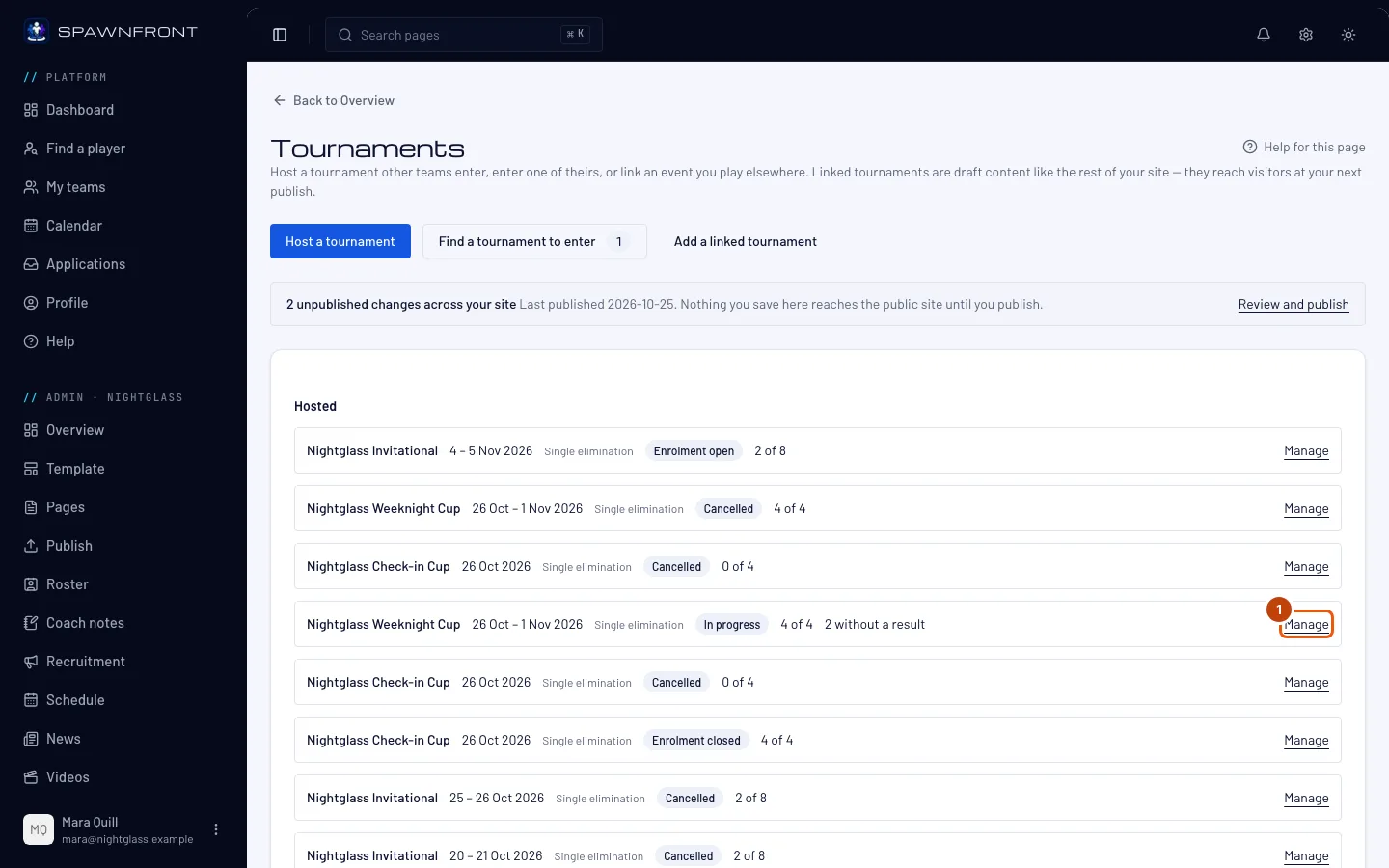
Tippe im Menü links unter Admin auf Turniere. Tippe dann in der Karte Ausgerichtet in der Zeile des Turniers auf Verwalten.
Du solltest sehen: die Verwaltungsseite des Turniers, mit Läuft markiert in der Statuszeile, der Karte Ergebnisse und der Karte Ankündigungen.
Schritt 2: Karte Ergebnisse lesen
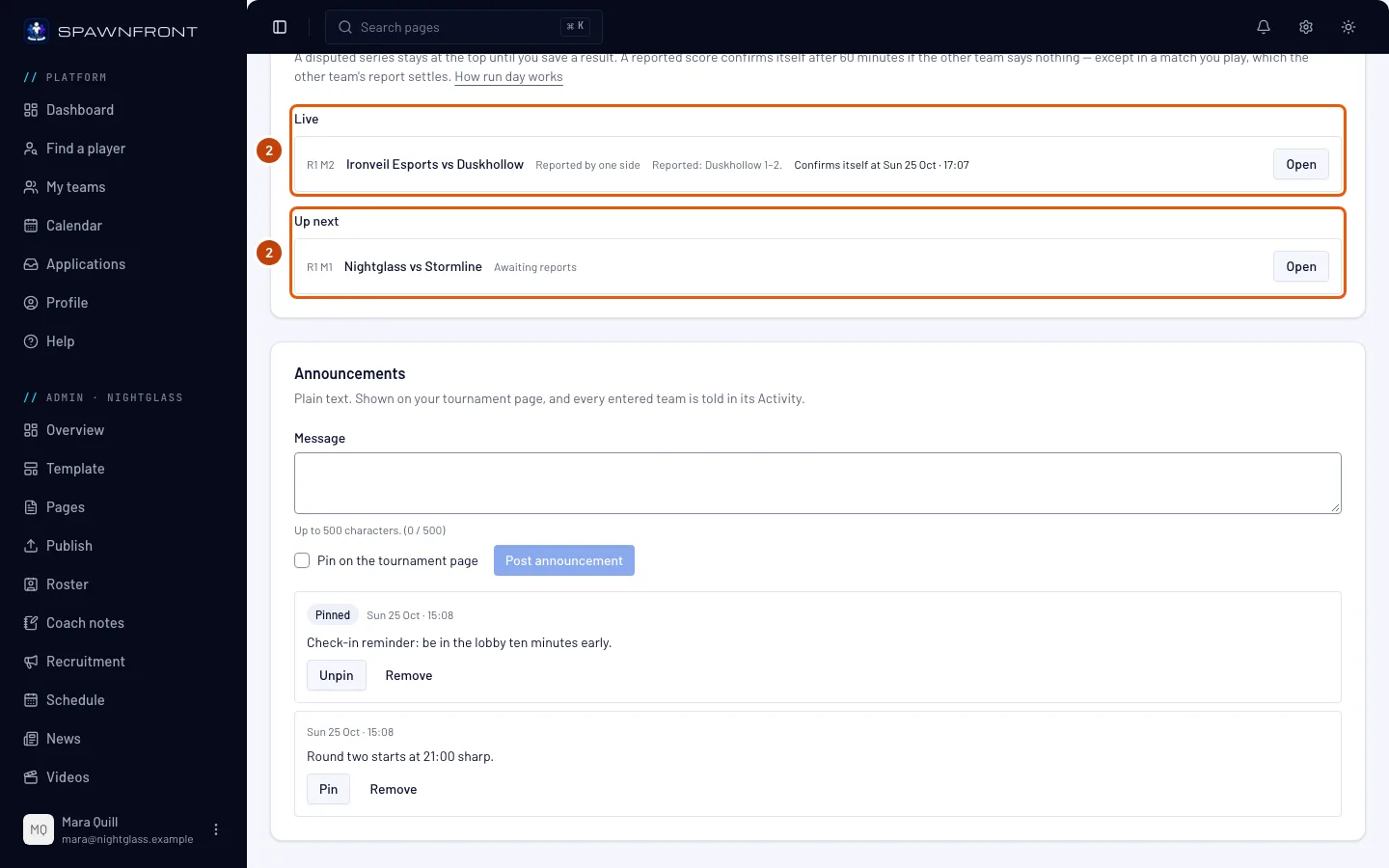
Lies die Karte Ergebnisse von oben. Während das Turnier läuft, sortiert sie jedes Match in vier Gruppen ein. Leere Gruppen lässt sie weg:
- Braucht dich: Matches mit umstrittenem Ergebnis, der älteste Streitfall zuerst. Jedes davon wartet auf dich.
- Live: ein Spielstand, den ein Team gemeldet hat, mit den Meldungen beider Seiten und dem Zeitpunkt, an dem er sich selbst bestätigt.
- Als Nächstes: Matches, deren beide Teams feststehen und die jetzt gespielt werden können.
- Erledigt: beendete Matches, die neuesten zuerst, mit dem Stand des Ergebnisses – zum Beispiel Von beiden Seiten bestätigt oder Automatisch bestätigt.
Du solltest sehen: unter dem Titel der Karte „Eine umstrittene Serie bleibt oben, bis du ein Ergebnis speicherst. Ein gemeldeter Spielstand bestätigt sich nach … Minuten selbst, wenn das andere Team nichts sagt – außer bei einem Match, das du selbst spielst; dort entscheidet die Meldung des anderen Teams.“, gefolgt von einem Link So läuft der Turniertag zu dieser Seite.
Schritt 3: Umstrittenes Match entscheiden
Tippe unter Braucht dich beim Match auf Offen. Lies im Fenster, das sich öffnet, was jede Seite gemeldet hat. Gib beide Spielstände ein und tippe auf Ergebnis speichern. Aufgaben und die anderen Optionen in diesem Fenster findest du unter Turnier ausrichten, Schritt 15.
Ein umstrittenes Match bestätigt sich nie selbst. Es bleibt unter Braucht dich, bis du ein Ergebnis speicherst.
Du solltest sehen: Das Match verschwindet aus Braucht dich und steht unter Erledigt mit Vom Ausrichter eingetragen.
Schritt 4: Uhr eines gemeldeten Spielstands beobachten
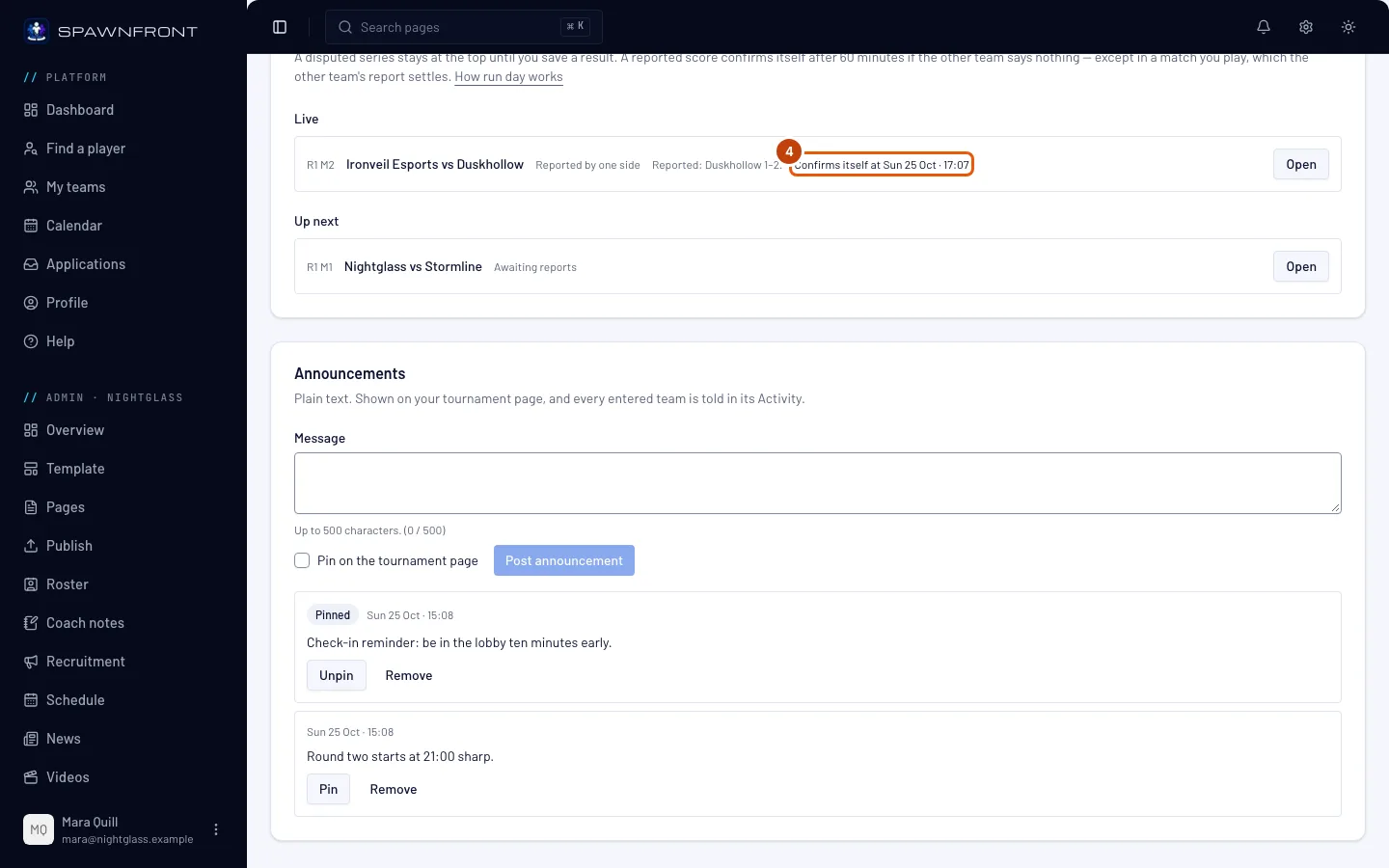
Lies unter Live in jeder Zeile Bestätigt sich um …, in der Zeitzone deines Teams.
Ein gemeldeter Spielstand bestätigt sich selbst, wenn das andere Team nicht rechtzeitig reagiert: Ist seit der letzten Meldung die Frist abgelaufen, die du in den Turniereinstellungen gewählt hast – 15, 30 oder 60 Minuten –, wird der gemeldete Spielstand zum Ergebnis. Eine neue Meldung von einem der beiden Teams startet die Uhr neu. Ein Match, das dein eigenes Team spielt, hat keine Uhr, weil die Meldung deines Gegners es schon entscheidet. Ist die Zeit abgelaufen, steht in der Zeile Bestätigt sich bei der nächsten Prüfung: Spawnfront prüft alle paar Minuten. Eine Zeile ganz ohne Zeit – ein Match, das vor dieser Funktion gemeldet wurde, oder eins, das ein früheres umstrittenes Match aufhält – wartet, bis du oder das andere Team es entscheidet.
Willst du ein Live-Match vorher selbst entscheiden, tippe in seiner Zeile auf Offen und speichere ein Ergebnis wie in Schritt 3.
Du solltest sehen: Das Match wechselt zu Erledigt mit Automatisch bestätigt, sobald es sich selbst bestätigt hat.
Schritt 5: Ankündigung schreiben
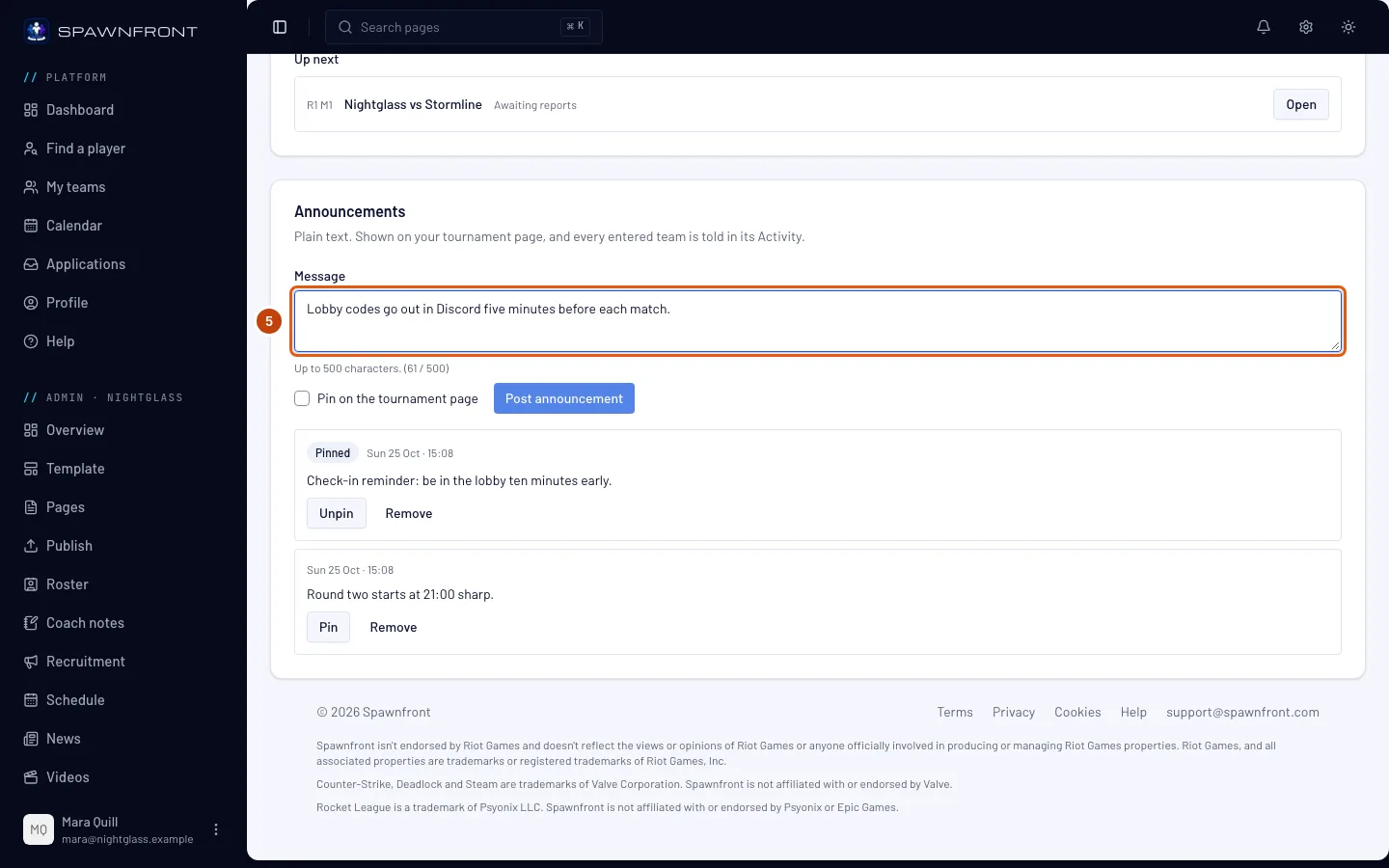
Gib in der Karte Ankündigungen deine Nachricht unter Nachricht ein – zum Beispiel eine Runde, die später beginnt, oder einen Map-Wechsel.
Ankündigungen sind reiner Text, bis zu 500 Zeichen: Ein Link oder eine Formatierung erscheint genau so, wie du sie getippt hast.
Du solltest sehen: die Zeichenzahl unter dem Feld, zum Beispiel (52 / 500).
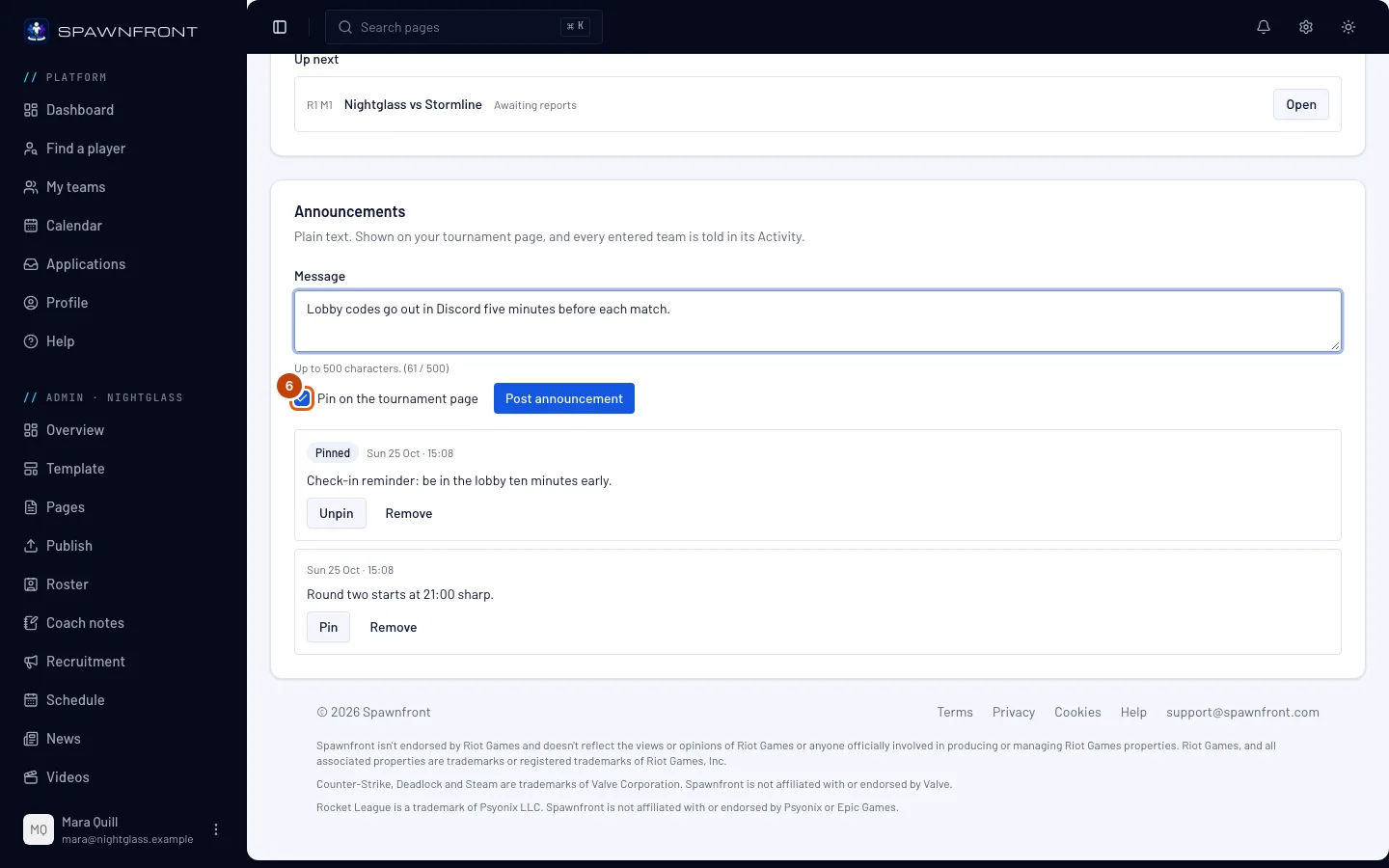
Schritt 6: Entscheiden, ob du sie anheftest
Damit die Nachricht oben bleibt, setz ein Häkchen bei Auf der Turnierseite anheften. Lass es leer bei einer Nachricht, die nur gerade wichtig ist.
Angeheftete Ankündigungen stehen zuerst auf der Seite deines Turniers und auf der Übersicht jedes angemeldeten Teams; die übrigen folgen, die neuesten zuerst.
Du solltest sehen: das Häkchen im Kästchen.
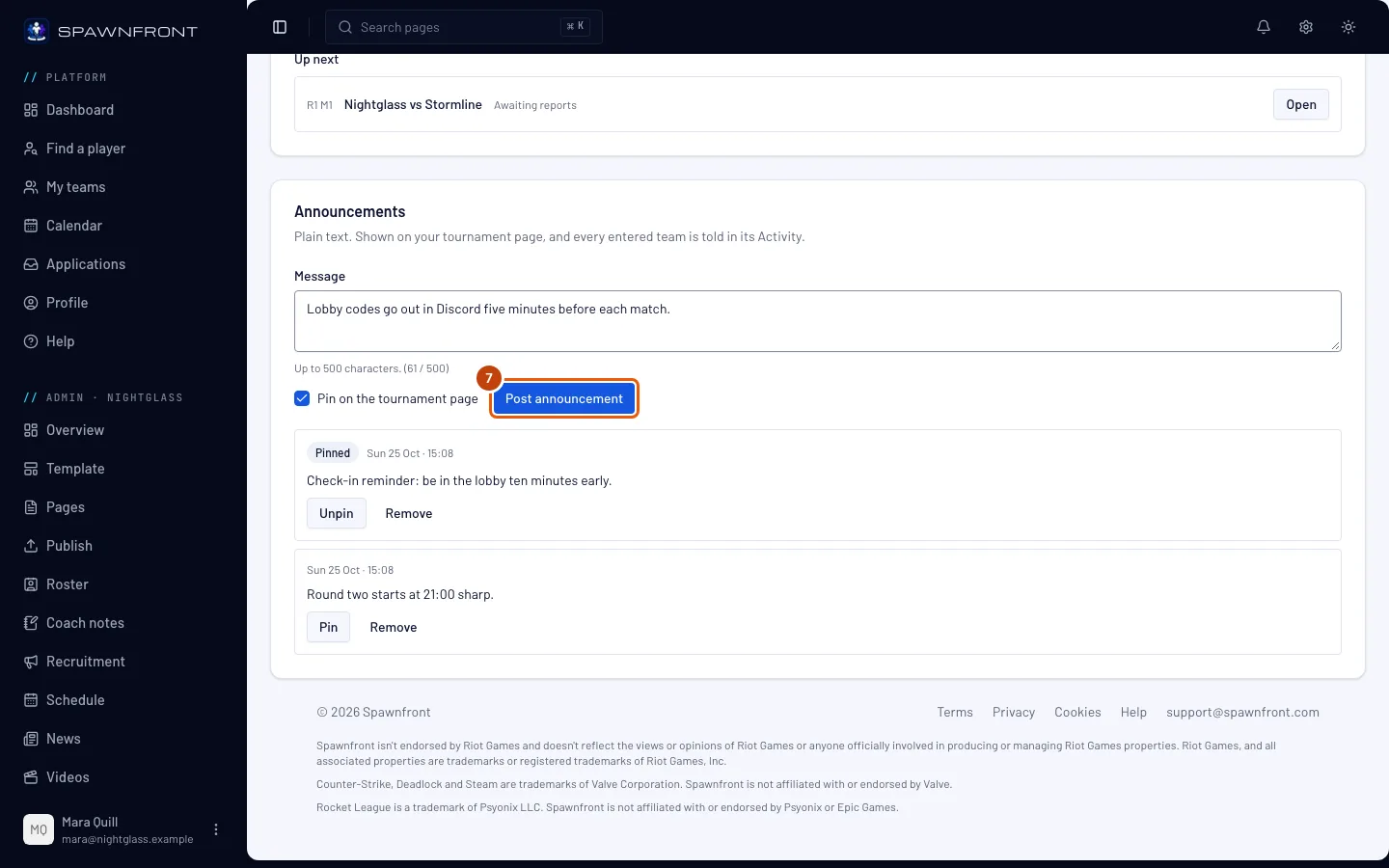
Schritt 7: Auf „Ankündigung posten“ tippen
Tippe auf Ankündigung posten. Der Button bleibt grau, bis die Nachricht Text enthält.
Alle angemeldeten Teams erfahren es sofort: Die Nachricht erscheint unter Vom Veranstalter auf der Seite deines Turniers und auf der Übersicht jedes angemeldeten Teams, und jedes angemeldete Team bekommt einen Hinweis in seiner Aktivität. Niemand bekommt eine E-Mail.
Du solltest sehen: die Meldung Ankündigung gepostet und deine Ankündigung in der Liste der Karte – angeheftete zuerst, dann die neuesten.
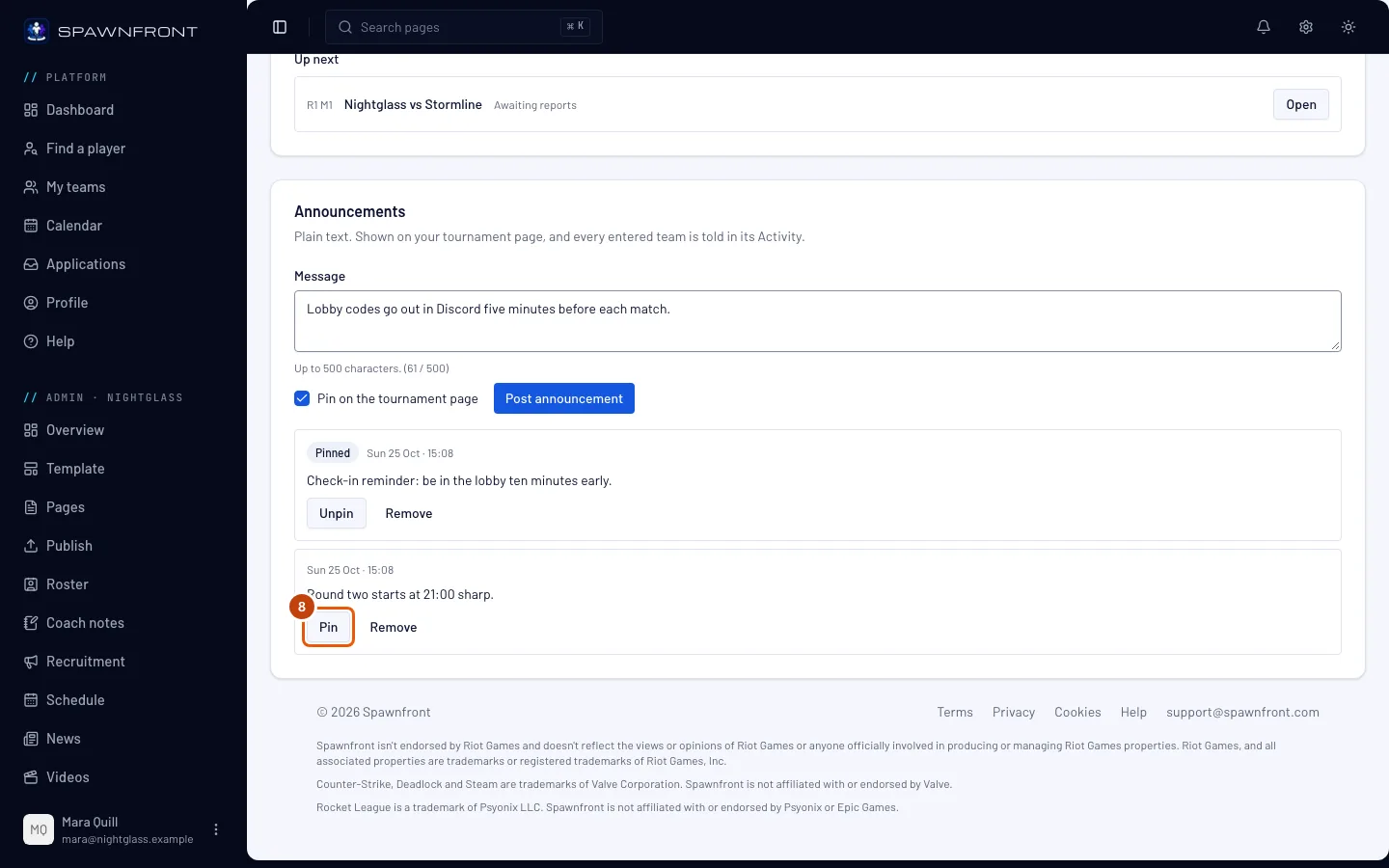
Schritt 8: Gepostete Ankündigung anheften oder lösen
Tippe bei einer Ankündigung in der Liste auf Anheften, um sie anzuheften, oder bei einer angehefteten auf Lösen. Niemand wird erneut benachrichtigt.
Du solltest sehen: Angeheftet neben der Uhrzeit einer angehefteten Ankündigung und die Liste in ihrer neuen Reihenfolge.
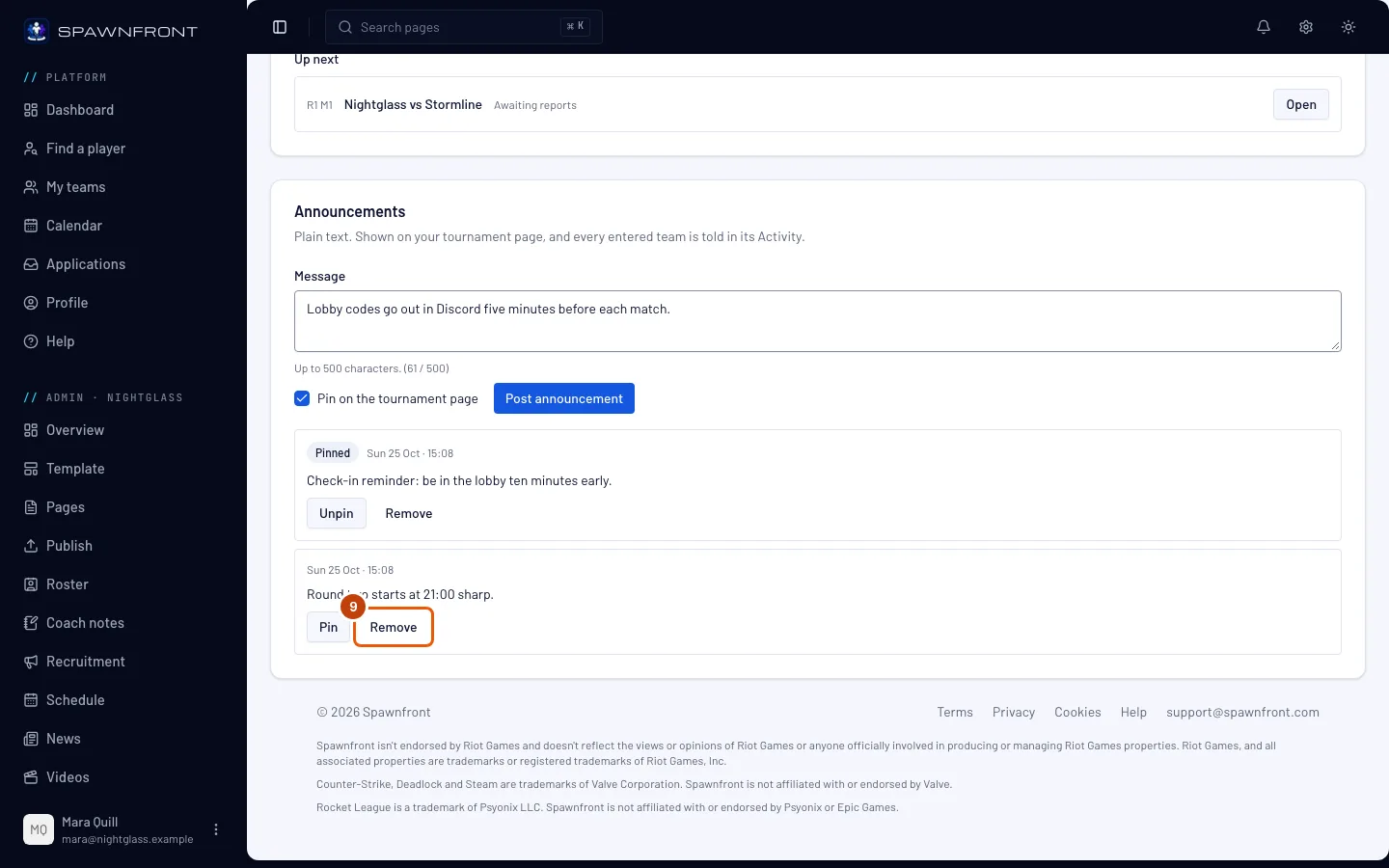
Schritt 9: Ankündigung entfernen
Tippe bei der Ankündigung auf Entfernen, dann im Fenster, das sich öffnet, auf Entfernen.
Entfernen nimmt sie von der Seite deines Turniers und von der Übersicht jedes angemeldeten Teams. Du kannst sie nicht zurückholen: Poste sie neu, wenn du sie brauchst.
Du solltest sehen: die Meldung Ankündigung entfernt, und die Ankündigung ist aus der Liste verschwunden.
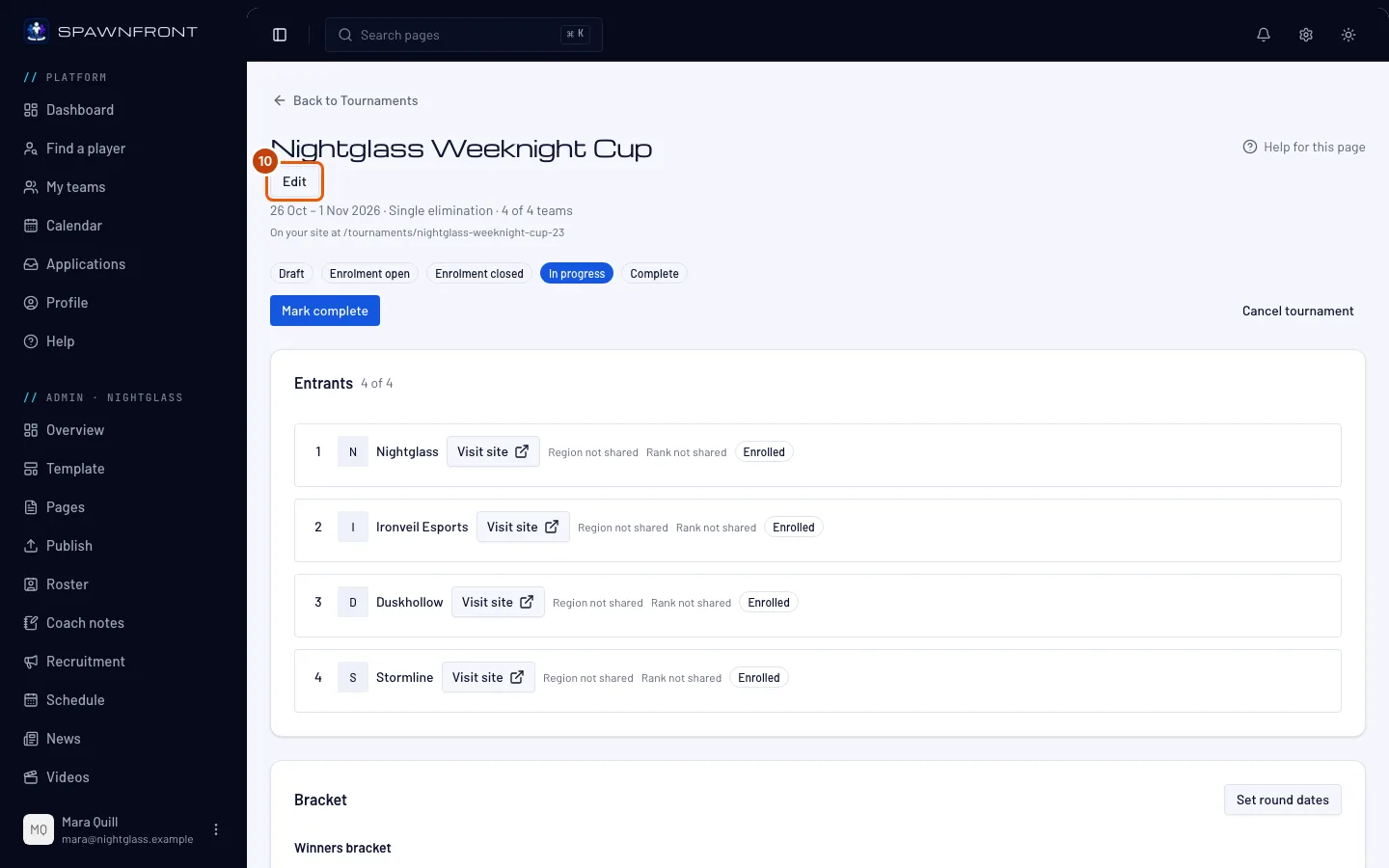
Schritt 10: Bearbeiten öffnen
Wenn der Tag länger dauert, tippe oben auf der Verwaltungsseite auf Bearbeiten.
Du solltest sehen: die Abschnitte des Turniers, mit Grundlagen zuerst und Bestätigen & speichern unten.
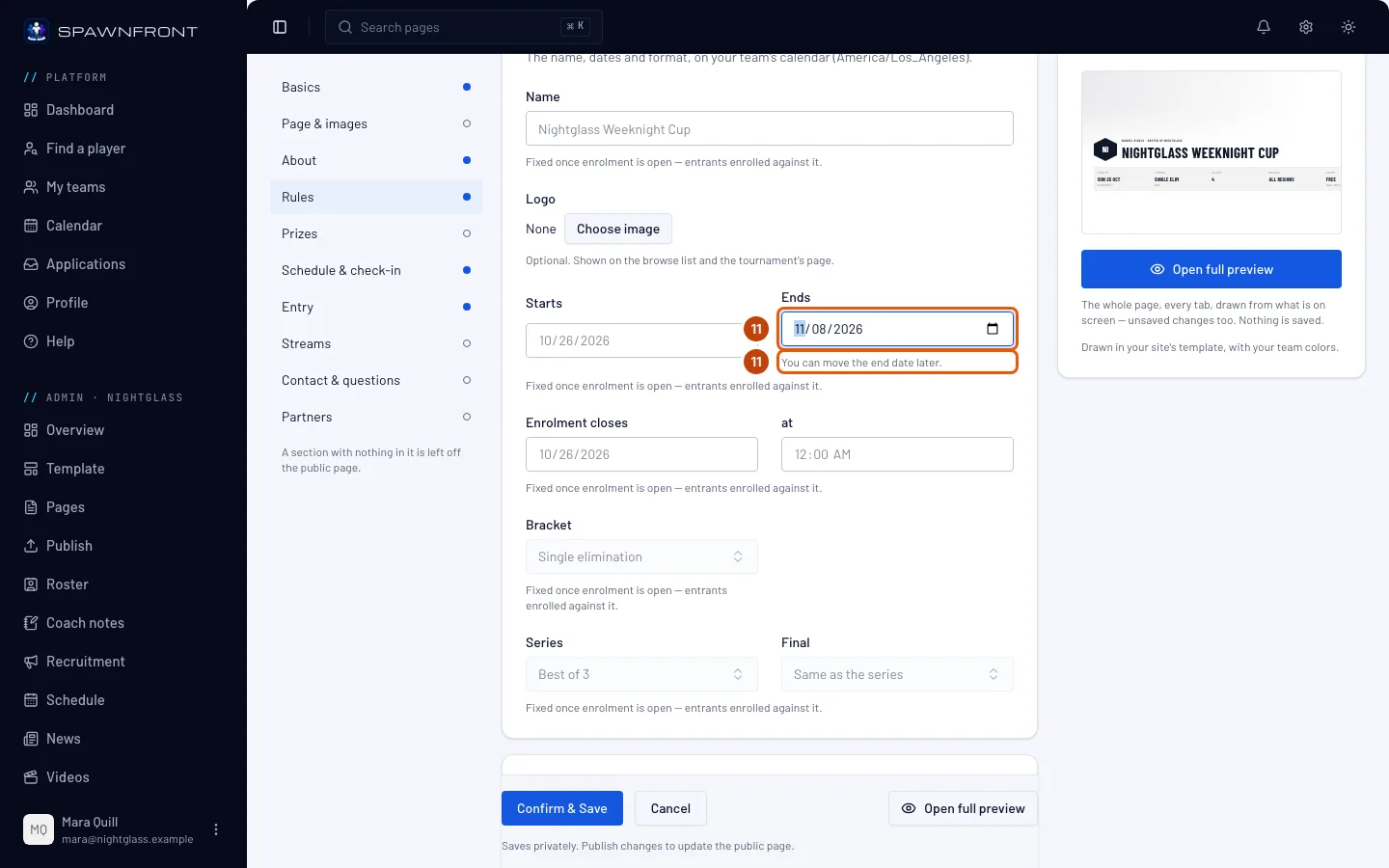
Schritt 11: Späteres Enddatum wählen
Wähle unter Grundlagen bei Ende ein späteres Datum.
Das Enddatum kann sich nur nach hinten verschieben, solange das Turnier läuft – nie nach vorne und nie gelöscht, damit keinem angemeldeten Team gesagt wird, dass der Cup früher endet. Startdatum und Bracket bleiben, wie sie sind.
Du solltest sehen: „Du kannst das Enddatum nach hinten verschieben.“ unter Ende und dein neues Datum darin.
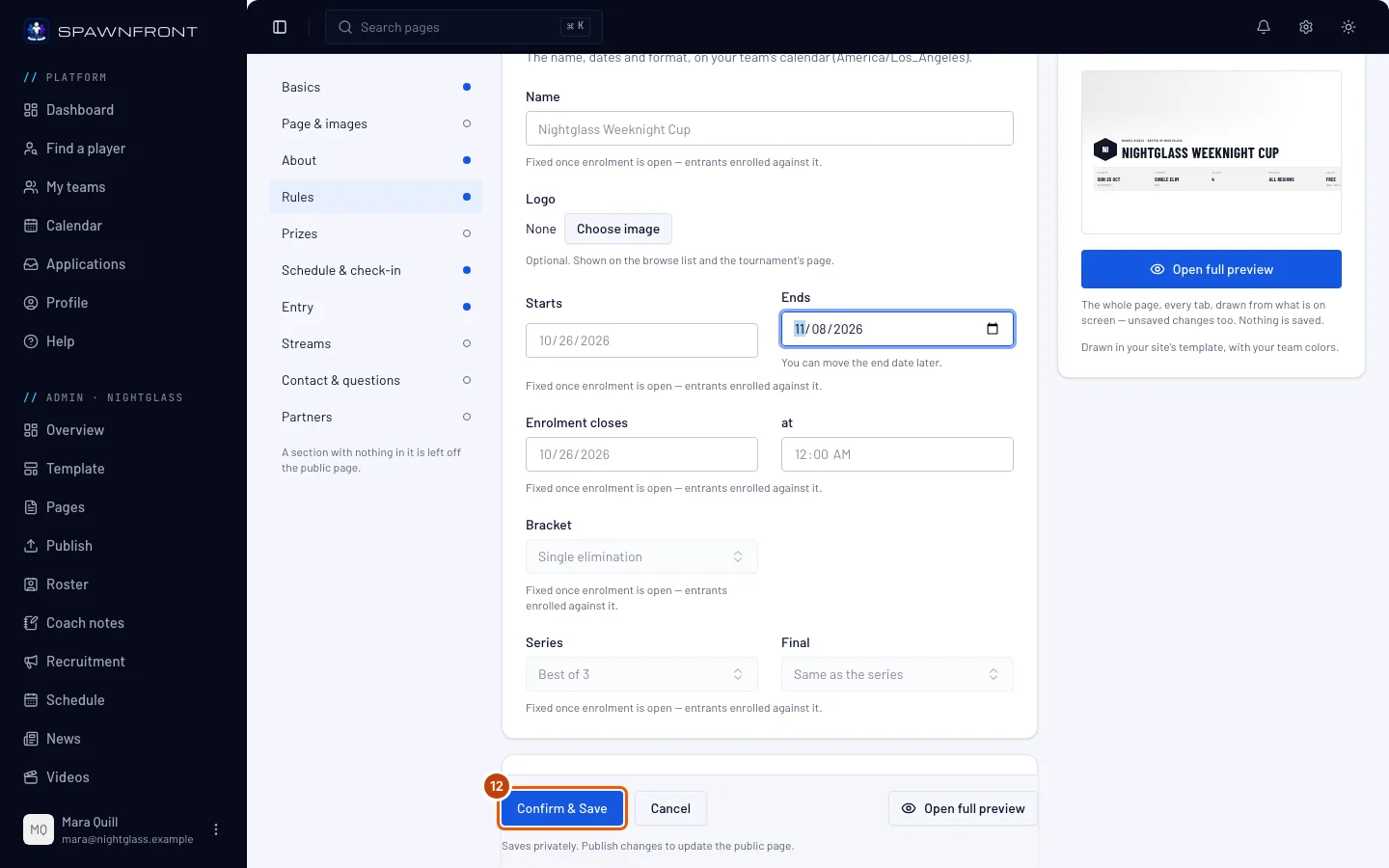
Schritt 12: Auf „Bestätigen & speichern“ tippen
Tippe auf Bestätigen & speichern. Willst du ohne Änderungen raus, tippe stattdessen auf Abbrechen – und wenn du etwas geändert hast, dann auf Ohne Speichern verlassen.
Hat ein anderer Admin zuerst gespeichert, wird nichts von dir gespeichert: Du siehst „Ein anderer Admin hat dieses Turnier zuerst gespeichert.“ Tippe auf Neu laden und wähle das Datum erneut.
Du solltest sehen: „Turnier gespeichert“ und die Verwaltungsseite – oder nur die Verwaltungsseite, wenn du nichts geändert hast.
So erkennst du, dass es geklappt hat
- Braucht dich ist leer, oder du schaust dir jedes Match darin gerade an.
- Deine Ankündigungen stehen unter Vom Veranstalter auf der Seite deines Turniers.
Sieht etwas nicht richtig aus?
Ein Spielstand hat sich bestätigt, bevor ich nachgesehen habe
Das andere Team hat nicht innerhalb der Frist reagiert, die du gewählt hast, also wurde der gemeldete Spielstand zum Ergebnis: Unter Erledigt steht Automatisch bestätigt. Ist er falsch, tippe beim Match auf Offen und speichere das richtige Ergebnis, solange noch kein späteres Match ein Ergebnis hat. Eine längere Frist gibt Teams mehr Zeit zum Reagieren – sie wird in den Turniereinstellungen festgelegt, bevor die Anmeldung öffnet, und lässt sich danach nicht mehr ändern.
Meine Ankündigung erscheint nicht auf der Seite
Eine neue Ankündigung kann ein paar Minuten brauchen, bis sie auf der Seite deines Turniers erscheint. Deine Website muss veröffentlicht sein, damit die Seite überhaupt angezeigt wird. Die Seite zeigt alle angehefteten Ankündigungen und die fünf neuesten der übrigen: Hefte eine ältere an, damit sie dort bleibt. Eine entfernte Ankündigung verschwindet von der Seite.
Unter Ende steht „Das Enddatum kann sich nur nach hinten verschieben“
Sobald die Anmeldung offen ist, kann das Enddatum nicht vor das gespeicherte rücken und nicht gelöscht werden. Wähle bei Ende ein späteres Datum (Schritt 11) oder tippe auf Abbrechen.
Ich kann keine Ankündigung posten
Ankündigung posten bleibt grau, bis du eine Nachricht eingibst. Die Karte Ankündigungen erscheint erst, wenn die Anmeldung öffnet: Ein Entwurf hat keine, und ein abgesagtes Turnier nimmt keine mehr an – Ankündigungen können gepostet werden, sobald die Anmeldung öffnet, und nicht bei einem abgesagten Turnier. Ein Turnier nimmt zwanzig Ankündigungen am Tag an: Darüber hinaus siehst du Du kannst 20 Ankündigungen am Tag für ein Turnier posten. Versuch es morgen wieder. Solange das Abo deines Teams abgelaufen ist, bleibt jeder Button der Karte grau.
Ähnliche Artikel
Kommst du nicht weiter? Kontaktiere den Support oder schreib an support@spawnfront.com – nenn uns die Seite, auf der du bist, und die Schrittnummer.