
Organisations-Admins hinzufügen oder entfernen
Wähle Admins aus den Mitgliedern deiner Teams, entferne sie oder übergib einem von ihnen die Organisation.
Für Team-Owner und Admins · 6 Schritte
Eine Organisation hat einen Inhaber und beliebig viele Admins. Ein Admin leitet die Organisation wie der Inhaber – fügt Teams hinzu, lädt ein und zieht Einladungen zurück, ändert die Einstellungen – und handelt in jedem Team als Admin dieses Teams: Kader, Rekrutierung, Zeitplan und Einstellungen. Ein Admin ist nie Inhaber eines Teams. Was nur der Inhaber eines Teams tun kann – zum Beispiel das Team an einen neuen Inhaber übergeben –, bleibt beim eigenen Inhaber des Teams.
Nur der Inhaber der Organisation trennt Teams ab, fügt Admins hinzu und entfernt sie, übergibt die Organisation und löscht sie.
Was du vorher brauchst
- Du bist der Inhaber der Organisation. Admins sehen die Seite Admins ohne die Schaltflächen.
- Die Person ist Mitglied in einem deiner Teams. Ein Admin wird aus den Personen gewählt, die schon in einem deiner Teams sind. Wer das nicht ist, tritt zuerst einem bei, zum Beispiel per Bewerbung auf eine offene Position.
Schritte
Schritt 1: Admins öffnen
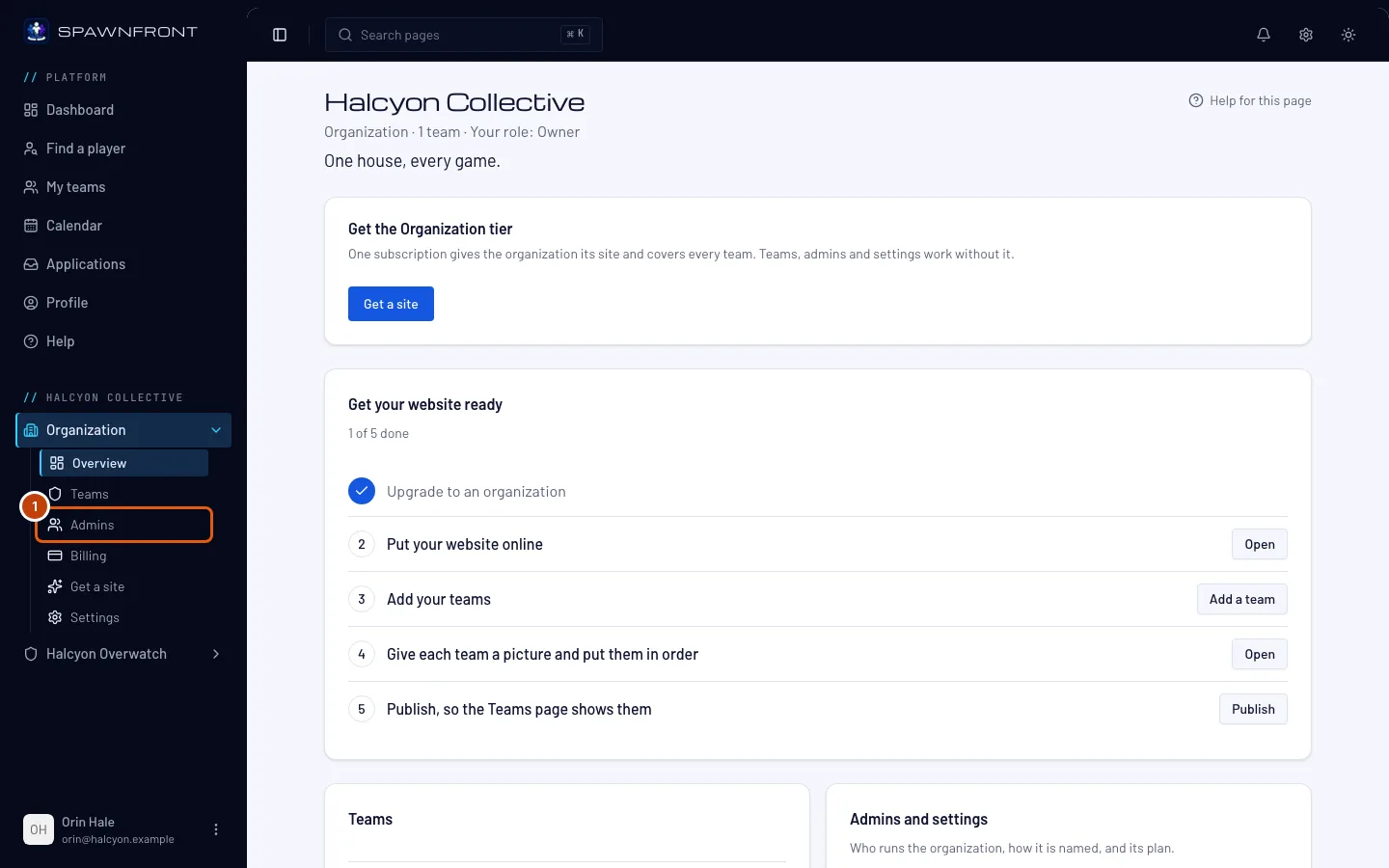
Tippe im Menü links unter dem Namen deiner Organisation auf Admins in der Liste Organisation. Ist die Liste zugeklappt, tippe zuerst auf Organisation, um sie aufzuklappen.
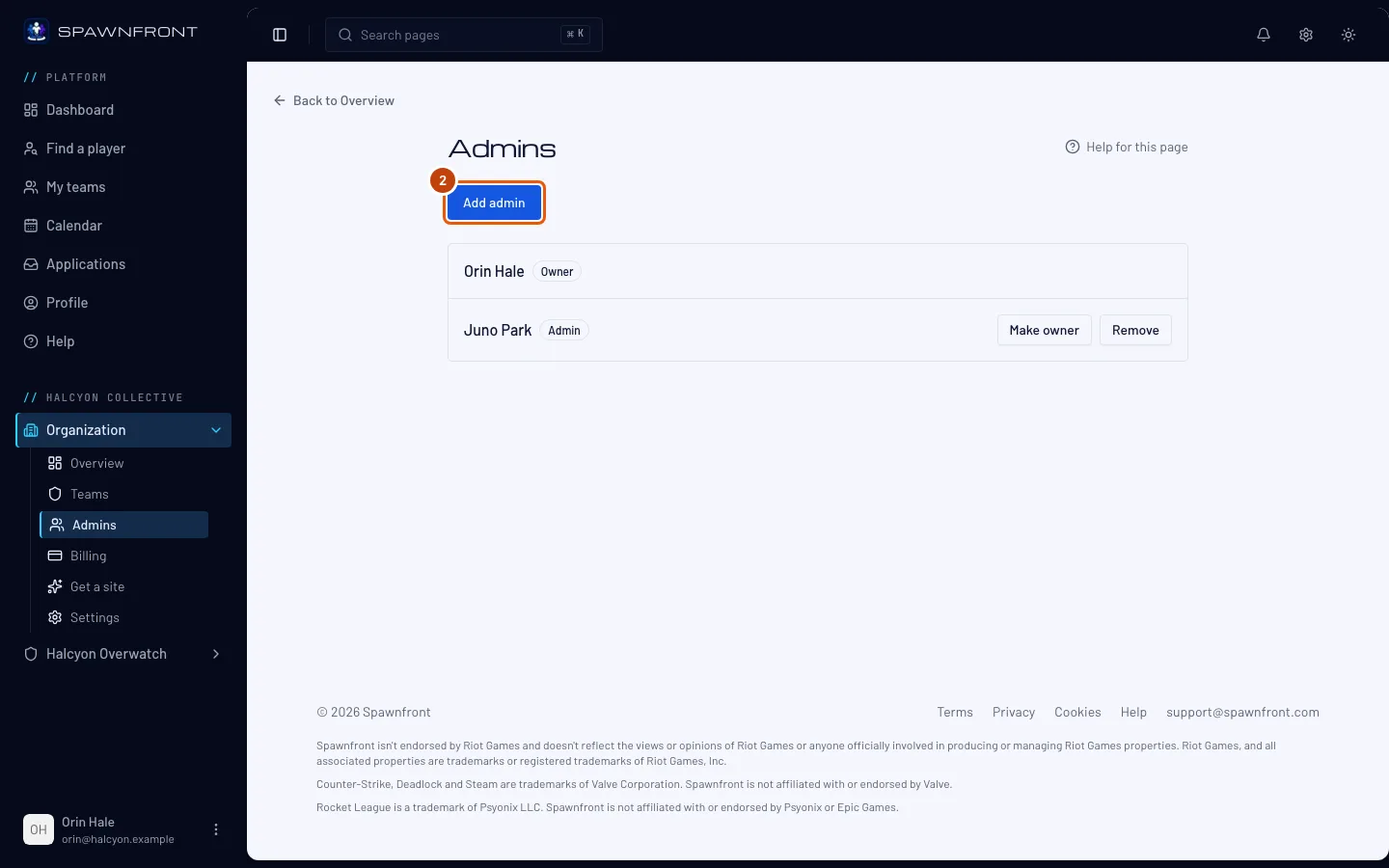
Du siehst jetzt: alle, die die Organisation leiten, jeweils als Inhaber oder Admin markiert, und die Schaltfläche Admin hinzufügen.
Schritt 2: Auf Admin hinzufügen tippen
Tippe auf Admin hinzufügen.
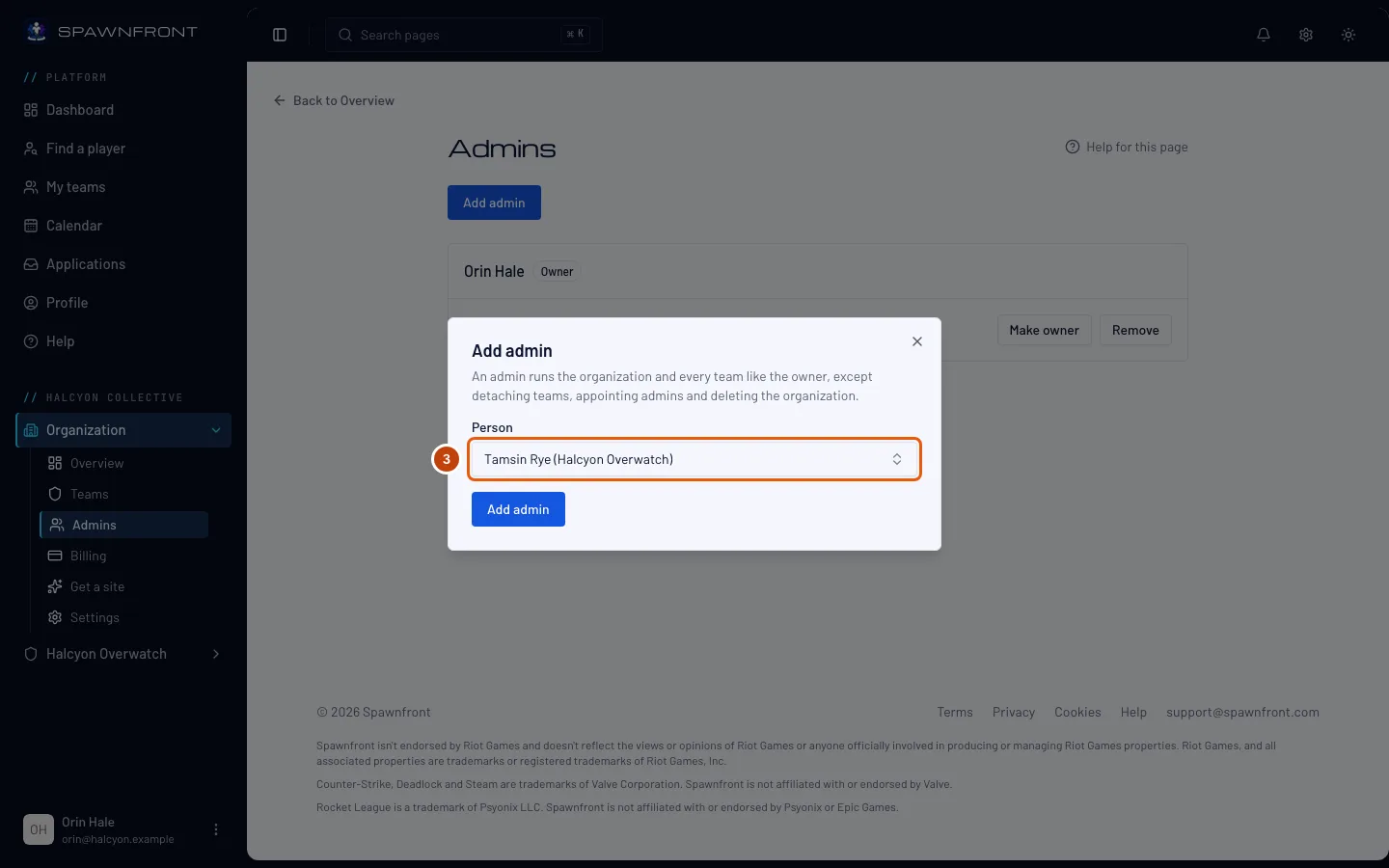
Du siehst jetzt: das Fenster Admin hinzufügen. Es erklärt, was ein Admin kann und was nicht.
Schritt 3: Teammitglied auswählen
Öffne Person und wähle die Person aus. Bei jedem Namen steht das Team, in dem die Person ist.
Schritt 4: Person hinzufügen
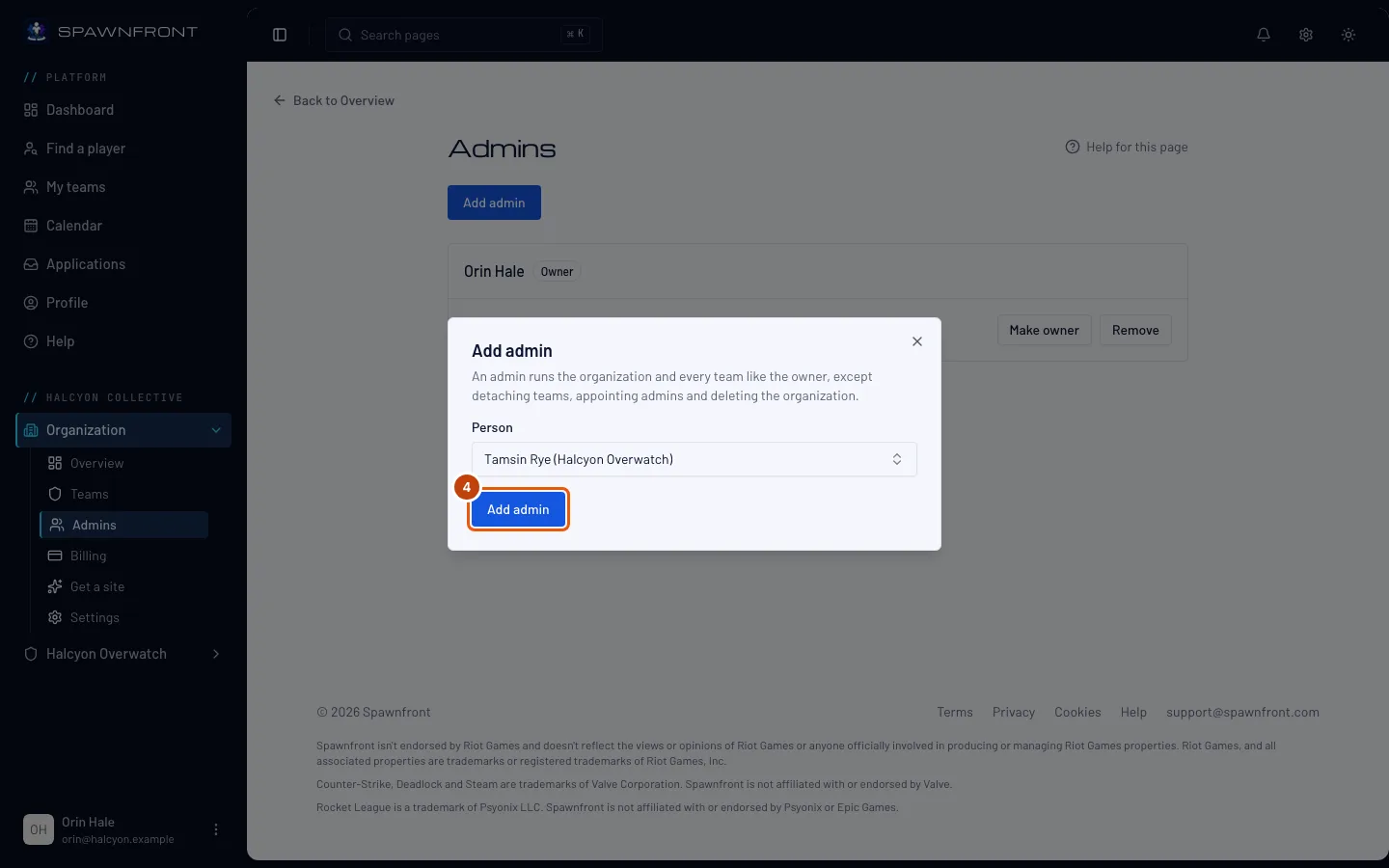
Tippe im Fenster auf Admin hinzufügen.
Du siehst jetzt: „… ist jetzt Admin“ und die Zeile der Person als Admin markiert. Die Änderung gilt sofort – die nächste Seite, die die Person öffnet, zeigt deine Organisation in ihrem Menü links und auf ihrer Seite Meine Teams.
Schritt 5: Admin entfernen
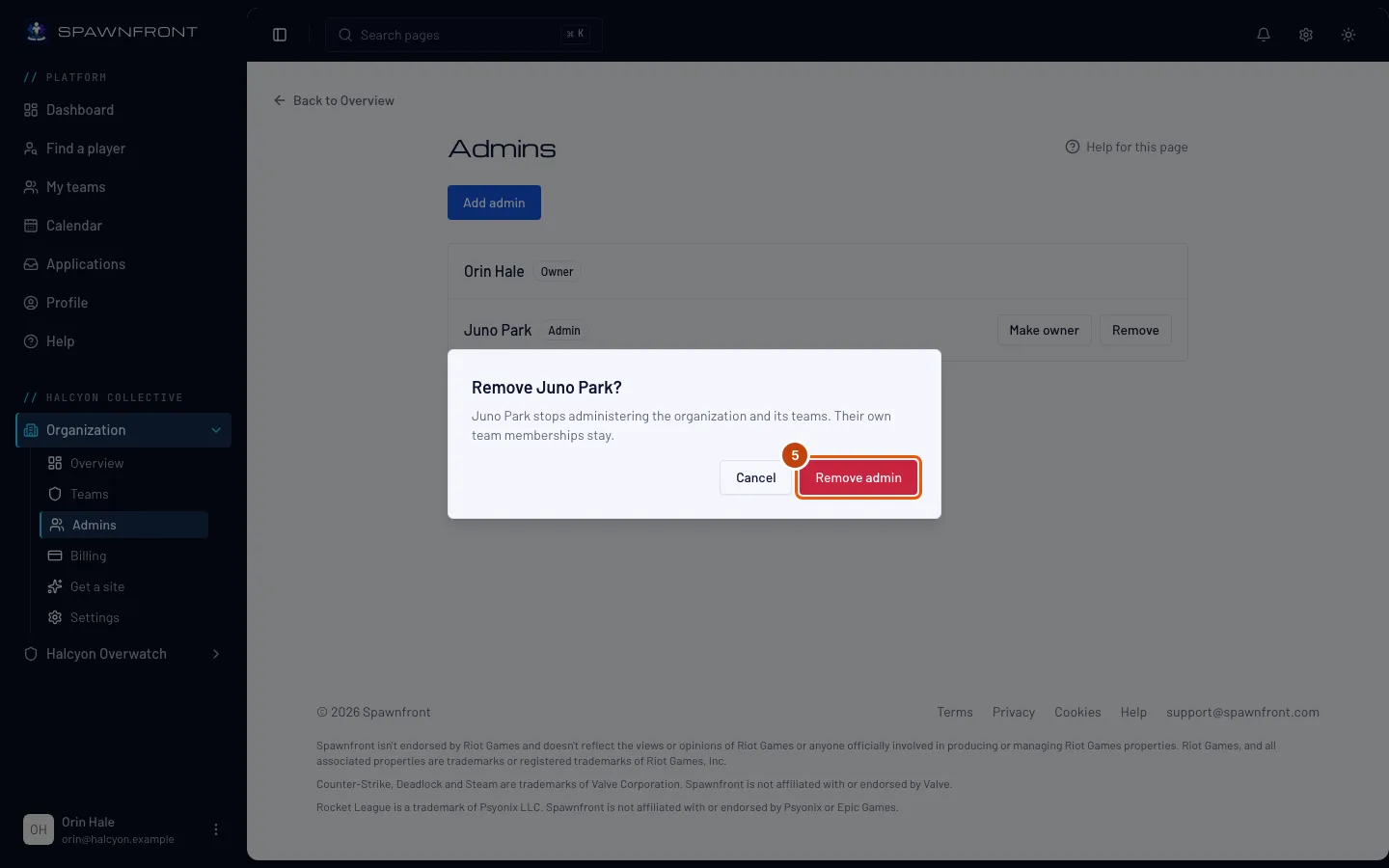
Tippe in der Zeile des Admins auf Entfernen und dann im Fenster, das sich öffnet, auf Admin entfernen.
Du siehst jetzt: „… ist kein Admin mehr“. Die Person bleibt in ihrem eigenen Team – das Entfernen beendet nur, was sie in der ganzen Organisation tun konnte.
Schritt 6: Inhaberschaft übergeben
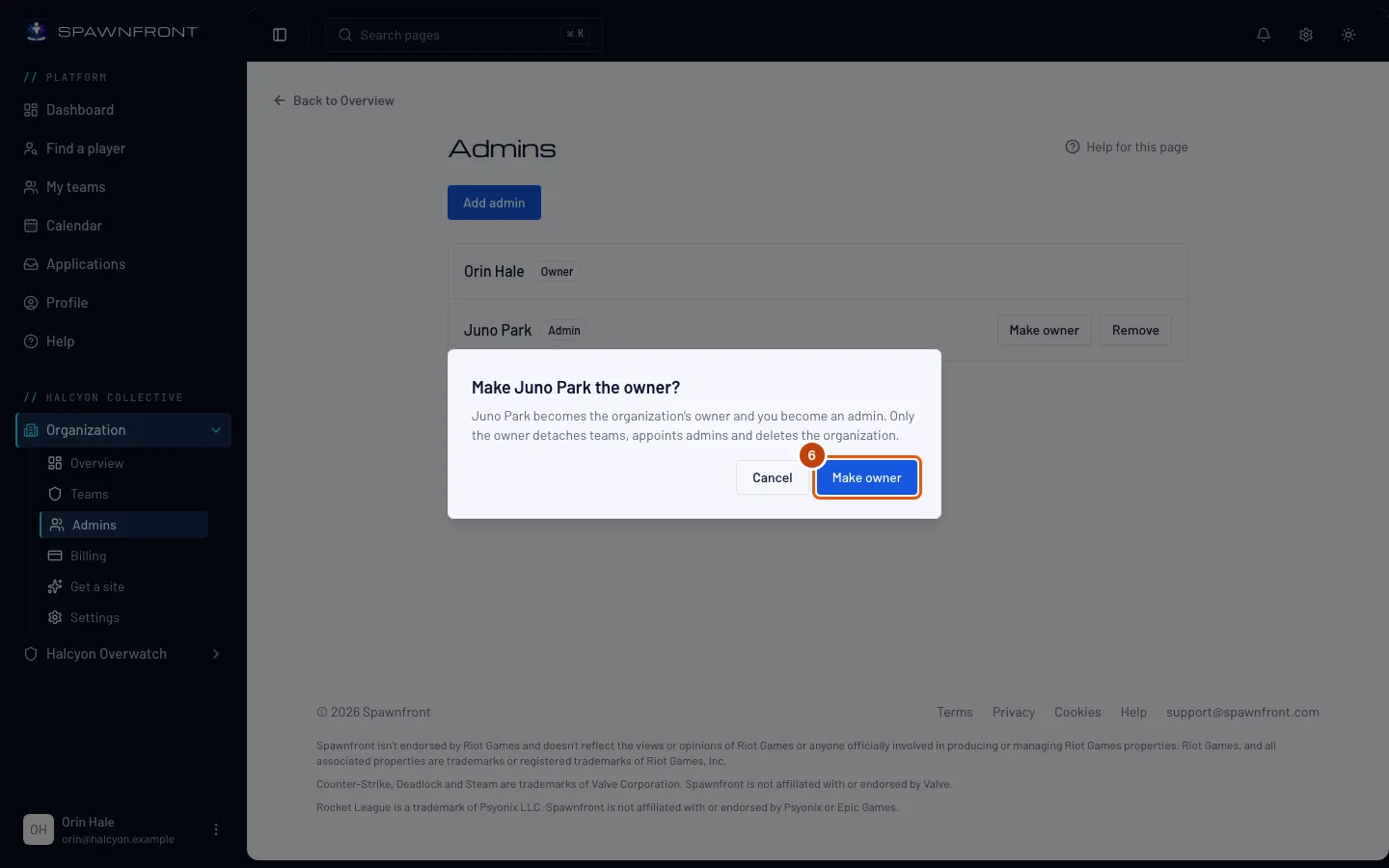
Tippe in der Zeile eines Admins auf Zum Inhaber machen und dann im Fenster, das sich öffnet, auf Zum Inhaber machen.
Du siehst jetzt: „… ist jetzt Inhaber“ und deine eigene Zeile als Admin markiert. Du kannst das nicht selbst rückgängig machen – nur der neue Inhaber kann die Inhaberschaft wieder übergeben.
So erkennst du, dass es geklappt hat
- Die Seite Admins zeigt die Person als Admin oder nach einer Übergabe als Inhaber.
- Unter Meine Teams der Person erscheint die Organisation mit ihrer Rolle.
Sieht etwas nicht richtig aus?
„Admin hinzufügen“ ist ausgegraut
Niemand aus deinen Teams kann hinzugefügt werden: Alle dort leiten die Organisation schon, oder es gibt noch keine Teams. Die Person tritt zuerst einem deiner Teams bei – siehe Ein Team zu deiner Organisation hinzufügen und Bewerbungen prüfen.
Ich finde die Person nicht in der Liste
Nur Mitglieder der Teams der Organisation stehen in der Liste, und jede Person nur einmal. Wer in keinem ihrer Teams ist, kann nicht ausgewählt werden.
In einer Zeile fehlen „Zum Inhaber machen“ und „Entfernen“
Sie erscheinen nur für den Inhaber und nur in den Zeilen der Admins – die eigene Zeile des Inhabers hat keine davon. Um den Platz als Inhaber abzugeben, mach zuerst einen Admin zum Inhaber.
Es heißt, nur der Inhaber der Organisation kann das tun
Du bist Admin, nicht Inhaber. Frag den Inhaber der Organisation.
Ähnliche Artikel
Kommst du nicht weiter? Kontaktiere den Support oder schreib an support@spawnfront.com – nenn uns die Seite, auf der du bist, und die Schrittnummer.