
Mitglieder verwalten
Mach Mitglieder zu Admins, entferne sie oder übergib das Team an einen neuen Inhaber.
Für Team-Owner und Admins · 4 Schritte
Was du vorher brauchst
- Du bist Inhaber des Teams. Ein Admin kann nur Mitglieder entfernen – keine anderen Admins – und kann weder Rollen ändern noch die Inhaberschaft übertragen.
- Leute treten über eine angenommene Bewerbung bei – siehe Bewerbungen prüfen. Ein Team mit Website kann Leute auch per E-Mail einladen – siehe Mitglieder per E-Mail einladen.
Schritte
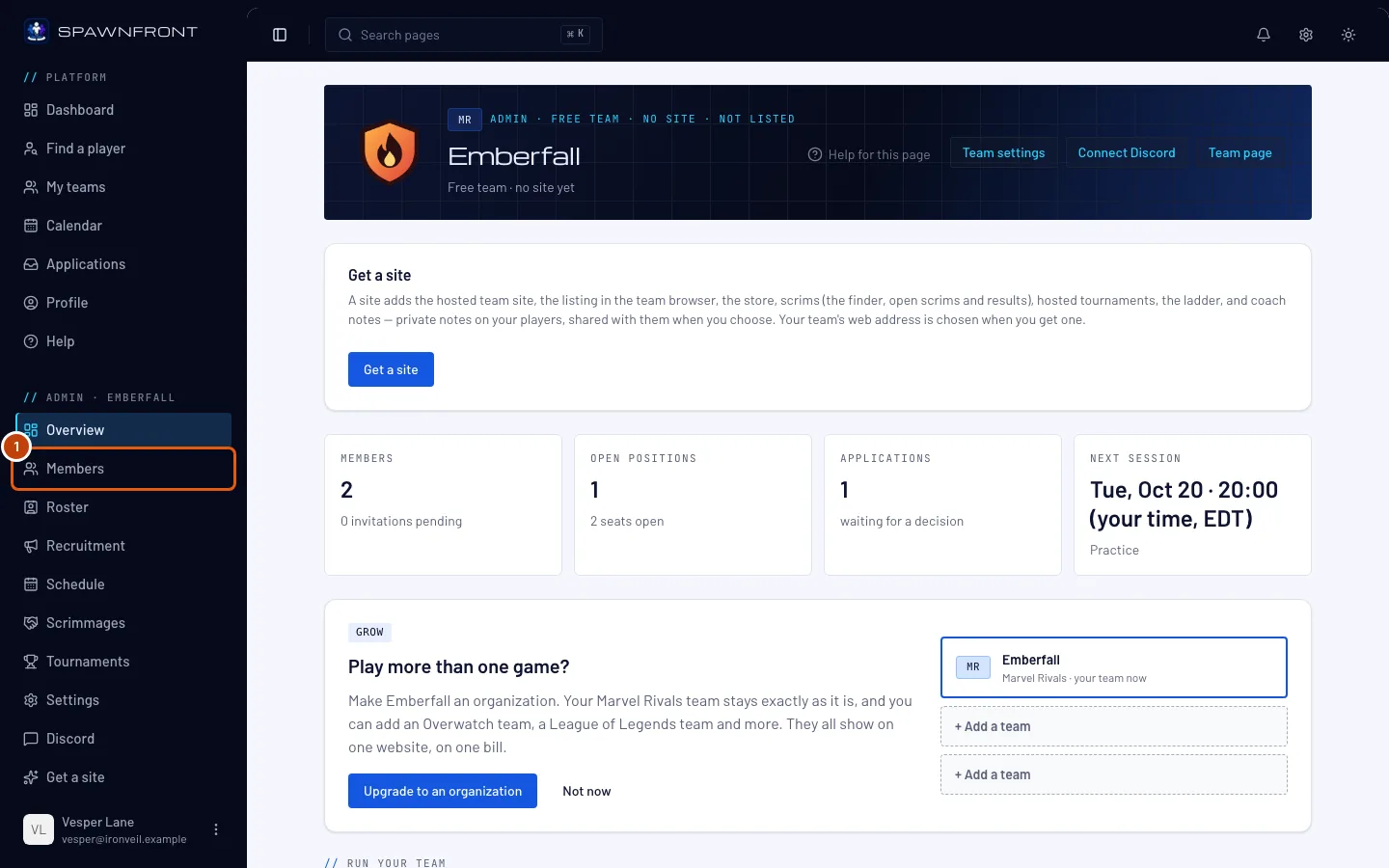
Schritt 1: Mitglieder öffnen
Drück im Menü links unter Admin auf Mitglieder.
Du solltest sehen: die Mitglieder deines Teams, jeweils mit ihrer Rolle.
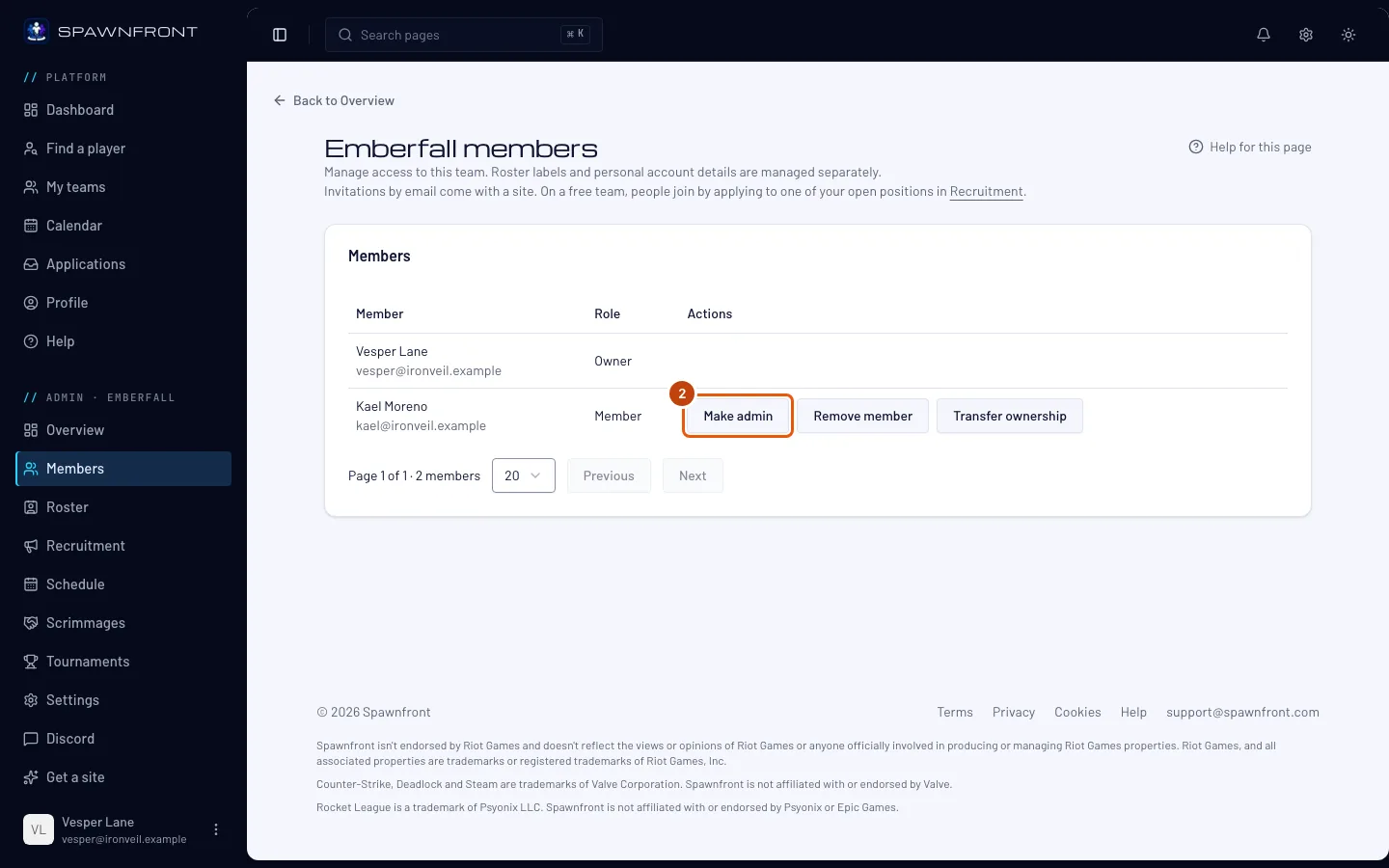
Schritt 2: Jemanden zum Admin machen
Drück als Inhaber in der Zeile eines Mitglieds auf Zum Admin machen. In der Zeile eines Admins heißt derselbe Button Zum Mitglied machen.
Die Änderung gilt sofort – es gibt keine Bestätigung. Ein Admin kann das Team verwalten; ein Mitglied kann den Adminbereich nicht öffnen.
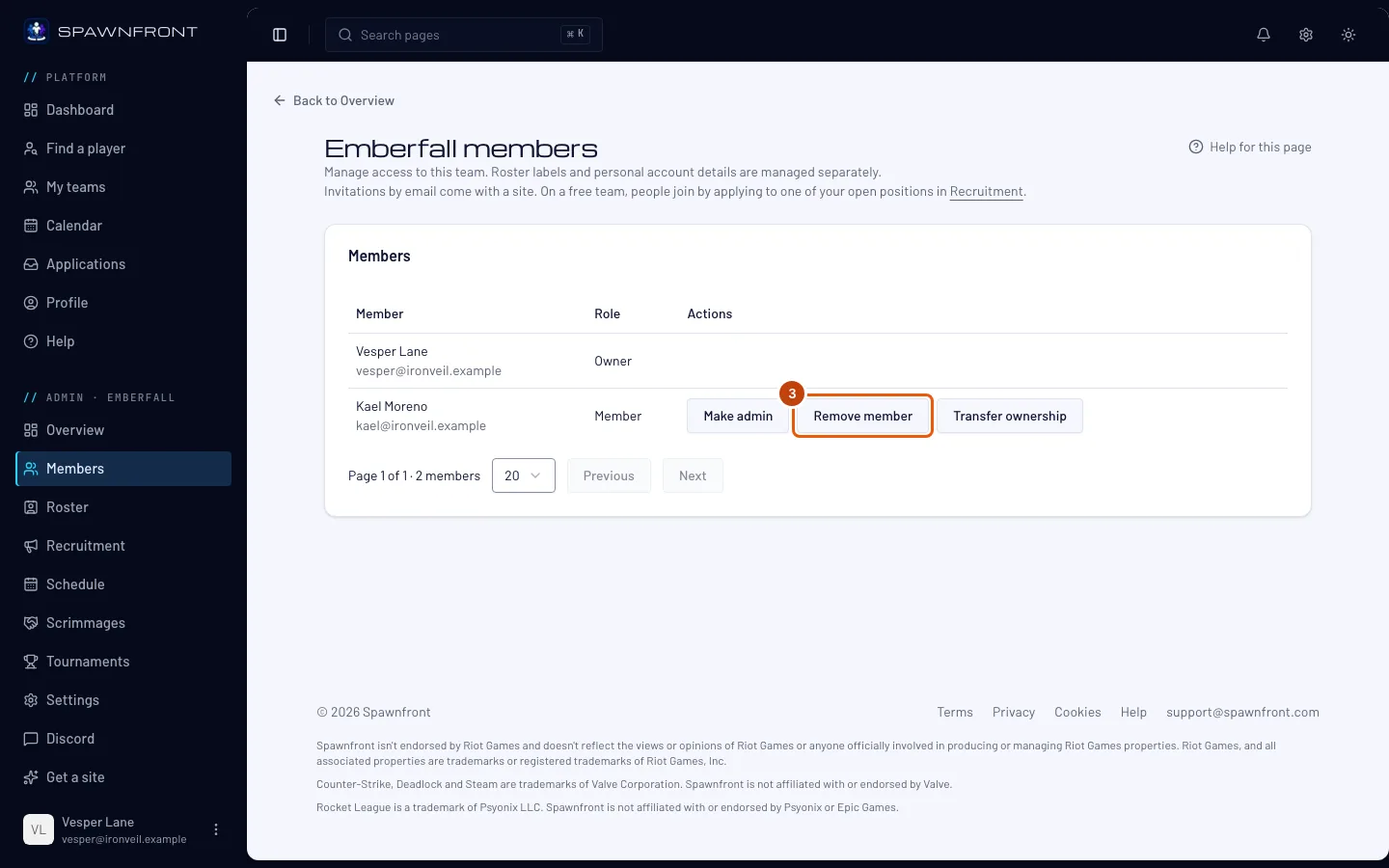
Schritt 3: Ein Mitglied entfernen
Drück in der Zeile des Mitglieds auf Mitglied entfernen.
Das Mitglied wird sofort entfernt – es gibt keine Bestätigung. Sein Kadereintrag bleibt; entferne ihn auf der Seite Kader, wenn er weg soll.
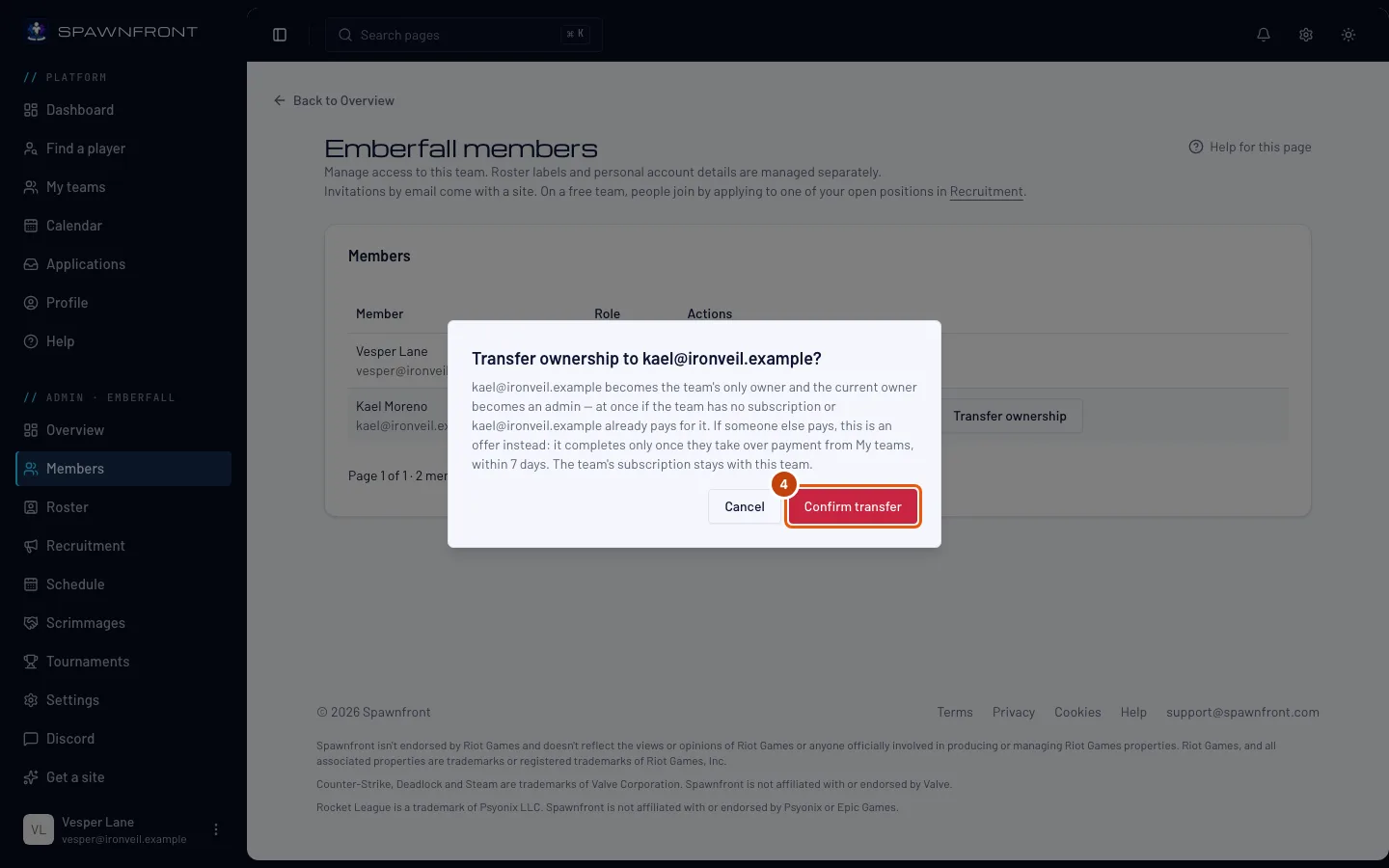
Schritt 4: Inhaberschaft übertragen
Drück in der Zeile des neuen Inhabers auf Inhaberschaft übertragen und dann im Fenster, das sich öffnet, auf Übertragung bestätigen.
Bei einem kostenlosen Team passiert das sofort: Die Person wird Inhaber und du wirst Admin. Bei einem Team, dessen aktives Abo jemand anderes bezahlt, muss der neue Inhaber zuerst das Abo übernehmen: Du siehst „Übertragung der Inhaberschaft ausstehend“, die Person schließt sie innerhalb von sieben Tagen unter Meine Teams ab, und bis dahin ändert sich nichts.
So erkennst du, dass es geklappt hat
- Die Spalte Rolle zeigt die neue Rolle jedes Mitglieds.
Sieht etwas nicht richtig aus?
Ich sehe „Zum Admin machen“ oder „Inhaberschaft übertragen“ nicht
Nur der Inhaber ändert Rollen und überträgt die Inhaberschaft. Ein Admin sieht in den Zeilen von Mitgliedern Mitglied entfernen und in den Zeilen anderer Admins nichts.
Da steht „Übertragung der Inhaberschaft ausstehend“
Das Abo deines Teams bezahlt jemand anderes als der neue Inhaber, deshalb übernimmt der neue Inhaber es zuerst. Das Angebot findet er auf seiner Seite Meine Teams; es läuft nach sieben Tagen ab.
Unser Inhaber ist weg und kann das Team nicht übertragen
Schreib an support@spawnfront.com von der E-Mail-Adresse deines Kontos. Gib an, um welches Team es geht und welches Mitglied Inhaber werden soll, und zeig, dass das Team zustimmt – zum Beispiel mit Nachrichten der anderen Admins. Mit diesem Nachweis kann der Spawnfront-Support ein anderes Mitglied zum Inhaber machen. Wenn der alte Inhaber das Abo des Teams bezahlt, übernimmt der neue Inhaber zuerst das Abo.
Ich kann niemanden per E-Mail einladen
Einladungen per E-Mail gibt es nur mit einer Website, deshalb hat die Seite Mitglieder eines kostenlosen Teams kein Einladungsformular. Bei einem kostenlosen Team treten Leute bei, indem sie sich auf eine eurer offenen Positionen bewerben – siehe Offene Position ausschreiben. Mit Website siehe Mitglieder per E-Mail einladen.
Ähnliche Artikel
Kommst du nicht weiter? Kontaktiere den Support oder schreib an support@spawnfront.com – nenn uns die Seite, auf der du bist, und die Schrittnummer.