
Mitglieder per E-Mail einladen
Lade jemanden per E-Mail in dein Team ein und sende Einladungen erneut oder zieh sie zurück.
Für Team-Owner und Admins · 7 Schritte
Was du vorher brauchst
- Dein Team hat ein Website-Abo. Einladungen per E-Mail gibt es nur mit einer Website: In einem kostenlosen Team treten Leute bei, indem sie sich auf eine deiner offenen Positionen bewerben – siehe Offene Position ausschreiben.
- Du bist Inhaber oder Admin des Teams. Ein Admin kann nur Mitglieder einladen. Nur der Inhaber kann jemanden als Admin einladen.
- Ein Team hat Platz für bis zu 20 Mitglieder und offene Einladungen zusammen und kann zehn Einladungs-E-Mails innerhalb von 24 Stunden senden.
Schritte
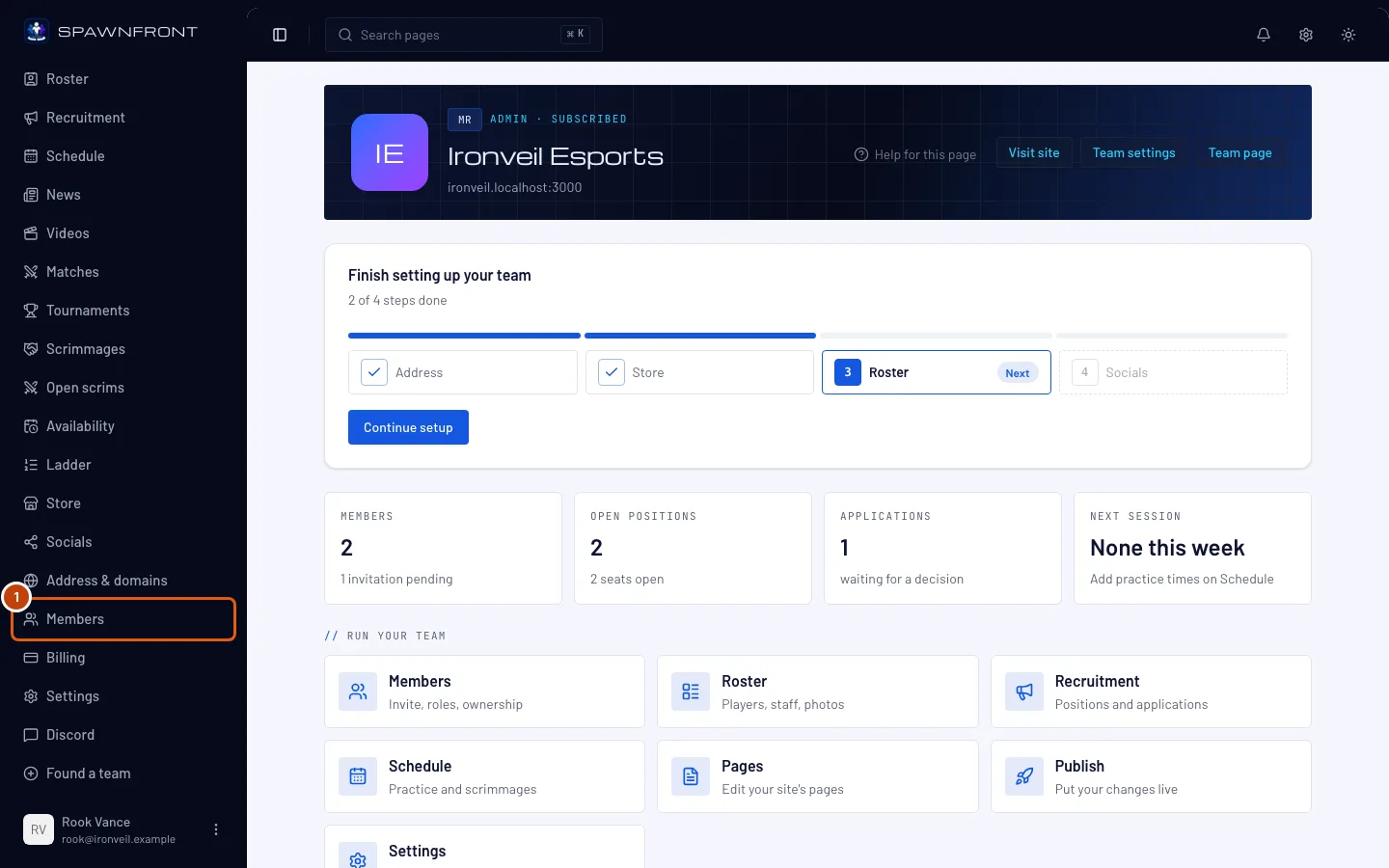
Schritt 1: Mitglieder öffnen
Drücke im Menü links auf Mitglieder.
Du solltest sehen: eine Seite mit dem Namen deines Teams und „Mitglieder“ im Titel. Oben steht Mitglied einladen.
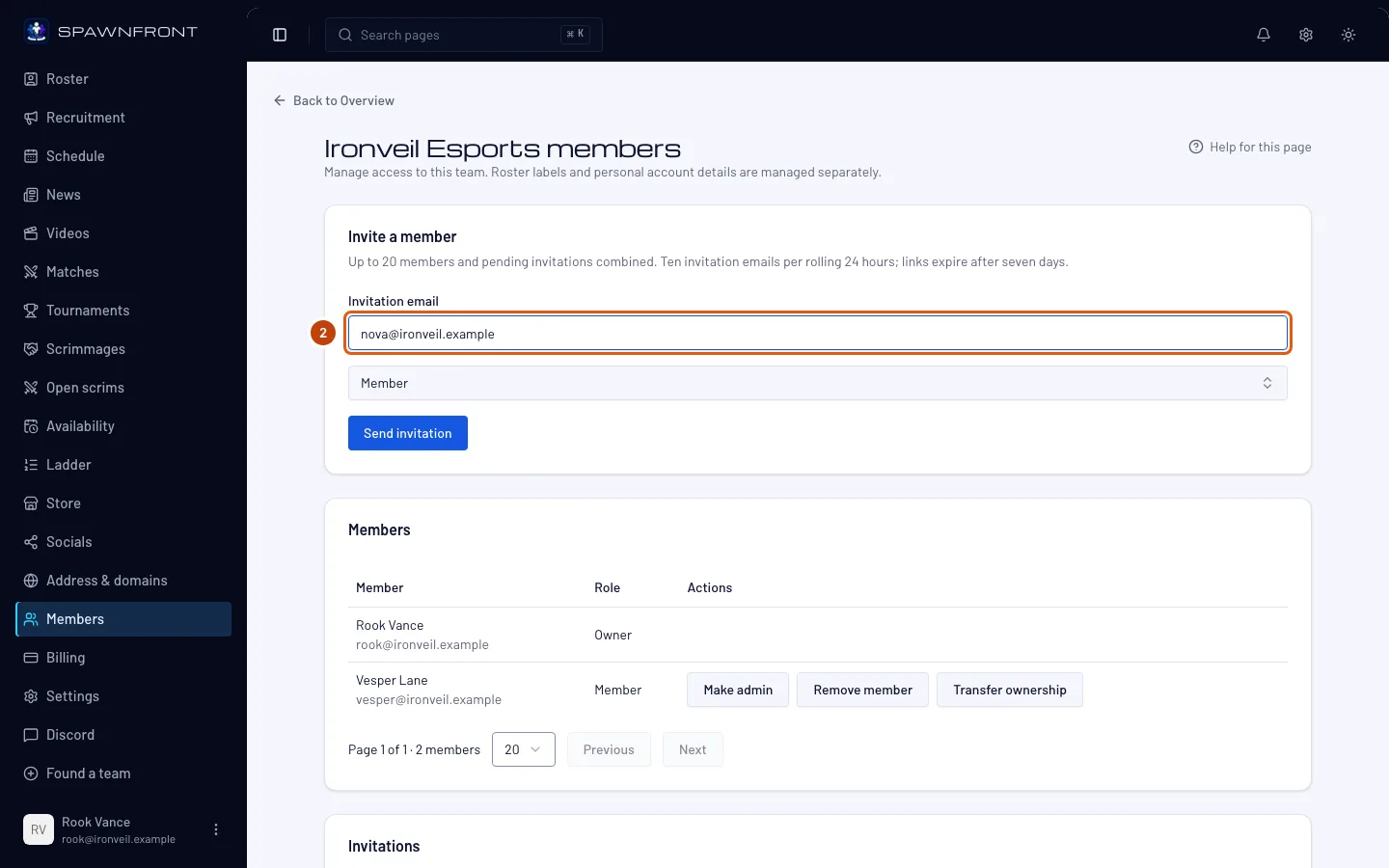
Schritt 2: E-Mail-Adresse eingeben
Gib unter Mitglied einladen die E-Mail-Adresse der Person in E-Mail für die Einladung ein.
Nimm die Adresse, mit der sich die Person anmelden wird. Sie muss sich mit genau dieser Adresse anmelden oder registrieren, um die Einladung anzunehmen.
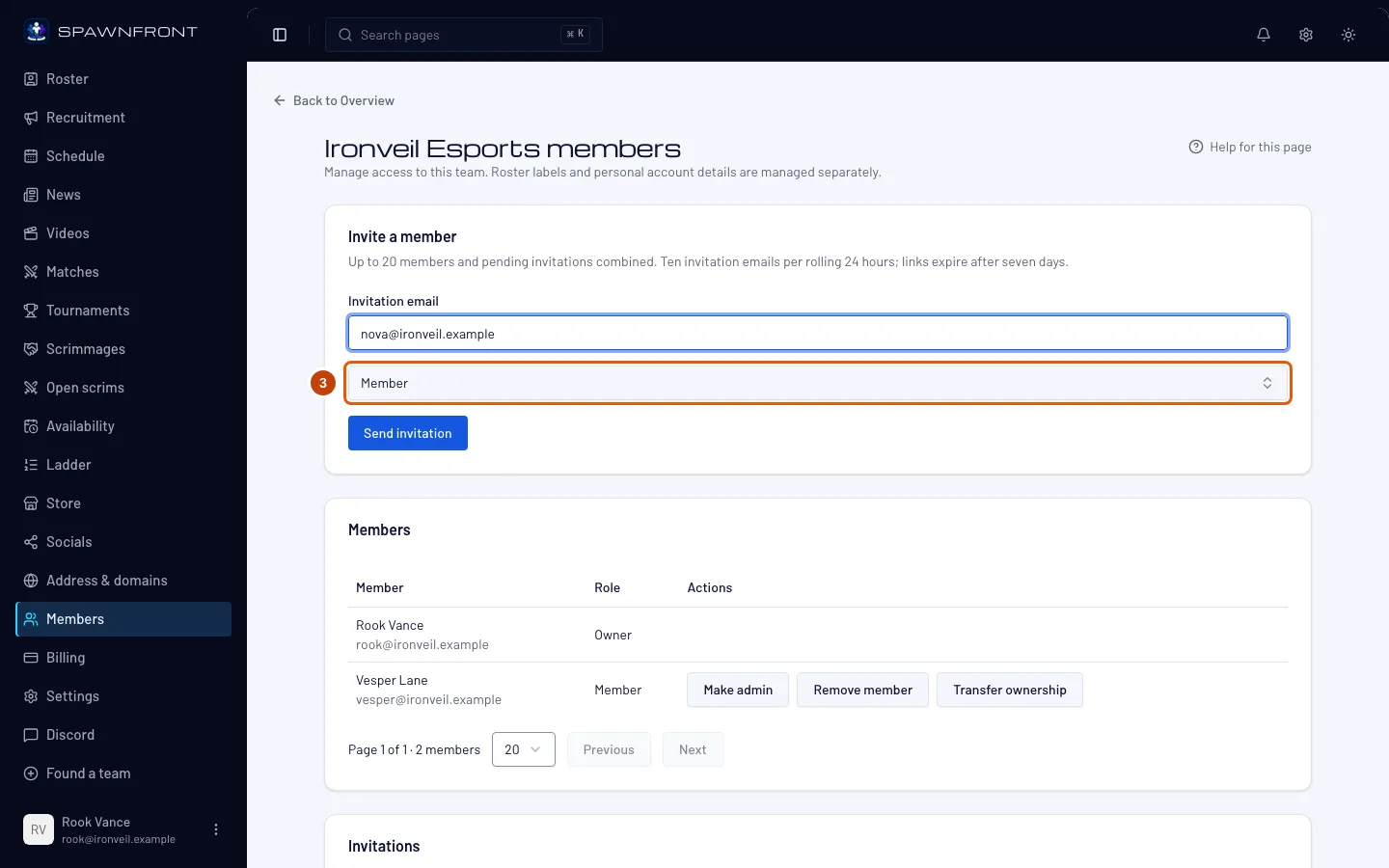
Schritt 3: Rolle wählen
Als Inhaber wählst du im Rollenfeld Mitglied oder Admin. Ein Admin sieht kein Rollenfeld: Seine Einladungen gelten immer für ein Mitglied.
Du solltest sehen: die gewählte Rolle im Feld.
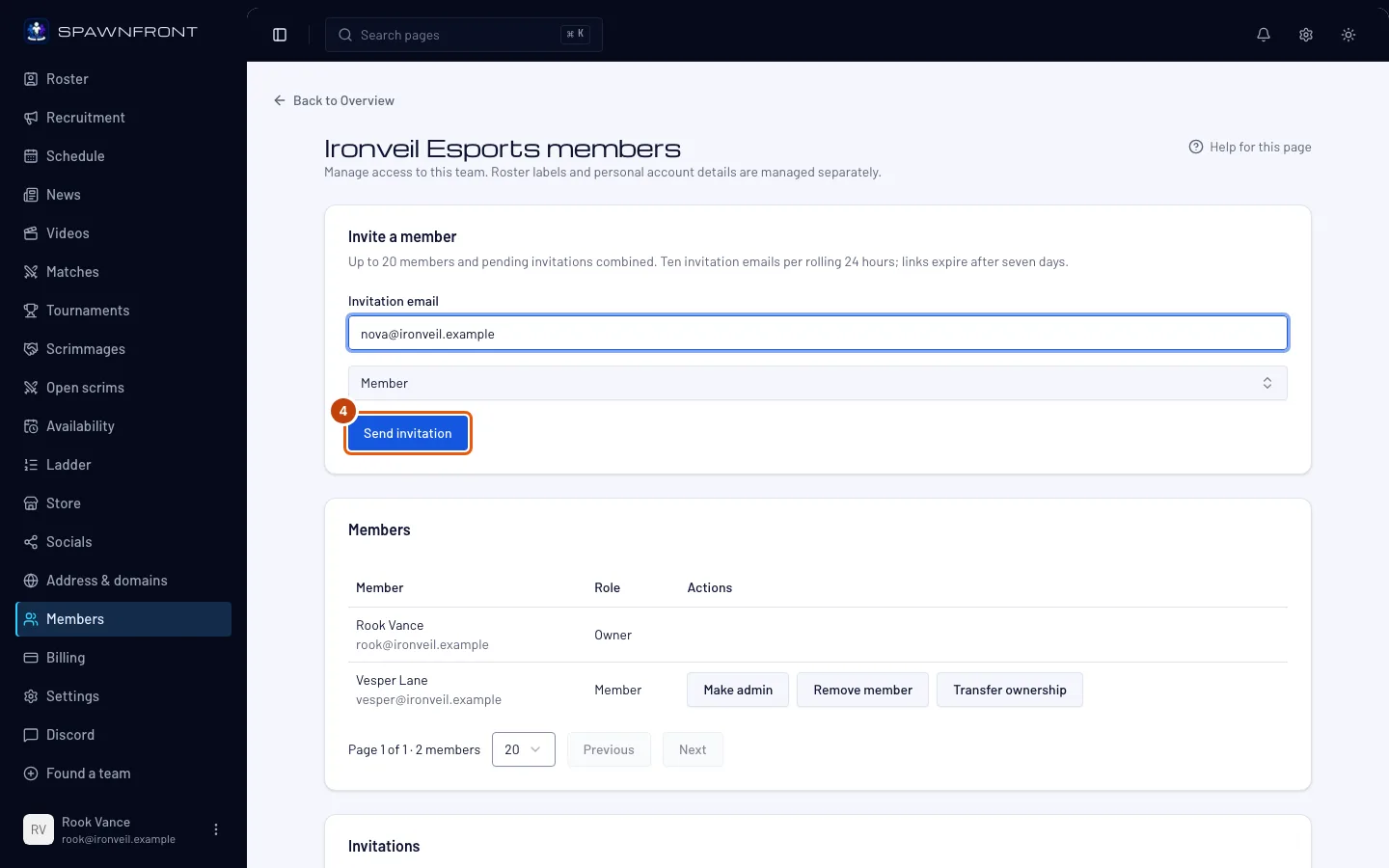
Schritt 4: Einladung senden
Drücke Einladung senden.
Du solltest sehen: „Einladungs-E-Mail gesendet. Die Person muss ausdrücklich zustimmen, um beizutreten.“ Die Adresse erscheint unter Einladungen mit dem Status Ausstehend.
Die Einladung gilt sieben Tage. Sie belegt einen deiner 20 Plätze, bis sie angenommen oder zurückgezogen wird oder abläuft.
Schritt 5: Die Person nimmt die Einladung an
Das passiert in ihrem Postfach, deshalb gibt es kein Bild. Sie bekommt eine E-Mail mit dem Betreff „Du wurdest in ein Team eingeladen“. Der Link Einladung ansehen öffnet Spawnfront. Dort meldet sie sich mit der eingeladenen Adresse an – oder registriert sich – und drückt dann Einladung annehmen.
Du solltest sehen: die Person in deiner Mitgliederliste mit der gewählten Rolle und bei ihrer Einladung den Status Angenommen.
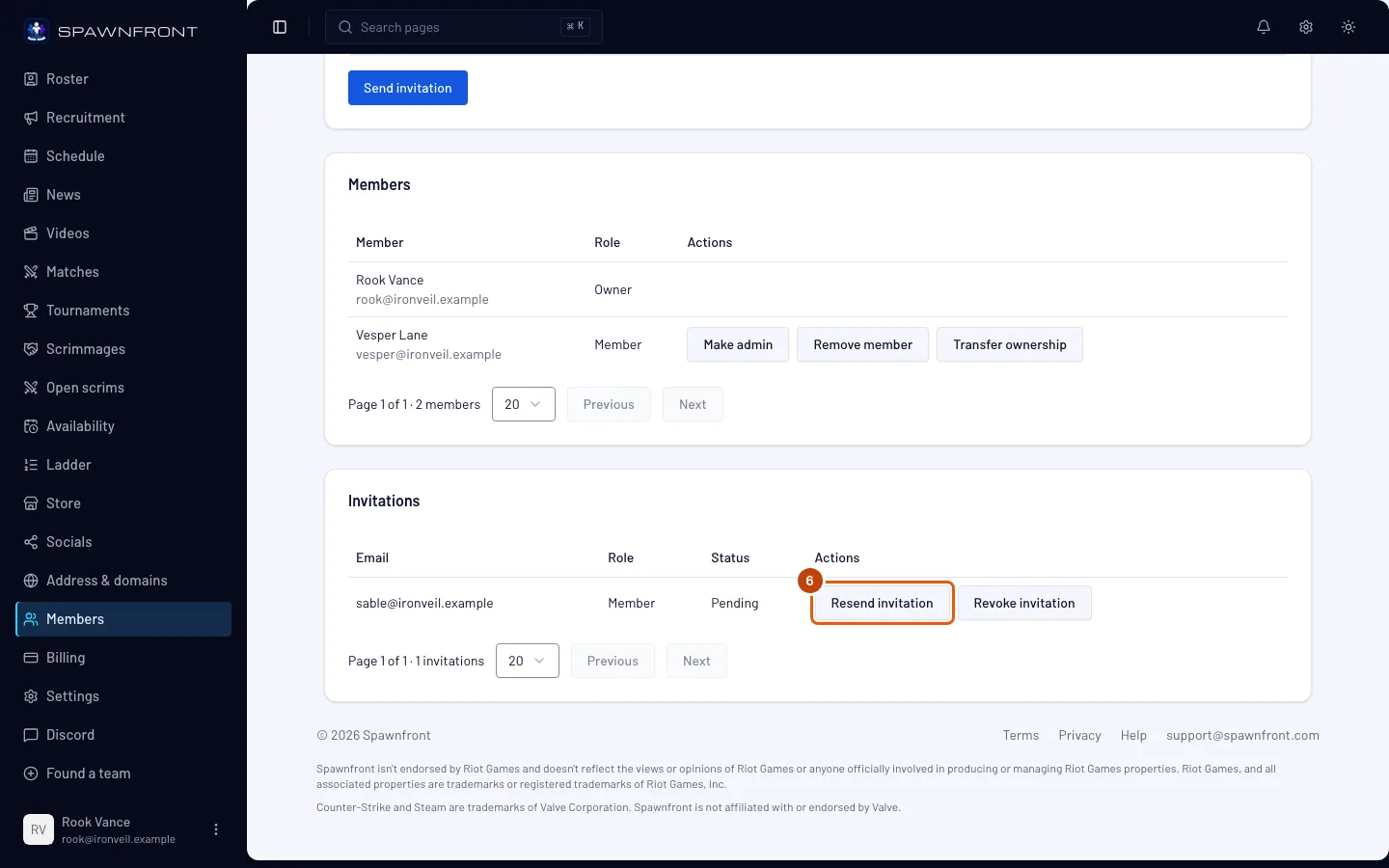
Schritt 6: Einladung erneut senden
Wenn die E-Mail verloren gegangen oder abgelaufen ist, drücke in der Zeile der Person unter Einladungen auf Einladung erneut senden.
Es wird sofort und ohne Rückfrage eine neue E-Mail gesendet. Der Link in der alten E-Mail funktioniert dann nicht mehr.
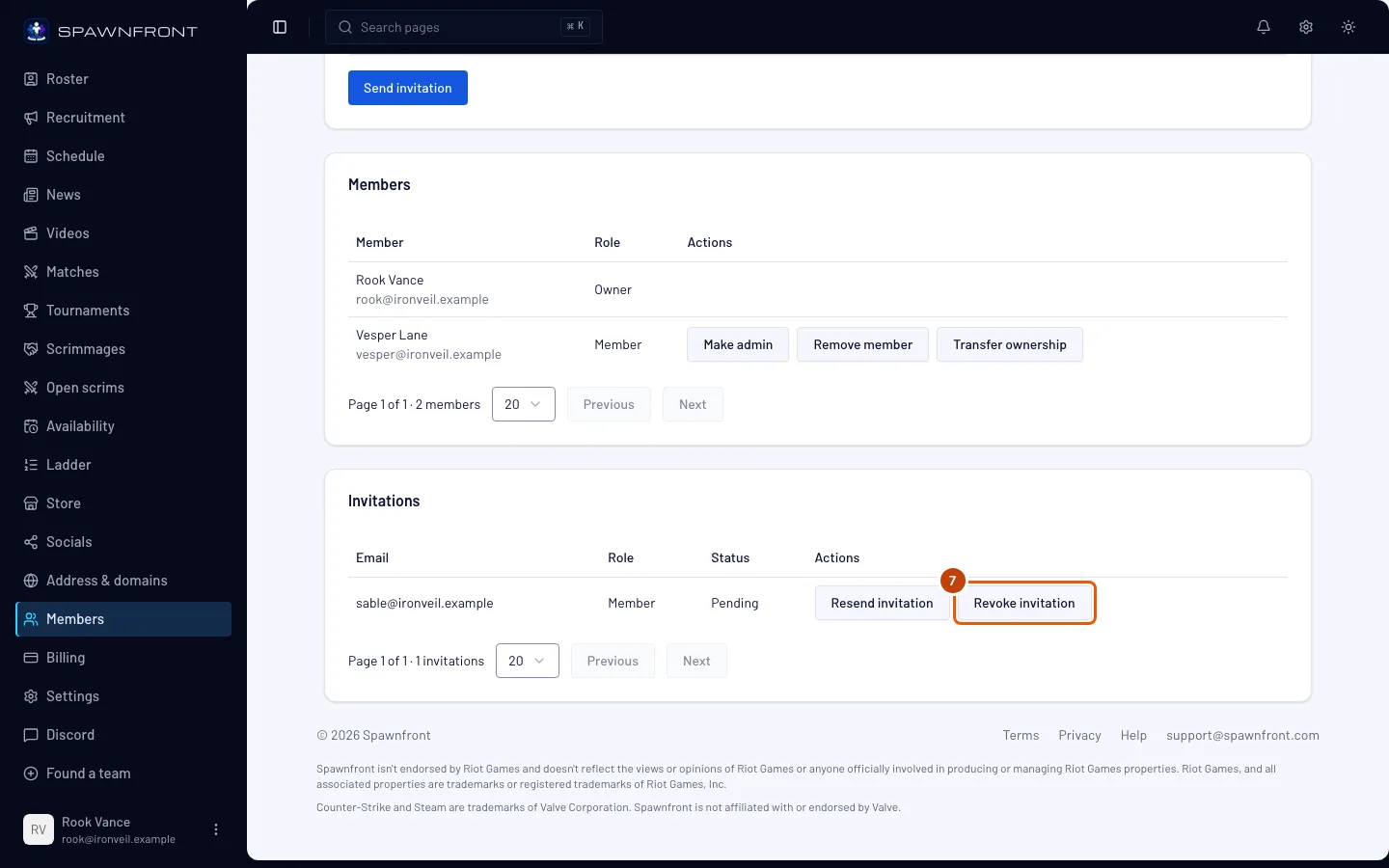
Schritt 7: Einladung zurückziehen
Um eine Einladung abzubrechen, drücke in ihrer Zeile auf Einladung zurückziehen.
Sie wird sofort und ohne Rückfrage zurückgezogen. Du solltest sehen: „Einladung zurückgezogen. Der reservierte Platz ist wieder frei.“ und den Status Zurückgezogen.
So erkennst du, dass es geklappt hat
- Unter Einladungen steht in der Zeile der Person Ausstehend, bis sie annimmt (Angenommen) oder die Einladung nach sieben Tagen abläuft (Abgelaufen – sende sie erneut).
- Nach dem Annehmen ist die Person in deiner Mitgliederliste – siehe Mitglieder verwalten, um ihre Rolle zu ändern.
Sieht etwas nicht richtig aus?
Die Person hat die E-Mail nie bekommen
Bitte sie, ihren Spam-Ordner zu prüfen, und prüfe die Adresse in ihrer Zeile. Stimmt sie, drücke Einladung erneut senden (Schritt 6). Ist sie falsch, zieh die Einladung zurück und lade die richtige Adresse ein.
Da steht „Nutze Erneut senden für eine bestehende ausstehende Einladung“
Für diese Adresse gibt es schon eine ausstehende Einladung. Such ihre Zeile unter Einladungen und drücke Einladung erneut senden. Ist die Person schon in deiner Mitgliederliste, musst du nichts senden.
Da steht „Das Team ist voll“
Deine Mitglieder und offenen Einladungen ergeben zusammen 20. Zieh eine Einladung zurück, die niemand nutzen wird, oder entferne ein Mitglied. Lade dann erneut ein.
Da steht, dass das Limit für Einladungs-E-Mails erreicht ist
Ein Team kann innerhalb von 24 Stunden zehn Einladungs-E-Mails senden, erneut gesendete mitgezählt. Warte und versuch es dann noch mal.
Mein kostenloses Team hat kein Einladungsformular
Einladungen per E-Mail gibt es nur mit einer Website. In einem kostenlosen Team treten Leute bei, indem sie sich auf eine deiner offenen Positionen bewerben – siehe Offene Position ausschreiben.
Ähnliche Artikel
Kommst du nicht weiter? Kontaktiere den Support oder schreib an support@spawnfront.com – nenn uns die Seite, auf der du bist, und die Schrittnummer.