
Anmelden oder Passwort zurücksetzen
Melde dich mit E-Mail und Passwort an oder hol dir per E-Mail einen Link für ein neues Passwort.
Für alle · 6 Schritte
Was du vorher brauchst
- Ein Spawnfront-Konto. Noch kein Konto? Erstell zuerst eins – es ist kostenlos.
- Zum Zurücksetzen deines Passworts: die E-Mail-Adresse, mit der du dich registriert hast, gerade geöffnet.
Schritte
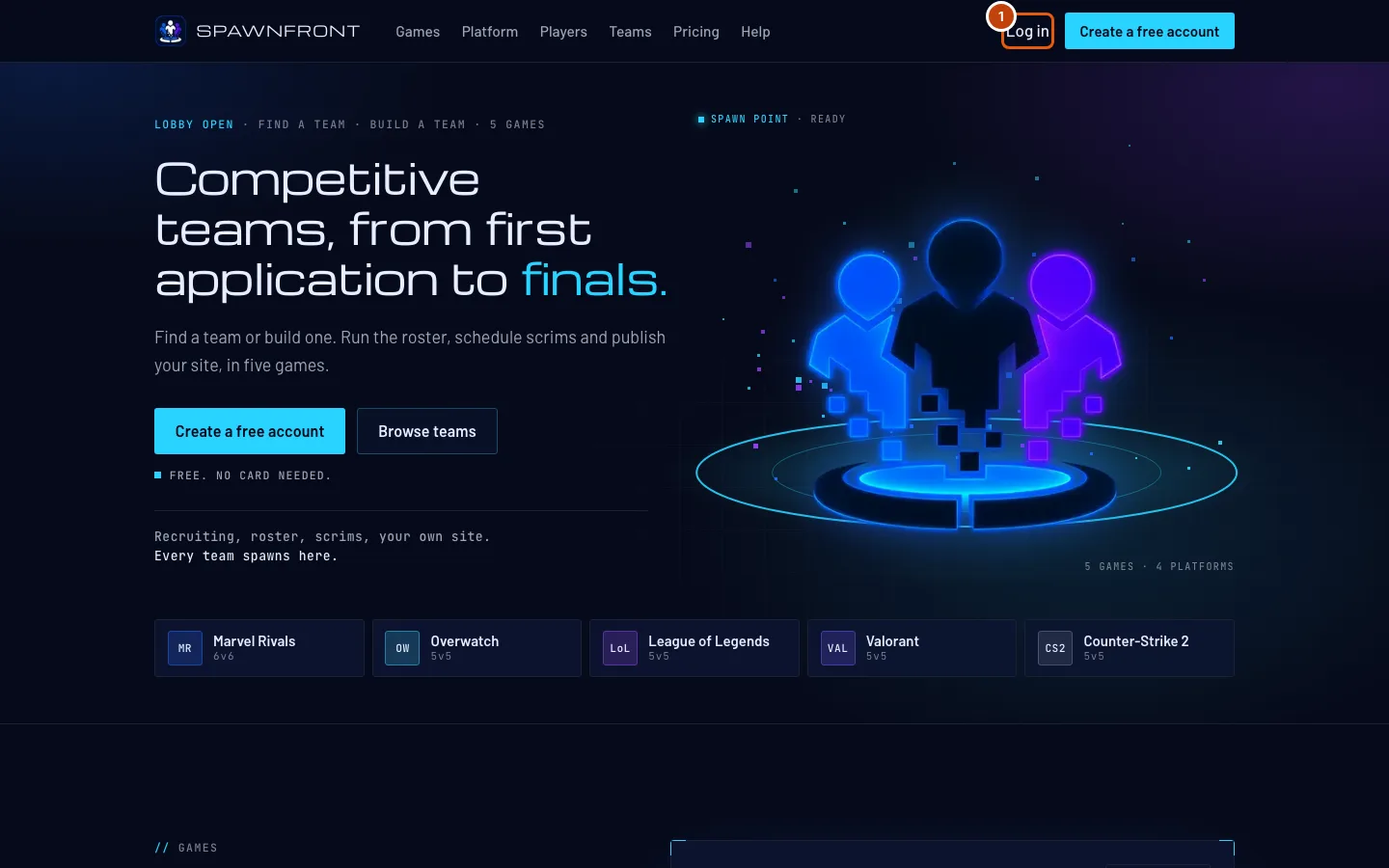
Schritt 1: Anmeldung öffnen
Geh auf spawnfront.com und drück oben auf der Seite auf Anmelden.
Du siehst jetzt: Bei Spawnfront anmelden.
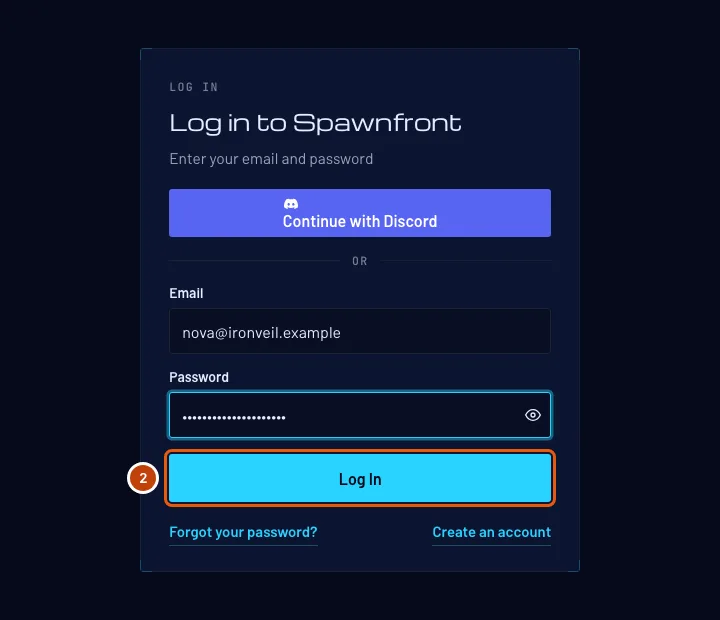
Schritt 2: E-Mail und Passwort eingeben
Gib deine E-Mail-Adresse bei E-Mail und dein Passwort bei Passwort ein. Drück dann auf Log In.
Du siehst jetzt: dein Dashboard. Steht dort Ungültige Anmeldedaten und du kennst dein Passwort nicht mehr, mach weiter mit Schritt 3.
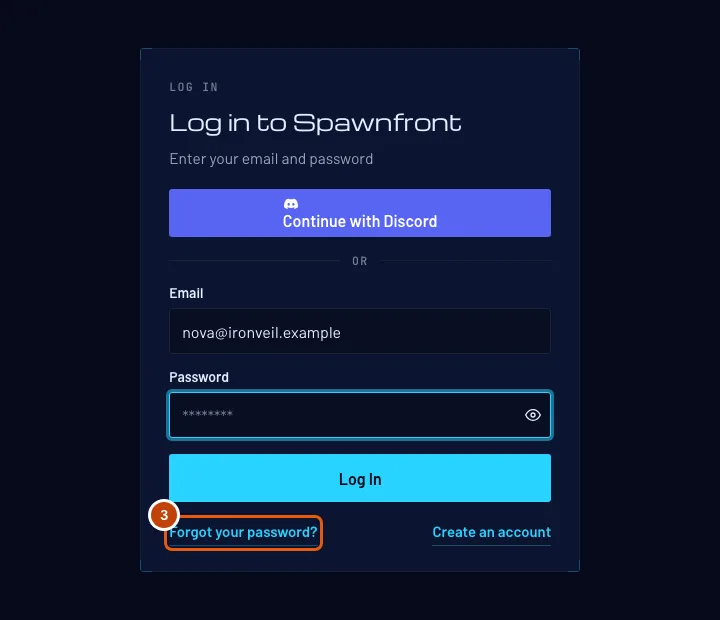
Schritt 3: „Passwort vergessen?“ öffnen
Drück unter dem Anmeldeformular auf Passwort vergessen?.
Du siehst jetzt: Passwort zurücksetzen.
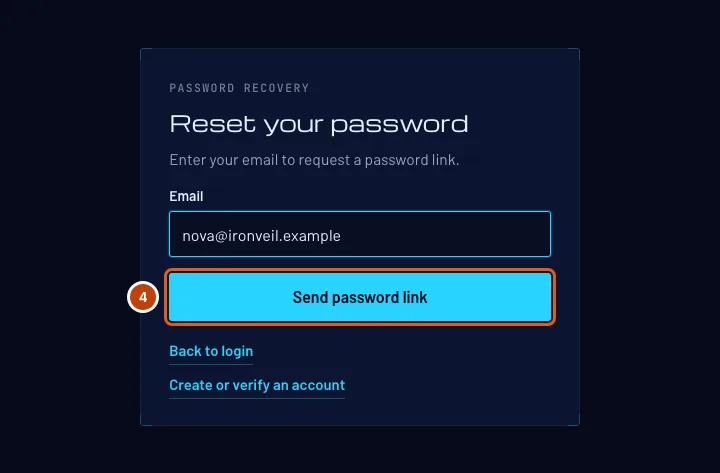
Schritt 4: Passwort-Link anfordern
Gib bei E-Mail die E-Mail-Adresse ein, mit der du dich registriert hast. Drück dann auf Passwort-Link senden.
Du siehst jetzt: „Wenn mit dieser Adresse fortgefahren werden kann, bekommst du eine E-Mail mit dem nächsten Schritt.“ Diese Meldung erscheint bei jeder Adresse, damit niemand über diese Seite herausfinden kann, wer ein Konto hat.
Schritt 5: Link in der E-Mail öffnen
Öffne die E-Mail von Spawnfront und drück auf den Link darin.
Der Link gilt zwei Stunden, und nur der neueste funktioniert. Wenn du zweimal angefragt hast, nimm die neueste E-Mail.
Du siehst jetzt: Passwort wählen.
Schritt 6: Neues Passwort wählen
Gib ein neues Passwort bei Neues Passwort und noch einmal bei Passwort bestätigen ein. Drück dann auf Passwort speichern. Es muss jede Regel in der Liste unter dem Feld erfüllen, und es darf keins sein, das du vor Kurzem benutzt hast.
Beim Speichern wirst du überall sonst abgemeldet – auf einem anderen Computer oder Handy meldest du dich mit dem neuen Passwort wieder an.
Du siehst jetzt: „Dein Passwort ist gespeichert. Melde dich an, um fortzufahren.“ Drück auf Anmelden und nimm das neue Passwort.
So erkennst du, dass es geklappt hat
- Du bist auf deinem Dashboard.
- Nach dem Zurücksetzen funktioniert dein altes Passwort nicht mehr.
Sieht etwas nicht richtig aus?
Dort steht „Ungültige Anmeldedaten“
Die E-Mail-Adresse oder das Passwort stimmt nicht. Prüf die E-Mail-Adresse auf Tippfehler. Bei Passwörtern zählt Groß- und Kleinschreibung, prüf also auch die Feststelltaste. Kommst du nicht weiter? Setz es zurück (Schritte 3 bis 6).
Dort steht „Ungültige Anmeldedaten“, und ich habe eine E-Mail bekommen, dass mein Konto gesperrt ist
Dein Passwort stimmt, aber das Spawnfront-Team hat dein Konto gesperrt. Du kannst dich erst wieder anmelden, wenn die Sperrung endet. In der E-Mail steht, warum und bis wann. Siehe Dein Konto wurde gesperrt.
Dort steht „Passwort-Link nicht verfügbar“
Der Link ist abgelaufen (nach zwei Stunden), wurde schon benutzt, oder es wurde ein neuerer gesendet. Drück auf Neuen Passwort-Link anfordern und nimm die neueste E-Mail.
Die Passwort-E-Mail kommt nicht an
Warte eine Minute und schau dann in deinem Spam- oder Junk-Ordner nach. Die E-Mail geht nur an die Adresse, mit der du dich registriert hast – probier diese.
Auf der Passwortseite steht „Bitte warte kurz und versuch es noch einmal“
Spawnfront ist gerade ausgelastet, oder du hast es in kurzer Zeit oft versucht. Warte eine Minute und drück dann noch einmal auf den Button.
Ich will mein Passwort ändern, während ich angemeldet bin
Öffne Profil. Tippe auf der Karte Anmeldemethoden in der Passwortzeile auf Passwort ändern, gib dein aktuelles Passwort und ein neues ein und tippe im Fenster auf Passwort ändern. Jeder Browser, der bei deinem Konto angemeldet ist, wird abgemeldet, auch dieser, und deine verknüpften Companion-PCs und KI-Apps werden getrennt. Melde dich danach mit dem neuen Passwort an.
Ich glaube, jemand anderes ist bei meinem Konto angemeldet
Öffne Profil und tippe unten auf der Karte Anmeldemethoden auf Überall abmelden, dann im Fenster auf Überall abmelden. Jeder Browser wird abgemeldet, auch dieser, und deine verknüpften Companion-PCs und KI-Apps werden getrennt. Melde dich wieder an und ändere dein Passwort, falls jemand anderes es kennen könnte.
Ähnliche Artikel
Kommst du nicht weiter? Kontaktiere den Support oder schreib an support@spawnfront.com – nenn uns die Seite, auf der du bist, und die Schrittnummer.