
Einem Turnier folgen
Lies die Seite eines ausgerichteten Turniers: Eckdaten, Check-in, Teams, Bracket und jedes Match.
Für alle · 8 Schritte
Was du vorher brauchst
- Du musst dich nicht anmelden. Die Seite eines Turniers liegt auf der Website des ausrichtenden Teams und ist für alle offen.
- Der Ausrichter hat das Turnier eröffnet und seine Website veröffentlicht. Ein Entwurf hat keine Seite.
Schritte
Schritt 1: Turnierseite öffnen
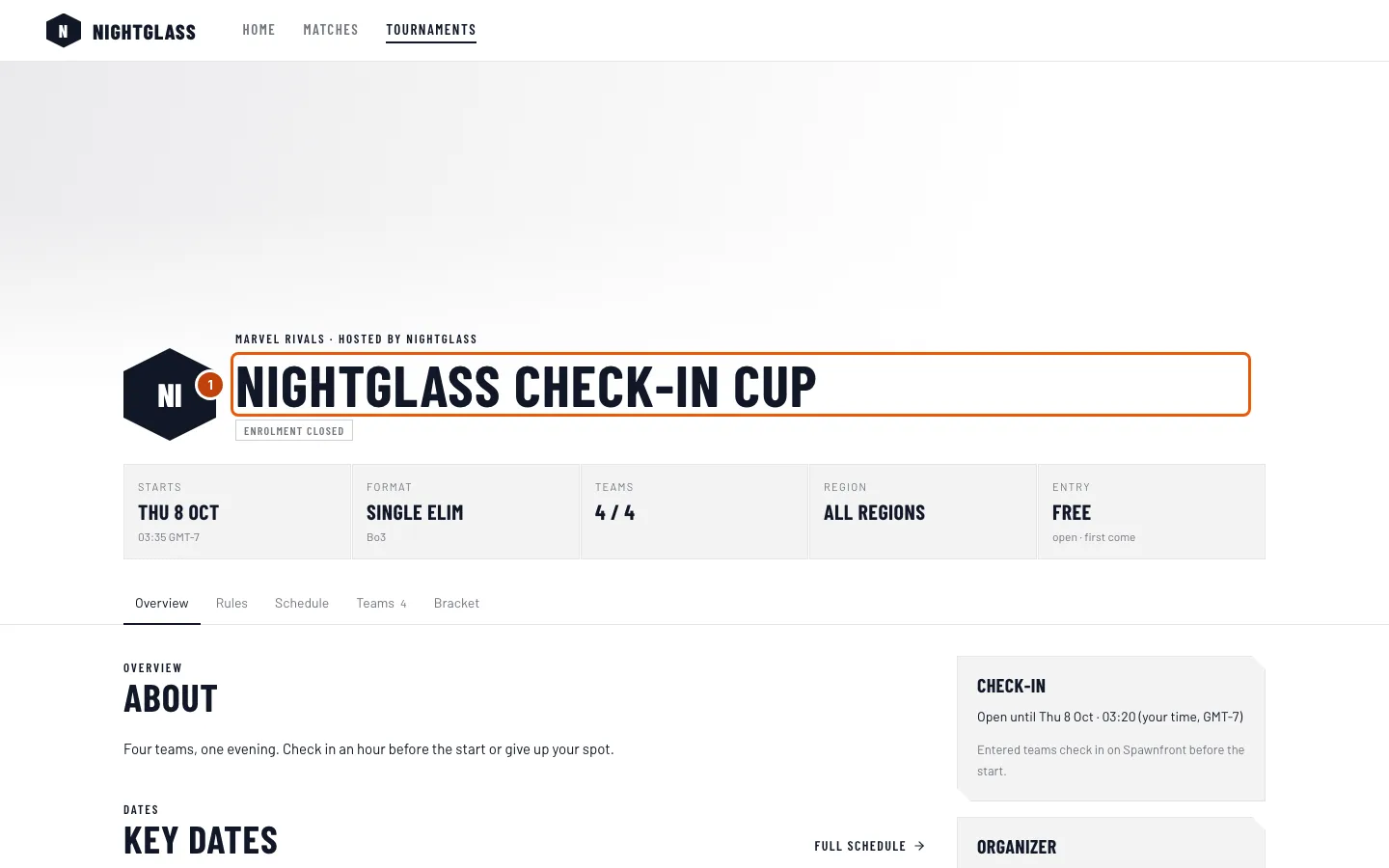
Tippe auf der Website des ausrichtenden Teams im Menü auf Turniere und dann auf das Turnier. Ein Link, den jemand geteilt hat, öffnet dieselbe Seite. Gehört das ausrichtende Team zu einer Organisation, liegt die Seite auf der Website der Organisation, unter der Seite dieses Teams:
/teams/<game>/<team>/tournaments/<name>.Du solltest sehen: das Banner und den Namen des Turniers, seine Eckdaten — Start, Format, Teams, Region, Teilnahme und Preise, sofern der Ausrichter sie angibt — und den Stand: Anmeldung offen, Anmeldung geschlossen, Live oder Abgeschlossen.
Schritt 2: Die Infos daneben lesen
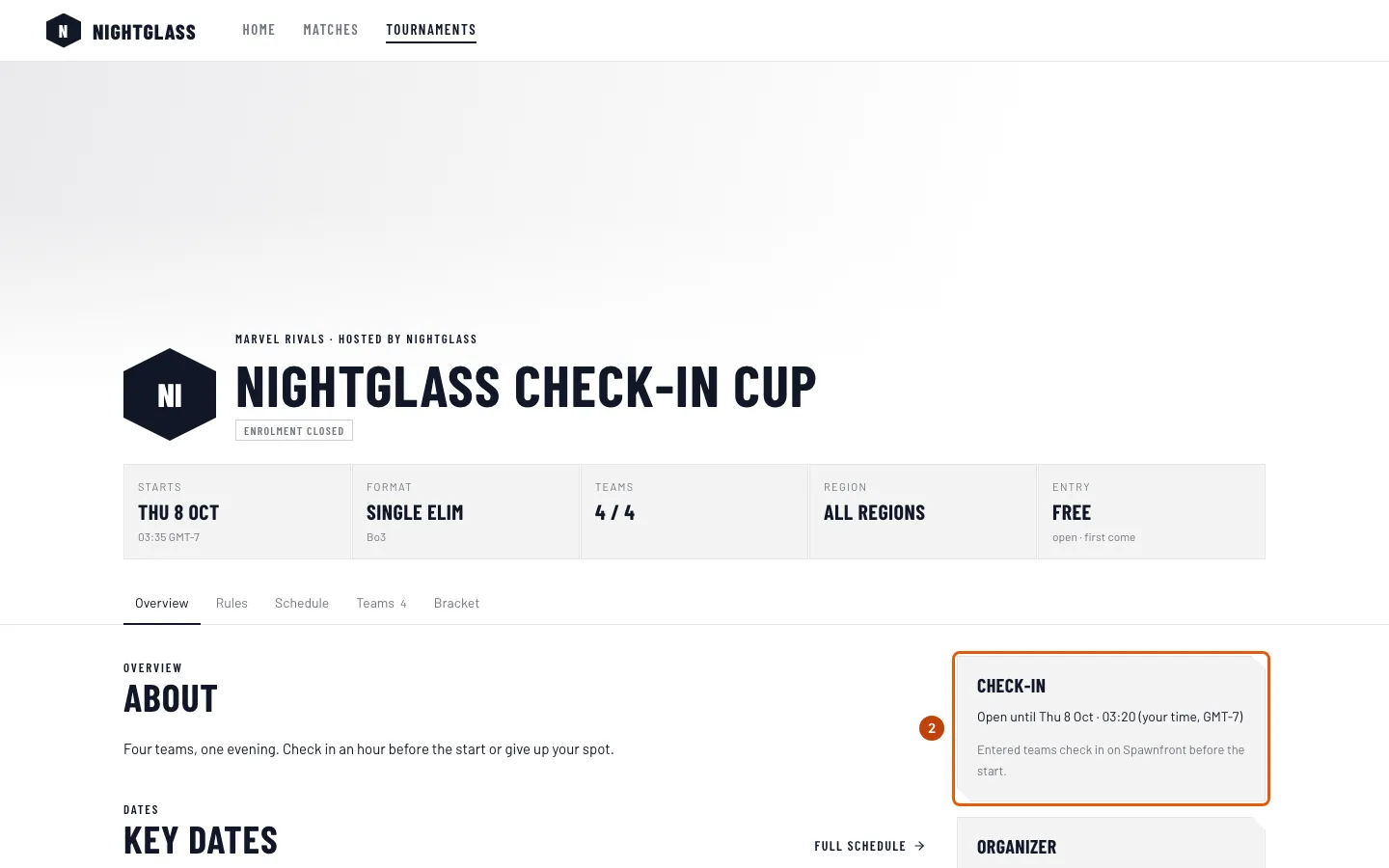
Lies die Karten neben der Seite (auf dem Handy darunter):
- Anmeldung, solange Teams noch teilnehmen können: die bisherigen Teams, z. B. 3 von 8 Teams, und Team anmelden, das Spawnfront öffnet — Teams melden sich im Adminbereich ihres eigenen Teams an, nie auf dieser Seite.
- Check-in, wenn der Ausrichter ihn eingeschaltet hat: Öffnet …, Offen bis … oder Geschlossen, in deiner eigenen Zeitzone. Angemeldete Teams checken vor dem Start auf Spawnfront ein. Wer eingecheckt hat, wird hier nie angezeigt.
- Jetzt live, während das Turnier läuft: die Matches, die gerade gespielt werden.
- Vom Veranstalter, sobald der Ausrichter etwas gepostet hat: die Ankündigungen des Ausrichters (Schritt 3).
- Veranstalter: das Team, das das Turnier ausrichtet.
Du solltest sehen: die Karten, die gerade für das Turnier gelten.
Schritt 3: Ankündigungen des Veranstalters lesen
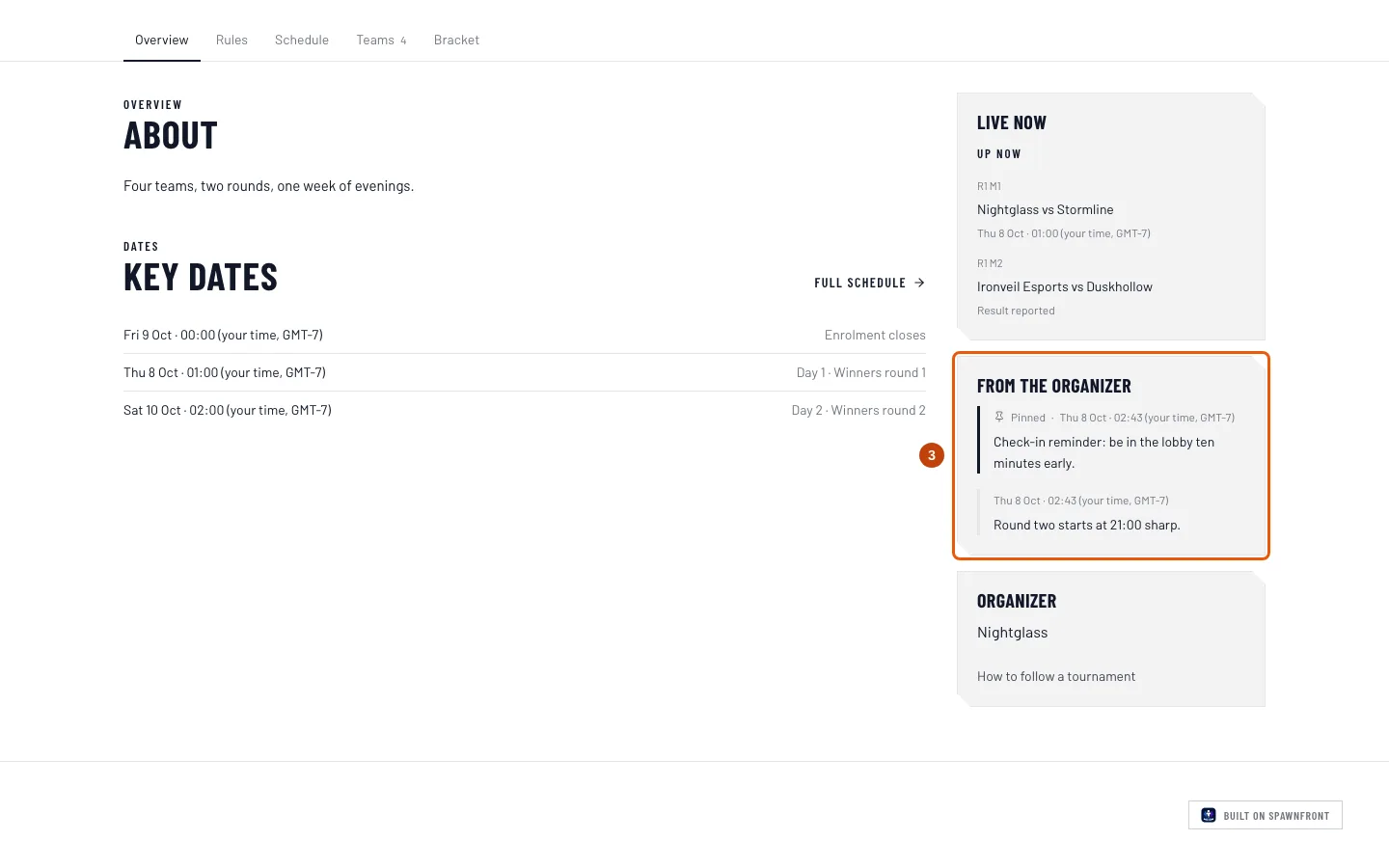
Lies Vom Veranstalter neben der Seite (auf dem Handy darunter). Die Karte bleibt auf jedem Tab sichtbar.
Der Ausrichter postet hier am Spieltag — eine Runde, die später startet, ein Map-Tausch, eine Erinnerung. Angepinnte Ankündigungen stehen oben, markiert mit Angepinnt; danach die neuesten, jeweils mit der Uhrzeit des Posts in deiner eigenen Zeitzone.
Du solltest sehen: die Ankündigungen des Ausrichters oder gar keine Karte Vom Veranstalter, wenn der Ausrichter noch nichts gepostet hat.
Schritt 4: Tabs wechseln
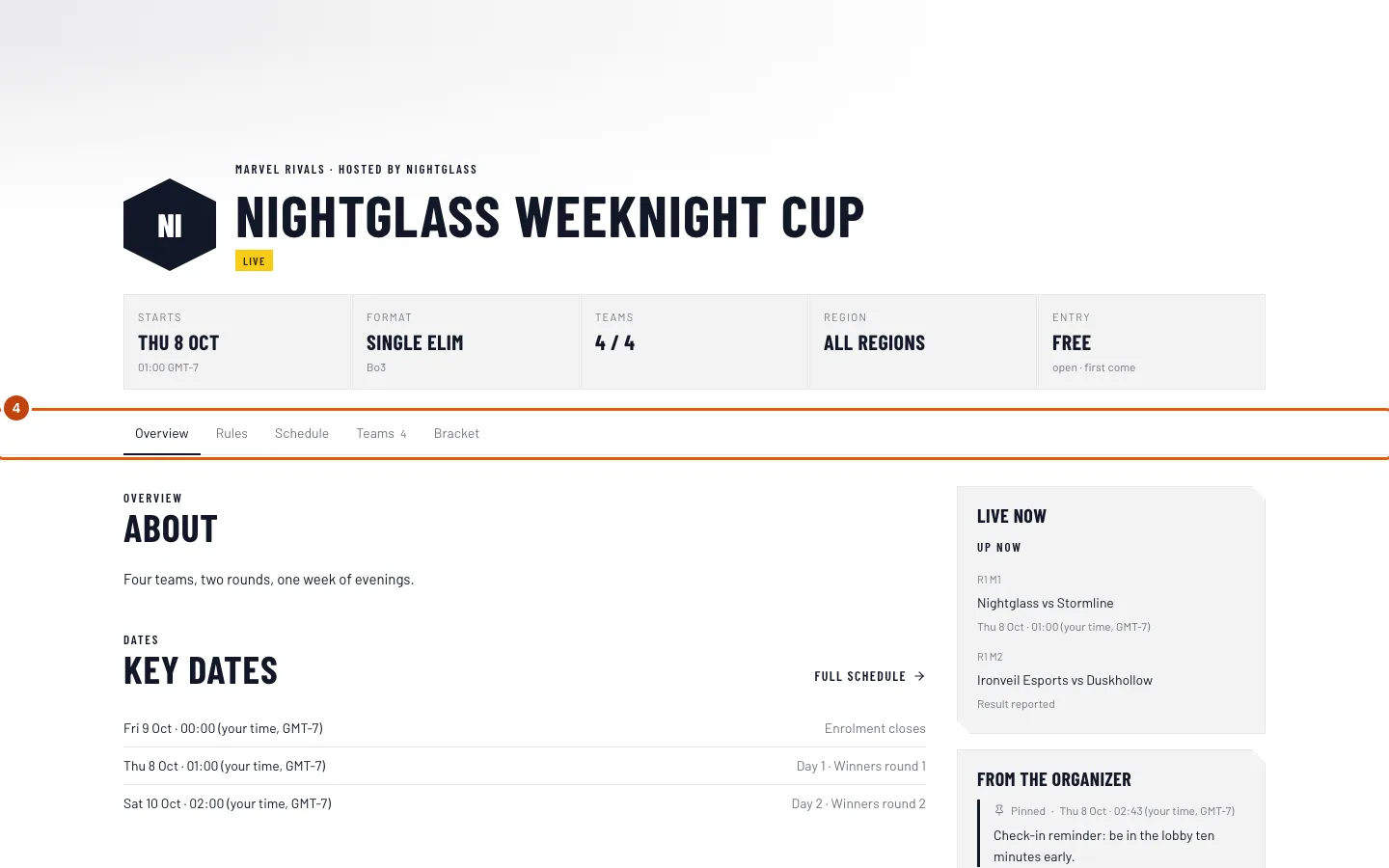
Tippe oben auf einen Tab: Übersicht, Regeln, Preise, Zeitplan, Teams, Bracket, Streams oder Kontakt.
Nur Tabs mit Inhalt werden angezeigt — ein Turnier ohne Preise hat keinen Preise-Tab, und bevor das Bracket ausgelost ist, gibt es keinen Bracket-Tab. Zeiten unter Zeitplan stehen in deiner eigenen Zeitzone.
Du solltest sehen: den Inhalt des Tabs unter der Tableiste, mit markiertem Tab.
Schritt 5: Sehen, wer spielt
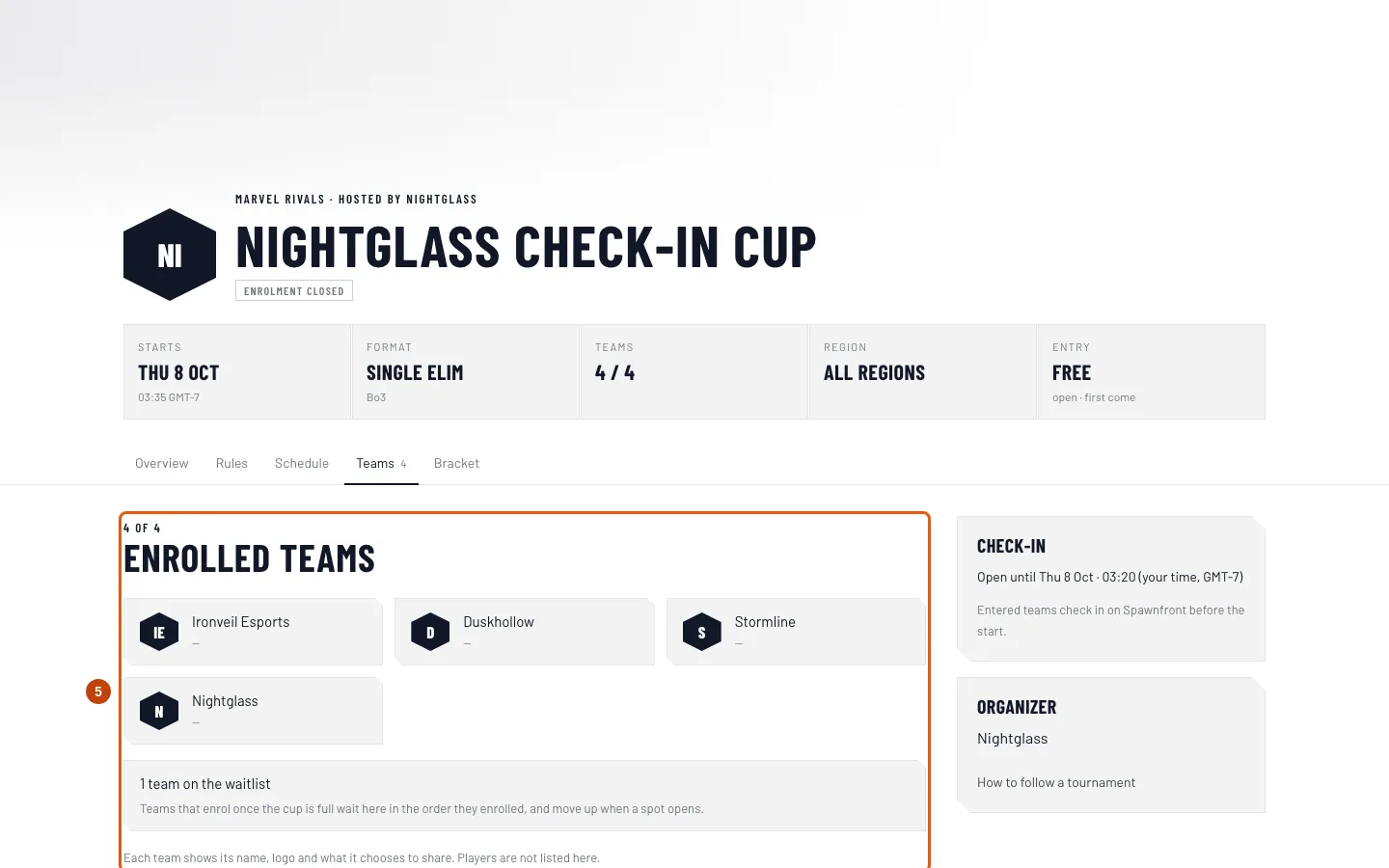
Tippe auf Teams.
Du solltest sehen: jedes angemeldete Team mit Namen, Logo und dem, was es teilen möchte. Ein Team, das zu einer Organisation gehört, erscheint als Organisation · Team — zum Beispiel Blades · Team 2. Das Bracket und jede Matchseite nennen Teams genauso. Spieler werden hier nicht aufgeführt. Ist das Turnier voll, zeigt eine Zahl wie 1 Team auf der Warteliste, wie viele Teams auf einen Platz warten, in der Reihenfolge ihrer Anmeldung — ohne sie zu nennen.
Schritt 6: Dem Bracket folgen
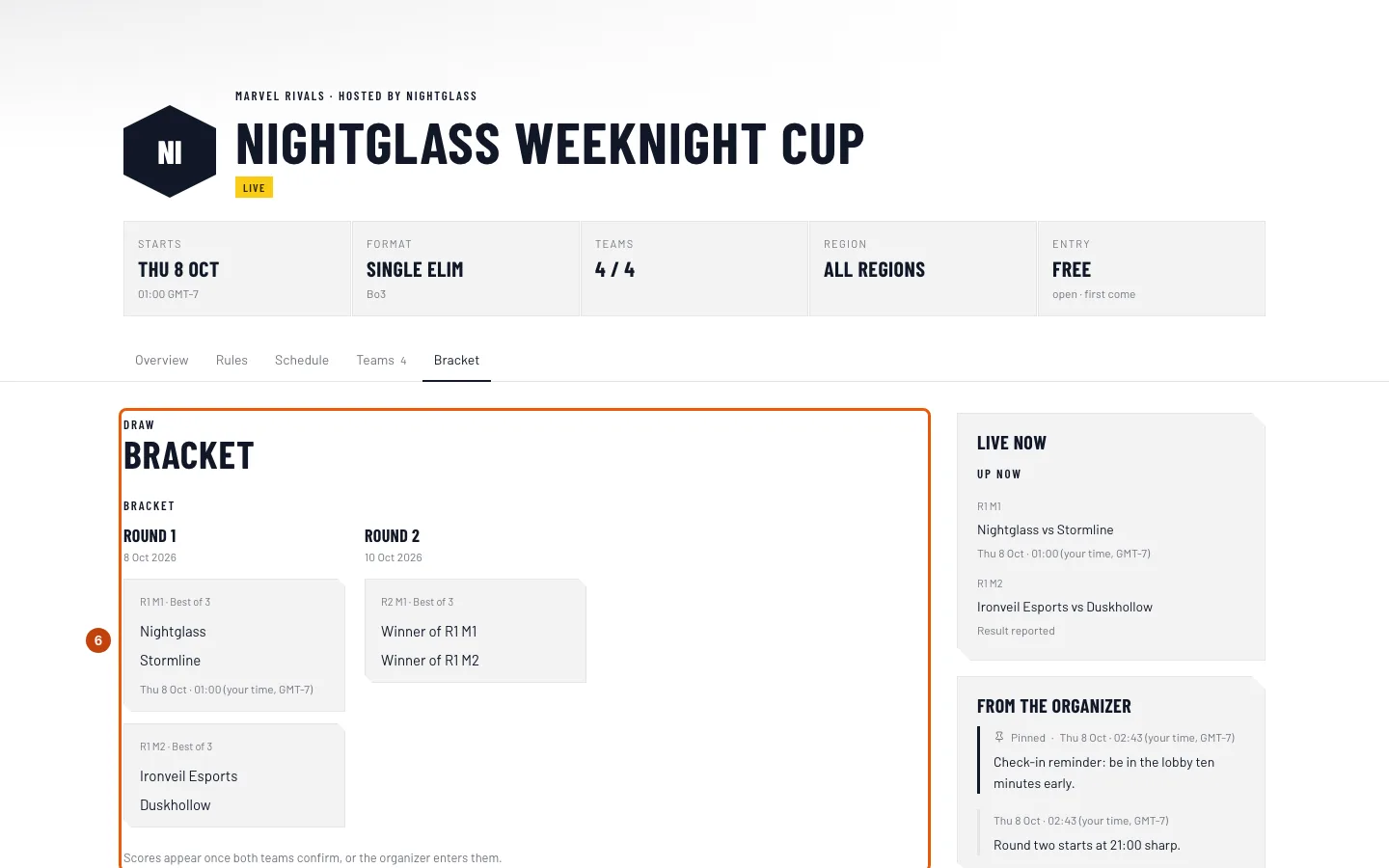
Tippe auf Bracket.
Du solltest sehen: jede Runde, jedes Match mit seinen beiden Teams und, sobald gespielt, mit dem Ergebnis. Ein Match mit angefochtenem Ergebnis zeigt Wird geprüft, bis der Ausrichter entscheidet.
Schritt 7: Ein Match öffnen
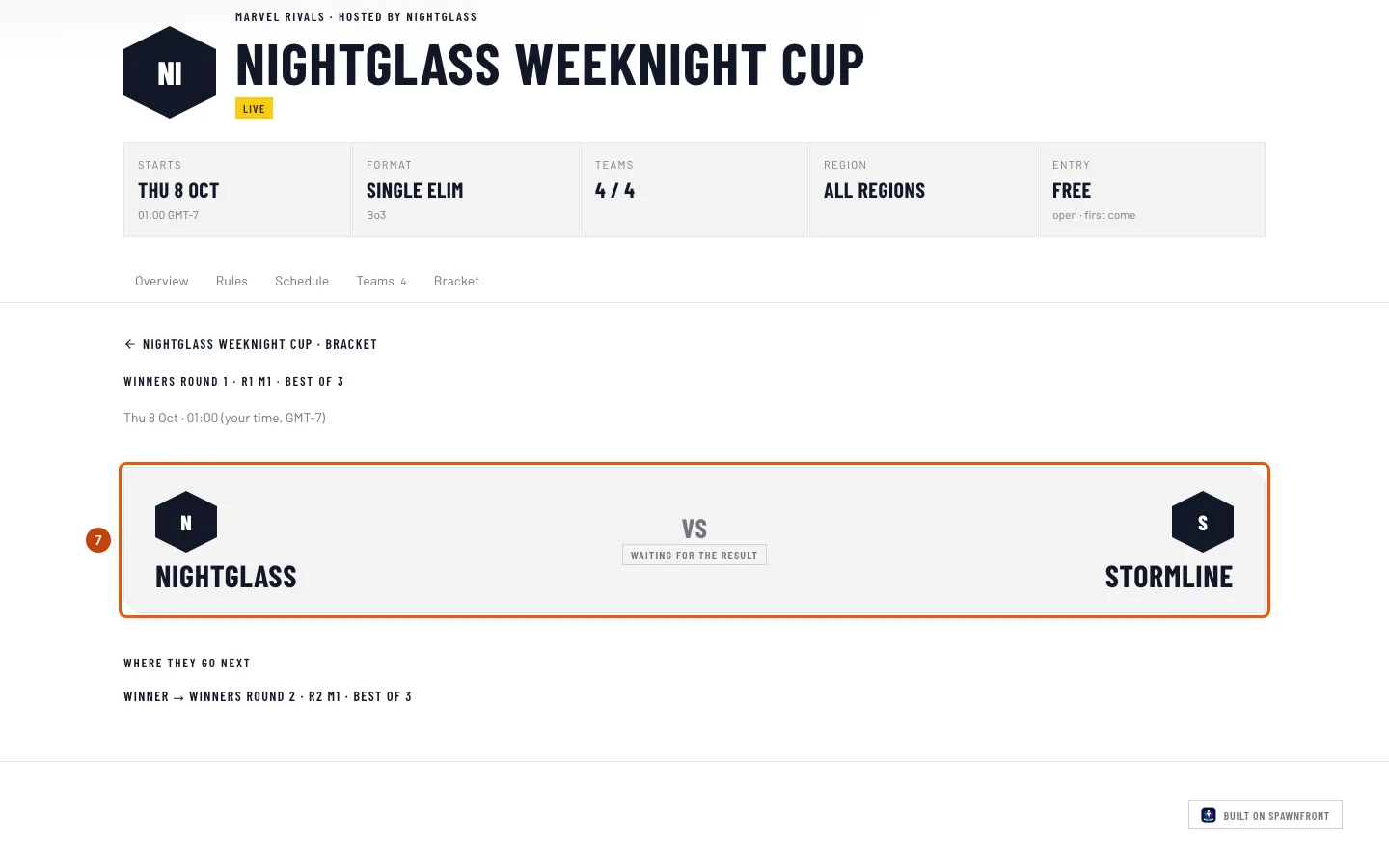
Tippe im Bracket auf ein beendetes Match — ein Match verlinkt erst auf seine Seite, wenn es gespielt wurde. Jedes Match hat außerdem eine eigene Adresse, die der Ausrichter schon vor dem Start teilen kann.
Du solltest sehen: die eigene Seite des Matches — die beiden Teams, die Startzeit, das Ergebnis und jedes Spiel, sobald das Ergebnis vorliegt, und wo du zuschauen kannst, wenn der Ausrichter einen Stream angegeben hat. Tippe auf den Zurück-Link, um zum Bracket zurückzukehren.
Spielstatistiken erscheinen unter den Spielen, wenn Spieler das Match mit Spawnfront Companion aufgezeichnet haben: die K / D / A (Kills, Deaths und Assists) jedes Teams pro Spiel, summiert aus seinen Spielern, mit der Zahl der Aufzeichnungen — zum Beispiel · aus 4 von 6 Spielern. Ein Marvel Rivals-Spiel, das aus dem öffentlichen Matchverlauf eines Spielers gelesen wurde, zeigt stattdessen die K / D / A jedes namentlich genannten Spielers unter Spieler. Ein Team zeigt erst dann eine Summe, wenn mindestens die Hälfte seiner Spieler — und mindestens zwei — das Spiel aufgezeichnet haben und ihre Statistiken im Profil anzeigen; sonst fehlt seine Zeile, und ein Match, das niemand aufgezeichnet hat, hat gar keine Spielstatistiken.
Die Replay ID eines Marvel Rivals-Spiels erscheint unter den Spielen, sobald Spawnfront das Spiel gelesen hat, mit Kopieren daneben — füge sie in Marvel Rivals ein, um dir das Spiel noch einmal anzusehen. Sie wird nicht angezeigt, wenn die Lobby ihr Replay verborgen hat.
Schritt 8: Seite teilen
Kopiere die Adresse der Seite aus deinem Browser und schick sie. Jeder Tab und jedes Match hat eine eigene Adresse.
Du solltest sehen: in Chat-Apps und Social-Media-Posts eine Vorschau mit dem Namen und dem Banner des Turniers.
So erkennst du, dass es geklappt hat
- Die Turnierseite zeigt ihren Stand, ihre Eckdaten und die Tabs, für die es Inhalt gibt.
- Nach dem Start zeigt Bracket jedes Ergebnis, sobald die Teams es melden.
Sieht etwas nicht richtig aus?
Ich finde einen Tab nicht, den der Ausrichter erwähnt hat
Ein Tab erscheint erst, wenn der Ausrichter ausfüllt, was er zeigt — ein Preise-Tab braucht einen Preis, ein Streams-Tab einen Stream. Der Bracket-Tab erscheint, wenn das Turnier startet.
Wie melde ich mein Team auf dieser Seite an?
Hier kannst du dich nicht anmelden. Tippe auf Team anmelden: Das öffnet Spawnfront, wo der Inhaber oder ein Admin des Teams es im Adminbereich des Teams anmeldet. Siehe An einem ausgerichteten Turnier teilnehmen.
Auf der Seite steht „Check-in Geschlossen“, aber das Turnier hat noch nicht begonnen
Der Check-in schließt fünfzehn Minuten vor dem Start der ersten Runde oder früher, wenn der Ausrichter ihn schließt, damit das Bracket ausgelost werden kann. Teams, die nicht eingecheckt haben, spielen nicht.
Ein Match hat keine Spielstatistiken
Spielstatistiken stammen von Spielern, die das Match mit Spawnfront Companion aufgezeichnet haben. Die Zeile eines Teams erscheint nur, wenn mindestens die Hälfte seiner Spieler das Spiel aufgezeichnet hat; ein Match, bei dem es weniger waren, hat also keine. In Marvel Rivals erscheinen die Spieler eines Spiels, sobald Spawnfront es aus dem öffentlichen Matchverlauf eines Spielers gelesen hat, dessen Team seine UID verifiziert hat — zwei bis acht Stunden nach dem Match, manchmal länger.
Ein erwartetes Ergebnis fehlt auf der Seite
Es kann ein paar Minuten dauern, bis ein neues Ergebnis auf der Seite erscheint. Ein Ergebnis erscheint, sobald beide Teams zustimmen, sobald der Ausrichter es einträgt oder sobald sich ein gemeldetes Ergebnis selbst bestätigt, weil das andere Team nicht rechtzeitig geantwortet hat; ein angefochtenes Match zeigt Wird geprüft.
Ähnliche Artikel
Kommst du nicht weiter? Kontaktiere den Support oder schreib an support@spawnfront.com – nenn uns die Seite, auf der du bist, und die Schrittnummer.