
Konto erstellen
Registriere dich mit deiner E-Mail, gib unseren Code ein und wähle ein Passwort – kostenlos.
Für alle · 6 Schritte
Was du vorher brauchst
- Eine E-Mail-Adresse, die du jetzt öffnen kannst. Der Code, den wir dir schicken, läuft nach zehn Minuten ab.
- Du bist mindestens 13 Jahre alt.
- Sonst nichts – ein Konto ist kostenlos. Ein Team zahlt nur, wenn es eine gehostete Website möchte.
Schritte
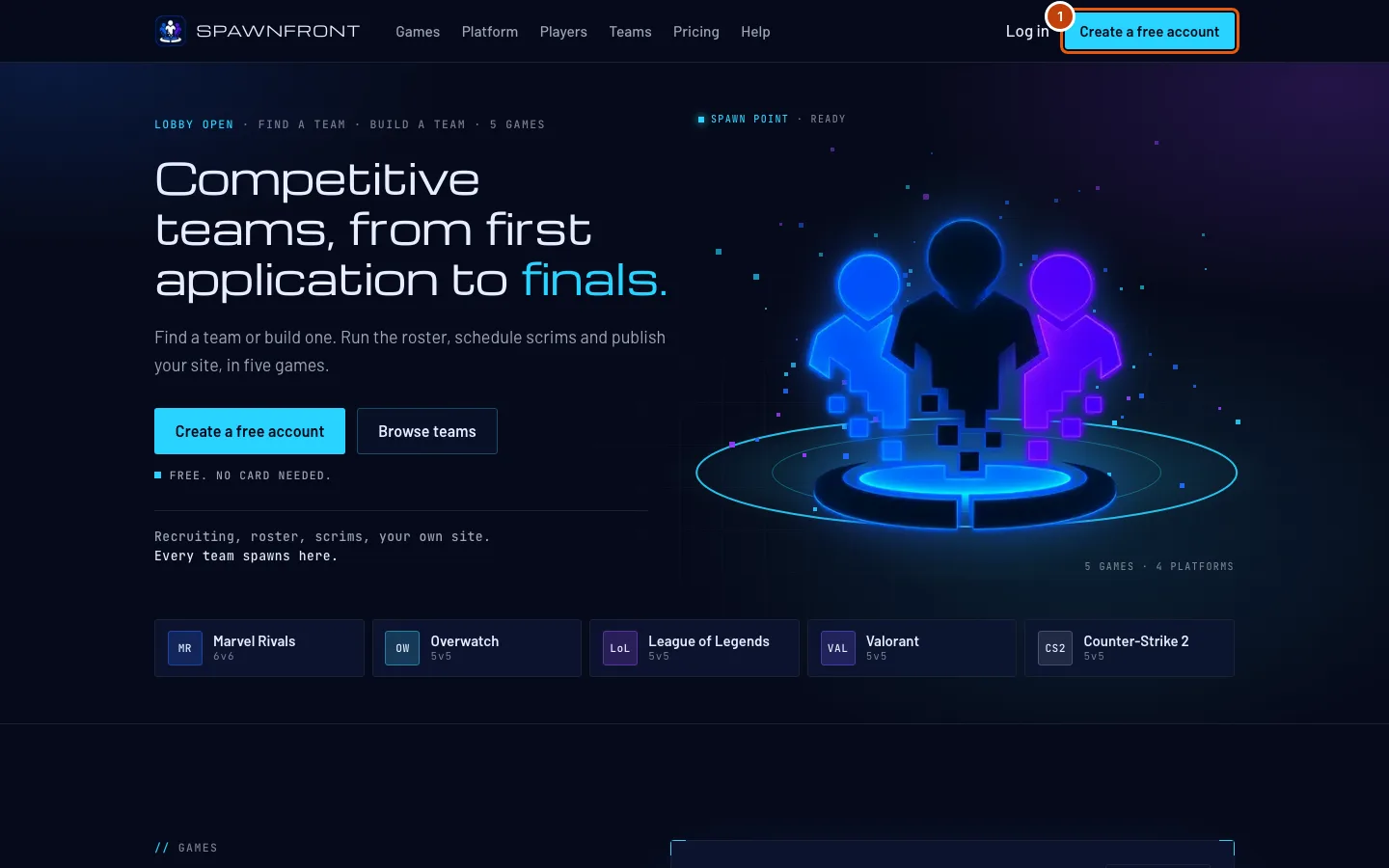
Schritt 1: Kostenloses Konto erstellen öffnen
Geh auf spawnfront.com und tippe oben auf der Seite auf Kostenloses Konto erstellen.
Du solltest sehen: eine Seite mit der Frage Wann bist du geboren?
Schritt 2: Geburtsdatum eingeben
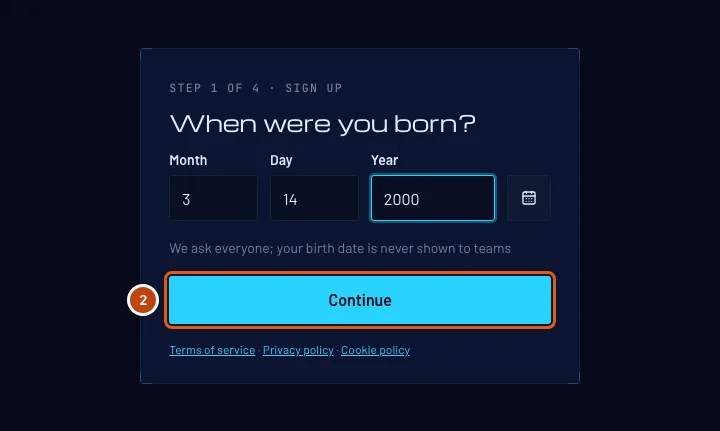
Gib dein Geburtsdatum als Zahlen ein: Monat, Tag und Jahr. Sobald ein Monat oder Tag vollständig ist, springt der Cursor von selbst ins nächste Feld. Oder tippe auf den Kalender-Button neben den Feldern, wähle Jahr und Monat und tippe auf deinen Tag. Tippe dann auf Weiter.
Wir fragen alle, und dein Geburtsdatum wird Teams nie angezeigt. Ein Team, bei dem du dich bewirbst, sieht dein Alter, nicht das Datum.
Du solltest sehen: Erstelle dein Konto, mit einem E-Mail-Feld.
Schritt 3: E-Mail eingeben
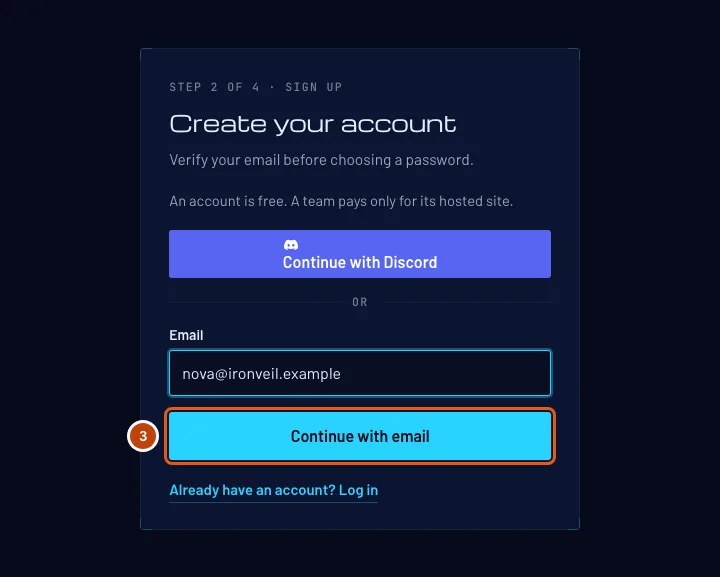
Gib deine E-Mail-Adresse bei E-Mail ein und tippe dann auf Weiter mit E-Mail.
Du solltest sehen: Bestätige deine E-Mail. Wir haben einen achtstelligen Code an diese Adresse geschickt.
Schritt 4: Code aus der E-Mail eingeben
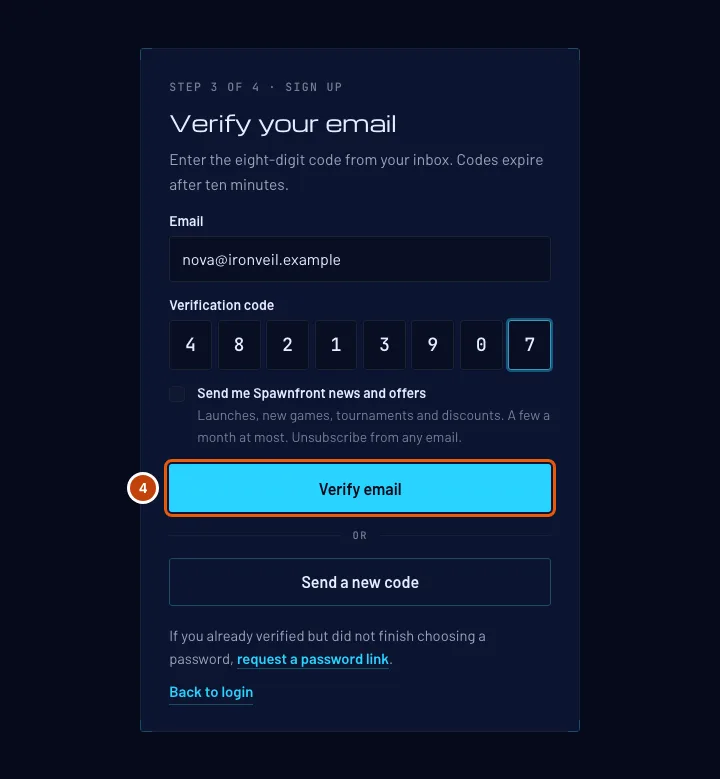
Öffne die E-Mail von Spawnfront, gib den achtstelligen Code in die acht Felder unter Bestätigungscode ein und tippe dann auf E-Mail bestätigen.
Unter dem Code kannst du Schickt mir News und Angebote von Spawnfront ankreuzen – freiwillig und nicht angekreuzt, solange du es nicht selbst tust. Du kannst das später im Profil ändern; siehe E-Mail-Einstellungen.
Der Code läuft nach zehn Minuten ab. Wenn er abgelaufen oder nie angekommen ist, tippe auf derselben Seite auf Neuen Code senden.
Du solltest sehen: Wähle ein Passwort.
Schritt 5: Passwort wählen
Gib ein Passwort bei Neues Passwort und noch einmal bei Passwort bestätigen ein und tippe dann auf Passwort speichern. Die Liste unter dem Feld hakt jede Regel ab, sobald du sie erfüllst:
- Mindestens 12 Zeichen
- Ein Großbuchstabe
- Ein Kleinbuchstabe
- Eine Zahl
- Ein Sonderzeichen oder Leerzeichen
Wähle es jetzt. Wenn du diese Seite ohne Speichern verlässt, nutze Passwort vergessen? auf der Anmeldeseite, um einen Link zu bekommen, und wähle es dort.
Du solltest sehen: „Dein Passwort ist gespeichert. Melde dich an, um fortzufahren.“
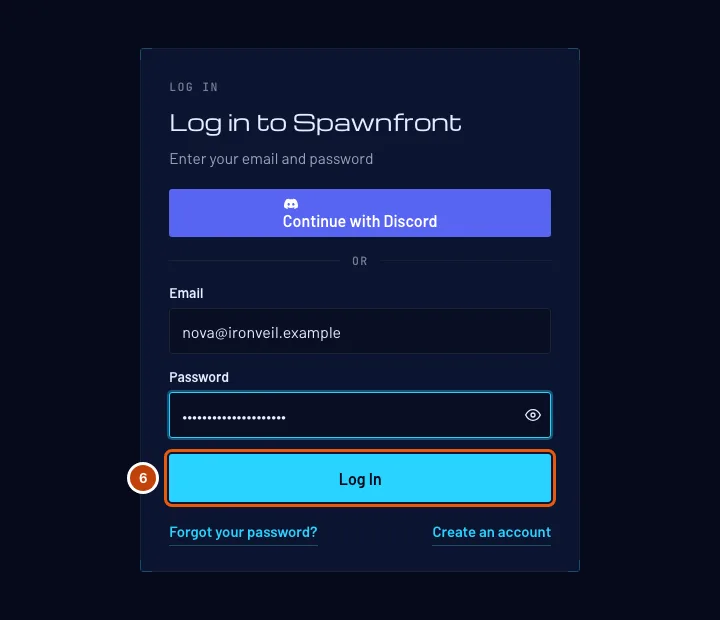
Schritt 6: Anmelden
Tippe auf Anmelden. Gib deine E-Mail und dein neues Passwort ein und tippe dann auf Log In.
Du solltest sehen: dein Dashboard.
So erkennst du, dass es geklappt hat
- Du bist auf deinem Dashboard, links im Menü steht Profil.
- Abmelden und wieder Anmelden mit deiner E-Mail und deinem Passwort funktioniert.
Sieht etwas nicht richtig aus?
Der Code ist nie angekommen
Warte eine Minute und sieh dann in deinem Spam- oder Junk-Ordner nach einer E-Mail von Spawnfront. Immer noch nichts? Prüf die Adresse unter E-Mail auf der Seite „Bestätige deine E-Mail“ und tippe dann auf Neuen Code senden.
Dort steht „Dieser Code ist abgelaufen“
Codes gelten zehn Minuten. Tippe auf Neuen Code senden und nutze die neueste E-Mail – ein älterer Code funktioniert nicht mehr, sobald ein neuer gesendet wurde.
Dort steht „Für diese E-Mail gibt es schon ein Konto“
Du hast mit dieser Adresse schon einmal ein Konto erstellt. Melde dich stattdessen an; wenn du dein Passwort nicht mehr weißt, nutze Passwort vergessen? auf der Anmeldeseite.
Dort steht „Du kannst kein Konto erstellen“
Spawnfront-Konten sind für Personen ab 13 Jahren.
Ich habe meine E-Mail bestätigt, aber die Seite geschlossen, bevor ich ein Passwort gewählt habe
Öffne Passwort vergessen? auf der Anmeldeseite und fordere einen Passwort-Link an. Über die E-Mail kannst du dein Passwort wählen und abschließen.
Ähnliche Artikel
Kommst du nicht weiter? Kontaktiere den Support oder schreib an support@spawnfront.com – nenn uns die Seite, auf der du bist, und die Schrittnummer.